ツールハンター

要約: iPhoneの画面が突然大きく拡大してしまい、どうしても元のサイズに戻せないという経験はありませんか?この記事では、その主な原因である「誤操作」と「システム不具合」を説明し、iphone 画面大きくなった問題を解決するための3つの具体的な方法を詳しくご紹介します。パニックにならずに、順を追って試してみましょう。
いつの間にかiPhoneの画面全体が巨大に表示され、指で操作しようとしても思うように動かせない…。そんな予期せぬスマホ 画面 拡大 戻らない状況に直面したら、誰でも少し焦ってしまいますよね。特にロック画面でパスコードを入力しようとした時など、数字が大きくて押しづらいと本当に困ります。でも、安心してください。ほとんどの場合、ご自身で簡単に対処できる方法があります。今回は、画面が拡大したまま固定されてしまう現象の理由と、その確実な解決ステップをわかりやすく解説していきます。
iPhoneの画面が突然拡大してしまう2つの主な原因
まずは、なぜこんなことが起きるのか、その理由から探ってみましょう。原因がわかれば、対処法も理解しやすくなります。
うっかりとしたタッチ操作
一番多いパターンが、何気ない日常の動作の中での「うっかり」です。iPhoneには視覚サポート機能の一つとして「ズーム」という便利な機能が備わっています。この機能は、画面を3本の指でダブルタップするだけで簡単に起動できてしまうのです。ポケットやカバンの中で画面が誤って触れたり、寝ながらスマホをいじっている時に知らず知らずのうちに3本指が画面に触れてしまったり…。そんな些細なきっかけで、スマホ 画面拡大 戻らない状態に陥ることがよくあります。気づかない内に機能をオンにしてしまった、というのが多くの場合の原因です。
システム内部の一時的な不具合
もう一つの大きな原因は、iPhoneそのもののソフトウェア、つまりiOSシステムに一時的なエラーが生じることです。何も触っていないのに突然画面表示がおかしくなった、再起動したら直った、という経験がある方もいるでしょう。これは、アプリの競合やバッテリーの問題、あるいはOSアップデートの際の小さなバグなど、様々な要因で発生する可能性があります。システムの不具合が原因でiphone 画面 大きくなった場合、単純な操作では解決できないこともあるため、少し踏み込んだ対処が必要になります。
拡大したiPhone画面を元に戻す3つの解決ステップ
それでは、実際に画面が拡大してしまった時にどうすればいいのか、試す順番も含めて3つの方法を見ていきましょう。まずは簡単な方法から試してみるのがおすすめです。
「ズーム」機能をオフにして画面を正常化する
最初に試すべきは、拡大の原因そのものである「ズーム」機能を無効にすることです。この機能がオンになっている限り、意図せず画面が拡大されてしまう可能性があります。以下の手順で確認とオフ操作を行いましょう。
まず、現在拡大している画面を一時的に元のサイズに戻す操作です。画面のどこでもいいので、**3本の指で素早く2回タップ(ダブルタップ)**してみてください。これで、ズーム状態が解除され、一時的に通常表示に戻るはずです。
次に、根本的にこの機能をオフにします。ホーム画面から「設定」アプリを開き、「アクセシビリティ」をタップします。アクセシビリティメニューの中から「ズーム」を選択してください。すると、ズーム機能の設定画面が表示されますので、一番上にある「ズーム」のスイッチをオフ(灰色)に切り替えます。
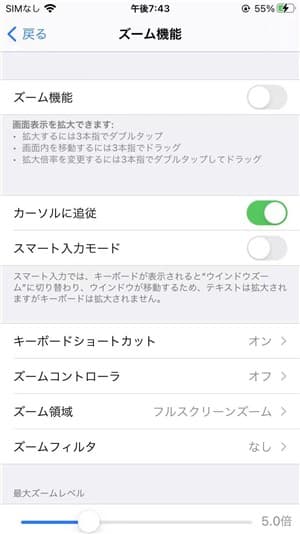
これで、3本指のダブルタップによる誤作動でiphone 画面大きくなったという事態を防ぐことができます。ただし、画面が拡大しすぎて設定アプリのアイコンすらタップできない!という場合は、次の方法に進みます。
再起動または強制再起動を実行する
ズーム機能の設定画面にすらアクセスできないほど画面表示がおかしい場合や、システムの一時的な不具合が疑われる場合には、デバイスを再起動するのが非常に有効です。再起動によってメモリがクリアされ、小さなシステムエラーが解消されることが多いからです。
通常の再起動を行うには、サイドボタン(電源ボタン)と音量ダウンボタンのいずれかを同時に長押しし、画面上に現れるスライダーを動かします。しかし、スマホ 画面 拡大 戻らない状態が深刻で、スライダーを操作するのも難しいかもしれません。そのような時は、機種ごとに異なる「強制再起動」を行いましょう。強制再起動ではスライダー操作は必要なく、デバイスが直接シャットダウンして再起動します。
- iPhone 8以降 / iPhone SE(第2世代以降)の場合:音量アップボタンを素早く押して離す → 音量ダウンボタンを素早く押して離す → サイドボタンを押し続け、Appleロゴが表示されるまで待ちます。
- iPhone 7 / iPhone 7 Plusの場合:音量ダウンボタンとサイドボタンの両方を同時に長押しし、Appleロゴが表示されるまで待ちます。
- iPhone 6s以前 / iPhone SE(第1世代)の場合:ホームボタンとサイドボタン(または上部ボタン)の両方を同時に長押しし、Appleロゴが表示されるまで待ちます。
再起動後、画面が正常な表示に戻っていれば成功です。これで多くのスマホ 画面拡大 戻らない問題は解決するでしょう。
専門修復ツールAnyFixでシステム問題を根本解決
上記の二つの方法を試しても状況が改善せず、依然としてiphone 画面 大きくなったままなら、それはより深い部分でシステムファイルに問題が生じている可能性があります。そんな時こそ、iOSシステム修復に特化した専門ツールの出番です。ここでは、多くのシステムトラブルを解決できる「AnyFix」を使った修復方法をご紹介します。
AnyFixは、パソコンに接続したiPhoneやiPadのシステムエラーを診断・修復するソフトウェアです。専門的な知識がなくても、画面の指示に従ってクリックするだけで、画面拡大の問題を含む様々な不具合を解消できるのが特徴です。
まずは、AnyFixを公式サイトからパソコン(WindowsまたはMac)にダウンロードし、インストールします。ソフトを起動したら、メイン画面から「システム修復」という大きなボタンやメニューを選択しましょう。そして、付属のUSBケーブルを使って、問題のiPhoneをパソコンに接続します。接続が成功すると、デバイス名が画面に表示されます。
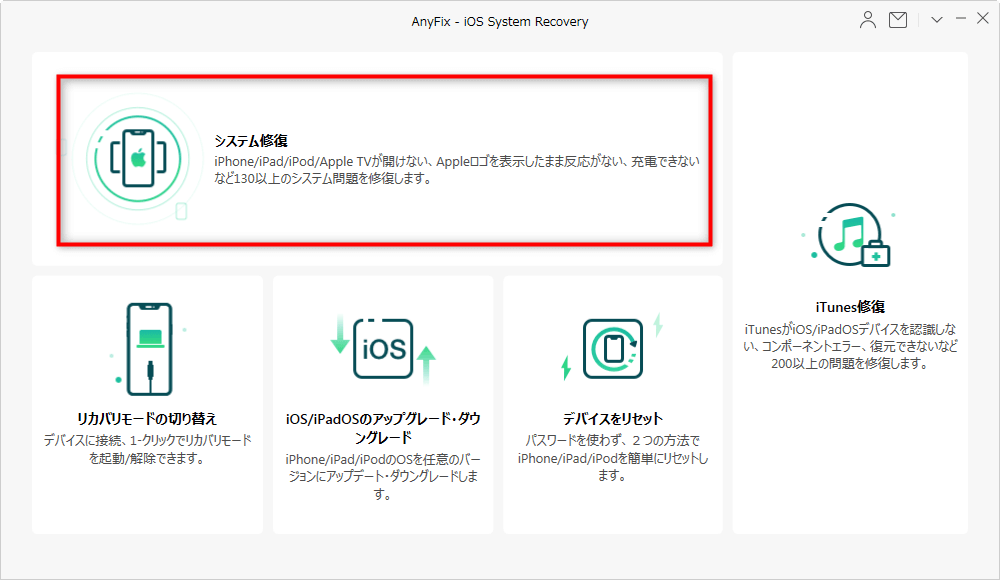
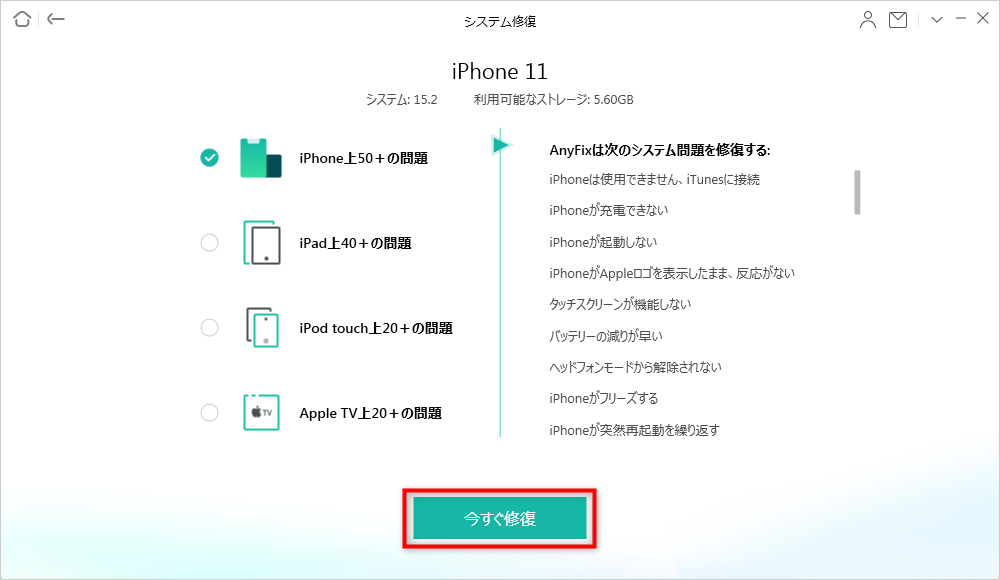
次の画面では、修復したい問題の種類を選択します。「iPhone上50+の問題」といったカテゴリを選び、「今すぐ修復」ボタンをクリックしてプロセスを進めます。
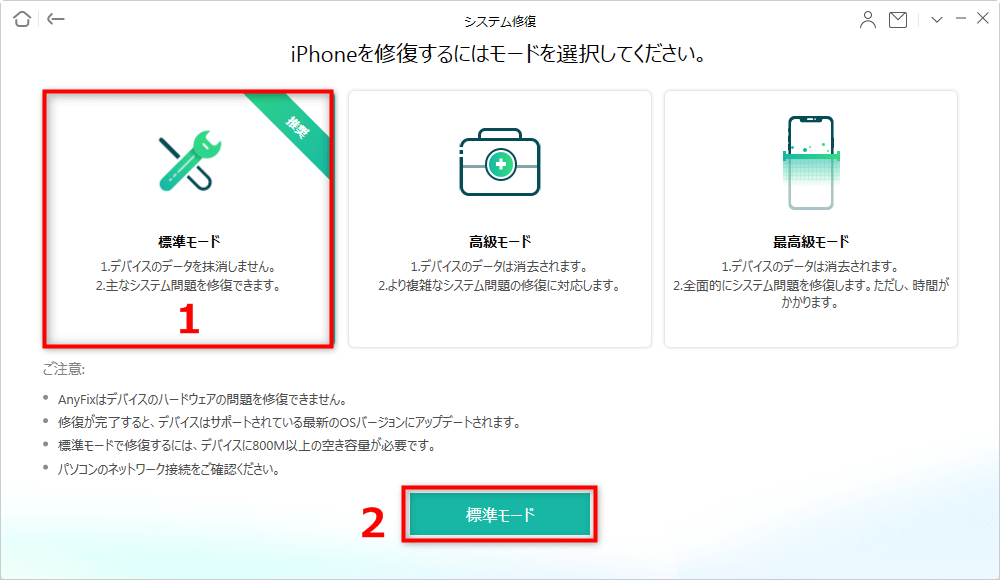
AnyFixは、問題の深刻さに応じて3つの修復モードを用意しています。データを消さずに軽微な問題を直す「標準モード」、やや複雑な問題に対応する「高級モード」、そしてあらゆる問題を解決できるが初期化が必要な「最高級モード」です。まずはデータに影響のない「標準モード」から試すことをお勧めします。
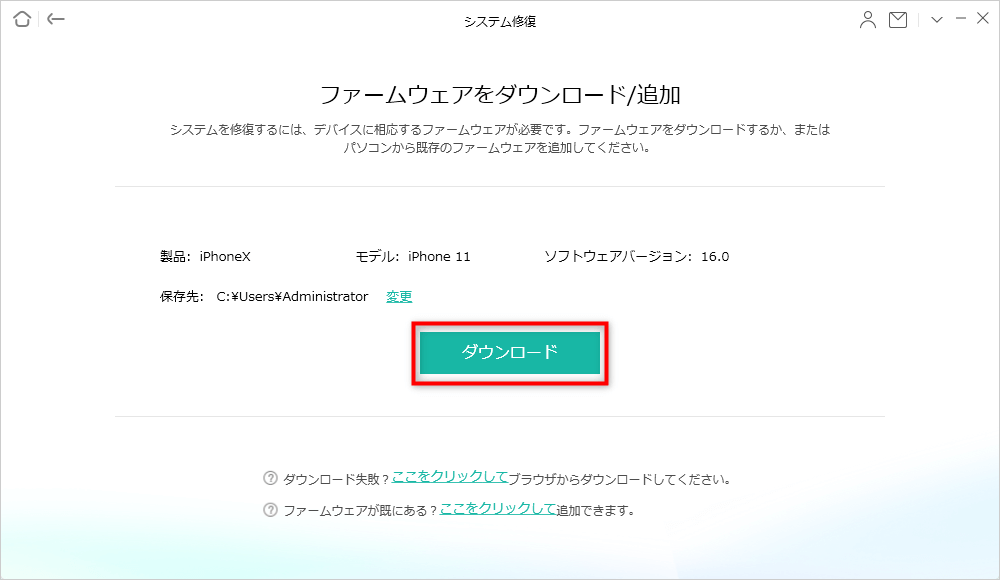
修復を開始すると、ソフトウェアがお使いのiPhoneの機種とiOSバージョンに合った最新のファームウェア(システムファイル)のダウンロードを自動で開始します。インターネット環境によって時間は変わりますが、しばらく待ちましょう。
ダウンロードが完了したら、「今すぐ修復」ボタンが押せるようになります。クリックすると、ファームウェアの検証とデバイスへの書き込みが始まります。この間、iPhoneが再起動を数回繰り返すことがありますが、パソコンからケーブルを抜いたり、ソフトを終了させたりしないでください。プロセスが完了すると、成功メッセージが表示されます。
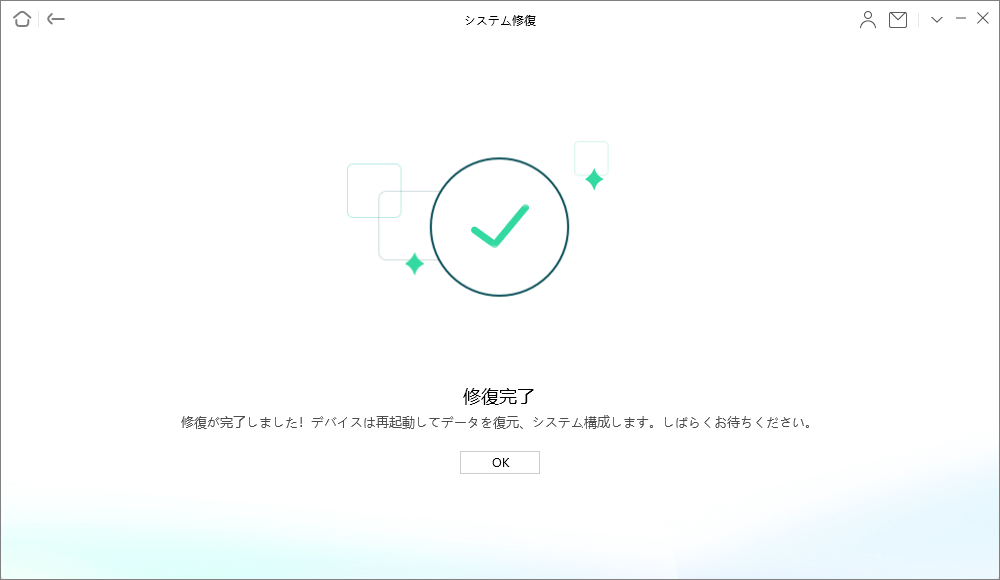
最後にiPhoneをパソコンから切り離し、通常通りに起動して画面表示を確認してください。これで、頑固なスマホ 画面 拡大 戻らない問題も、システムレベルから修復されているはずです。AnyFixは、画面拡大だけでなく、起動しない、フリーズする、充電できないなど、幅広いiOSのトラブルに対応できるので、覚えておくと非常に心強い味方になります。
iMobie AnyFixを今すぐお試しください!iPhone、iPad、iPod touch、Apple TVのデータを失うことなく、150以上のiOSシステムの問題を数回のクリックで修復。リカバリーモードの入退出、iOSのアップグレード/ダウングレード、パスコードなしでのリセット、200種類以上のiTunesエラー修正も可能です。

まとめ
iPhoneの画面が突然拡大して操作不能になるのは、本当に不便なトラブルです。原因は主に、3本指タップの誤操作による「ズーム」機能のオンか、システムの一時的な不具合のどちらかであることがほとんどでした。対処法は、1. ズーム機能をオフにする、2. デバイスを(強制)再起動する、3. 専門修復ツールAnyFixを使用する、という3段階で試してみるのが効果的です。
まずは落ち着いて3本指ダブルタップを試し、それでダメなら再起動。それでもiphone 画面大きくなった状態が続くようなら、システムエラーを疑い、AnyFixのような信頼できるツールを利用するのが確実な解決への近道です。スマホは私たちの生活の中心にある大切なツールですから、困った時は焦らず、一つひとつ方法を試してみてくださいね。
※本文中の画像はイメージです。一部画像はインターネットより引用しています。