ツールハンター

要約: この記事では、YouTubeに上がっているお気に入りの音楽をMP3形式でダウンロードし、それをiPhoneに転送してオフラインで楽しむための具体的な方法を2通り紹介します。また、iphone youtube mp3 ダウンロード を行う際に知っておくべき、著作権に関する重要な注意点についても詳しく説明していきます。
YouTubeで偶然見つけた素敵なライブ映像や、懐かしいアーティストのミュージックビデオ。動画として観るのも楽しいですが、通勤中やジョギング中には、音楽だけをiPhoneに保存して聴きたいと思うこと、ありませんか?実は、いくつかのステップを踏むことで、YouTubeの動画から音声部分(MP3)を抽出し、あなたのiPhoneのミュージックライブラリに追加することが可能です。今回は、その具体的な手順と、やってはいけないことについて、初心者の方にも分かりやすく解説していきます。
YouTubeの音楽をMP3に変換してiPhoneで聴く方法
iphone youtube音楽 ダウンロード を実現するには、大きく分けて2つの工程が必要です。まず第一に、YouTubeの動画ファイルから音声部分だけを取り出してMP3という音楽ファイル形式に変換すること。第二に、その作成したMP3ファイルをパソコンを経由してiPhoneの中に転送することです。ここでは、特別なソフトをパソコンにインストールせずにできる、オンラインサービスを利用した方法をメインにご紹介します。
ステップ1: オンライン変換ツールでYouTubeからMP3を取得する
最初のステップは、YouTubeの動画を音声ファイルに変えることです。ネット上にはこの作業を無料で行ってくれるサイトがいくつかあります。今回は「OnlineVideoConverter」というサイトを例に、その使い方を順を追って見ていきましょう。このサイトはブラウザ上で動作するので、ソフトのインストールは不要です。
まず、ブラウザを開いてOnlineVideoConverterの公式サイトにアクセスします。サイトが表示されたら、次にYouTubeの方を開きましょう。iPhoneに保存したい音楽の動画を探して再生ページを開きます。そして、ブラウザのアドレスバーに表示されているその動画のURL全体をコピーします。
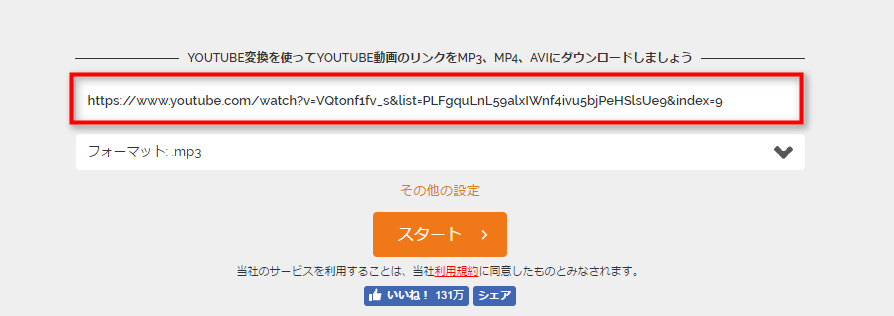
コピーしたURLを、OnlineVideoConverterサイトの真ん中にある大きな入力欄に貼り付けます。貼り付けたら、その下にある「フォーマット」という選択メニューをクリックしましょう。MP3をはじめ、AAC、M4Aなど、さまざまな音声形式が選べます。今回は音楽ファイルとして一般的な「MP3」を選択してください。
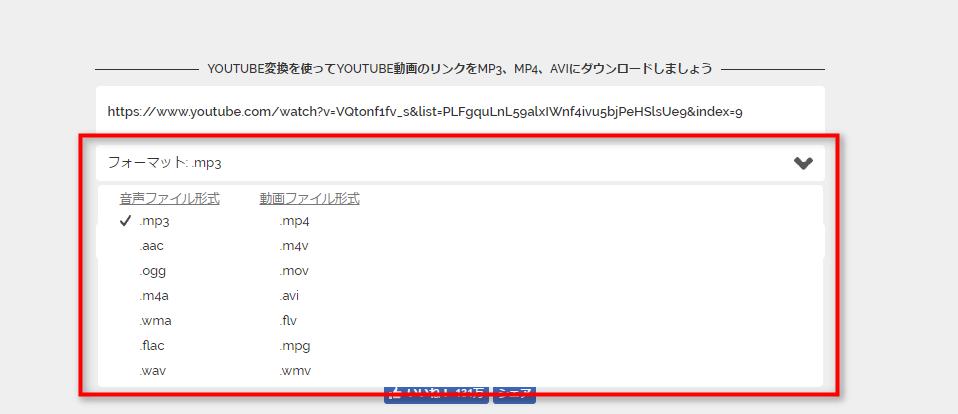
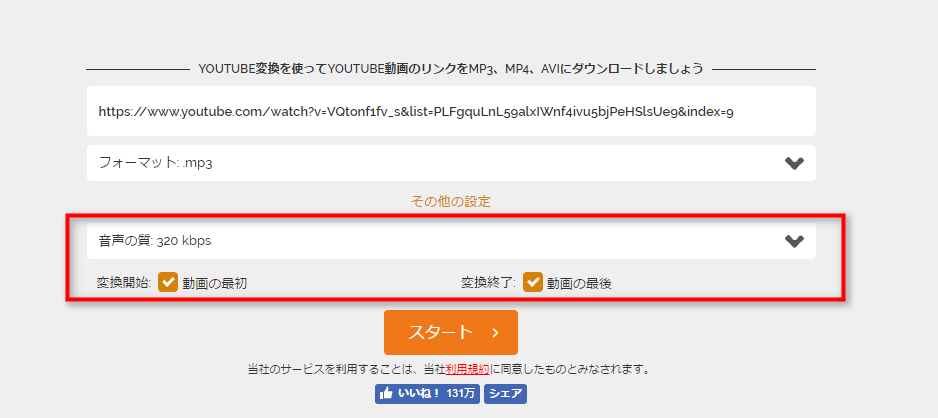
さらに細かい設定をしたい場合は、「その他の設定」というリンクをクリックします。ここでは、音質(ビットレート)を変更したり、変換したい動画の一部分だけを指定して切り取ったりすることができます。特にこだわりがなければ、デフォルトの設定のままで大丈夫です。
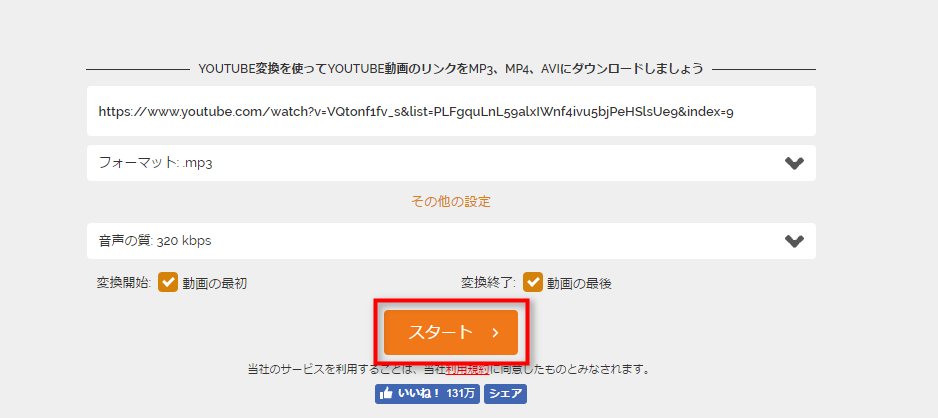
すべての設定が完了したら、いよいよ変換開始です。入力欄の下にある「スタート」または「変換」と書かれたボタンをクリックします。サイトがYouTubeの動画を処理し始め、数秒から数分(動画の長さによります)待つと、変換が完了します。完了すると、MP3ファイルのダウンロードリンクが表示されるので、それをクリックしてパソコンの任意の場所(例えば「ダウンロード」フォルダなど)に保存しましょう。
これで、youtube mp3 ダウンロード iphone の第一段階は完了です。ただし一点、とても重要な注意があります。このようなオンライン変換サービスは、突然サービスを終了したり、アクセスできなくなったりする可能性があります。もしこのサイトが使えなくなった場合は、検索エンジンで「YouTube MP3 変換」や「YouTube 音声 抽出」といったキーワードで検索すれば、同様の機能を持つ別のサイトを見つけることができるでしょう。
他にも使えるサイトの例としては、OfflibertyやTheYouMP3、FLVTOなどがあります。いずれも基本的な操作の流れは似ていますので、使いやすいものを選んでみてください。
ステップ2: 変換したMP3をパソコンからiPhoneに転送する
無事にMP3ファイルがパソコンに保存できたら、次はそれをiPhoneに移す作業です。ここで多くの人が思い浮かべるのは、iTunesを使う方法かもしれません。確かにiTunesでも音楽を同期することはできますが、USBケーブルが必要だったり、ライブラリの管理が少し複雑だったりします。そこで、よりシンプルで、しかもワイヤレス(無線)で転送できる方法を紹介します。それは「AnyTrans」というアプリのモバイル版を使う方法です。
この方法の良いところは、パソコンに特別なソフトをインストールする必要がなく、ブラウザとiPhoneアプリだけで完結することです。まず、iPhoneのApp Storeで「AnyTrans – 転送&共有」というアプリを探してダウンロードし、インストールします。
転送を始める前に、一つだけ確認してください。転送元のパソコンと、転送先のiPhoneが、同じWi-Fiネットワークに接続されていることです。これがワイヤレス転送の条件となります。
準備ができたら、パソコンのブラウザ(ChromeやSafariなど)を開き、アドレスバーに「anytrans.io」と入力してアクセスします。すると、画面の中央に大きなQRコードが表示されます。このQRコードが、パソコンとiPhoneをつなぐ鍵になります。
次に、iPhoneで先ほどインストールしたAnyTransアプリを起動します。アプリを開くと、画面の右上あたりに「Web版に接続」やQRコードマークのボタンがあるので、それをタップします。するとiPhoneのカメラが起動するので、パソコンの画面に表示されているQRコードにカメラを向けて読み取らせます。
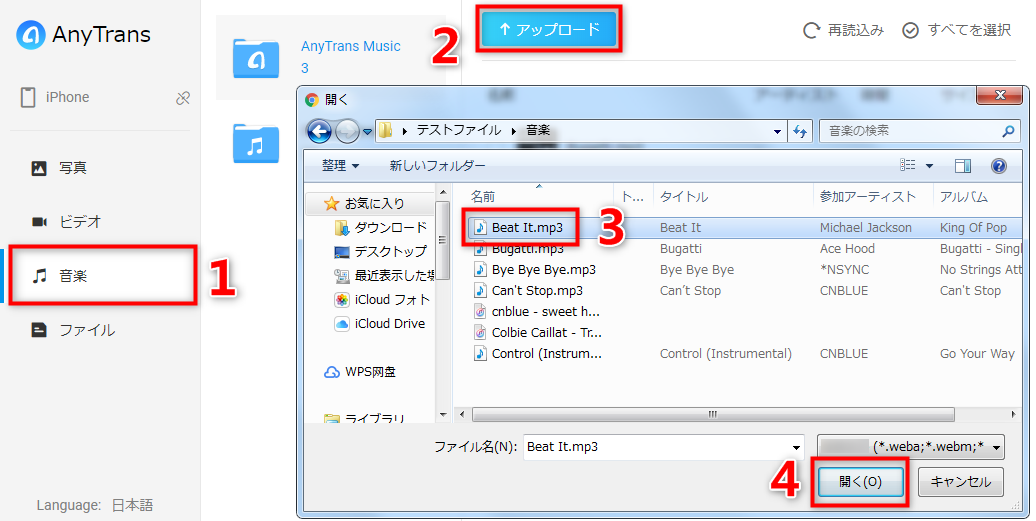
QRコードの読み取りに成功すると、パソコンとiPhoneが接続され、ブラウザの画面がiPhone内のコンテンツを表示する管理画面に変わります。ここで「ミュージック」などのカテゴリを選ぶと、iPhoneに既に入っている曲のリストが表示されるはずです。画面上部に「アップロード」や「追加」といったボタンがあるので、それをクリックしましょう。そして、パソコンから先ほどダウンロードしたYouTubeのMP3ファイルを選択して「開く」をクリックすれば、転送が開始されます。
転送が完了したら、iPhoneの標準アプリ「ミュージック」を開いてみてください。アーティスト名やアルバム名が「不明」などと表示されることもありますが、きちんと曲が追加されていれば成功です。これで、youtube 音楽 ダウンロード iphone の全工程が終了しました。好きな時にオフラインで音楽を楽しむことができますね。
このAnyTransアプリは、音楽だけでなく、写真や動画、書類ファイルなどをパソコンとiPhoneの間で簡単にやり取りしたい時にもとても便利です。しかも基本的な機能は無料で利用できます。
iMobie AnyTransを今すぐお試しください!iPhone、iPad、iPod、iTunes、iCloudのデータをワンクリックで自由に転送、管理、バックアップ。27種類のデータを包括的に管理し、機種変更もバックアップもこれ1本で完結します。

パソコンソフトを使った確実な転送方法
先ほど紹介したワイヤレス転送の他に、パソコンに専用ソフトをインストールして行う、より多機能な方法もあります。こちらはUSBケーブルで接続するため転送が高速で安定しており、大量の音楽をまとめて転送したい場合や、音楽以外のデータもまとめて管理したい場合に適しています。ここでは、同じく「AnyTrans」のデスクトップ版ソフトを使った手順を見ていきましょう。このソフトを使えば、iphone youtube mp3 ダウンロード したファイルを確実に転送できます。
まず、AnyTransの公式サイトから、お使いのパソコン(WindowsかMac)用のインストーラーをダウンロードします。ダウンロードが完了したら、ファイルを開いてインストール手順に従ってソフトをパソコンにインストールしてください。ダウンロードやインストールの際に、セキュリティソフトやブラウザが「このファイルは珍しいです」などの警告を出すことがありますが、これは多くのダウンロードソフトで見られる一般的なメッセージです。提供元が公式サイトであれば問題ありませんので、「詳細」や「継続」を選んで進めてください。

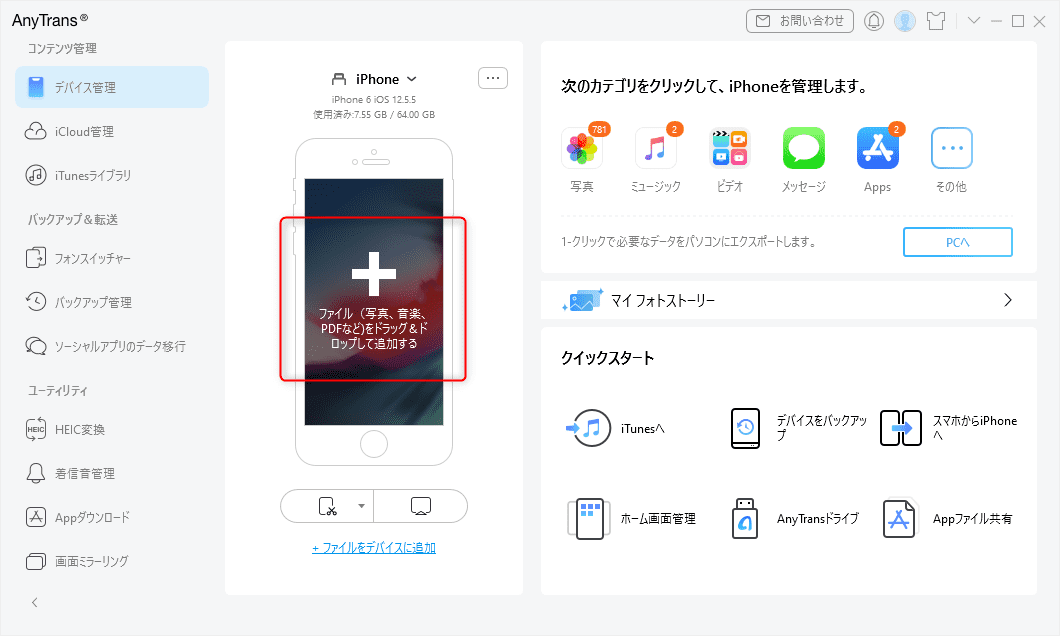
ソフトのインストールが完了したら、AnyTransを起動します。次に、付属のUSBケーブルを使ってiPhoneをパソコンに接続します。iPhoneを初めて接続する場合、「このコンピューターを信頼しますか?」とiPhone画面にメッセージが表示されるので、「信頼」をタップしてください。AnyTransの画面にiPhoneの機種名やストレージ容量が表示されたら、接続成功です。
メイン画面の「コンテンツを管理」といったセクションから「ミュージック」を選択するか、画面中央下部あたりにある「追加」ボタンを直接クリックします。
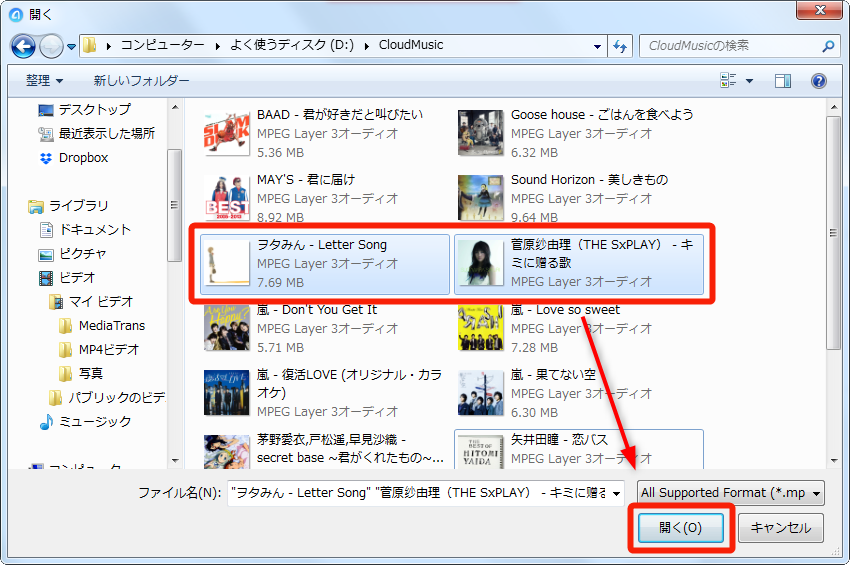
すると、パソコンのファイル選択ウィンドウが開くので、そこから先ほど変換して保存したYouTubeのMP3ファイルを探して選択します。複数の曲をまとめて選択することもできます。選択が終わったら「開く」をクリックしましょう。
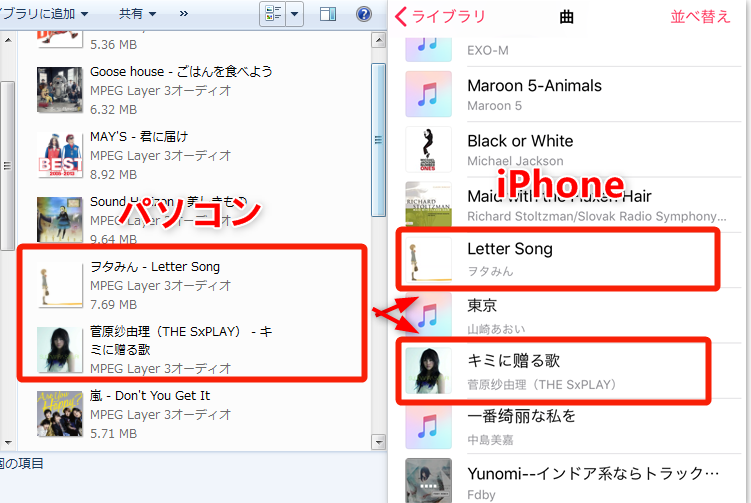
最後に、転送する内容の確認画面が表示されるかもしれません。問題がなければそのまま転送を実行します。転送が始まると進行状況が表示され、完了すると確認メッセージが出ます。これで、YouTubeから取得した音楽がiPhoneに追加されました。早速iPhoneでミュージックアプリを開いて、曲が再生できるか確認してみましょう。
このAnyTransソフトの利点は、iTunesのように既存のiPhone内の音楽を上書きしてしまう心配がなく、パソコンのどこにあるファイルでも直接転送できる点です。また、音楽の転送だけでなく、連絡先や写真、メモなど、iPhone内のほぼすべてのデータをパソコンから管理・バックアップできるのも大きな魅力です。YouTube動画を直接ダウンロードする機能も備えているので、iphone youtube音楽 ダウンロード の工程を一つのソフトで完結させることも可能です。
YouTubeから音楽をダウンロードする際の重要な注意点
ここまで方法を詳しく説明してきましたが、ここで絶対に理解しておかなければならないのが、著作権に関するルールです。youtube mp3 ダウンロード iphone という行為自体に興味を持つ方は多いですが、それが常に合法というわけではありません。違法なダウンロードは処罰の対象となる可能性があります。
日本の法律では、著作権者の許諾なく、有料で販売・配信されている音楽や動画を無料でダウンロードすることは、「違法ダウンロード」として刑事罰の対象となる場合があります(2012年改正著作権法)。これは、たとえそれが個人で楽しむためであったとしても適用される原則です。
では、YouTubeの動画はどうでしょうか?YouTubeには、著作権者が公式にアップロードし、広告収入などで無料視聴を許可しているコンテンツもあれば、第三者が無断でアップロードした違法なコンテンツも混在しています。問題となるのは後者です。
- 違法アップロード動画のダウンロード: 有料で販売されているCDの曲や、有料配信サービスの楽曲が、権利者に無断でYouTubeにアップされている場合があります。このような「海賊版」ともいえる動画から音楽をダウンロードすることは、違法ダウンロードに該当するリスクがあります。
- ダウンロード後の再利用: たとえ合法にダウンロードできた(またはできたと思われる)音楽であっても、それをDVDに焼いて販売したり、自分で別のサイトやSNSに再アップロードして配信したりすることは、明らかな著作権侵害です。
したがって、youtube 音楽 ダウンロード iphone を行う前に、最低限、その動画が権利者によって公式に公開されているものかどうかを確認する習慣をつけることが大切です。アーティスト本人やレコード会社の公式チャンネルからアップされている動画であれば、比較的安心ですが、100%の保証はありません。また、この記事で紹介している方法は、あくまで技術的な可能性について説明したものであり、違法ダウンロードを推奨するものではないことをご理解ください。
まとめ
いかがでしたか?今回は、YouTubeの動画から音声を抽出してMP3形式に変換し、そのファイルをiPhoneに転送して聴くための二通りの方法を詳しくご紹介しました。オンラインツールとワイヤレス転送アプリを組み合わせる方法は手軽ですし、パソコンソフトを使う方法は大量転送やデータ管理に適しています。
どちらの方法を選ぶにせよ、その過程で最も気を付けるべきは、著作権を尊重する姿勢です。音楽はアーティストや多くの関係者の創造的な努力の結晶です。楽しむためにも、そのルールは守りながら、スマートに音楽ライフを充実させていきましょう。この記事が、あなたの音楽体験をより豊かにする一助となれば幸いです。
※ 本文中の画像はイメージです。一部はインターネット上の素材を参考にしています。