ツールハンター

要約: iPhoneやiPadでアプリをダウンロードする際、毎回パスワードを入力するのが面倒だと感じたことはありませんか?実は、設定を少し変えるだけで、アプリ インストール パスワードなしで行えるようになります。この記事では、お使いのiOSバージョンに合わせて、アプリ ダウンロード パスワードなしの設定方法をステップバイステップで解説していきます。
App Storeから気軽にアプリを入手したいときに、認証の手間が省けると便利ですよね。特に家族でデバイスを共有している場合や、よくアプリを試す方には、この設定を知っていると作業効率が格段に上がります。ここでは、古いiOS 9/10から最新のiOS 18/17まで、幅広いバージョンに対応した方法を網羅的にご紹介しますので、お手持ちのデバイスに合わせて参考にしてください。
iOSのバージョン別!パスワードなしアプリダウンロードの基本設定
まず大前提として、無料アプリをパスワードなしで入手する設定は、iOS 8.3以降で利用可能な機能です。ただし、その設定の場所や方法は、OSのバージョンアップに伴って少しずつ変更されてきました。ここでは、主要なバージョンごとに分けて、具体的な手順を見ていきましょう。
iOS 9 および iOS 10 で設定する方法
比較的古いバージョンをお使いの方は、以下の手順で設定できます。この方法は、アプリ 入れる 時 パスワードなし にする方法 ipadでも全く同じです。
まず、ホーム画面から「設定」アプリをタップして開きます。設定画面が表示されたら、一覧の中から「iTunes Store と App Store」を探して選択してください。その中に「パスワードの設定」という項目がありますので、それをタップします。
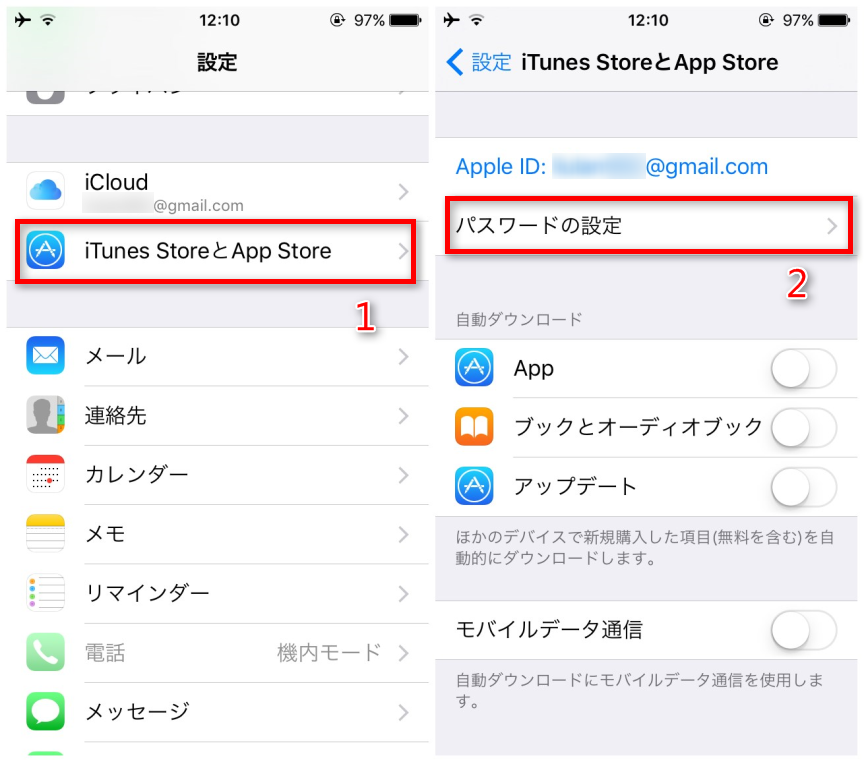
次の画面では、「無料ダウンロード」というセクションの下に「パスワードを要求」というスイッチがあります。このスイッチをオフ(灰色の状態)に切り替えるだけで設定は完了です。これで、無料アプリをダウンロードする際にパスワードが要求されなくなります。
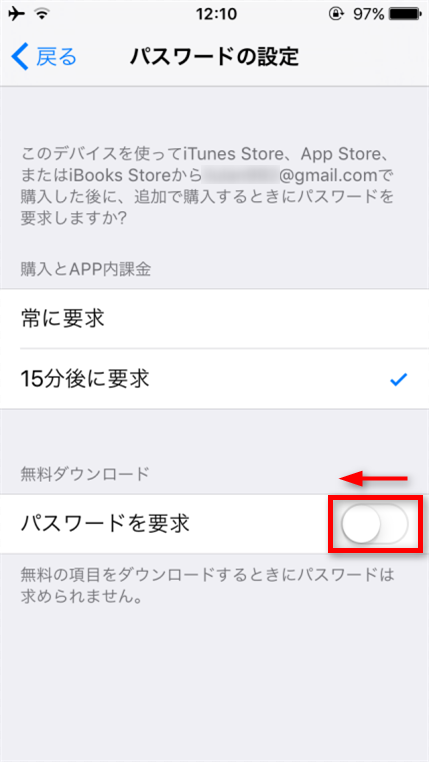
もし有料アプリやアプリ内課金についても、購入のたびにパスワードを入力したくない場合は、同じ画面の「購入と App 内課金」セクションで「15分後に要求」を選んでおくと便利です。これで、一度認証すれば15分間はパスワードなしで購入が可能になります。
なお、「設定」>「一般」>「機能制限」が有効になっている端末では、上記のパスが異なります。その場合は、「機能制限」の設定内にある「パスワードの設定」から同様に「パスワードを要求」をオフにし、求められたら機能制限用のパスワード(Apple IDパスワードとは別)を入力して確定しましょう。
iOS 11 から iOS 16 までの設定手順
Touch ID(指紋認証)を搭載したモデルで、iOS 11から16をお使いの場合は、生体認証を利用した設定が中心になります。このバージョン群では、パスワードの代わりに指紋認証で購入を承認する設定が一般的でしたが、認証自体を省略する方法もあります。
設定アプリを開いたら、「Touch IDとパスワード」(機種によっては「Face IDとパスワード」)を選択します。パスコードの入力が求められるので、端末のロック解除に使っているコードを入力して先に進みます。設定画面の中ほどに、「iTunes Store と App Store」という項目があるので、そのスイッチをオン(緑色)にします。
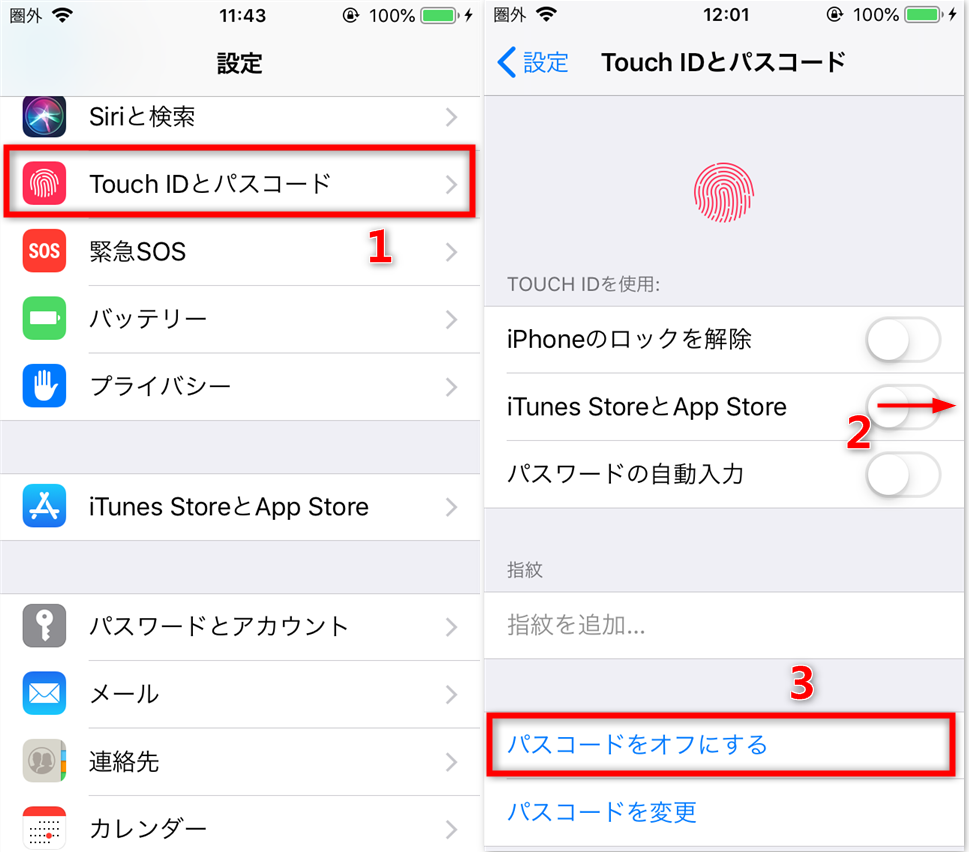
重要なのは次のステップです。同じ画面を下にスクロールすると、「パスワードをオフにする」というオプションが表示されています。これをタップして無効にすることで、App Storeでのダウンロードや購入の際に、パスワードもTouch IDも要求されない状態に設定できます。これで、スムーズにアプリ インストール パスワードなしが実現します。
最新iOS 18/17でパスワード要求を完全にオフにする方法
最新のOSにアップデートすると、メニューの構成が変わり、設定場所が分かりにくくなることがあります。iOS 18やiOS 17(記事執筆時点で想定される未来バージョンを含む)では、設定が「スクリーンタイム」の中に移動しています。アプリ 入れる 時パスワードなしにする方法 ipadを知りたい場合も、この手順がそのまま適用できます。
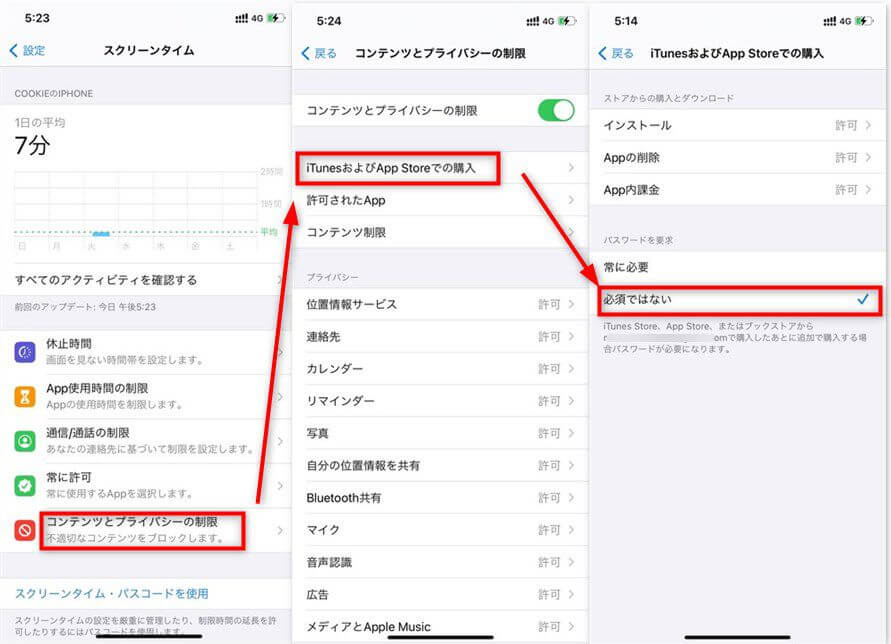
まずは「設定」アプリを起動し、メニューリストから「スクリーンタイム」を選びます。スクリーンタイムの設定画面が開いたら、「コンテンツとプライバシーの制限」という項目をタップしてください。初めてこの設定を触る場合は、制限を有効にするためのパスコードの設定を求められることがあります。
次に、「iTunesおよびApp Storeでの購入」を選択します。ここに「パスワードの要求」という設定項目がありますので、それをタップして開きます。表示される選択肢の中から「必須しない」を選びましょう。これで、無料アプリのダウンロード時にパスワードが必須ではなくなります。
しかし、これだけではまだFace IDやTouch IDによる認証が残っている可能性があります。生体認証も一切なしで、完全にワンタップでダウンロードしたい場合は、さらにもう一歩設定を進める必要があります。
「設定」アプリに戻り、「Face IDとパスコード」(または「Touch IDとパスコード」)を開きます。ここでも端末のロック解除用パスコードの入力が必要です。設定画面を下にスクロールしていくと、「iTunes StoreとApp Store」という項目が見つかります。このスイッチをオフ(灰色)にしてください。
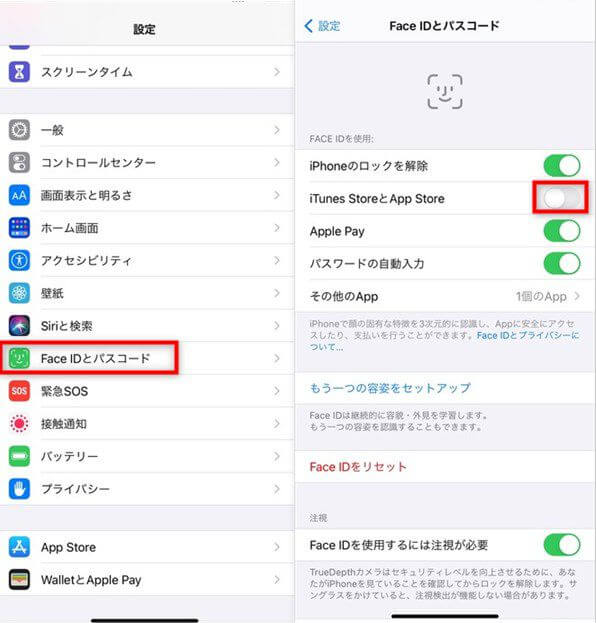
これで設定は完了です。これ以降、無料アプリをダウンロードする際は、App Storeで「入手」や「雲のマーク」をタップするだけで、パスワード入力も生体認証も一切なく、即座にインストールが開始されます。まさに、アプリ ダウンロード パスワードなしの理想の状態です。
パスワードなし設定のメリットと注意点
このように設定すると、確かにアプリの試用やインストールが非常に速くなり、ストレスが軽減されます。特に、複数の無料アプリをまとめて入手したいときや、お子様がいるご家庭で簡単に学習アプリなどを追加したい場合に重宝します。
しかし、いくつか注意点もあります。第一に、この設定は端末に物理的にアクセスできる人なら誰でも無料アプリをダウンロードできてしまう状態を作ります。家族や友人とデバイスを共有している場合、意図しないアプリがインストールされないよう、状況に応じて設定を見直すことが大切です。
第二に、有料アプリやアプリ内課金については、別のセキュリティ設定で保護しておくことを強くお勧めします。先ほど紹介した「15分後に要求」設定や、スクリーンタイムの「購入の許可」設定で「許可しない」を選択することで、思わぬ課金を防ぐことができます。パスワードなしの利便性と、必要なセキュリティのバランスを考えることが重要ですね。
ダウンロードしたアプリをパソコンにバックアップするには?
せっかくパスワードなしでサクサクアプリを入れられるようになっても、もしアプリがストアから削除(配信停止)されてしまったり、アップデート後のバージョンが気に入らなかったりした場合に備えて、バックアップがあると安心です。アプリ本体(IPAファイル)をパソコンに保存しておけば、必要な時に端末に再度インストールすることが可能になります。
このようなアプリのバックアップや管理を簡単に行えるのが、専用のソフトウェアです。例えば、AnyTransのようなツールを使うと、iPhoneやiPadにインストールされているアプリをパソコンに直接抽出して保存できます。こうしたソフトの特徴としては、アプリをバージョンごとに管理できたり、アプリの詳細情報を確認しやすかったりすることが挙げられます。
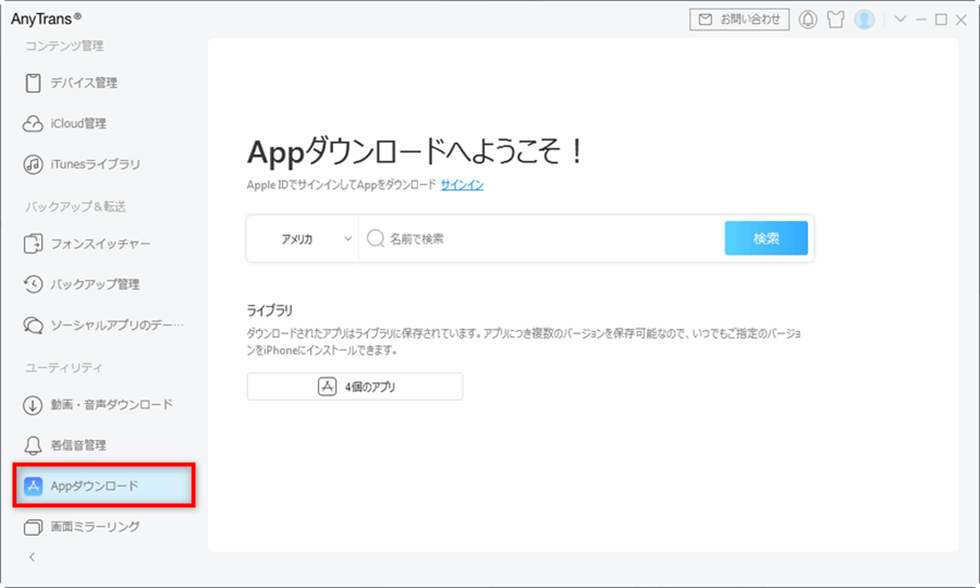
具体的な手順としては、ソフトを起動してデバイスを接続した後、「Appダウンロード」のような機能を選択します。すると、端末内のアプリ一覧が表示されるので、バックアップしたいアプリを選んでパソコン上の保存場所を指定するだけで完了します。これで、そのアプリの特定バージョンを永久に保存しておくことができます。アプリの整理や、過去のバージョンへのダウングレードを考えている方には、特に有用な方法と言えるでしょう。
iMobie AnyTransを今すぐお試しください!iPhone、iPad、iPod、iTunes、iCloudのデータをワンクリックで自由に転送、管理、バックアップ。27種類のデータを包括的に管理し、機種変更もバックアップもこれ1本で完結します。

まとめ
今回は、iPhoneやiPadでアプリ インストール パスワードなしを実現する方法を、iOSのバージョンごとに詳しく解説しました。iOS 9/10では「パスワードの設定」から、iOS 11-16では「Touch IDとパスワード」から、そして最新のiOS 18/17では「スクリーンタイム」から設定を行うことで、面倒な認証プロセスを省略できます。
アプリ ダウンロード パスワードなしの状態は、アプリ探索のハードルを大きく下げてくれます。ただし、セキュリティ面との兼ね合いもありますので、ご自身の使い方やデバイスの共有状況に合わせて、適切に設定を調整されることをお勧めします。この記事が、より快適なiPhone/iPadライフの一助となれば幸いです。
一部の画像はインターネットからの引用です。