ツールハンター

要約: iPadやiPhoneのiOSをダウングレードして、例えばiOS 26から使い慣れたiOS 18/17に戻したい場合の方法を3つ紹介します。専用ツールを使えば簡単にiosを戻すことができ、手動での方法や重要な注意点も押さえて安全に作業を進められます。
新しいiOSにアップデートしたはいいものの、バッテリーの減りが早くなったり、お気に入りのアプリが動かなくなったり…。そんな後悔をしたことはありませんか?実は、アップデートしたiOSを以前のバージョンに戻す、つまりiosを戻す方法は存在します。今回は、ダウングレード ipadやiPhoneのOSを安全かつ確実に行うための複数の手段を、初心者の方にも分かりやすく解説していきます。準備から具体的な手順、失敗しないためのコツまで、この記事を読めばios バージョンダウンのすべてがわかります。
iOSをダウングレードする前に知っておくべきこと
いきなり作業に取りかかる前に、いくつか準備と心構えが必要です。iosを戻す作業は、デバイスのデータを初期化する可能性がある重要な操作です。以下の点をしっかり確認してから始めましょう。
まず、絶対に必要なのはデータのバックアップです。ダウングレードの過程でデバイスが工場出荷時の状態にリセットされるため、写真や連絡先、アプリのデータなどがすべて消えてしまいます。iCloudまたはパソコン上のiTunes/Finderを使って、必ず最新の完全バックアップを取得してください。
次に、安定した環境の確保です。作業には1時間以上かかることも珍しくありません。また、ファームウェアファイルのダウンロードや復元処理中にインターネット接続が切れると、最悪の場合デバイスが起動不能になる「リンゴループ」状態に陥るリスクがあります。有線LAN接続が理想ですが、Wi-Fi環境でも電波の強い場所で行いましょう。
必要な物資としては、最新版のiTunesがインストールされたWindowsまたはMacパソコン、そしてiPhone/iPadを接続する純正またはMFi認証のUSBケーブルです。ケーブルの接触不良が原因で失敗することもあるので、信頼できるものを使用してください。
最後に、最も重要な注意点です。Appleはセキュリティと最新OSの利用促進のため、古いiOSバージョンへの「署名」を一定期間後に停止します。署名が停止されたバージョンには、通常の方法ではダウングレードできなくなります。つまり、ios バージョンダウンにはタイムリミットがあるということです。今すぐに行動を起こすことが、成功のカギかもしれません。
方法1:専用修復ツールで簡単・安全にiOSをダウングレード
手動での操作が複雑で不安…という方に最もおすすめなのが、iOSシステム修復に特化した専用ソフトウェアを利用する方法です。この方法の最大の利点は、複雑な手順をソフトが自動化してくれるため、初心者でも失敗リスクを大幅に減らせる点にあります。パソコンにソフトをインストールし、指示に従って数回クリックするだけで、ダウングレード ipadやiPhoneの作業が完了します。
具体的なツールとしては、AnyFixのようなソフトが挙げられます。この種のツールは、デバイスをリカバリモードにする操作や、正しいファームウェアファイルのダウンロードと適用を自動で行い、ユーザーは画面の指示に従うだけです。特に、Appleの署名が確認できる複数のiOSバージョンから選択してダウングレードできる点が強みです。
iMobie AnyFixを今すぐお試しください!iPhone、iPad、iPod touch、Apple TVのデータを失うことなく、150以上のiOSシステムの問題を数回のクリックで修復。リカバリーモードの入退出、iOSのアップグレード/ダウングレード、パスコードなしでのリセット、200種類以上のiTunesエラー修正も可能です。

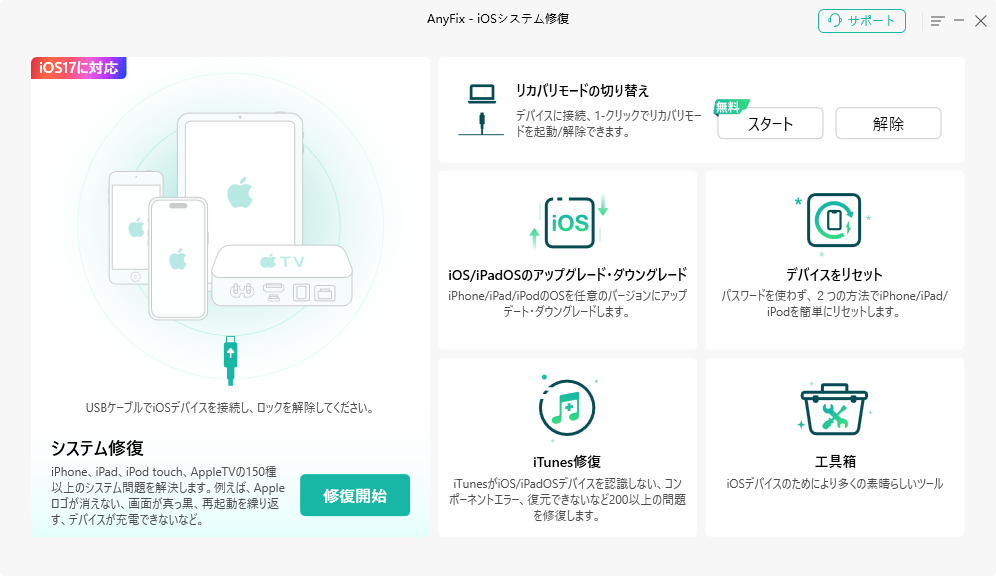
ツールを使ったiosを戻す方法の典型的な流れは以下の通りです。
- パソコンに専用ソフトをインストールし起動します。「システムアップデート/ダウングレード」のようなモードを選択します。
- USBケーブルでiPhoneやiPadをパソコンに接続します。ソフトがデバイスを正常に認識すると、次のステップに進めるようになります。
- 画面に表示される選択肢から「ダウングレード」を選びます。すると、利用可能な古いiOSバージョンの一覧が表示されます。
- 目的のバージョン、例えばiOS 26から戻したいiOS 18を選択し、「ダウンロード」ボタンをクリックします。ソフトが自動的に該当するファームウェアファイルを取得します。
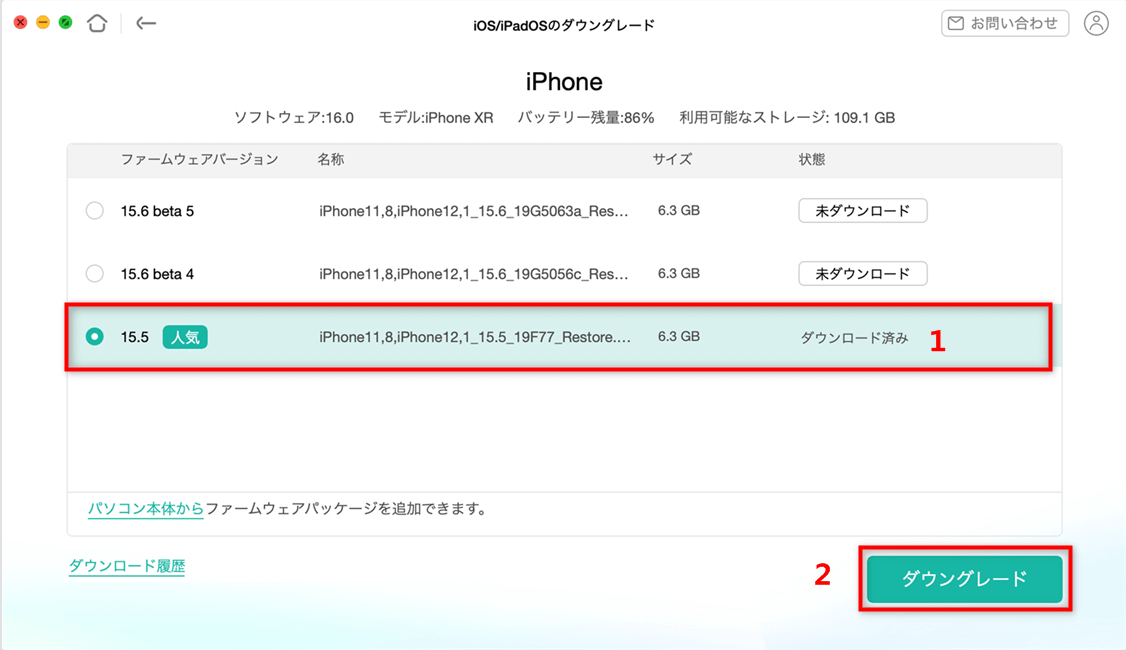
- ダウンロードが完了したら、「開始」や「ダウングレード」といったボタンを押して作業を実行します。デバイスの画面が暗くなり、リンゴマークとプログレスバーが表示されるなど、復元モードに入ります。
- パソコンの画面では進行状況がパーセント表示されます。ここで電源を切ったり、ケーブルを抜いたりしないよう注意してください。処理が完了すると、デバイスが再起動し、設定アシスタントが起動します。
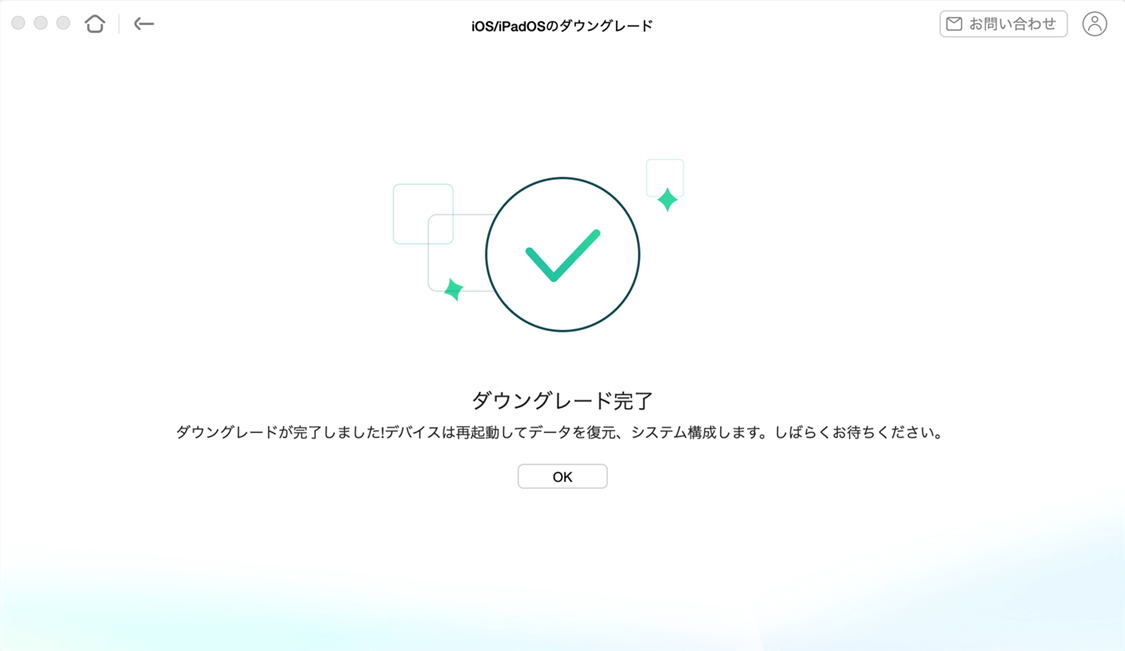
この方法は、iTunesを使った手動復元でよくある「エラーコード」に悩まされる可能性を下げ、より直感的な操作でios バージョンダウンを実現できます。ただし、多くの本格的なツールは有料である場合がほとんどです。無料体験版で機能を確認してから購入を検討すると良いでしょう。
方法2:ベータプロファイルを削除してOSを戻す
もしあなたがiOSの開発者ベータ版やパブリックベータ版をインストールしていて、安定版の前のバージョンに戻したいのであれば、この方法が有効です。ベータプログラムに参加すると、デバイスに「設定」アプリから管理できる「プロファイル」がインストールされます。これを削除することで、次の安定版アップデートが公開されるまで、ベータ版の更新を受け取らなくなり、場合によっては復元を通じて正式版に戻せる可能性があります。
ただし、この方法はあくまでベータ版から安定版の「最新リリース版」に戻るための経路であり、例えばiOS 26ベータからiOS 18のような「過去の特定バージョン」に直接戻すことは通常できません。目的に応じて方法を使い分けることが重要です。
プロファイルを削除する手順:
- iPhoneやiPadの「設定」アプリを開きます。
- 「一般」をタップし、一覧を下にスクロールして「VPNとデバイス管理」(以前のバージョンでは「プロファイル」)をタップします。
- 「iOS 26 Beta Software Profile」のようなベータ版プロファイルが表示されるので、それをタップします。
- 画面下部の「プロファイルを削除」をタップし、確認を求められたらパスコードを入力して削除を実行します。
プロファイルを削除しただけではOSバージョンは変わりません。デバイスを再起動した後、設定アプリの「ソフトウェア・アップデート」を確認すると、ベータ版の更新ではなく、一般公開されている最新の安定版iOSが表示されるようになります。完全にベータ環境から抜けるには、この後、方法3で説明するiTunes/Finderを使った復元を行う必要がある場合もあります。
方法3:iTunes/Finderを使って手動でiOSをダウングレード
昔からある伝統的かつ確実な方法が、パソコンのiTunes(WindowsまたはmacOS Mojave以前)またはFinder(macOS Catalina以降)を使用する方法です。この方法では、自分で目的のiOSバージョンのファームウェアファイル(.ipswファイル)を入手し、デバイスを復元モードにして適用します。手順はやや複雑ですが、Apple公式の方法に準じているため、多くの情報がネット上に存在するという利点があります。
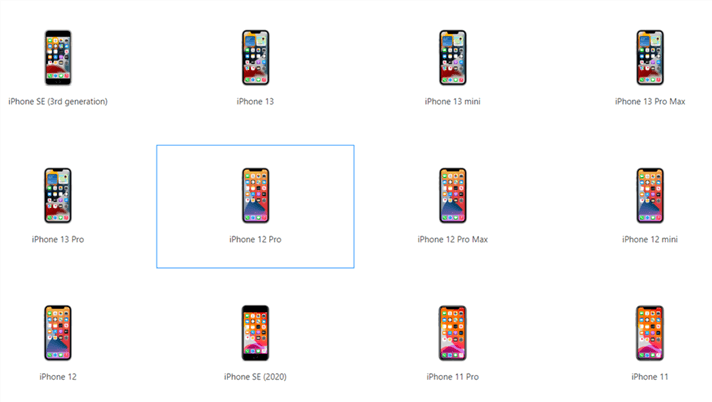
まず最初の、そして最大の関門が、正しいipswファイルの入手です。信頼できるサイトから、あなたのデバイスモデルと、ダウングレードしたいiOSバージョンに完全に一致するファイルをダウンロードする必要があります。間違ったファイルを使うと復元に失敗します。
手動でのダウングレード手順:
- ファームウェアファイルのダウンロード: IPSWダウンロードサイトなどで、自分のデバイス(例:iPhone 13)と目標バージョン(例:iOS 18.1)を選択し、.ipswファイルをパソコンに保存します。ファイルサイズは数GBあるので時間がかかります。
- iCloudの「iPhoneを探す」をオフ: デバイス上で「設定」>[自分の名前]>「iCloud」>「iPhoneを探す」と進み、これをオフにします。パスコードの入力を求められます。
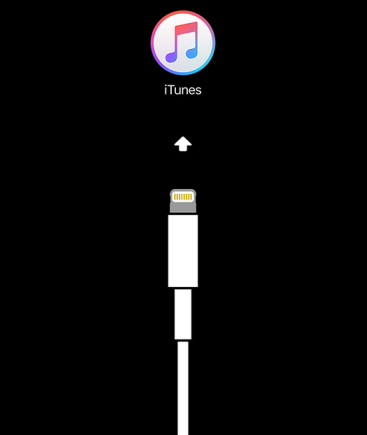
- デバイスをリカバリモードで接続: iPhone/iPadを電源オフにします。その後、デバイスモデルに応じたボタン操作でリカバリモードにします。
- iPhone 8以降:音量アップ→音量ダウン→サイドボタン長押し(Appleロゴが消えるまで)。
- iPhone 7/7 Plus:音量ダウン+サイドボタン同時長押し。
- iPhone 6s以前/iPad:ホームボタン+サイドボタン(またはトップボタン)同時長押し。 ケーブルでパソコンに接続し、iTunesまたはFinderのアイコンが表示される画面になるまでボタンを押し続けます。
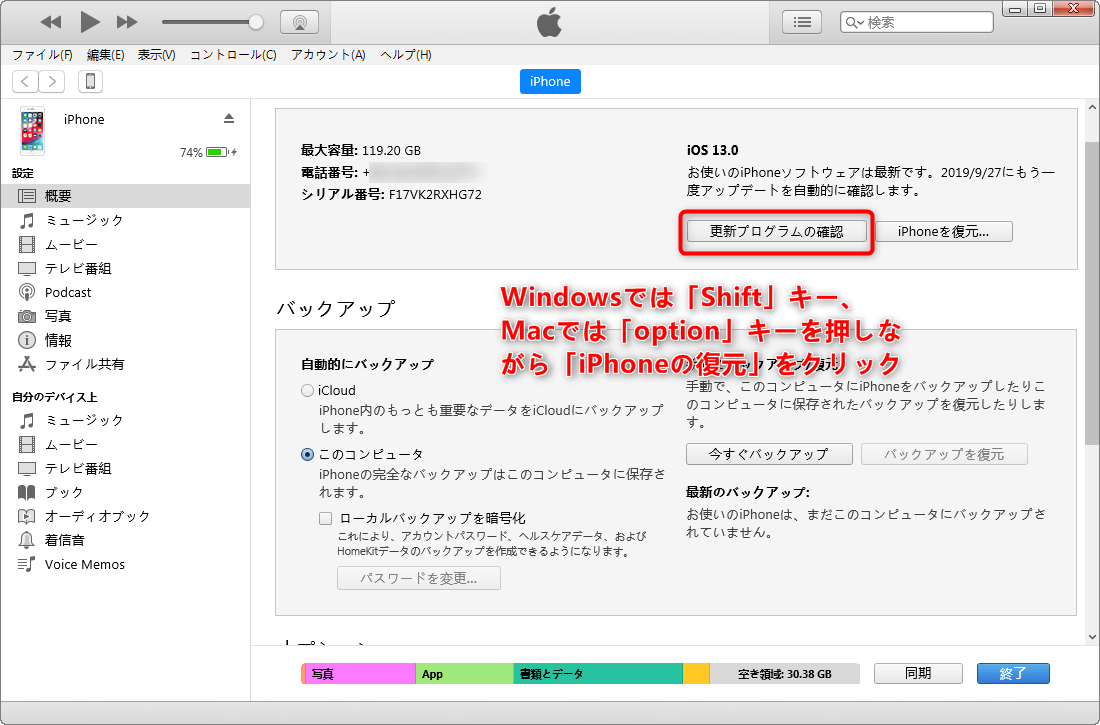
- 復元の実行: パソコン上でiTunesまたはFinderが「復元モードのiPhone」を検知します。ここで、Windowsでは「Shift」キー、Macでは「Option」キーを押しながら「復元」ボタンをクリックします。
- ファイルの選択: 開いたファイル選択ウィンドウで、ステップ1でダウンロードした.ipswファイルを選択し、「開く」をクリックします。
- 処理の待機: 復元プロセスが開始されます。デバイスの画面にリンゴマークとプログレスバーが表示され、パソコン上でも進行状況が示されます。絶対にケーブルを抜いたり電源を切ったりしないでください。
- 設定の復元: 処理が終わるとデバイスが再起動し、「Hello」画面が表示されます。ここから初期設定を行い、事前に取得しておいたiTunesまたはiCloudのバックアップからデータを復元します。
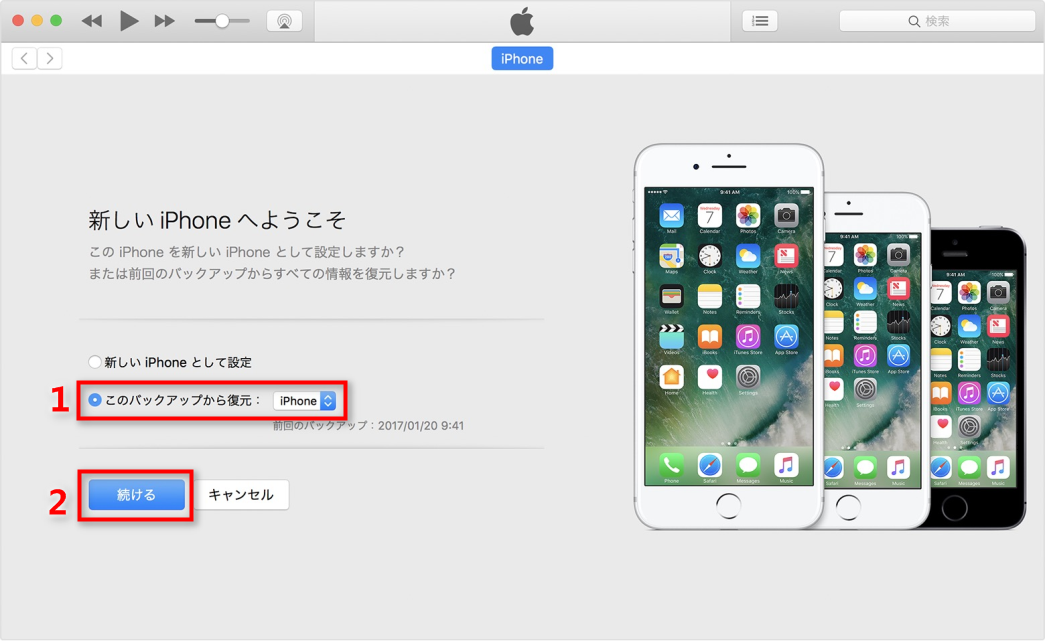
この方法は、Appleが署名を停止していない古いバージョンに戻すためのiosを戻す方法として有効です。しかし、署名停止後はこの方法でもダウングレードできなくなる点に注意が必要です。
iOSダウングレード時の重要な注意点とよくある質問
せっかくios バージョンダウンに成功しても、思わぬ落とし穴があるかもしれません。作業前後に気をつけるべきポイントをまとめます。
データに関する注意点:最も重要なのは、新しいiOSで作成したバックアップは、古いiOSでは復元できないということです。例えば、iOS 26で取得したiTunesバックアップは、iOS 18にダウングレードしたデバイスには復元できません。したがって、ダウングレード前にバックアップを取る際は、そのバックアップが「ダウングレード前の古いOS環境」で取得されたものか、またはダウングレード後はバックアップからではなく、新規デバイスとして設定し直す覚悟が必要です。連絡先や写真はiCloud同期、メモや健康データもiCloud経由で戻ってくる場合がありますが、アプリの配置や設定は初期化されます。
脱獄(ジェイルブレイク)に関するリスク:署名が停止された古いバージョンにどうしても戻りたいために、デバイスの脱獄を考える人もいるかもしれません。しかし、脱獄は保証を無効にし、セキュリティリスクを高め、OSの不安定性を招く可能性があります。脱獄状態でのダウングレードに失敗すると、デバイスが完全に使用不能になる「ブリック」状態になるリスクもはるかに高まります。一般ユーザーにはおすすめできません。
よくある質問(FAQ):
Q:なぜ「このiPhoneを復元できませんでした」というエラーが出るのですか?A:最も多い原因は、(1)使用した.ipswファイルがデバイスモデルやバージョンと一致しない、(2)AppleがそのiOSバージョンの署名を既に停止している、(3)インターネット接続が不安定で復元中に通信が切れた、(4)USBケーブルやポートの接触不良、のいずれかです。エラーコードを確認し、原因を特定しましょう。
Q:パソコンなしでiOSをダウングレードすることはできますか?A:残念ながら、現状ではできません。いずれの正式な方法でも、ファームウェアファイルを適用するためにパソコン(iTunes/Finderまたは専用ツール)が必要です。ダウングレード ipadを行う際も同様にパソコンは必須です。
Q:ダウングレード後、また最新版にアップデートできますか?A:はい、できます。設定アプリの「ソフトウェア・アップデート」から、いつでも最新の公開バージョンにアップグレードすることが可能です。
まとめ:自分に合った安全な方法を選択しよう
今回は、iPhoneやiPadのiosを戻す方法を3つの観点から詳しく見てきました。専用ツールを使えば面倒な手順を自動化でき、ベータ版から抜けるのであればプロファイル削除が有効です。また、自分でしっかり管理したい方にはiTunes/Finderを使った手動でのios バージョンダウンの方法もあります。
どの方法を選ぶにせよ、データのバックアップは絶対条件です。そして、Appleの署名状態という制約があることも忘れてはいけません。新しいOSに不具合を感じたら、すぐに行動を起こすことが、無事にダウングレード ipadやiPhoneを成功させる近道です。
作業中は焦らず、一つ一つのステップを確実に進めていきましょう。このガイドが、あなたのデバイスを快適な状態に戻すお手伝いができれば幸いです。
PhoneRescueを今すぐお試しください!iOSデバイス、iTunesバックアップ、iCloudから、写真、メッセージ、連絡先など紛失した大切なデータを高復旧率で取り戻せます。さらに、システムクラッシュやパスコードロックなど、様々なiOSの問題も簡単に解決できます。
[Windows版をダウンロード](https://www.imobie.jp/phonerescue/ios-data-re