ツールハンター

要約: iPhoneの「写真」が大量のストレージを占めている場合、その原因は写真アプリ内に蓄積されたキャッシュファイルである可能性が高いです。本記事では、アイホンキャッシュ削除の具体的な手順と、安全にiPhoneキャッシュの消し方を実行するためのポイントを詳しく説明します。これらの方法を実践すれば、簡単にデバイスの空き容量を増やすことができます。
あなたのiPhone、最近「ストレージがいっぱいです」という警告が頻繁に出ていませんか?設定アプリを開いてストレージの内訳を確認してみると、「写真」の項目が驚くほど大きな容量を占めていることに気づくかもしれません。実はこれ、あなたが撮影した写真そのものの容量だけではなく、システムが自動生成するさまざまな「写真のキャッシュ」が大きく影響しているケースが多いんです。
知っていましたか?Appleの写真アプリは、ユーザー体験をスムーズにするために、一枚の写真に対して複数のサイズのサムネイル画像を作成しています。年別ビューやコレクション、場所別のアルバムなど、様々な表示形式に対応するためです。また、カメラアプリでフィルターを試したとき、実際に保存するのは一枚でも、内部では複数のバージョンが一時的に生成されることがあります。これらは本来の写真とは別に存在する「キャッシュ」であり、長い間放置すればするほど、貴重なストレージ空間を静かに侵食していくのです。
さらに、ウェブサイトを閲覧している時に自動保存された画像や、スクリーンショット、他のアプリから「写真ライブラリに保存」した画像なども、整理されないまま溜まっていくことがあります。こうした不要なデータを定期的にキャッシュ削除 iPhoneでクリーンアップすることは、デバイスを快適に保つための大切なメンテナンスです。作業を始める前に、万一に備えて大切な写真をパソコンなどにバックアップしておくことをお勧めします。
写真キャッシュを削除する前に知っておきたいこと
アイホンキャッシュ削除を行う前に、まず「写真キャッシュ」が具体的にどこに、どのような形で存在しているのかを理解しておきましょう。先ほども触れたように、写真キャッシュの主な発生源はいくつかあります。
一つは、写真アプリ自体のシステムキャッシュです。これはアルバムの閲覧を速くするために生成される小さな画像ファイルの集まりです。もう一つは、編集履歴です。写真にフィルターをかけたり、トリミングしたりすると、元の写真と編集後の写真、そして編集の途中段階のデータが保持されることがあります。これらは「元に戻す」ために必要ですが、必要がなくなった後も残りがちです。
三つ目は、外部からのキャッシュです。SNSアプリやメッセージングアプリ、ウェブブラウザなどが、表示速度を上げるために画像を端末内に一時保存(キャッシュ)することがあります。これらの画像の一部は、いつの間にか写真ライブラリに混ざって保存されていることも少なくありません。
したがって、効果的なiPhoneキャッシュの消し方とは、これらの異なる発生源に対応した、多角的なアプローチが必要になります。単純に「写真アプリを削除」するような方法では、肝心な思い出の写真まで消えてしまう危険性があるので絶対に避けましょう。
手動で写真キャッシュを整理する方法
最初に試すべきは、iPhoneに標準搭載されている機能を使った手動整理です。これは特別なアプリをインストールせずに、ある程度のキャッシュ削除 アイフォン作業が可能な方法です。
まず、写真アプリを開き、「アルバム」タブをタップします。次に、「スクリーンショット」や「最近削除した項目」などのアルバムをチェックしてみてください。「最近削除した項目」アルバムには、過去30日間に削除した写真やビデオが残っています。これらは自動的には完全削除されないので、ここを空にすることで即座に容量を確保できます。アルバムを開き、「選択」をタップして「すべて削除」を実行しましょう。
次に、「メディアの種類」にある「ビデオ」アルバムも確認してみましょう。短い動画クリップや、意図せず録画してしまった動画が、知らない間に大量に保存されていることがあります。不要なビデオファイルも、写真キャッシュと同様に容量を消費します。
さらに、Safariなどのブラウザアプリのキャッシュを削除することも効果的です。設定アプリを開き、「Safari」を選択し、「履歴とWebサイトデータを消去」をタップします。これにより、ウェブ閲覧時に蓄積されたキャッシュが削除され、結果的に写真ライブラリに紛れ込んだウェブ画像のゴミも減る可能性があります。
専用ツールを使った効率的なキャッシュ削除
手動での整理は基本的な方法ですが、より深く、かつ安全にキャッシュ削除iPhoneを行いたいのであれば、専用のクリーニングツールの利用がおすすめです。ここでは、PhoneCleanというソフトウェアを例に、その使い方をご紹介します。このツールは、先に述べたようなシステムキャッシュ、編集キャッシュ、サムネイル、スクリーンショット、ダウンロード画像など、様々な種類のジャンクファイルをスキャンして検出し、一括で削除することができます。
PhoneCleanの特徴は、その使いやすさと多機能性にあります。特に「サイレントクリーン」機能は、USBケーブルで接続しなくても、Wi-Fi経由でiPhoneやiPadのジャンクファイルを検出・削除できる点が便利です。インターフェースも直感的で、パソコン操作に慣れていない初心者の方でも、ほとんど迷うことなく使うことができるでしょう。
iMobie PhoneCleanを今すぐお試しください!ワンクリックでiPhone/iPadの隠れたジャンクファイルを削除し、ストレージを解放、プライバシーを保護し、デバイスのパフォーマンスを最適化します。サイレントクリーン機能で自動メンテナンスも可能です。

PhoneCleanを使った写真キャッシュ削除の手順
それでは、実際にPhoneCleanを使ってアイホンキャッシュ削除を行う具体的なステップを見ていきましょう。作業を始める前に、パソコンにPhoneCleanをダウンロードしてインストールしておいてください。
ステップ1: ソフトの起動とデバイスの接続
まず、パソコン上でPhoneCleanを起動します。次に、付属のUSBケーブルを使用して、iPhoneをパソコンに接続します。初めて接続する場合は、iPhoneの画面に「このコンピュータを信頼しますか?」というメッセージが表示されるので、「信頼」をタップしてください。
ステップ2: クイッククリーンの実行
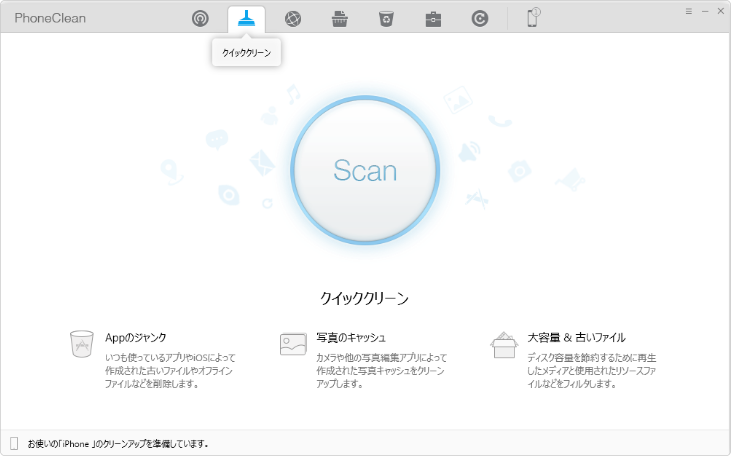
PhoneCleanのメイン画面が表示されたら、「クイッククリーン」というオプションを選択します。画面中央あたりにある大きな「Scan」ボタンをクリックすると、ソフトウェアがiPhone内の不要なファイルのスキャンを開始します。スキャンが完了するまで、数分間お待ちください。
ステップ3: スキャン結果の確認と削除
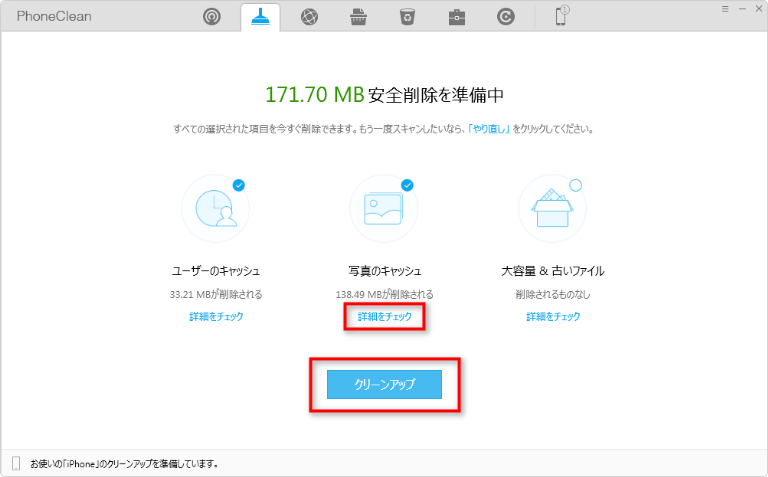
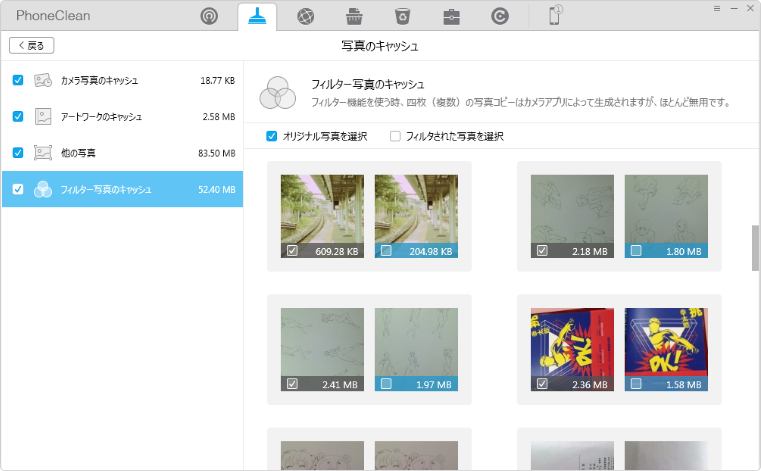
スキャンが終了すると、画面に検出されたジャンクファイルの総容量と内訳が表示されます。ここには「写真キャッシュ」や「一時ファイル」などのカテゴリーごとに、削除可能な容量が示されています。削除を実行する前に、非常に重要なステップがあります。それは「詳細をチェック」ボタンをクリックして、実際にどのファイルが削除対象として検出されたのかを一つひとつ確認することです。
大切な写真やデータが誤って削除対象に含まれていないか、最終チェックを行いましょう。確認が終わり、問題がなければ、画面下部の「クリーンアップ」ボタンをクリックします。これで、検出されたすべての不要な写真キャッシュやジャンクファイルがiPhoneから削除されます。
キャッシュ削除後の効果と注意点
無事にiPhoneキャッシュの消し方の手順を完了したら、iPhoneの設定アプリでストレージの状態を再確認してみましょう。「写真」カテゴリーが占めている容量が、明らかに減少しているはずです。これにより、新しいアプリのインストールやOSのアップデート、あるいはより多くの写真や動画の撮影が可能になるでしょう。
ただし、キャッシュ削除を行う際には、常にいくつかの注意点を心に留めておく必要があります。第一に、削除前に必ずバックアップを取ること。ツールを使う場合でも、スキャン結果の詳細を必ず確認すること。これらは、思いがけないデータ損失を防ぐための鉄則です。
また、キャッシュ削除 アイフォンは一度行えば永遠に安心というわけではありません。日々の使用の中で、新しいキャッシュファイルは少しずつ生成されていきます。デバイスの調子が悪いなと感じたり、ストレージの空き容量が気になり始めたら、定期的なメンテナンスとしてこの作業を繰り返すことをお勧めします。月に一度、あるいは数ヶ月に一度の習慣にすると良いでしょう。
その他のストレージ節約のヒント
写真のキャッシュを削除する以外にも、iPhoneのストレージを節約する方法はいくつかあります。例えば、ストリーミングサービスを利用する音楽や動画は、端末にダウンロードせずにオンラインで視聴するようにすれば、ローカルストレージを圧迫しません。また、使わないアプリは削除する、メッセージアプリの自動保存設定を見直す(特に写真・動画の自動保存をオフにする)など、日常の小さな習慣を見直すだけで、かなりの容量を確保できることがあります。
もう一つの有効な手段は、iCloud写真ライブラリを賢く利用することです。この機能を有効にすると、オリジナルの高解像度写真はiCloudに保存され、iPhone上には最適化された小さなサイズのバージョンが保持されます。これにより、端末本体の容量を大幅に節約しながら、すべての写真にフル解像度でアクセスできるようになります。ただし、この場合はiCloudのストレージ容量が十分にあるかどうかがポイントになります。
iMobie AnyTransを今すぐお試しください!iPhone、iPad、iPod、iTunes、iCloudのデータをワンクリックで自由に転送、管理、バックアップ。27種類のデータを包括的に管理し、機種変更もバックアップもこれ1本で完結します。

まとめ
いかがでしたか?今回は、iPhoneのストレージを大きく占有する原因となる「写真のキャッシュ」に焦点を当て、そのキャッシュ削除iPhoneの方法を詳しく解説しました。手動での整理から専用ツール(PhoneClean)を使った効率的な方法まで、段階を追って説明しました。
特に、専用ツールを利用したアイホンキャッシュ削除は、深層に潜むシステムキャッシュまで掃除できるため、非常に効果的です。ただし、その際にはデータの確認を怠らないという安全策が不可欠です。定期的なメンテナンスとしてこれらの方法を取り入れることで、あなたのiPhoneは常に快適な動作を保ち、大切な思い出の写真を保存するための十分な空き容量を確保できるでしょう。
何か質問があれば、お気軽にご連絡ください。このガイドがお役に立てたなら、ぜひ必要な方と共有してください。
※ 本文中の画像はインターネット上の参考資料を引用しています。