ツールハンター

要約: iPhoneのメールを一括削除できないと感じているユーザーは多いでしょう。特にiOSをアップデートした後に「編集」を押しても「すべて選択」オプションが見つからず、困った経験はありませんか?本記事では、iOS17/18/26を含む様々なバージョンでiphone メール 一括削除 できない問題を解決する具体的な手順と、削除できない時の根本的な原因と対処法をまとめました。
さっそく、その悩みを解消する方法を見ていきましょう。
iPhoneでメールを一括削除する基本手順
まずは、現在お使いのiOSのバージョンに合わせた、メールをまとめて削除する基本的な操作方法を確認します。以前は簡単にできた操作が、OSのバージョンアップで変わってしまうことがあるので、注意が必要です。
削除前の大切な準備:データのバックアップ
メールをまとめて削除する作業に入る前に、ぜひ実行しておいてほしいことがあります。それは、iPhone内の大切なデータのバックアップです。うっかり間違ったメールを消してしまったり、後で「あのメールが必要だった!」と後悔したりすることを防ぐための、いわば安全装置です。
パソコンを使ったバックアップやiCloudを使う方法もありますが、より確実に、かつ簡単に管理したいなら専用のバックアップツールを利用するのも一つの手です。こうしたツールを使えば、メールだけでなく連絡先や写真などもまとめて守ることができます。
iMobie AnyTransを今すぐお試しください!iPhone、iPad、iPod、iTunes、iCloudのデータをワンクリックで自由に転送、管理、バックアップ。27種類のデータを包括的に管理し、機種変更もバックアップもこれ1本で完結します。

iOS 12以前のバージョンで行う方法
もしあなたのiPhoneがまだ少し古いバージョンのiOS(12以前)を実行しているなら、以下の流れでメールを一括削除できます。
まず、ホーム画面から「メール」アプリをタップして開きます。受信トレイなどのメール一覧画面が表示されたら、画面の右上にある「編集」というボタンを押してください。
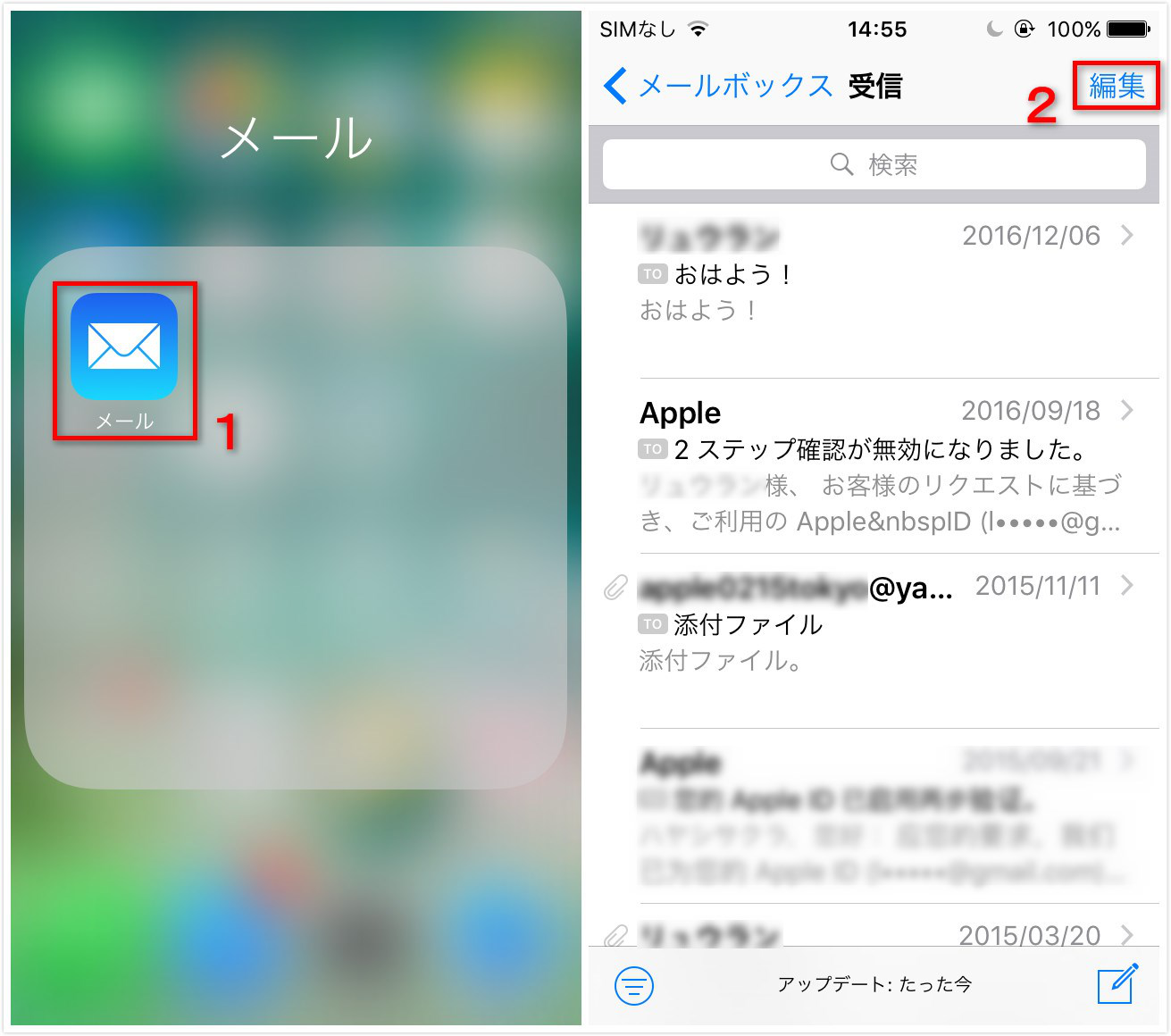
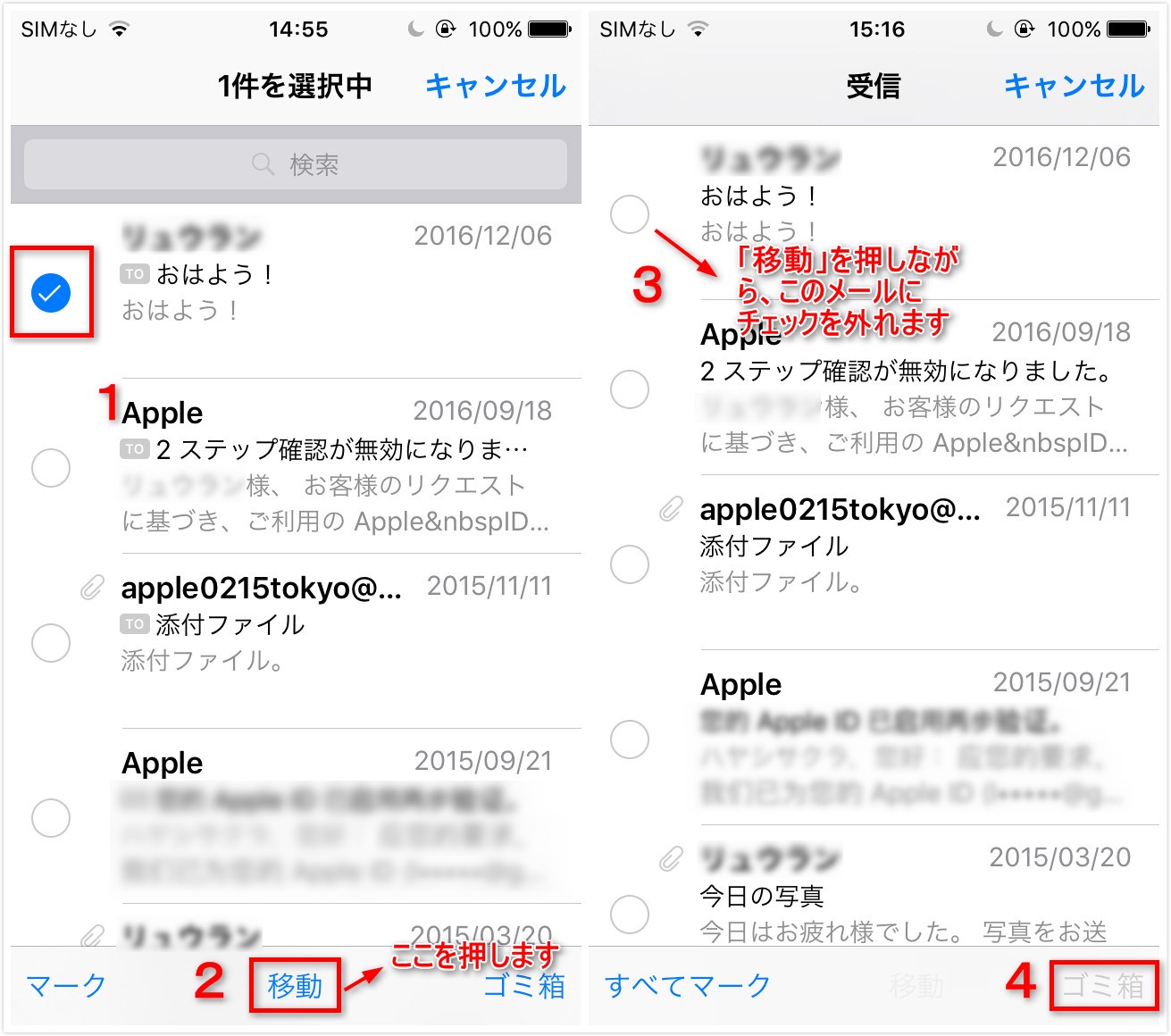
次に、削除したいメールを1通タップして選択します。すると、画面の下の方に「移動」や「削除」といったボタンが現れます。ここで「移動」ボタンを指で押したままにしてみてください。そのままの状態で、画面上の他のメールをタップしていくと、複数のメールにチェックマークが付いていくのがわかります。
チェックが終わったら、「移動」ボタンの上に表示される「ゴミ箱」を選択します。これで、選んだメールがすべてまとめてゴミ箱フォルダに移動します。これが、古いiOSでのiphone メール 一括削除できないと感じる前の、標準的な一括操作でした。
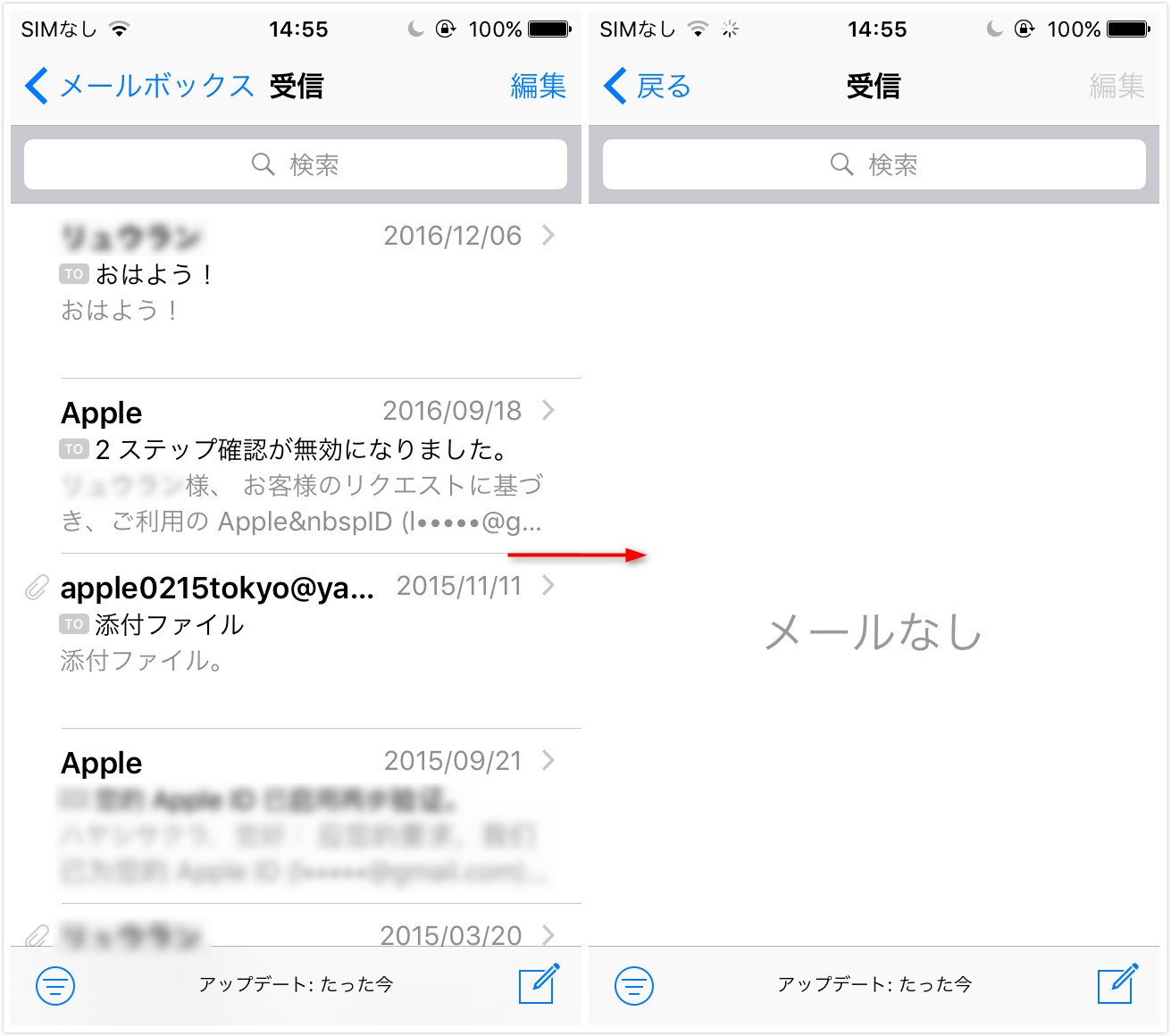
操作後、受信トレイに戻ると、選択したメールが一覧から消えていることを確認できます。
iOS 13からiOS 26でメールを一括削除する方法
問題はここからです。iOSが13以降(17, 18, 26も含む)にアップデートされると、上記の方法が使えなくなる場合があります。多くのユーザーが「編集ボタンを押しても『すべて選択』が出てこない」「iphone メール一括削除 できない」と報告しています。実は、操作の場所が少し変わっているだけなのです。
まずは同じく「メール」アプリを開き、メールの一覧画面で右上の「編集」をタップします。
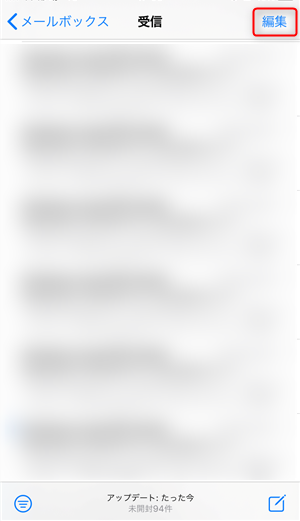
ここで注目すべきは画面の左上です。小さく「すべてを選択」という文字が表示されていませんか? これが新しい一括選択の鍵です。この「すべてを選択」をタップすると、画面に表示されているすべてのメールに一気にチェックマークが付きます。
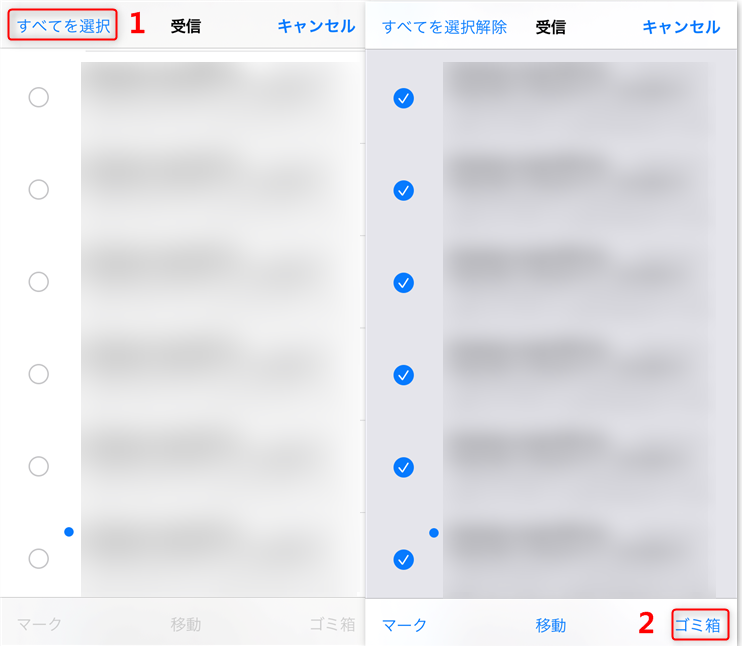
チェックが付いたら、画面右下の「ゴミ箱」マーク(ゴミ箱のアイコン)か、「移動」>「ゴミ箱」を選びます。これで、表示中のメールをまとめてゴミ箱に送ることができます。これが、新しいiOSでのiphone メール 一括削除できない問題の、第一の解決策です。
ゴミ箱からメールを完全に消去する方法
メールをゴミ箱に移動しただけでは、ストレージの空き容量は完全には解放されません。ゴミ箱はあくまで「削除する前の待機場所」です。メールを完全に消去してiPhoneをスッキリさせるには、ゴミ箱自体を空にする必要があります。
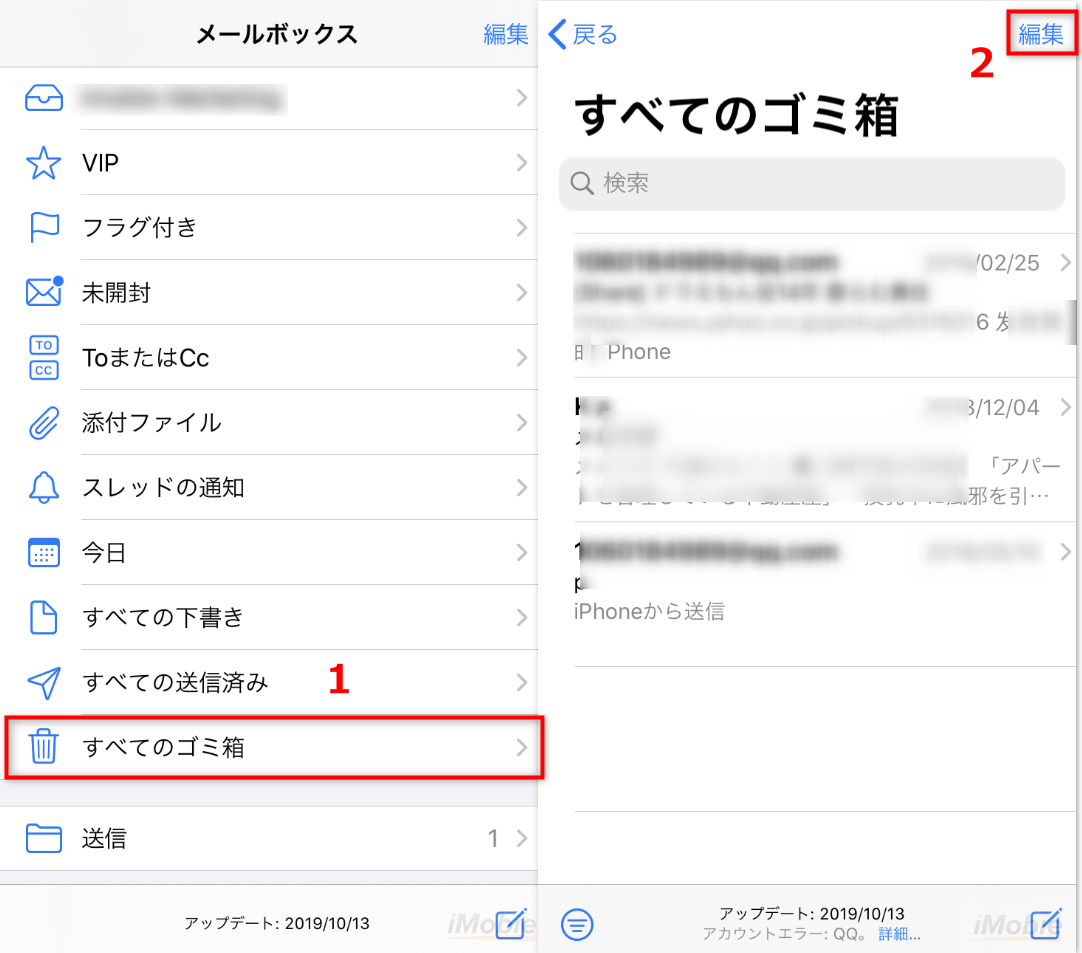
「メール」アプリを開いたら、画面左上の「< メールボックス」をタップしてメールボックス一覧を表示します。その中に「すべてのゴミ箱」という項目があるので、それをタップしてください。
ゴミ箱の中身が表示されたら、再び右上の「編集」ボタンを押します。
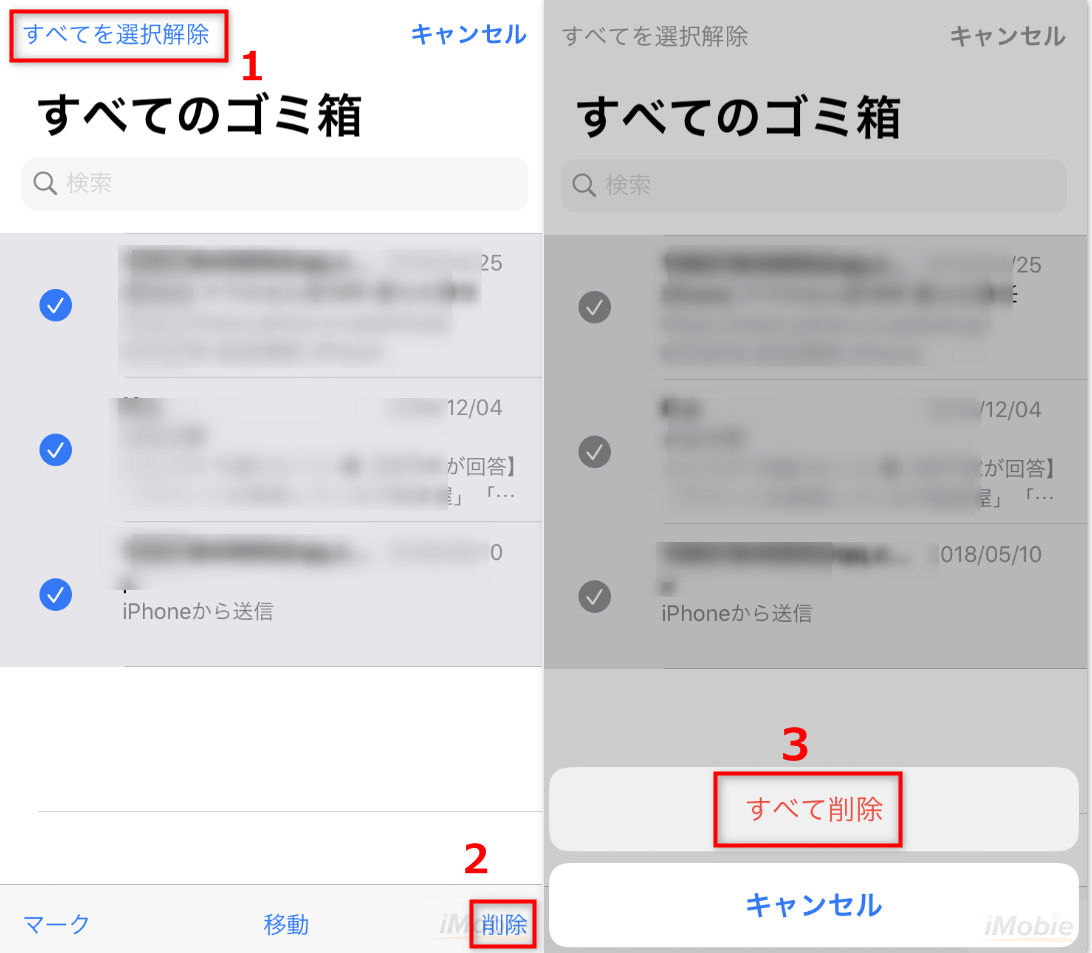
編集モードになると、画面左上に再び「すべてを選択」が現れます。これをタップしてゴミ箱内の全メールを選択し、画面右下にある赤い「削除」ボタンを押します。確認画面で「すべて削除」を選べば、ゴミ箱内のメールが永久に削除されます。
iPhoneでメールが削除できない主な原因
ここまでの手順を試しても、なぜかメールが消えない、ゴミ箱に移動しないという経験はありませんか? それは、iPhoneのメール削除には、いくつかの「隠れた設定」が影響しているからです。iphone メール 一括削除できない状況が続く場合、以下の3点を疑ってみてください。
第一に、「ゴミ箱に移動しただけで、完全削除していない」可能性です。先述したように、ゴミ箱は単なる中継地点です。特にiCloudメールや一部のプロバイダメールでは、ゴミ箱から自動的に完全削除されるまでの期間が設定されていることがあります。
第二の原因は、「メールの移動先設定」が正しく構成されていないことです。iPhoneは「削除」操作をした時に、メールをどこに移動させるかを各アカウントごとに設定できます。この設定が「ゴミ箱」ではなく別のフォルダを指していると、削除したつもりでも別の場所にメールが移るだけで、端末からは消えていないように見えることがあります。
第三に、特に「ドコモメール」などのキャリアメールアカウントを使用している場合に多いのが、「メールアカウントに保護設定がかかっている」ことです。ウェブメール側で「保護」とマークされたメールは、iPhoneのアプリ側から削除する権限が制限されることがあります。
メール削除ができない時の具体的な対処法
原因がわかれば、対策は見えてきます。ここからは、上記の原因に応じた具体的な解決策を説明します。iphone #メール 一括削除 すべて選択がないと感じたら、次のステップを試してみてください。
メールアカウントの保護設定を解除する(ドコモメールの場合)
ドコモメールを使っていて、特定のメールだけがどうしても消せない場合、そのメールがウェブ上で「保護」されている可能性が高いです。
- iPhoneやパソコンのSafariなどで、ドコモメールの公式ウェブサイトにアクセスし、ログインします。
- メールの一覧画面で、削除できないメールの横に鍵のアイコンが付いていないか確認します。鍵アイコンがついているメールは保護されています。
- そのメールの左側にあるチェックボックスにチェックを入れます。
- 画面の上部にある「その他」メニュー(三点リーダー「…」のことも)をタップし、表示されたリストから「保護解除」を選択します。
これでウェブ上での保護が外れるので、iPhoneのメールアプリからも削除できるようになるはずです。
メールの移動設定を確認・修正する
削除操作をした時のメールの行き先を確認し、正しく「ゴミ箱」を指定する方法です。
- iPhoneの「設定」アプリを開きます。
- 「パスワードとアカウント」をタップします。
- リストから、削除できないメールのアカウント(例:iCloud、Gmail、Yahooなど)を選択します。
- アカウントの詳細画面が開いたら、「アカウント」の欄を再度タップし、さらに「詳細」を押します。
- 詳細設定の中に「削除済みメールボックス」という項目があるので、それをタップします。
- 「サーバ上」というセクション内のリストを確認し、「ゴミ箱」にチェックマークが入っていることを確認します。もし別のフォルダが選択されている場合は、「ゴミ箱」をタップして選択し直します。
この設定を変更したら、一度メールアプリを完全に閉じて(アプリスイッチャーから上にスワイプして終了)再起動し、もう一度メールの削除を試みてください。これで、iphone メール 一括削除できない問題の多くが解決するでしょう。
うっかり消したメールをゴミ箱から復元する方法
せっかく一括削除の方法がわかっても、うっかり大切なメールまで消してしまったら大変です。安心してください。ゴミ箱に移動しただけのメールなら、簡単に元の場所に戻すことができます。
メールボックスの表示をカスタマイズする
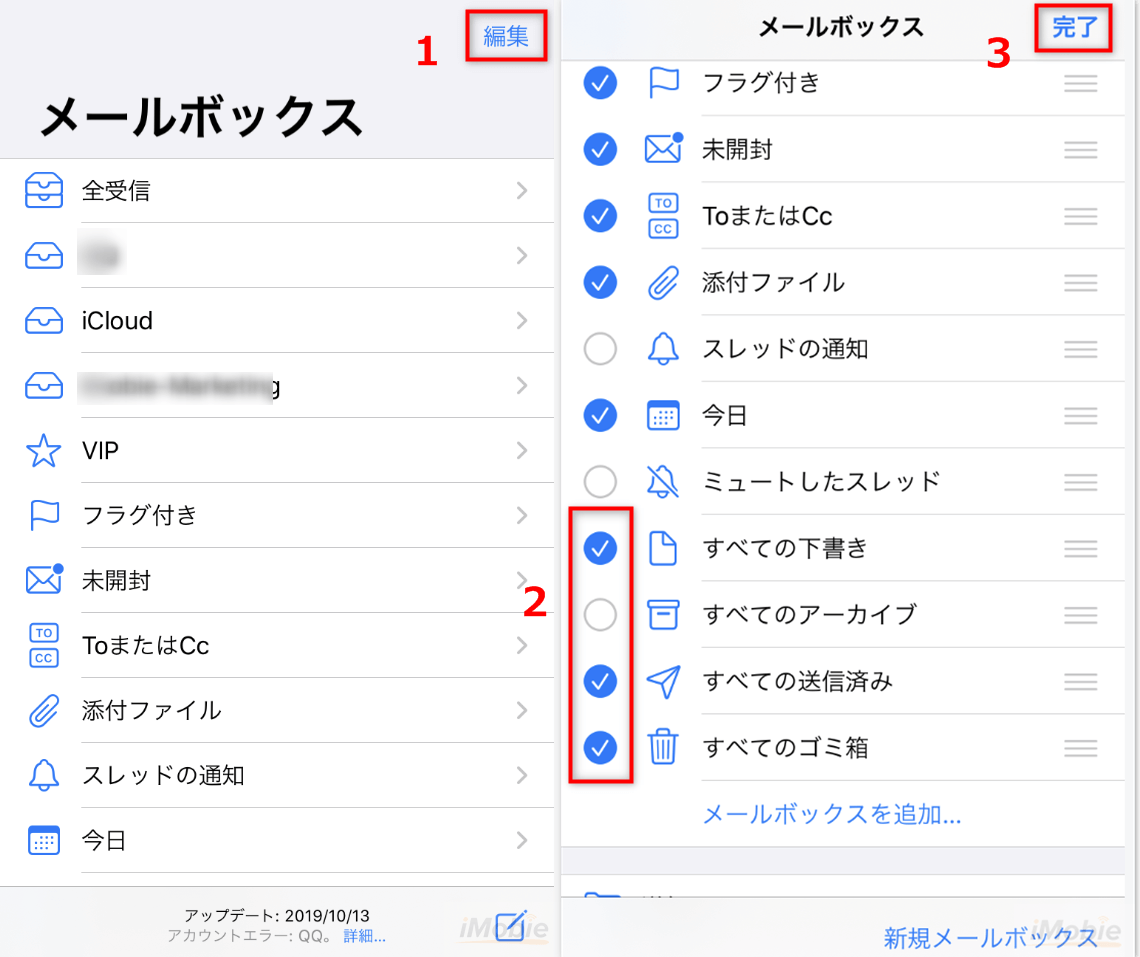
復元作業の前に、メールボックスが正しく表示されているか確認しましょう。時々、「すべてのゴミ箱」がメールボックス一覧に表示されず、復元のしようがないということがあります。
メールアプリのメールボックス一覧画面(受信トレイなどではなく、一番最初のフォルダ一覧が表示される画面)で、右上の「編集」をタップします。すると、画面上に表示するメールボックスのオン/オフを切り替えられるようになります。「すべてのゴミ箱」にチェックが入っていることを確認し、完了したら「完了」ボタンを押します。
ゴミ箱からメールを受信トレイに戻す
メールを復元する手順は、削除する時ととても似ています。
- 「メールボックス」一覧から「すべてのゴミ箱」を開きます。
- ゴミ箱の中身が表示されたら、右上の「編集」をタップします。
- 復元したいメールを選択します。複数選択したい場合は、一つメールをタップした後、他のメールもタップしていくとチェックマークが付きます。全部戻したい場合は、左上の「すべてを選択」が便利です。
- メールを選択したら、画面下部の「移動」ボタンをタップします。
- 移動先のフォルダ一覧が表示されるので、元あった場所(通常は「受信トレイ」)を選択します。
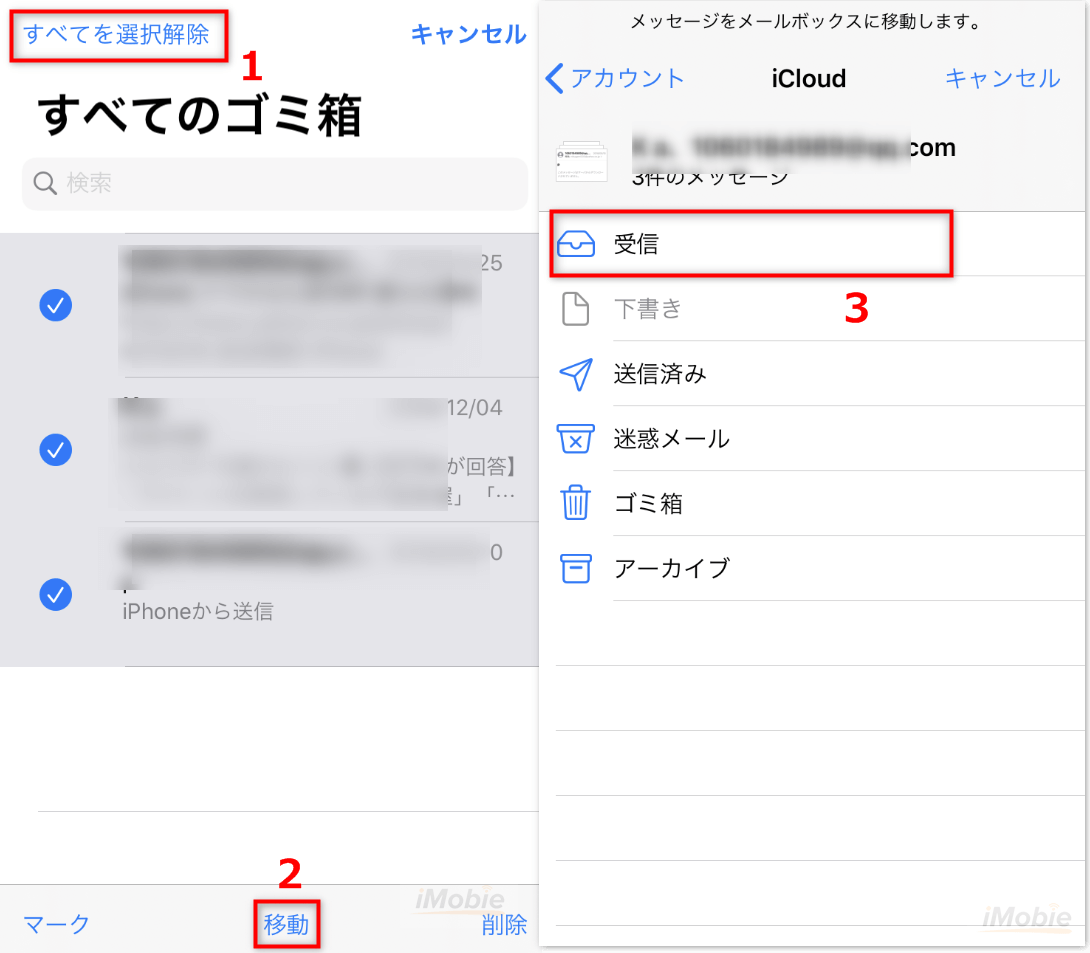
これで、ゴミ箱に入っていたメールが指定したフォルダに戻り、復元完了です。これでiphone メール 一括削除できないと焦って操作を誤っても、ある程度は取り返しがつくとわかれば、安心して削除作業に取り組めますね。
PhoneRescueを今すぐお試しください!iOSデバイス、iTunesバックアップ、iCloudから、写真、メッセージ、連絡先など紛失した大切なデータを高復旧率で取り戻せます。さらに、システムクラッシュやパスコードロックなど、様々なiOSの問題も簡単に解決できます。

まとめ
今回は、iOS 17, 18, 26といった新しいバージョンでiphone メール 一括削除できないと感じる原因と、その確実な解決方法について詳しく見てきました。キーポイントは以下の通りです。
- OSのバージョンによって操作が異なる:iOS 13以降では「編集」→「すべてを選択」の順番が基本です。
- 削除できない原因は主に3つ:ゴミ箱の未処理、移動先設定の誤り、アカウントの保護設定です。
- ドコモメールは要注意:ウェブメール側での保護設定がiPhoneアプリでの削除を阻むことがあります。
- ゴミ箱からは復元可能:うっかり消しても、ゴミ箱にあるうちは簡単に元に戻せます。
メールの一括整理は、iPhoneを快適に使うための大切なメンテナンスです。この記事が、あなたのiphone メール 一括削除できないという悩みを解消し、デジタルライフを少しでもスムーズにする手助けとなれば幸いです。
本文中の画像はイメージです。一部はインターネット上の素材を参考にしています。