ツールハンター

要約: 複数のApple IDを作成するには、異なるメールアドレスを使用することが基本です。また、作成した異なるApple ID間で連絡先や写真などのデータを転送・共有したい場合には、専門的なデータ管理ソフトを利用するのが効果的です。この記事では、apple id 複数 作成の具体的な手順と、データをシームレスに移行する方法を詳しく解説していきます。
さて、家族で1台のデバイスを共用していたり、仕事用とプライベート用でアカウントを分けたいと考えたりすることはありませんか?そんな時に気になるのが、複数のApple IDをどうやって管理するか、そしてそれぞれのアカウント間でデータをどうやって行き来させるかという点です。実は、Appleは公式には1人1つのApple IDの利用を推奨していますが、複数持つこと自体は可能です。ただし、いくつか知っておくべきルールと、便利に使うためのコツがあるんです。
Apple IDを複数持つ前に知っておきたい基本
まずは、基本的な疑問を解消しておきましょう。よくある質問をまとめてみました。
Apple IDは一人でいくつまで持てるの? 技術的には、使用できるメールアドレスが別々であれば、複数のApple IDを作成することができます。Appleとしては管理のしやすさから1つを推奨していますが、必要性に応じて複数持つことは禁止されていません。
同じ電話番号で複数のApple IDを作れる? 1つの電話番号を複数のApple IDの認証用として登録することは可能な場合もありますが、セキュリティや認証の面で制限がかかることもあります。より確実でおすすめなのは、やはり別々のメールアドレスを用意することです。逆に、同じメールアドレスでapple id 複数作成することは絶対にできませんので注意してください。
Apple IDを複数作成する3つの実践方法
それでは、実際に新しいApple IDを作成する手順を見ていきましょう。ここで紹介する方法は、2つ目、3つ目のapple id 複数作成にもそのまま応用できます。必要なのは、未使用のメールアドレスだけです。
方法1:パソコンからApple公式サイトで作成する
最もオーソドックスな方法です。ブラウザからAppleのアカウント管理ページにアクセスします。
- Apple IDアカウントの管理ページを開き、「Apple IDを作成」というボタンやリンクを探してクリックします。
- 表示されるフォームに、名前、生年月日、そしてこれまでApple IDに使ったことのないメールアドレスを入力します。パスワードを設定し、電話番号などの追加情報を入力して進めていくと、新しいアカウントが完成します。
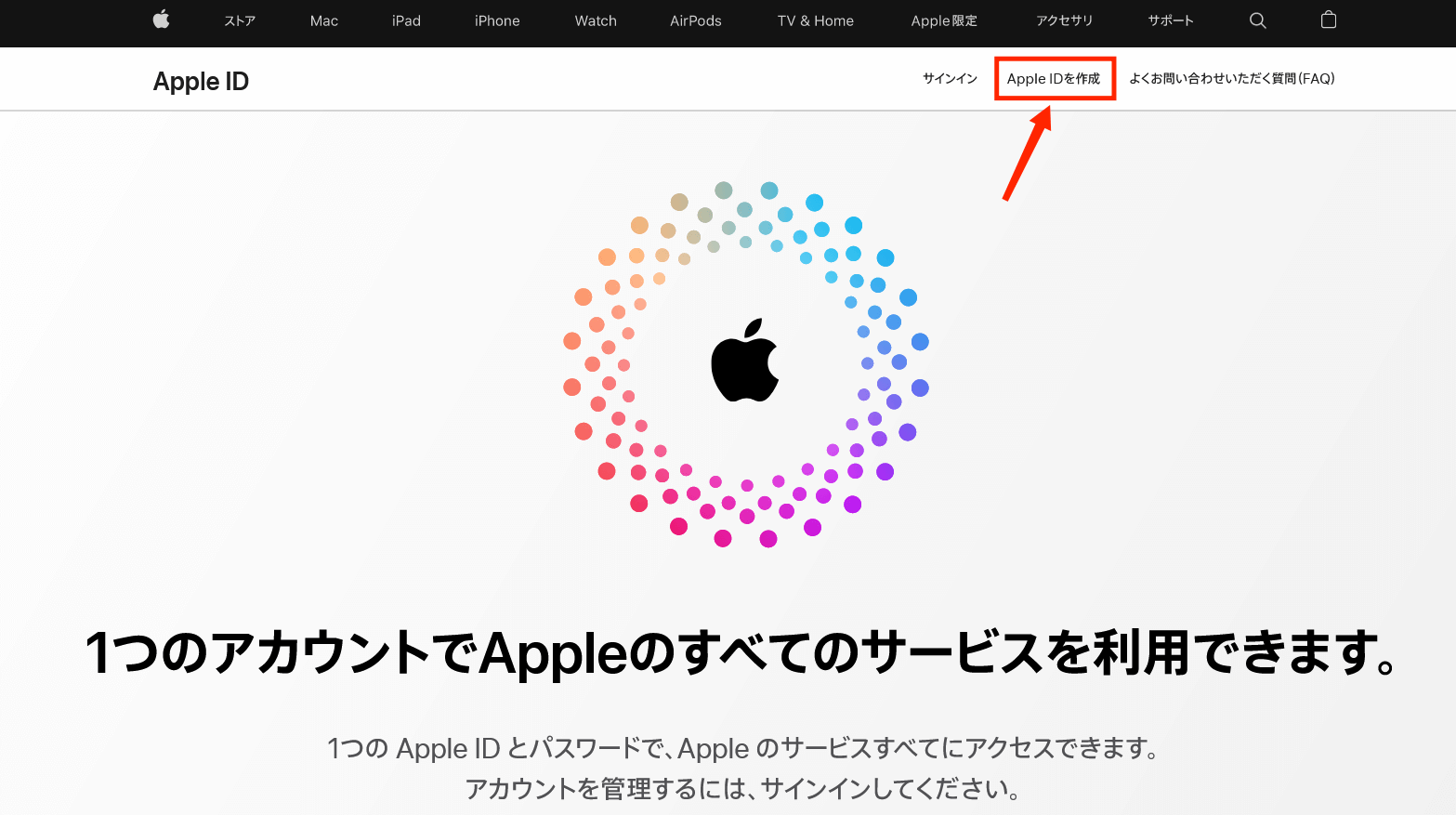
この方法は画面が大きく、情報入力が楽なのがメリットです。appleid 複数 作成を考えているなら、まずはここから試してみるといいでしょう。
方法2:iPhoneやiPadの設定アプリから作成する
手元のデバイスから直接作成する方法です。現在ログインしているアカウントから一旦サインアウトする必要があります。
- 「設定」アプリを開き、一番上に表示されている自分の名前(Apple ID)をタップします。
- 画面を一番下までスクロールすると「サインアウト」という項目があります。これをタップします。もし「サインアウト」がグレーアウトして押せない場合は、スクリーンタイムの設定が有効になっている可能性があります。その場合は、一旦スクリーンタイムのパスコードを解除する必要があります。
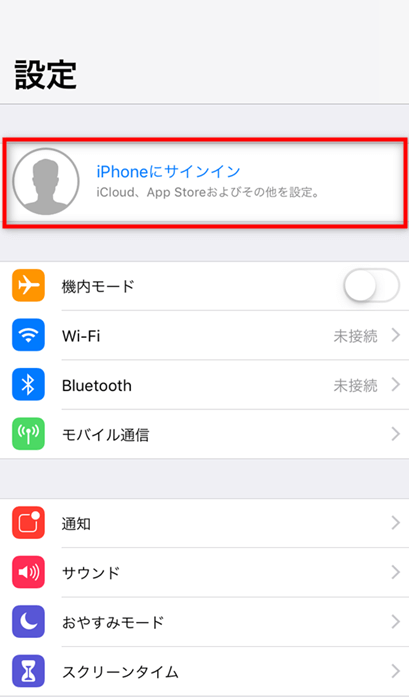
- サインアウトが完了すると、設定アプリのトップ画面に「iPhoneにサインイン」という大きなボタンが表示されます。これをタップします。
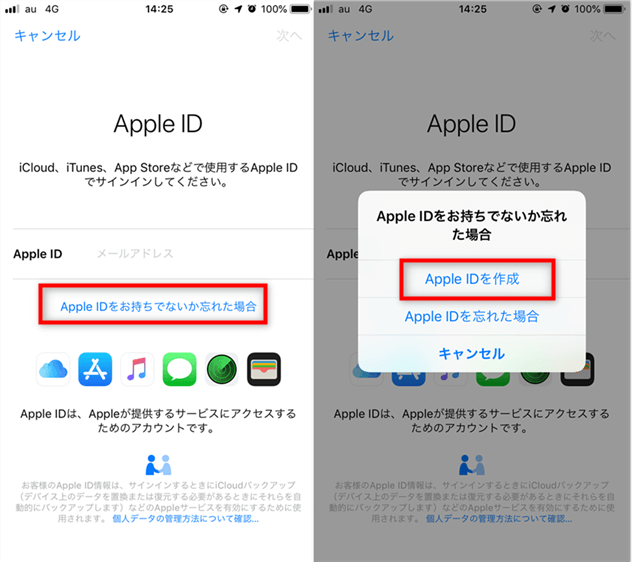
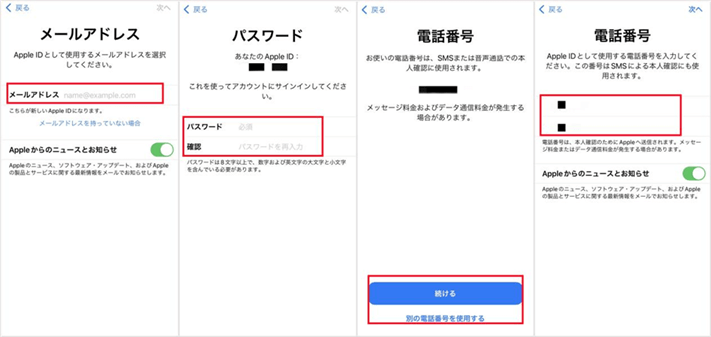
- 次に表示されるサインイン画面の下部にある「Apple IDをお持ちでないか忘れた場合」をタップします。そして、表示される選択肢の中から「Apple IDを作成」を選びましょう。
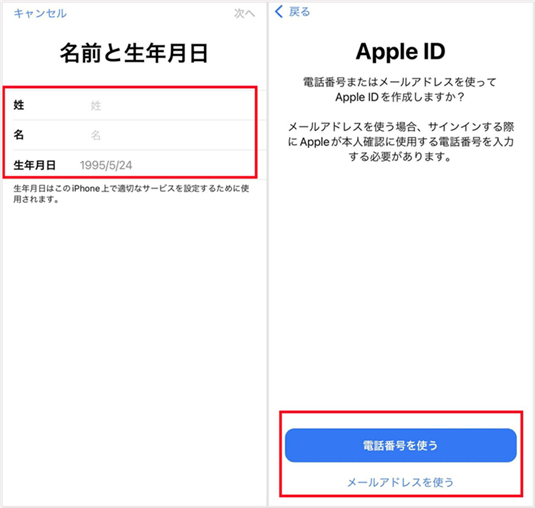
- 名前と生年月日を入力したら、「次へ」をタップします。連絡先として「メールアドレスを使う」と「電話番号を使う」が選べますが、apple id 複数作成を考えている場合は「メールアドレスを使う」を選ぶのが無難です。電話番号は既に別のアカウントで使用していると、ここでは使えない場合があるからです。
- 新しいメールアドレスを入力し、パスワードを設定します。セキュリティのために、バックアップ用の電話番号の登録を求められるので、入力します。最後に利用規約に同意すれば、新しいApple IDの完成です。
方法3:App Storeから直接作成する
アプリをダウンロードするついでに、さっとアカウントを作る方法もあります。
- iPhoneやiPadで「App Store」アプリを開きます。
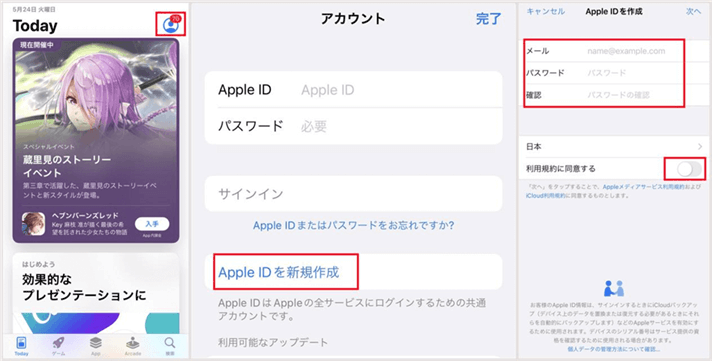
- 画面右上にある、人のシルエットのプロフィールアイコンをタップします。
- 表示されるアカウント画面の上部に、自分の名前とメールアドレスが表示されています。その一番上をタップすると、アカウントの詳細画面に移りますが、その画面の一番下までスクロールすると「Apple IDを新規作成」というオプションがあります。これをタップします。
- あとは画面の指示に従って、新しいメールアドレスやパスワードなどの情報を入力していくだけで、簡単にapple id 複数作成が完了します。
この方法は、特にアプリを探している最中にすぐに試せるので便利です。
異なるApple ID間でデータを転送・共有する方法
さて、無事に複数のApple IDを作成できたとして、次にぶつかる壁が「データの引っ越し」です。例えば、古いアカウントに保存してある大事な連絡先を、新しい仕事用アカウントに移したいと思ったことはありませんか?
Appleの純正サービス(iCloudなど)は、基本的に同じApple ID内でのデータ同期を想定しています。つまり、AというIDでバックアップした連絡先を、BというIDがログインしているデバイスに直接同期させることは、標準の機能では難しいのです。
そこで活躍するのが、複数のアカウントを管理し、データを自由に行き来させられる専門ソフトです。こうしたツールを使えば、異なるApple ID間のデータ転送が、驚くほど簡単に行えます。
iMobie AnyTransを今すぐお試しください!iPhone、iPad、iPod、iTunes、iCloudのデータをワンクリックで自由に転送、管理、バックアップ。27種類のデータを包括的に管理し、機種変更もバックアップもこれ1本で完結します。

専門ツールを使ったデータ転送の流れ
具体的な手順を、連絡先を例に見てみましょう。専門のデータ管理ソフトをパソコンにインストールし、次のようなステップで進めます。
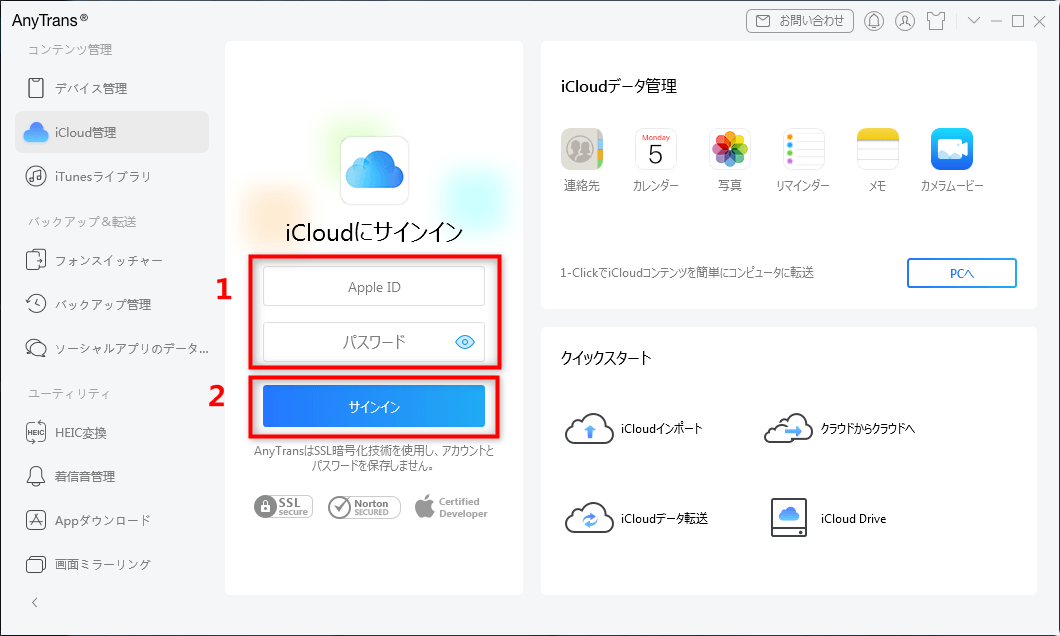
- ソフトを起動し、メニューから「iCloud管理」のような機能を選択します。そして、まずはデータを取り出したい「元のApple ID」でサインインします。
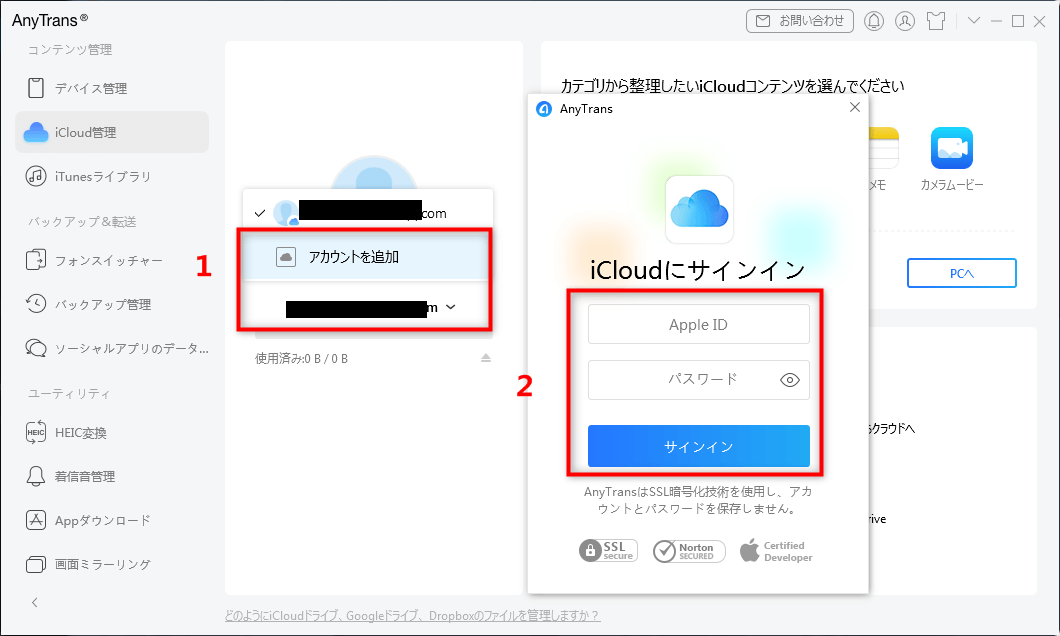
- 次に、データを移したい「先のApple ID」を追加します。多くのソフトは複数のアカウントを同時に管理できるようになっており、画面内の「アカウントを追加」などのボタンから、2つ目のIDを追加ログインします。
- 元のアカウントの管理画面に戻り、転送したいデータの種類を選びます。ここでは「連絡先」を選択します。すると、iCloudに保存されているすべての連絡先が一覧表示されます。
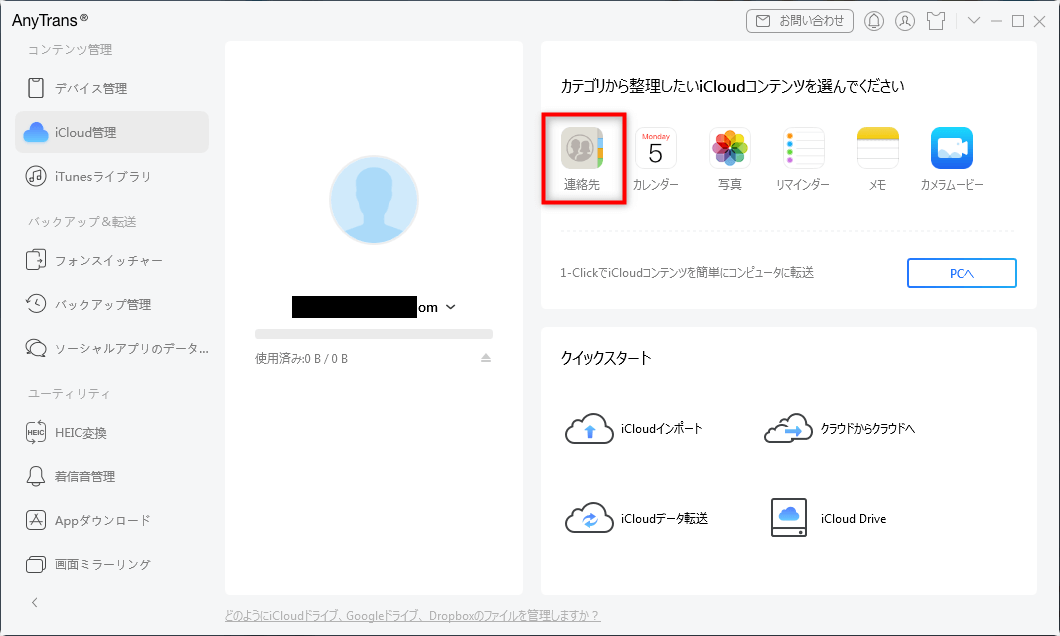
- 移行したい連絡先を選択し(全選択も可能)、「転送」や「エクスポート」などのボタンをクリックします。転送先として、先ほど追加した2つ目のApple IDアカウントを指定します。
- 確認画面で実行すると、ソフトが自動的にデータを移行してくれます。少し待つだけで、異なるApple ID間の連絡先転送が完了します。これで、apple id 複数 作成後にデータを分けたり統合したりする作業が、とても楽になりますね。
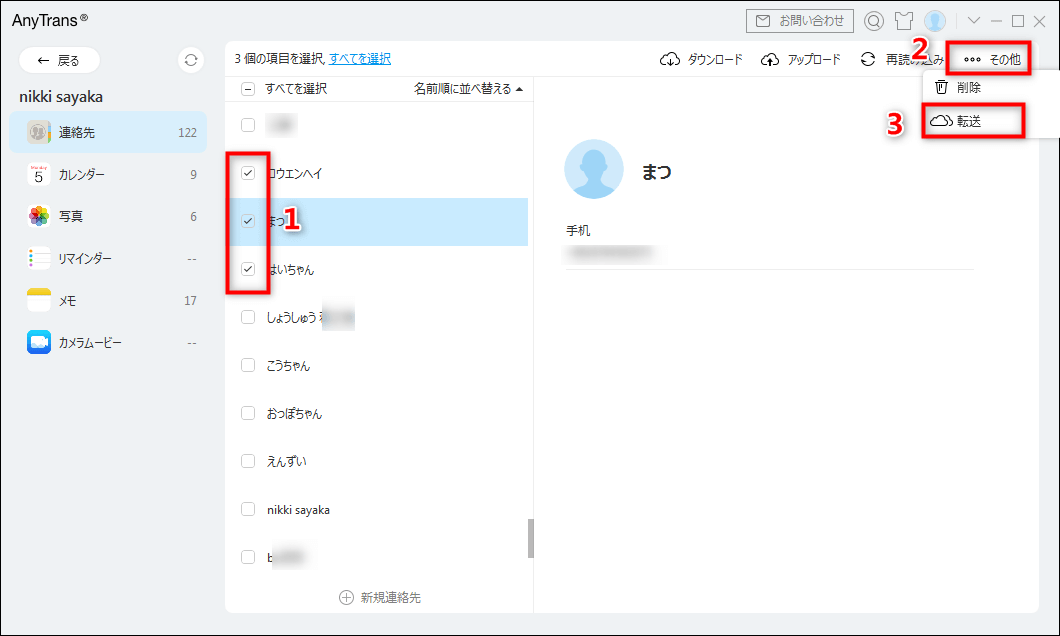
この方法は連絡先だけでなく、写真、カレンダー、メモなど、様々な種類のデータに応用できます。手動で一つ一つコピーする手間を考えれば、大幅な時間節約になることは間違いありません。
複数のApple IDを活用する際のポイントと注意点
最後に、複数のアカウントをうまく使いこなすためのアドバイスをいくつか。
まず、どのアカウントを何に使うのか、用途を明確にしておきましょう。例えば「仕事用メールとカレンダーはAアカウント、プライベートの写真と音楽はBアカウント」といったようにルールを決めておくと、管理がぐっと楽になります。
また、各アカウントのパスワードは、必ず別々の強固なものに設定し、パスワード管理アプリなどでしっかり管理してください。セキュリティは最も重要です。
データの転送については、今回紹介したような専門ツールが最も確実で効率的です。特に大量のデータを移す場合や、定期的にデータを同期させたい場合には、その便利さを実感できるでしょう。apple id 複数作成をしたはいいけどデータがバラバラ…という悩みは、こうしたソリューションで解決できます。
PhoneRescueを今すぐお試しください!iOSデバイス、iTunesバックアップ、iCloudから、写真、メッセージ、連絡先など紛失した大切なデータを高復旧率で取り戻せます。さらに、システムクラッシュやパスコードロックなど、様々なiOSの問題も簡単に解決できます。

いかがでしたか?Apple IDを複数持つことや、アカウント間のデータ移動は、一見難しそうに感じるかもしれません。しかし、正しい手順と便利なツールを知っていれば、それほど難しいことではありません。この記事が、あなたのデジタルライフをより柔軟で豊かなものにするための一助となれば幸いです。
本文で使用している画像は、インターネット上の参考資料を基に作成・引用しています。