ツールハンター

要約: iPhoneやiPadの写真をPDFに変換する方法は、実はデバイス本体だけで簡単に完了できます。また、より多機能な管理を求める方には、PCを活用した効率的なiPad PDF化の方法もおすすめです。本記事では、両方の手順を具体的にご紹介していきます。
写真をPDFに変換したいと思ったことはありませんか?書類の提出や資料の共有、思い出の写真の整理など、場面は様々ですが、PDF形式にすると何かと便利ですよね。特にiPhoneやiPadで撮り貯めた写真を、いざという時にサッとiPad PDF化できれば、仕事もプライベートももっとスムーズになるはず。今回は、特別な知識がなくても誰でもできる、iPhone 写真をPDFにする方法を2つのルートから詳しく見ていきましょう。
iPhone/iPad本体だけで写真をPDF化する手順
まずは、追加のアプリをほとんど使わずに、デバイス単体で完了する基本的な方法から。この方法の良いところは、ネット環境がなくても、今この瞬間からすぐに試せる点です。手元のiPhoneで、実際に写真をPDFファイルに変換してみましょう。
ステップ1:必要なアプリを確認する
最初に、標準アプリの「ブック」(以前の「Apple Books」)がインストールされているか確認します。もし見当たらない場合は、App Storeから無料でダウンロードできます。既に入っている方は、このステップは飛ばして大丈夫です。
ステップ2:写真アプリを開いて写真を選択
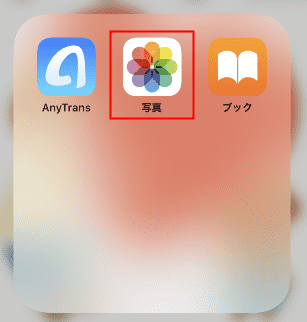
ホーム画面から「写真」アプリをタップして起動します。アルバムや「すべての写真」から、PDFにまとめたい写真を探しましょう。複数の写真を一つのPDFにまとめることも可能です。
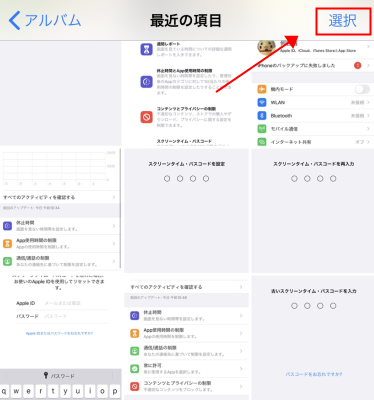
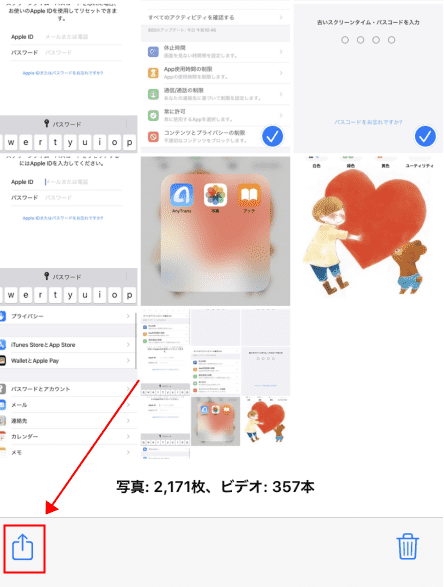
画面右上にある「選択」ボタンをタップすると、写真を個別に選べるモードになります。ここで、PDF化したい写真を一枚ずつタップして選択します。選択した写真にはチェックマークが付きます。
ステップ3:共有メニューから「ブック」を選択
写真の選択が終わったら、画面左下にある共有アイコン(四角から矢印が飛び出しているマーク)をタップします。すると、様々なアクションやアプリが並んだ共有シートが現れます。
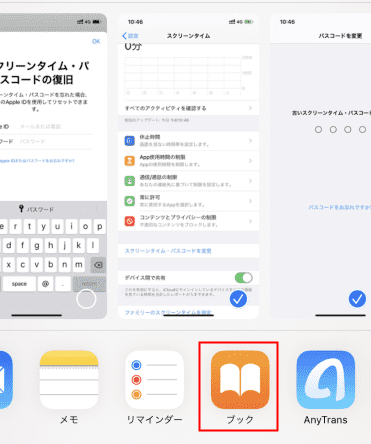
共有シートを下にスクロールしていくと、「ブック」への保存オプションがあります。もし一覧にすぐに見つからない場合は、「その他」をタップしてアクションの一覧を表示し、そこから「ブック」を探して有効にしましょう。
ステップ4:変換の完了とファイルの確認
「ブック」をタップすると、処理が始まります。ほんの数秒から数十秒で、選択した写真が一つのPDFファイルに変換されます。これで、iPhone 写真 PDFにする方法の第一段階は完了です。
変換が終わったら、「ブック」アプリを開いてみましょう。「ライブラリ」タブなどに、先ほど作成したPDFファイルが保存されています。ファイル名は日付などが自動で付けられている場合が多いので、必要に応じてタップして名前を変更することもできます。
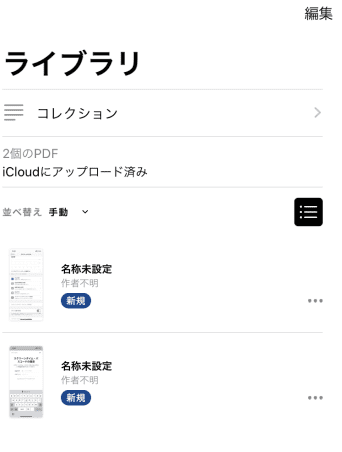
これで、iPhone内で写真のPDF化が完了しました。とてもシンプルですよね。しかし、この方法で作成したPDFは、基本的に「ブック」アプリ内に留まります。このファイルをパソコンに移したり、クラウドにバックアップしたりしたい場合には、もう一手間必要です。次に紹介するのは、そんな「もっと便利に管理したい」という要望に応える、もう一つのiphone 写真をpdfに変換する方法です。
PCを使って写真をPDF化し管理する方法
デバイス単体での変換は手軽ですが、作成したPDFを他の場所に保存したり、大量の写真を一括で処理したりするには少し物足りなさを感じるかもしれません。また、画質を最大限に保ちながら変換したいというこだわり派の方もいるでしょう。そんな時は、パソコンと専用ソフトを連携させる方法が強力な解決策になります。ここでは、特に多機能で人気の管理ツールを例に、その活用方法を解説します。
専用ツールを選ぶメリットとは?
パソコン経由でiPhone 写真 PDF化を行う最大の利点は、変換と管理が一気にできる点にあります。具体的には、以下のようなメリットがあります。
- 変換後のPDFファイルを、直接パソコンの任意のフォルダに保存できる。
- 元の写真の画質を劣化させることなく、高品質なPDFを作成できる。
- 一度に処理できる写真の枚数に、実質的な制限がほとんどない。
- PDFだけでなく、音楽や連絡先など、iPhone内の他のデータもまとめて管理できる。
これらの機能を総合的に備えたツールの一つが、AnyTransです。無料で試用できるので、まずはお試しで使い心地を確かめてみるのがおすすめです。
iMobie AnyTransを今すぐお試しください!iPhone、iPad、iPod、iTunes、iCloudのデータをワンクリックで自由に転送、管理、バックアップ。27種類のデータを包括的に管理し、機種変更もバックアップもこれ1本で完結します。

ステップ1:ソフトの準備とiPhoneの接続
まずは、パソコンに専用の管理ソフトをインストールします。公式サイトからダウンロードし、指示に従ってインストールを完了させましょう。インストールが終わったら、付属のUSBケーブルを使ってiPhoneをパソコンに接続します。初めて接続する時は、iPhone画面に「このコンピュータを信頼しますか?」と表示されるので、「信頼」をタップするのを忘れないでください。
ステップ2:ソフト上で写真を選択する
ソフトを起動すると、接続したiPhoneの情報がメイン画面に表示されます。ホーム画面やサイドメニューから「写真」カテゴリーを選択し、iPhone内の写真アルバムを閲覧します。
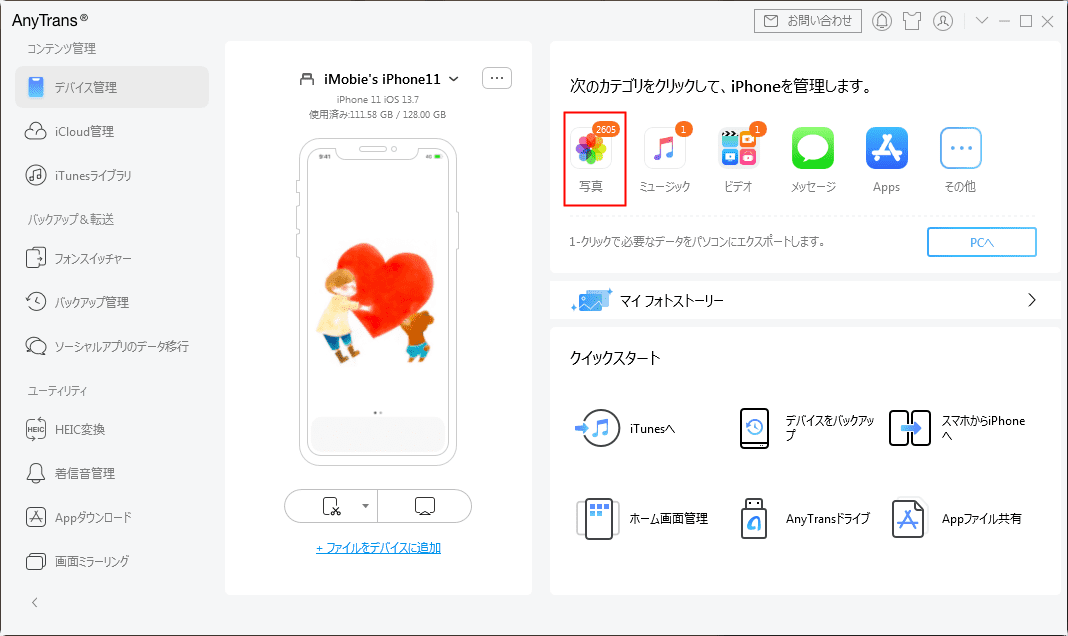
PDFに変換したい写真やアルバムをチェックボックスで選択します。複数枚の選択はもちろん、フォルダごと一括選択することも可能です。
ステップ3:出力形式を「PDF」に設定して転送
写真の選択が終わったら、画面の「PCへ転送」や「エクスポート」といったボタンを探します。ここが、iphone 写真 をpdfに変換する作業の核となる部分です。
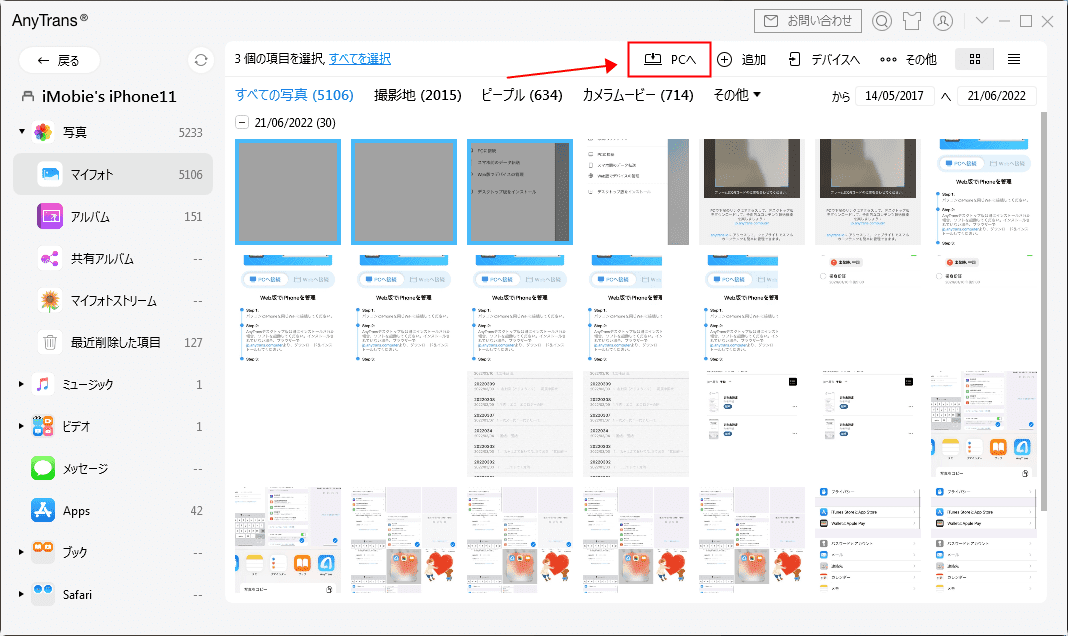
転送オプションをクリックすると、出力設定の画面が開きます。ここで、保存形式を選ぶ項目があるので、「PDFドキュメント」または「PDFとして保存」を選択してください。これで、写真が画像ファイルではなく、PDFファイルとしてパソコンに保存されるようになります。
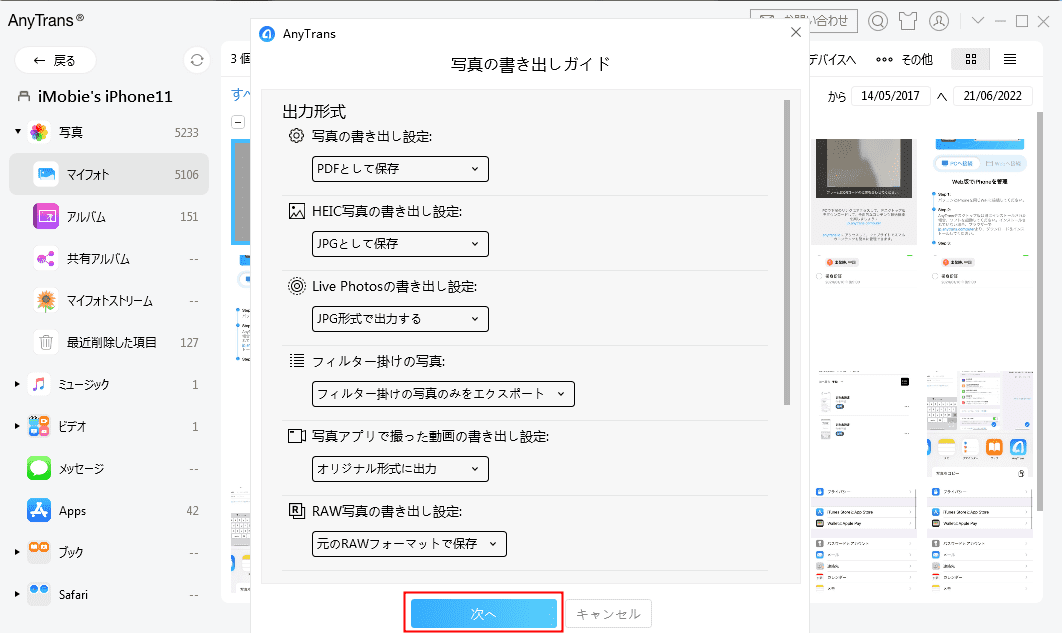
ステップ4:転送完了とファイルの確認
設定が終わったら、転送処理を開始します。写真の枚数やサイズによって時間は前後しますが、プログレスバーで進捗を確認できます。処理が完了すると、指定したパソコンのフォルダにPDFファイルが保存されています。
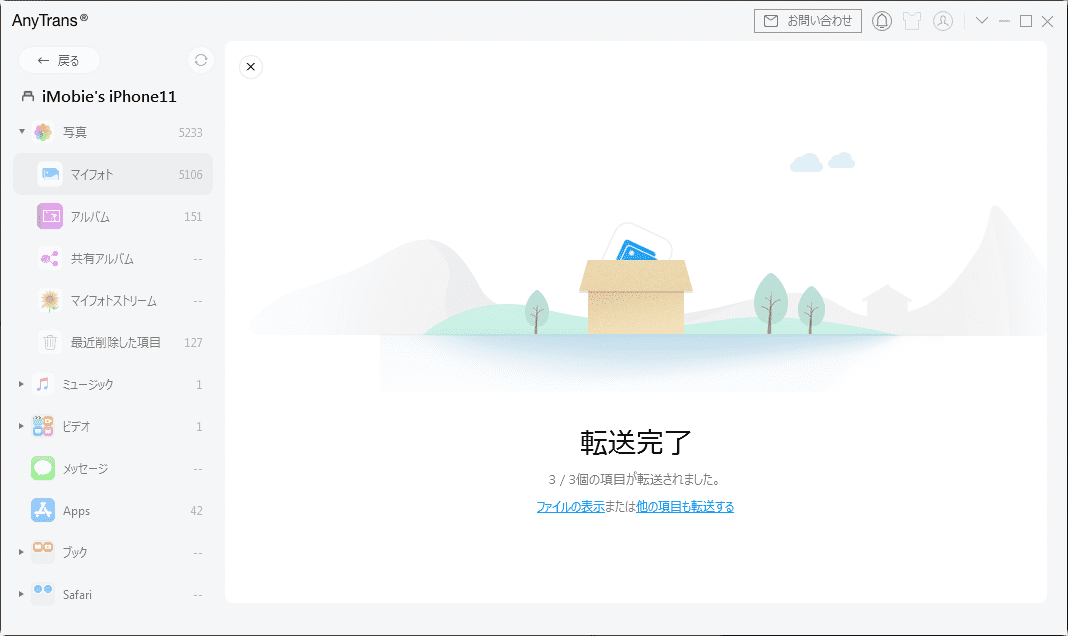
これで、iPhoneの写真をPDF化し、さらにパソコンに取り込むという一連の流れが完了しました。この方法を使えば、ブックアプリだけでは難しかった「PDFの外部保存」が簡単に実現できます。
結局どちらの方法がおすすめ?シーン別の使い分けガイド
ここまで2つの異なるiphone 写真 pdfにする方法を紹介してきました。それぞれに良さがあるので、自分のよくあるシチュエーションに照らし合わせて、最適な方法を選ぶのがベストです。
デバイス単体の変換が向いている人
- とにかく今すぐ、サッとPDFが欲しい。
- 変換する写真の枚数が少ない(数枚程度)。
- パソコンが手元にない外出先や移動中である。
- 作成したPDFをiPhone内でちょっとした確認に使うだけ。
このような「簡易的・即時的」なニーズには、最初に紹介したブックアプリを使う方法がぴったりです。操作も直感的で、数タップで完了します。
PCを介した変換が向いている人
- 数十枚、数百枚と大量の写真をまとめてPDFにしたい。
- 変換後のPDFファイルを、パソコンでしっかりフォルダ分けして保管したい。
- 元の写真の高画質をそのままPDFに反映させたい。
- 写真のPDF化だけでなく、iPhoneのデータ全体をバックアップしたり整理したりしたい。
このような「本格的・管理的」なニーズがある方は、パソコンと専用ソフトを組み合わせた2つ目の方法を検討してみてください。初期設定に少し手間はかかりますが、その分できることの幅が大きく広がります。特に、ビジネスで書類を作成する機会が多い方や、趣味の写真を作品集のようにまとめたい方には、後者の方法がより多くの可能性を提供してくれるでしょう。
写真をPDF化する時に知っておきたい便利なコツ
最後に、どちらの方法を使う時にも役立つ、ちょっとしたヒントや注意点をいくつか共有します。これらを押さえておくだけで、よりスムーズに、より満足のいくiPad PDF化ができるようになります。
コツ1:写真はあらかじめ編集・整理しておく
PDFに変換する前に、写真アプリ内で不要な写真を削除したり、トリミングや明るさ調整を済ませたりしておきましょう。PDF化してからでは編集が難しいので、元データの状態を整えておくことが大切です。
コツ2:複数枚をまとめる時の順番に注意
複数枚の写真を一つのPDFにする場合、選択する順番がそのままPDF内のページ順になります。アルバムビューで選択する時は、上から順に選ぶと想定通りの順序になりやすいです。順番を間違えたら、一度選択を解除して最初からやり直すのが確実です。
コツ3:ファイル名は後からでも変更可能
どの方法で作成したPDFも、ファイル名は後から変更できます。iPhoneの「ブック」アプリ内ではファイルを長押し、パソコン上では通常のファイルと同じように右クリックで名前の変更が可能です。内容が分かりやすい名前にしておくと、後々の検索が楽になります。
コツ4:クラウド保存も視野に入れる
パソコンに保存したPDFは、さらにGoogleドライブやiCloud Drive、Dropboxなどのクラウドストレージにアップロードしておくと、他のデバイスからもアクセスできてさらに便利です。バックアップの意味でも有効です。
PhoneRescueを今すぐお試しください!iOSデバイス、iTunesバックアップ、iCloudから、写真、メッセージ、連絡先など紛失した大切なデータを高復旧率で取り戻せます。さらに、システムクラッシュやパスコードロックなど、様々なiOSの問題も簡単に解決できます。

いかがでしたか?iPhoneやiPadの写真をPDFに変換する作業は、一見難しそうに思えますが、実際にやってみるととても簡単なことが分かっていただけたと思います。今日紹介した「デバイス単体で完結する方法」と「PCを活用して本格管理する方法」の2つを、ぜひあなたのライフスタイルや目的に合わせて使い分けてみてください。思い出の写真も、仕事の書類も、すっきりと整理されたPDFにして、より快適なデジタルライフを送りましょう。
一部の画像はインターネットからの引用です。