ツールハンター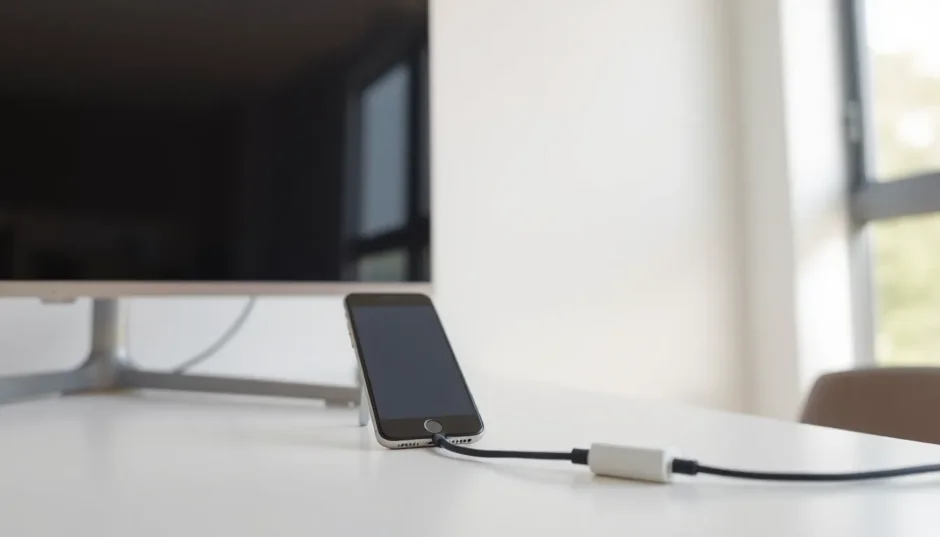

要約: iPhoneの画面をテレビに映す「iphone hdmi出力 設定」は、専用アダプタとHDMIケーブルを使えば驚くほど簡単です。この記事では、具体的な接続手順から、快適に楽しむためのコツや注意点まで、初心者の方にも分かりやすくご紹介します。写真や動画を大画面で共有したい方は、ぜひ参考にしてくださいね。
家族や友達と一緒に、iPhoneで撮った旅行の動画や面白い写真を見たいと思ったことはありませんか?小さなスマホの画面より、やっぱりリビングの大きなテレビで見られたら盛り上がりますよね。実は、iPhoneやiPadとテレビを繋いで画面を映し出す「iphone hdmi出力設定」は、思っている以上にカンタンにできるんです。今回は、最も確実で手軽な方法である、HDMIケーブルを使った有線接続のやり方を、詳しく解説していきます。
iPhoneをテレビに接続する「HDMI」って何?
まず最初に、この「HDMI」という言葉について、ちょっとだけ説明しておきましょう。HDMIは、High-Definition Multimedia Interfaceの略で、テレビやパソコン、ゲーム機など、いろんな機器の間で高画質な映像と音声を同時に送れる接続規格の名前です。最近のテレビなら、ほとんど背面や側面に「HDMI」と書かれた差し込み口(端子)が付いています。
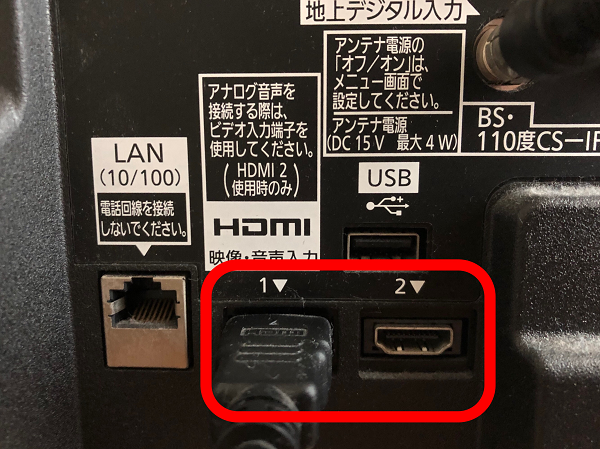
このHDMI端子にケーブルを差すことで、iPhoneの中の映像や音声を、そのままテレビに送り込むことができるわけです。「出力」とか「接続」と聞くと難しそうに感じるかもしれませんが、仕組みはとてもシンプル。必要な道具を揃えて、順番に繋いでいくだけの作業なので、安心して読み進めてください。
iphone hdmiテレビ接続に必要な道具を揃えよう
では、実際に「iphone hdmiテレビ」への接続を始める前に、どんなものが必要になるのか確認しましょう。iPhone/iPadとテレビ本体以外に必要なものは、主に次の2点です。
-
Lightning – Digital AVアダプタ これは、iPhoneの充電口(Lightningポート)に差し込み、その反対側にあるHDMI端子にケーブルを接続するための、小さな変換アダプタです。Appleの純正品が一番安心ですが、他のメーカーからも出ています。
-
HDMIケーブル アダプタとテレビを繋ぐためのケーブルです。長さはお好みで選べます。家電量販店やネットショップで簡単に手に入ります。
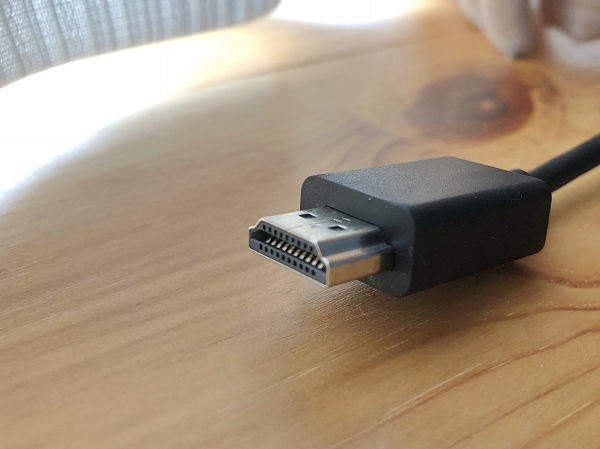
この2つが揃えば、準備は完了。特別な技術や知識は一切必要ありません。それでは、いよいよ接続の手順を見ていきましょう。
ステップバイステップ!iphone hdmi出力設定の手順
ここからが本番です。手順はとても簡単なので、慌てずにやってみてください。大まかな流れは、「テレビにケーブルを繋ぐ」→「アダプタにケーブルを繋ぐ」→「iPhoneをアダプタに繋ぐ」の3ステップです。
ステップ1:HDMIケーブルをテレビに接続する まず、HDMIケーブルの一方を、テレビ背面や側面にあるHDMI端子に差し込みます。端子が複数ある場合は、どれを使っても構いませんが、後で入力切替をする時に分かりやすいように、「HDMI 1」など番号をメモしておくと良いでしょう。
ステップ2:アダプタにHDMIケーブルを接続する 次に、Lightning – Digital AVアダプタのHDMI端子(小さい四角い口)に、ケーブルのもう一方を差し込みます。これで、アダプタとテレビがケーブルで結ばれました。
ステップ3:iPhoneをアダプタに接続する 最後に、アダプタのLightningコネクタ(iPhoneの充電ケーブルを差すところと同じ形)に、お手持ちのiPhoneやiPadを直接差し込みます。これで物理的な接続は全て完了です。
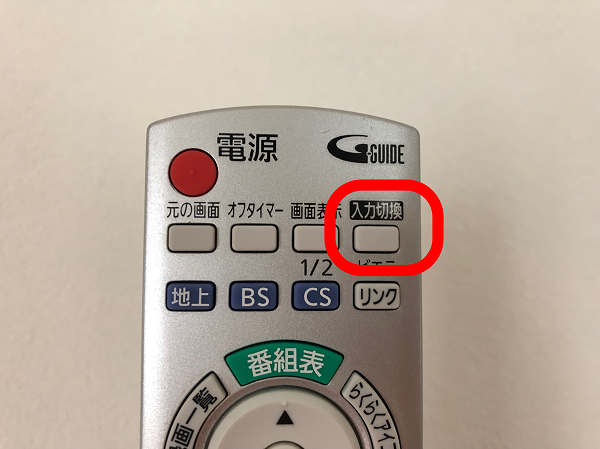
接続が終わったら、テレビのリモコンで「入力切替」や「ソース選択」ボタンを押し、先ほどケーブルを差したHDMI端子(例:HDMI 1)を選びます。すると、iPhoneのホーム画面がそのままテレビに映し出されるはずです!動画を再生すれば音声もテレビのスピーカーから流れてきます。これで「iphone hdmi出力 設定」は成功です。
アダプタ選びの注意点と快適に使うコツ
接続自体は簡単ですが、特にアダプタを購入する際には一つだけ注意点があります。それは、極端に安価な非純正アダプタ(サードパーティ製)は避けた方が無難ということです。
中には、接続はできるものの「映像は映るのに音が出ない」とか、逆に「音はするけど画面が真っ暗」といった不具合が起こる製品が稀にあります。せっかく楽しみにしていたのに、これではがっかりですよね。Appleの純正品は少しお値段が張りますが、確実に動作するという安心感があります。予算に余裕があれば、純正品を選ぶことをおすすめします。もし純正品以外を選ぶ場合は、ネットのレビューなどをよく確認してから購入するようにしましょう。
また、快適に使うための小さなコツとしては、接続中にiPhoneを充電したい場合は、アダプタに付いているもう一つのLightningポートに充電ケーブルを差せば、そのまま充電を続けることができます。長時間動画を見る時などに便利な機能です。
無線でパソコンに画面を映す別の方法も知っておこう
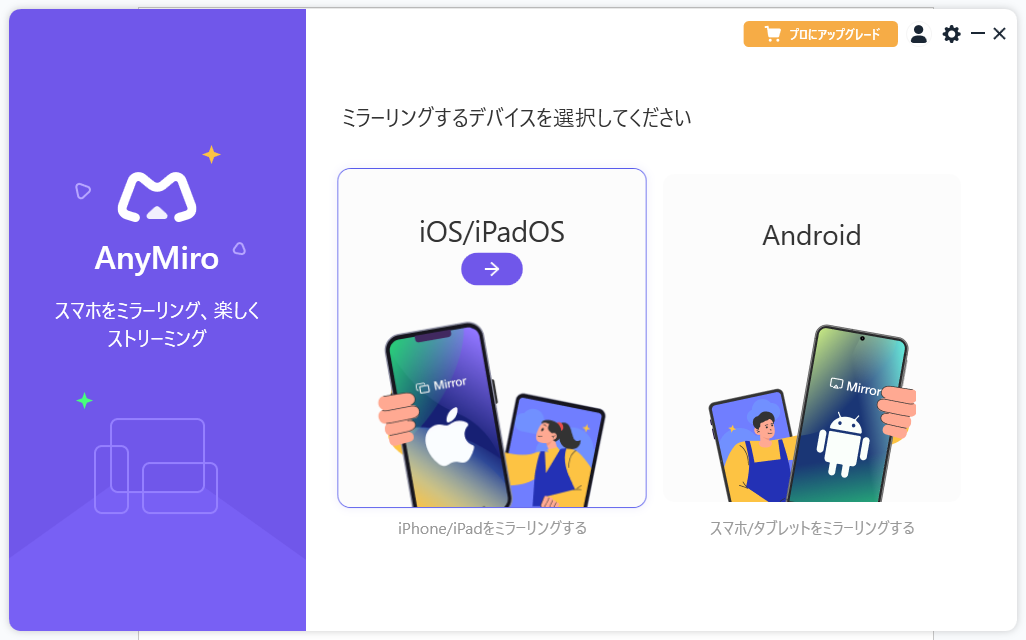
「iphone hdmiテレビ」への有線接続は確実ですが、実はパソコンに画面を映したい時には、無線でできる便利な方法もあります。専用のソフトウェアを使えば、iPhoneの画面をパソコンにミラーリング(同じ画面を映すこと)できるんです。
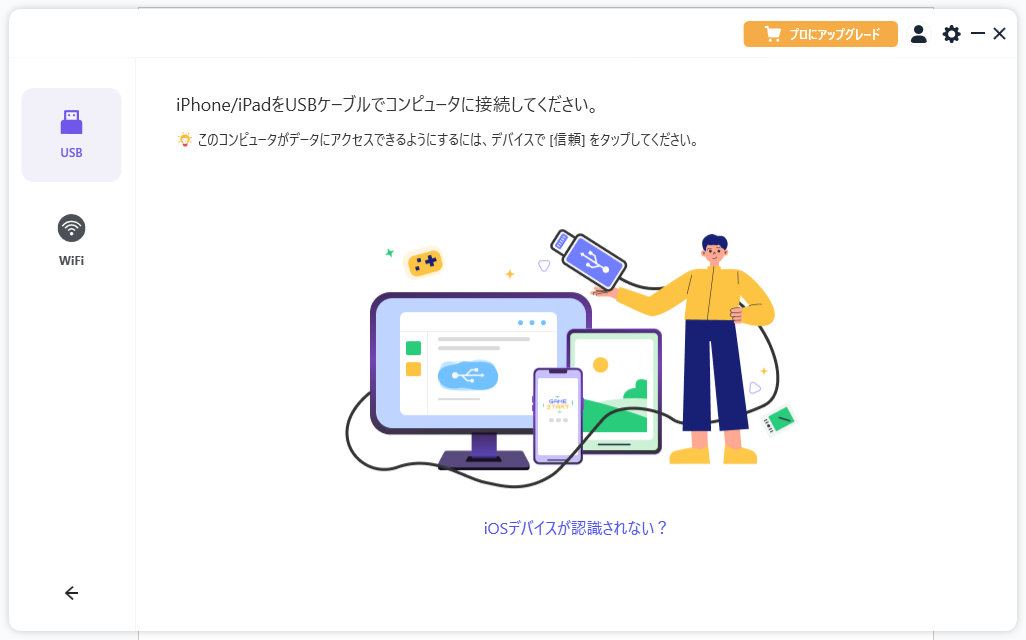
例えば、USBケーブルでiPhoneをパソコンに接続する方法があります。ソフトを起動してケーブルで繋ぎ、iPhone側で「信頼」をタップするだけで、あとは自動的にパソコンの画面にiPhoneの画面が表示されます。
![デバイスで [信頼] をタップ](https://imobie-resource.com/jp/support/img/anymiro-iphone-to-pc-3.png)
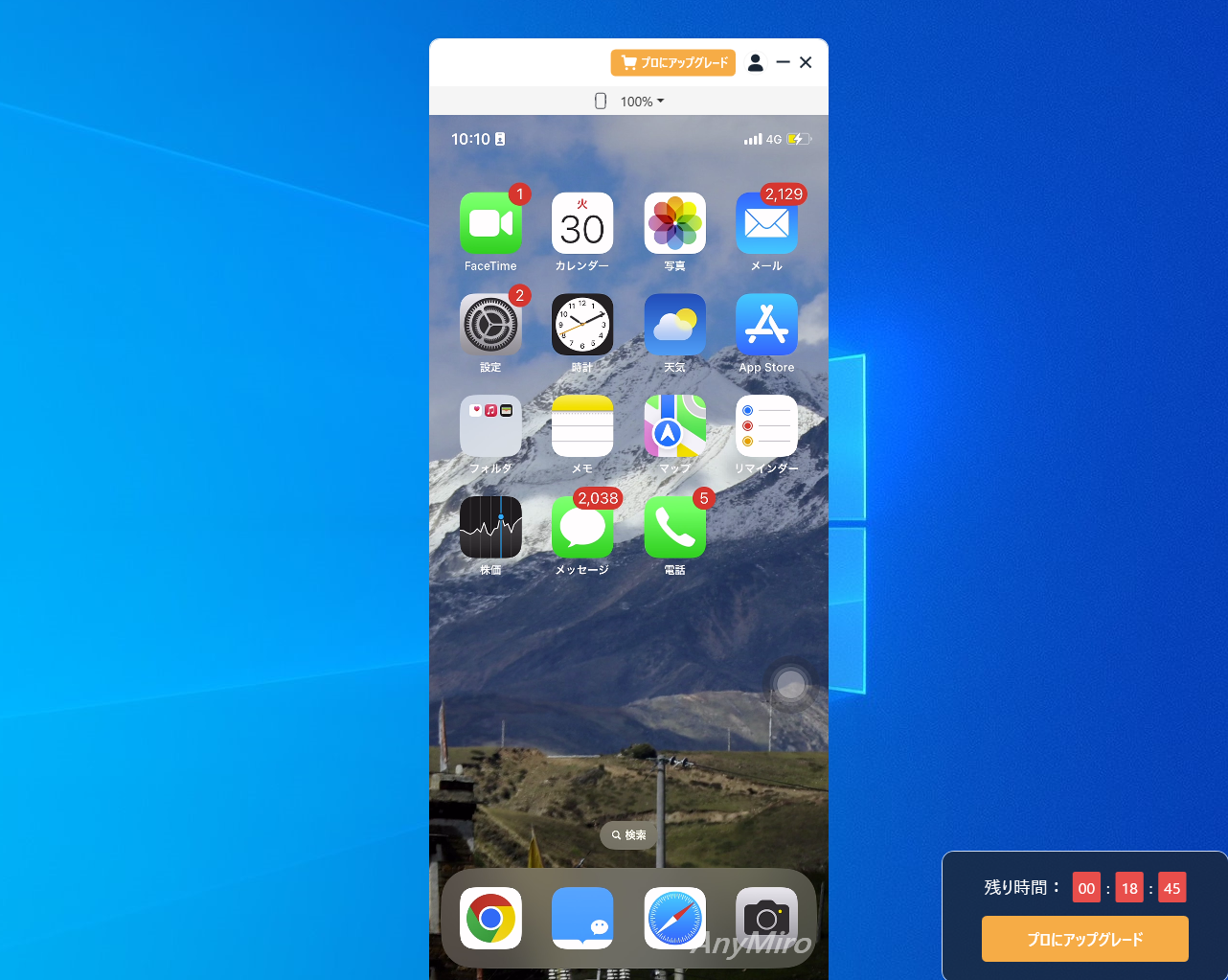
この方法は、テレビではなくパソコンで大きな画面を見たい時や、プレゼンテーションをする時に役立ちます。有線のHDMI接続と合わせて知っておくと、様々な場面で対応できるようになりますね。
iMobie AnyMiroを今すぐお試しください!スマートフォンの画面をパソコンに安定してスムーズにミラーリングし、最大4Kの高画質でゲームやアートのライブストリーミングを楽しめます。遅延なく、音声も同時に配信可能で、OBS StudioやTwitchなど主要な配信プラットフォームにも簡単に接続できます。

まとめ:HDMIケーブルで手軽に大画面体験を楽しもう
いかがでしたか?「iphone hdmi出力設定」と聞くと難しそうなイメージがあったかもしれませんが、やってみれば「繋ぐだけ」のとてもシンプルな作業だったと思います。
Apple TVなどの無線機器を使う方法もありますが、初期設定が必要だったり、機器自体の購入費用がかかったりします。それに比べて、HDMIケーブルとアダプタを使った「iphone hdmiテレビ」接続は、初期投資が少なく、設定もほとんどいらない即戦力の方法です。
週末に家族で思い出の動画を観たり、友達と面白い動画サイトを大画面で見たり。iPhoneの世界をぐんと広げてくれるこの機能、ぜひ活用してみてください。必要なのはほんの少しの勇気と、この記事の手順だけです!
(一部画像はインターネットより引用)