ツールハンター

要約: MacBookからアプリを削除する際、単にゴミ箱に移動するだけでは関連ファイルが残ってしまうことがあります。この記事では、macbook アプリ削除を完全に行い、不要なジャンクファイルもきれいにするための具体的な方法を4つ紹介します。専用ツールを使った効率的な方法から手動での削除手順まで、詳しく解説していきます。
Macを使っていると、いつの間にかインストールしたアプリが増えて、ストレージを圧迫していると感じることはありませんか?「このアプリ、もう使わないから消そう」と思い、アプリケーションフォルダからゴミ箱にドラッグして削除。一見これで完了したように思えます。しかし、実はこれだけでは不十分なケースが多いのです。アプリ本体は消えても、設定ファイルやキャッシュ、ログといった関連ファイルがMacBookの内部に残ったままになってしまうことがよくあります。これらのファイルは「ジャンクファイル」とも呼ばれ、蓄積されるとMacの動作を遅くする原因の一つにもなります。今回は、macbook アプリ消し方の基本から、関連ファイルまで完全に削除するためのノウハウをまとめました。
MacBookのアプリ削除でよくある勘違い
多くのユーザーがやってしまうのが、アプリケーションアイコンをゴミ箱に入れるだけで「削除完了」と思ってしまうことです。確かに、アプリそのものは起動できなくなりますので、日常的にはこれで問題ないように感じます。特にmac bookアプリ消し方を初めて行う人には、この方法が最も直感的でしょう。
しかし、macOSの仕組み上、アプリは単独で動作しているわけではありません。ユーザーごとの設定を保存した「環境設定ファイル(plist)」、一時的にデータを蓄積する「キャッシュファイル」、アプリのサポートデータを格納する「Application Support」フォルダ内のファイルなど、さまざまな関連データがユーザーディレクトリ内の「ライブラリ」などに散らばって保存されています。アプリをゴミ箱に捨てただけでは、これらのファイルはそのまま残ってしまうのです。
これがなぜ問題かというと、第一に貴重なストレージ容量を無駄に消費してしまいます。特に写真編集ソフトや動画編集ソフト、ゲームなどは、キャッシュファイルだけで数GBに及ぶことも珍しくありません。第二に、これらの残留ファイルが原因で、後から同じアプリを再インストールした際に、以前の不具合や設定が引き継がれてしまう可能性があります。第三に、システムがこれらの不要なファイルを参照しようとして、ごく稀にではありますが、動作が不安定になるリスクもゼロではありません。したがって、本当の意味でのmacbookアプリ消し方は、これらの関連ファイルも含めてきれいさっぱり削除することなのです。
方法1:手動でアプリと関連ファイルを完全に削除する
最も基本的で、追加ソフトを必要としない方法です。手順を一つ一つ丁寧に進めれば、かなり徹底的に削除できます。macbook アプリ削除を手作業で行う場合の流れを見ていきましょう。
まずはアプリ本体の削除から。Finderを開き、画面左側のサイドバーにある「アプリケーション」をクリックします。あるいは、「移動」メニューから「アプリケーション」を選択しても構いません。アプリケーションフォルダが開いたら、削除したいアプリのアイコンを見つけ、それをそのままDockにあるゴミ箱アイコンの上にドラッグ&ドロップします。これでアプリ本体はゴミ箱に移動しました。その後、ゴミ箱アイコンを右クリック(またはControlキーを押しながらクリック)して、「ゴミ箱を空にする」を選択すれば、アプリ本体の削除は完了です。
ここからが、完全なmacbook アプリ消し方の本番です。関連ファイルを探して削除する作業に入ります。まず、Finderをアクティブにした状態で、キーボードの「Shift + Command + G」を同時に押してください。画面上部に「フォルダへ移動」という小さなウィンドウが現れます。ここに「~/ライブラリ」と入力し、「移動」ボタンをクリックするか、Returnキーを押します。これで、通常は隠されているユーザーのライブラリフォルダが開きます。
このライブラリフォルダ内には、先ほど述べたようなアプリの関連データが種類別にフォルダ分けされて保存されています。削除したアプリの名前(または開発元の会社名)が含まれるファイルやフォルダを、以下の場所で探してみてください。
- Application Support: アプリのサポートデータが格納されています。ここにアプリ名のフォルダがあれば、中身を確認した上で削除します。
- Caches: アプリが高速化のために作成した一時キャッシュファイルです。アプリ名のフォルダが残っていることが多いです。
- Preferences: アプリの設定が保存された「.plist」拡張子のファイルがあります。com.開発者名.アプリ名.plist のような形式のファイルを探します。
- Saved Application State: アプリを終了時のウィンドウの状態などを保存するフォルダです。こちらもアプリ名のフォルダがあるか確認します。
- Logs: アプリの動作ログが残っている可能性があります。
- Containers と Group Containers: 特にApp Storeからインストールしたアプリ(サンドボックス化されたアプリ)のデータは、これらのフォルダ内にあることがあります。
これらのフォルダ内で該当するファイルを見つけたら、それらをゴミ箱に移動し、最後にゴミ箱を空にします。これで、手動によるmac bookアプリ消し方は一通り完了です。かなり多くの残留ファイルを削除できますが、すべてを見つけ出すのは熟練者でも難しく、少し手間がかかる方法と言えるでしょう。
方法2:無料ツール「AppCleaner」を利用する方法
手動での削除が面倒、または残留ファイルを見つけられる自信がないという方には、無料のユーティリティソフトを使う方法がおすすめです。中でも「AppCleaner」は長年愛されている定番ツールの一つで、macbookアプリ消し方の悩みを手軽に解決してくれます。
AppCleanerの仕組みはシンプルで、使い方もとても簡単です。まず、開発者のWebサイトからAppCleanerをダウンロードし、アプリケーションフォルダにインストールします。起動すると、シンプルなインターフェースが表示されます。ここで削除したいアプリを、FinderのアプリケーションフォルダからAppCleanerのウィンドウ内にドラッグ&ドロップするだけです。あるいは、AppCleanerが自動的に検出したアプリの一覧から選択することもできます。
アプリをドロップすると、AppCleanerが自動的にそのアプリに関連するファイルとフォルダをスキャンし、一覧表示してくれます。削除される項目にはチェックボックスが付いており、例えば「この設定ファイルは残しておきたい」といった場合は、個別にチェックを外すことができます。確認が完了したら、「削除」ボタンをクリック。すると、アプリ本体と、チェックを入れた関連ファイルが一度にゴミ箱に移動されます。後は通常通りゴミ箱を空にするだけです。
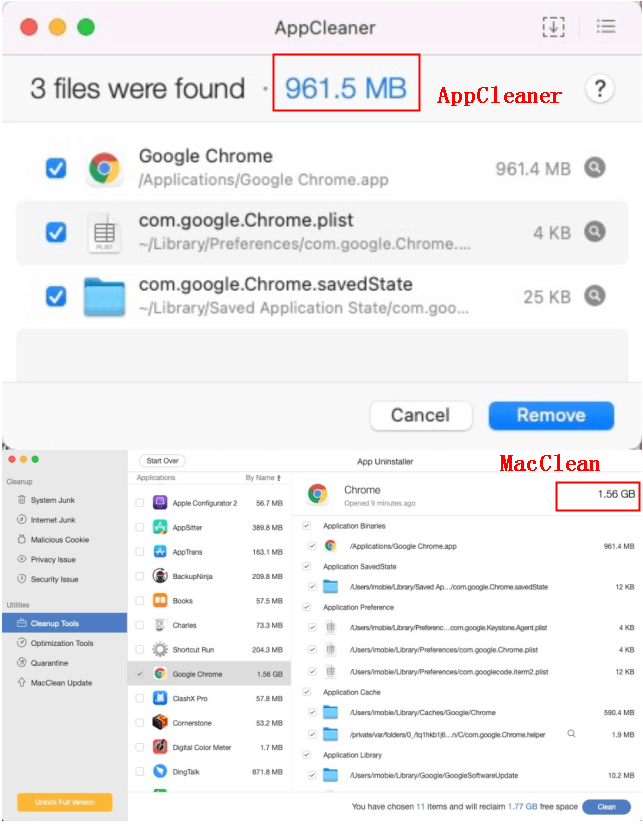
この方法の最大の利点は、手動では見つけにくいファイルも自動的に検出してくれる点にあります。macbook アプリ削除をより確実に行いたいユーザーには心強い味方です。ただし、注意点もあります。無料ツールであるが故に、検出の精度が100%ではない場合や、システムの深い部分にアクセスできないため、ごく一部のファイルが残ってしまう可能性は否めません。次の画像は、あるテストでAppCleanerと他の専門ソフトが検出した残留ファイルを比較した結果の一例です。専用ソフトに比べ、検出できないファイルがあることが分かります。
それでも、手軽さと無料という点では非常に優れた選択肢です。macbook アプリ消し方を楽に行いたいなら、まずはAppCleanerを試してみる価値は大いにあるでしょう。
iMobie MacCleanを今すぐお試しください!ワンクリックでMacからシステムジャンク、プライバシーデータ、潜在的な脅威を一掃し、ストレージを解放して動作を高速化。日常のクリーニングからセキュリティ保護まで、包括的なメンテナンスを実現します。
方法3:専用クリーニングソフトで徹底掃除
より確実に、そしてMac全体のパフォーマンスも考慮したmacbook アプリ削除を行いたいのであれば、有料の専用クリーニング・メンテナンスソフトの利用が最も効果的です。これらのソフトは、アプリのアンインストール機能に加え、システムジャンクファイルの削除、プライバシー保護、重い原因の分析など、多機能を備えているものが多く、Macの健康管理を総合的にサポートしてくれます。
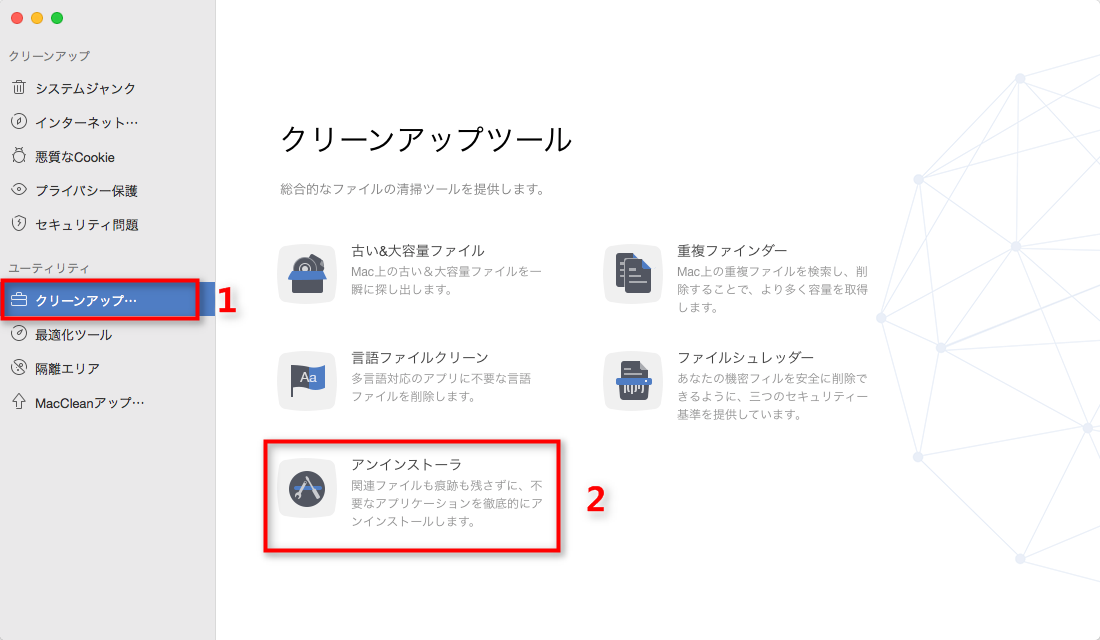
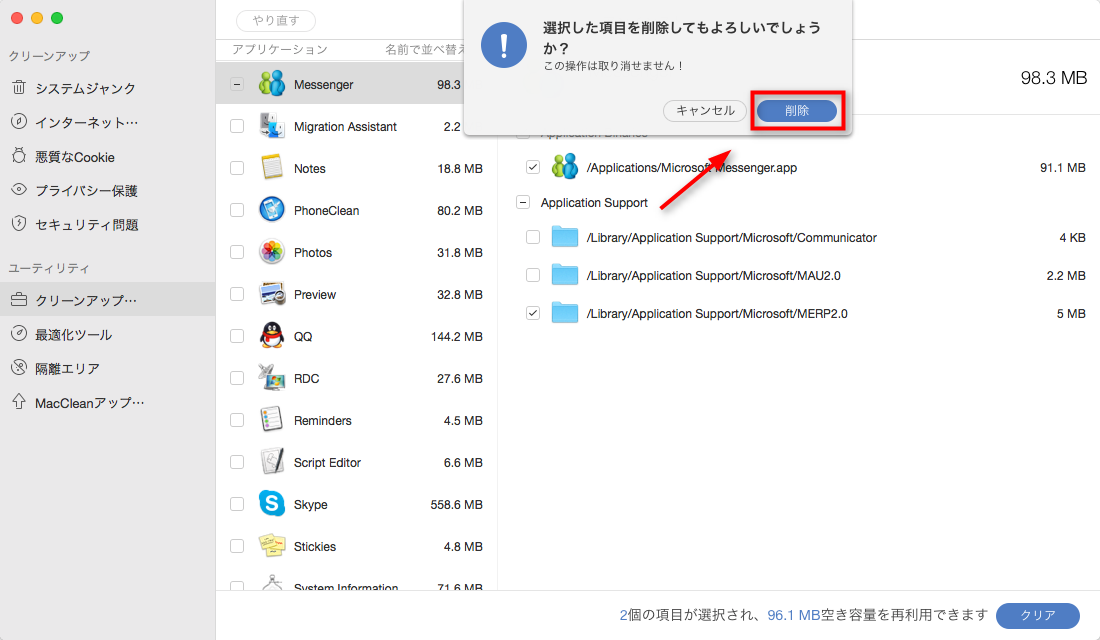
例えば、「MacClean」のようなソフトでは、アンインストーラ機能が搭載されています。ソフトを起動し、アンインストーラのセクションに進むと、Macにインストールされているすべてのアプリが一覧表示されます。ここで削除したいアプリを選択すると、そのアプリに関連するすべてのファイルが自動的にスキャンされ、詳細にリストアップされます。ユーザーはこのリストを確認し、削除する項目を細かく選ぶことができるのです。
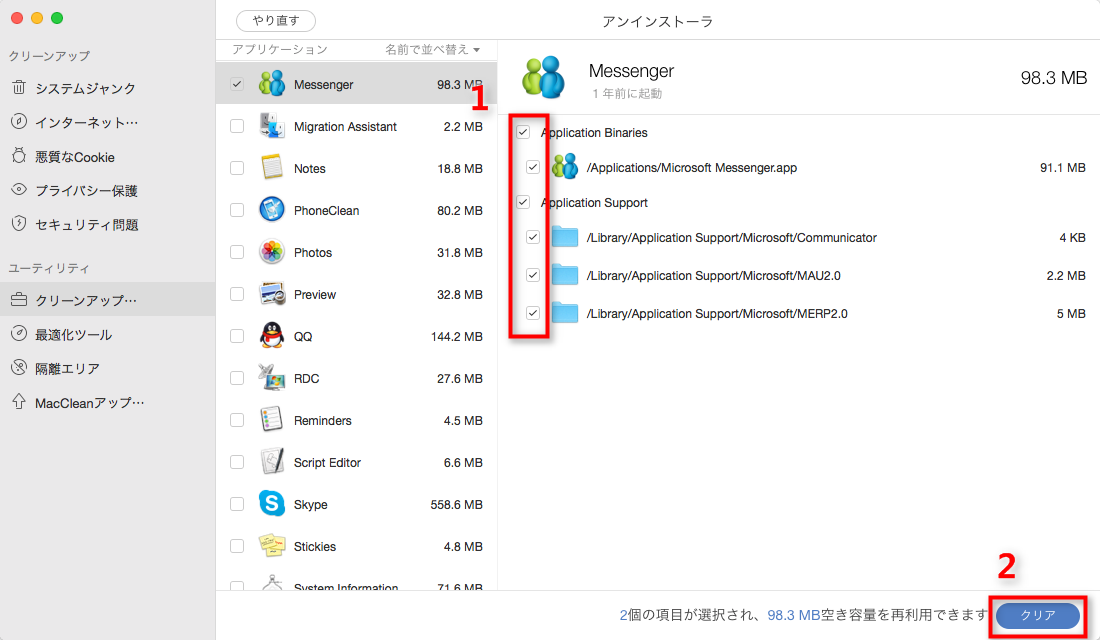
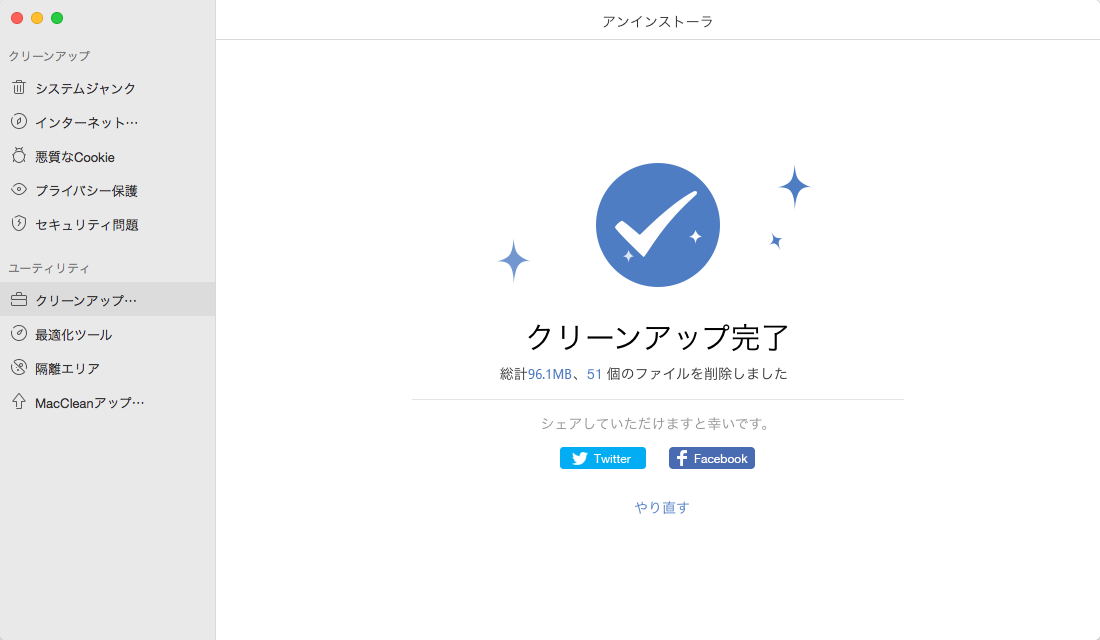
「削除」ボタンをクリックすると確認ダイアログが表示され、最終確認後に削除が実行されます。このような専用ソフトを使ったmacbook アプリ消し方のメリットは、検出精度の高さにあります。先ほどの比較画像でも示したように、AppCleanerなどでは検出できなかった深い場所の設定ファイルや、ソフトウェア更新に関連するプロセスファイルなどもきちんと見つけ出してくれます。結果として、アプリの痕跡をほぼゼロに近い状態まで消去することが可能です。
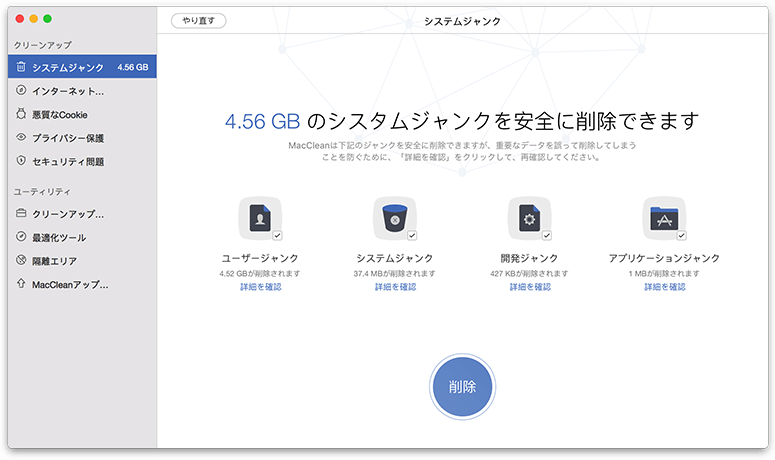
さらに、これらのソフトは単なるアンインストーラではなく、Macのストレージを全体的にクリーンアップする機能を備えています。不要な言語ファイル、ブラウザのキャッシュ、メールの添付ファイル、古いバックアップなど、様々なジャンクファイルを一括スキャン・削除できるため、macbook アプリ削除をきっかけに、Mac全体をすっきり軽くすることもできるのです。多くのソフトが無料体験版を提供しているので、まずは試用してみて、その効果を実感してみるのが良いでしょう。
方法4:特定のアプリに付属するアンインストーラを使う
4つ目の方法は、削除したいアプリ自体が専用のアンインストーラツールを提供している場合に有効なmacbookアプリ消し方です。特に、システムに深く統合するセキュリティソフト(ウイルス対策ソフトなど)や、仮想化ソフト、一部のハードウェアドライバなどをアンインストールする際は、この方法が推奨されることがほとんどです。
通常の方法でこれらのアプリを削除しようとすると、重要なシステムファイルが残ってしまい、後から同じソフトをインストールできなかったり、システムに不具合が生じたりするリスクがあります。そのため、開発者は「完全に削除するためには、当社提供のアンインストーラをご使用ください」と指示しているケースが多いのです。
手順としては、まずそのアプリの開発元の公式サポートページを訪れ、「アンインストール方法」や「削除ツール」といったページを探します。そこから専用のアンインストーラをダウンロードし、指示に従って実行します。このツールは、そのアプリに関連するすべてのファイル、設定、時にはカーネル拡張機能などを、安全かつ完全に削除するように設計されています。macbook アプリ削除を行う際に、アプリの公式サイトにこのようなツールがないかどうかを確認する習慣をつけておくと、より安全な操作ができるようになります。
まとめ:自分に合った方法でスマートに削除を
いかがでしたか?今回は、MacBookからアプリを完全に削除する4つの方法、すなわちmacbook アプリ消し方の全てをご紹介しました。単にゴミ箱に捨てるだけでは不十分で、関連ファイルが残ってしまうという基本的事実から、手動での徹底削除、無料ツール「AppCleaner」の活用法、専用クリーニングソフトによる高精度な削除、そして開発者提供ツールの重要性まで、多角的に解説しました。
どの方法が一番優れているということはなく、その時の状況や自分の技術レベル、求める確実性によって最適な選択は変わってきます。例えば、すぐに削除したいアプリが1つあるだけならAppCleanerで十分かもしれません。しかし、長年使い続けたMacを根本から見直して軽くしたい、または複数の大きなアプリをきれいに消したいなら、専用ソフトの本領が発揮されるでしょう。また、mac bookアプリ消し方の基本を知っておくために、一度は手動での削除に挑戦してみるのも良い学習経験になります。
大切なのは、アプリを削除するという行為が、実は「アプリ本体の削除」と「関連データの削除」という2段階の作業から成り立っていることを理解することです。この記事が、あなたのMacBookをすっきりと整理整頓し、快適な使い心地を取り戻すための一助となれば幸いです。
一部の画像はインターネットより引用しています。