ツールハンター

要約: iPhoneのアプリを普通に削除しても、アプリデータやアカウント情報が端末内に残ってしまうことがあります。この記事では、アプリを完全削除してiPhoneの容量をきれいに空けるための、複数の確実な方法をステップバイステップで紹介します。特にiphoneアプリ データ 完全削除を実現したい方に役立つ情報です。
不要なアプリが増えてきたな、と感じたことはありませんか?ホーム画面を整理したい、ストレージの空き容量を増やしたい、そんな時に知っておきたいのが「完全なアプリ削除」の方法です。単にアイコンを消すだけでは不十分な場合もあるんですよね。
ここでは、iPhoneのアプリを確実に、そして完全に削除するためのさまざまなアプローチを、初心者の方にもわかりやすく解説していきます。準備から具体的な手順まで、順を追って見ていきましょう。
アプリを完全削除する前に確認すべき4つのポイント
いきなり削除ボタンを押す前に、ちょっと待って!後悔しないために、いくつか準備と確認が必要な場合があります。特に以下のようなアプリを扱う時は要注意です。
課金サブスクリプションがあるアプリ:解約手続きを忘れずに
月額や年額の料金がかかるアプリ、例えば動画配信サービスや音楽アプリ、フィットネスアプリなどです。アプリを削除してもサブスクリプション契約自体は自動更新され続けることがほとんどです。アプリを完全削除したいなら、まずアプリ内やApple IDの設定画面から解約手続きを済ませましょう。でないと、使っていないのに請求が来てびっくり、なんてことになりかねません。
残高がある決済系アプリ:残金の移行を優先
SuicaやPASMOなどの交通系ICカードアプリ、銀行のアプリ、電子マネーアプリなどです。アプリ内に現金やポイントが残っている可能性があります。削除する前に、必ずアプリを開いて残高を確認し、可能であれば他の端末やカードに移行するか、使い切るようにしましょう。アプリを消すとこれらのデータにアクセスできなくなる可能性が高いです。
後で使うかも?アカウント情報はメモを
「今は使わないけど、またいつかインストールするかも」というアプリもありますよね。そんな時、削除してしまうとログインIDやパスワードを忘れてしまう危険があります。削除前に、アプリのアカウント情報(メールアドレス、ユーザー名、パスワードなど)をメモ帳やパスワード管理アプリに記録しておくことを強くお勧めします。これで、再インストール時もスムーズに元の状態に戻せます。
iPhoneの設定で「アプリ削除」を許可する
お子様のiPhoneなどでアプリ削除を制限している場合、まずその制限を解除する必要があります。設定方法はiOSのバージョンによって少し異なります。
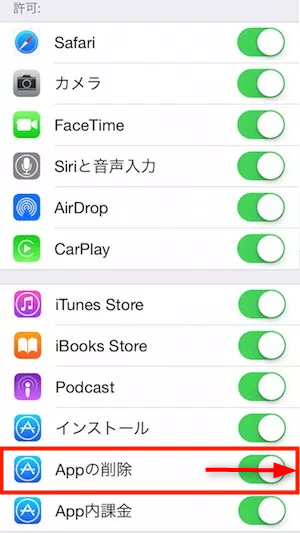
- iOS 11の場合:「設定」→「一般」→「機能制限」と進み、「Appの削除」のスイッチをオンにします。
- iOS 12以降の場合:「設定」→「スクリーンタイム」→「コンテンツとプライバシーの制限」と進みます。スクリーンタイムのパスワードを入力した後、「iTunesおよびApp Storeでの購入」をタップし、「Appの削除」を「許可」に設定します。
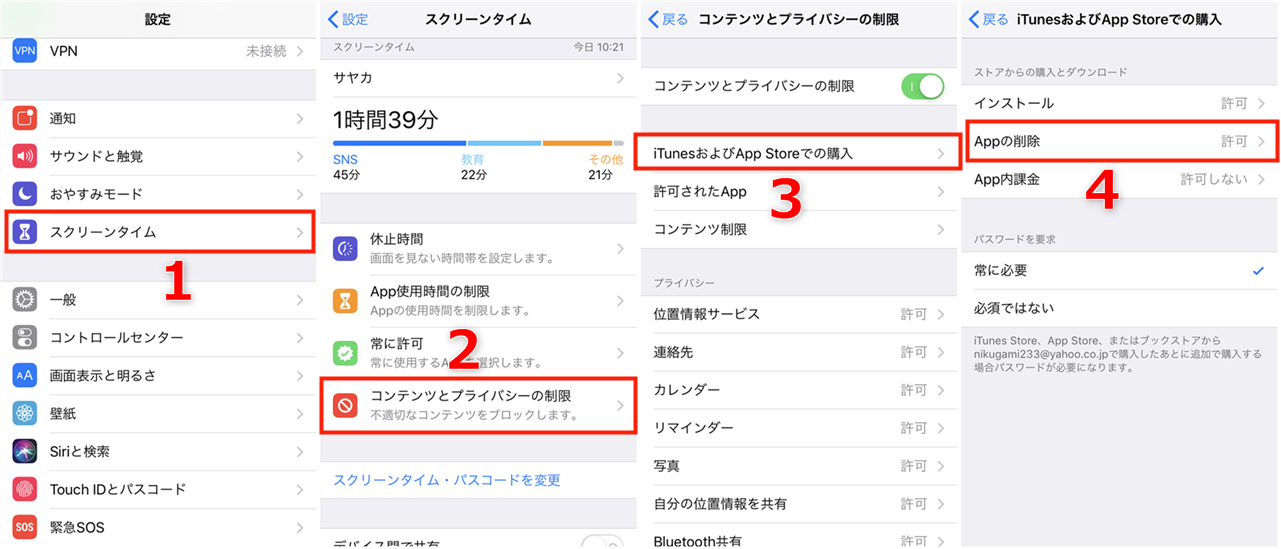
これで、アプリを削除するための下準備は整いました。それでは、具体的な削除方法に移りましょう。
iPhoneのアプリを削除する2つの基本方法
まずは、iPhone自体に備わっている、誰でもすぐに試せる標準的な方法から見ていきます。これらの方法は簡単ですが、場合によっては「完全削除」になっていない可能性がある点に注意が必要です。
方法1:ホーム画面から直接アプリを削除する
もっともポピュラーで直感的な方法です。iOSのバージョンによって操作が微妙に違うので確認してください。
iOS 12以前のバージョンを使っている場合:削除したいアプリのアイコンをホーム画面で長押し(タッチしたまま押し続ける)します。すると、全てのアイコンがブルブルと震え始め、各アイコンの左上に小さな「×」マークが現れます。この「×」をタップすれば、アプリを削除できます。
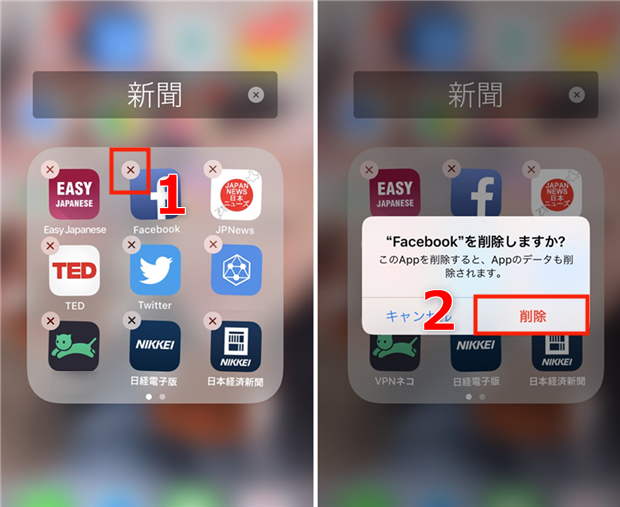
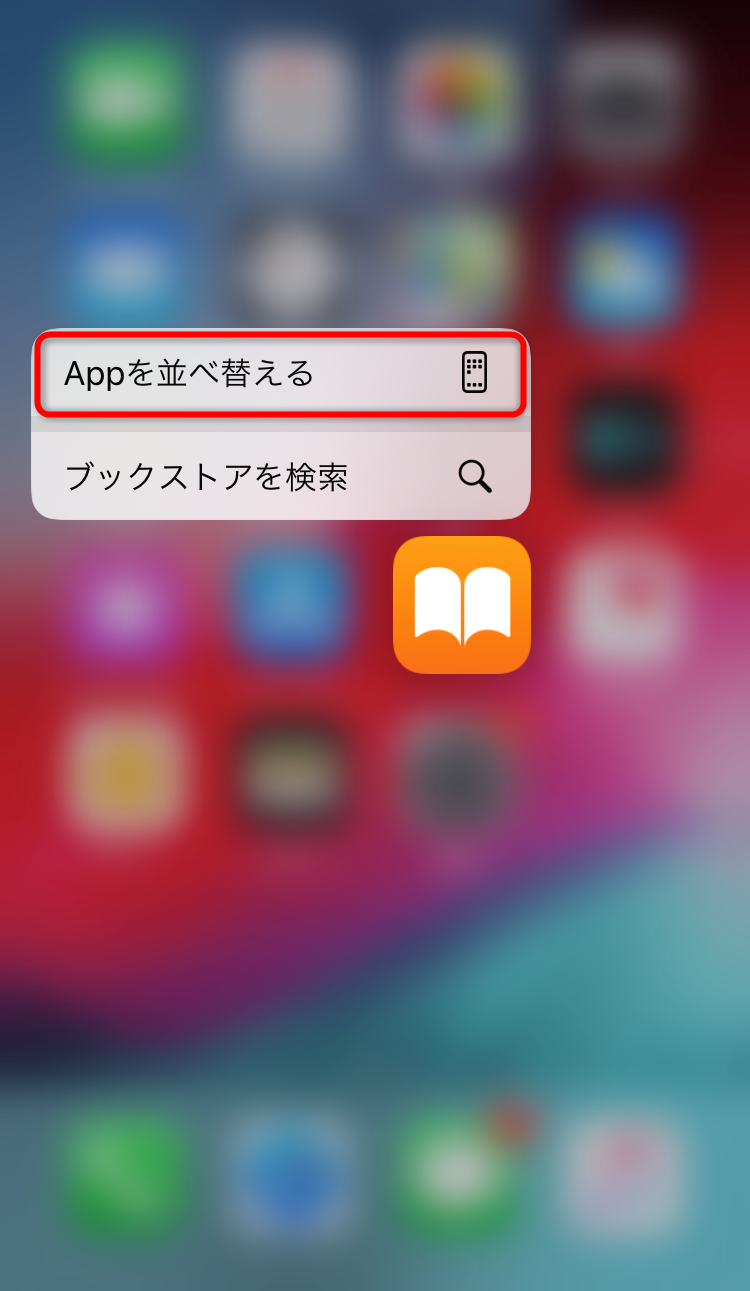
iOS 13以降のバージョンを使っている場合:操作が少し変わりました。アプリアイコンを長押しすると、メニューがポップアップ表示されます。その中から「Appを並べ替える」を選択します。
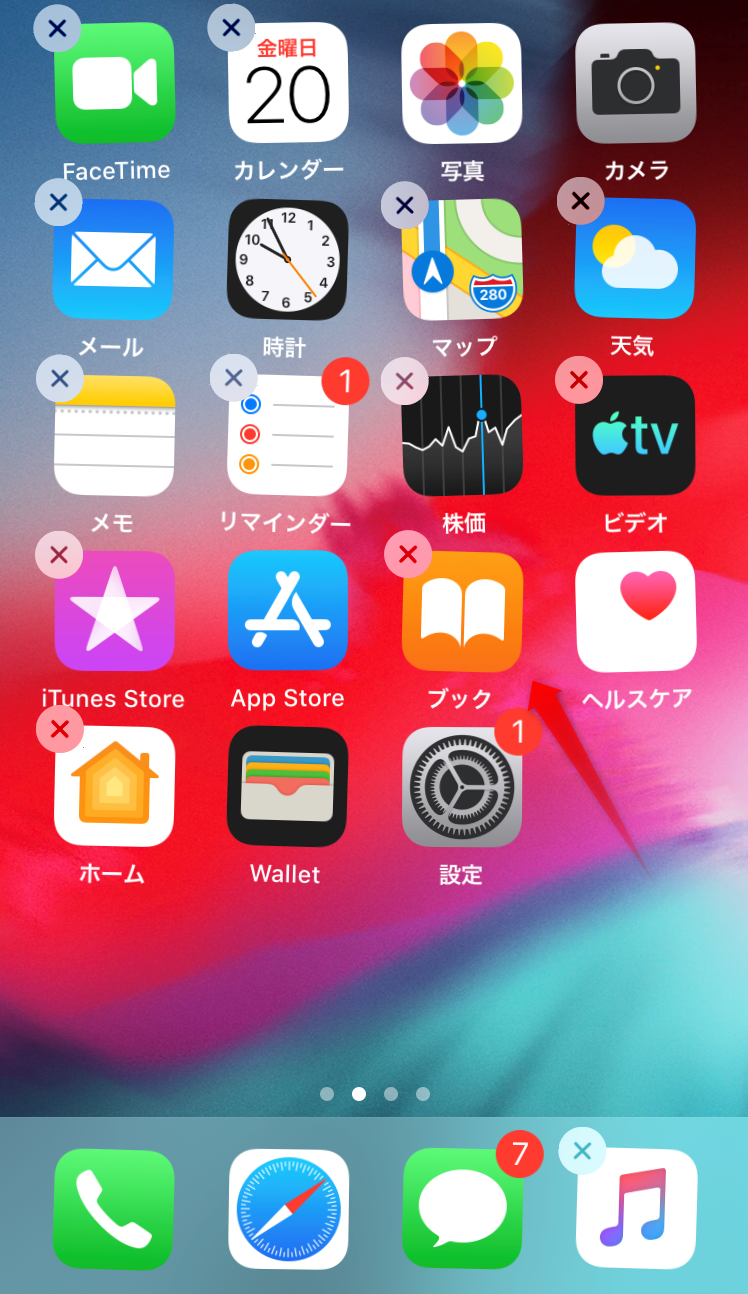
すると先ほどと同じようにアイコンが震え、左上に「✖」マークが表示されます。このマークをタップします。
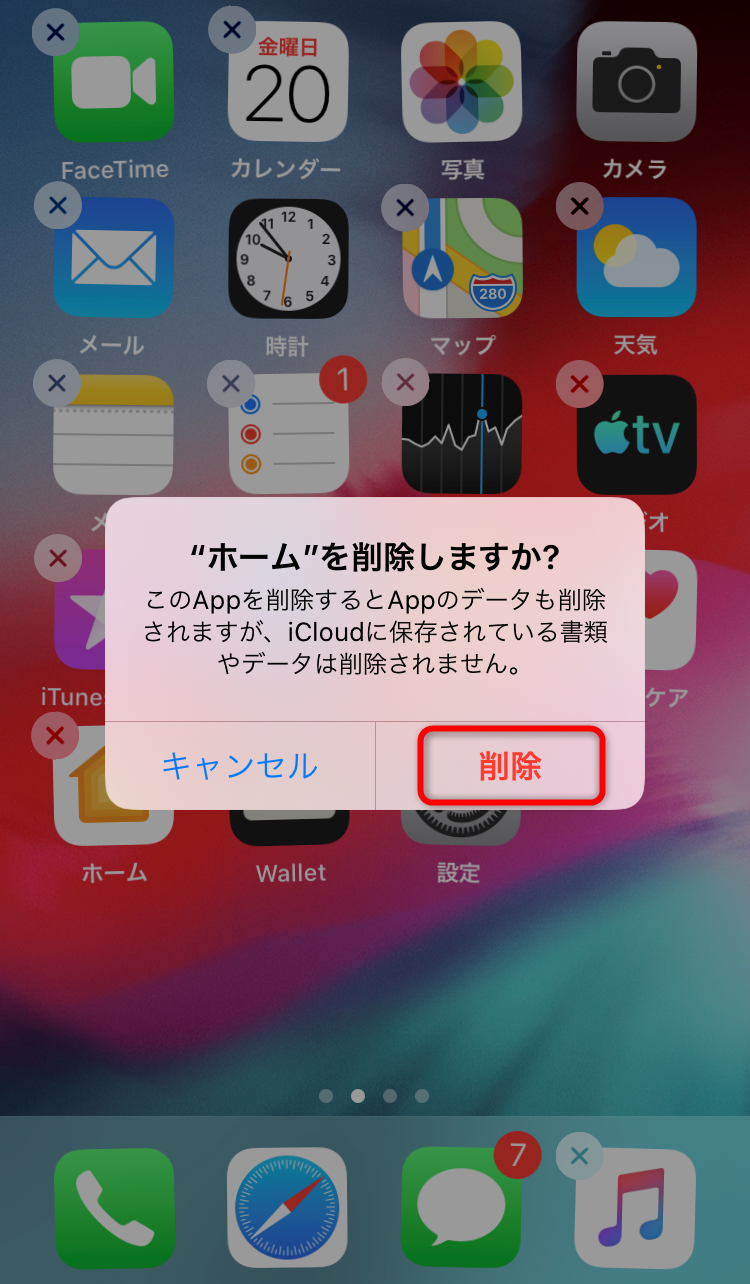
最後に、確認の「削除」ボタンをタップすれば完了です。
この方法は速いですが、アプリによってはキャッシュデータなどがiPhone内部に残存してしまうことがあります。つまり、iphone アプリを完全に削除したいという目的には、必ずしも最適とは言えない場合があるんです。
方法2:iPhoneのストレージ設定からアプリを削除する
こちらの方法は、アプリがどれくらい容量を使っているのかを確認しながら削除できるので、ストレージ管理の観点からもおすすめです。確実にアプリ 完全削除 iphoneを行いたい時に役立つ設定画面です。
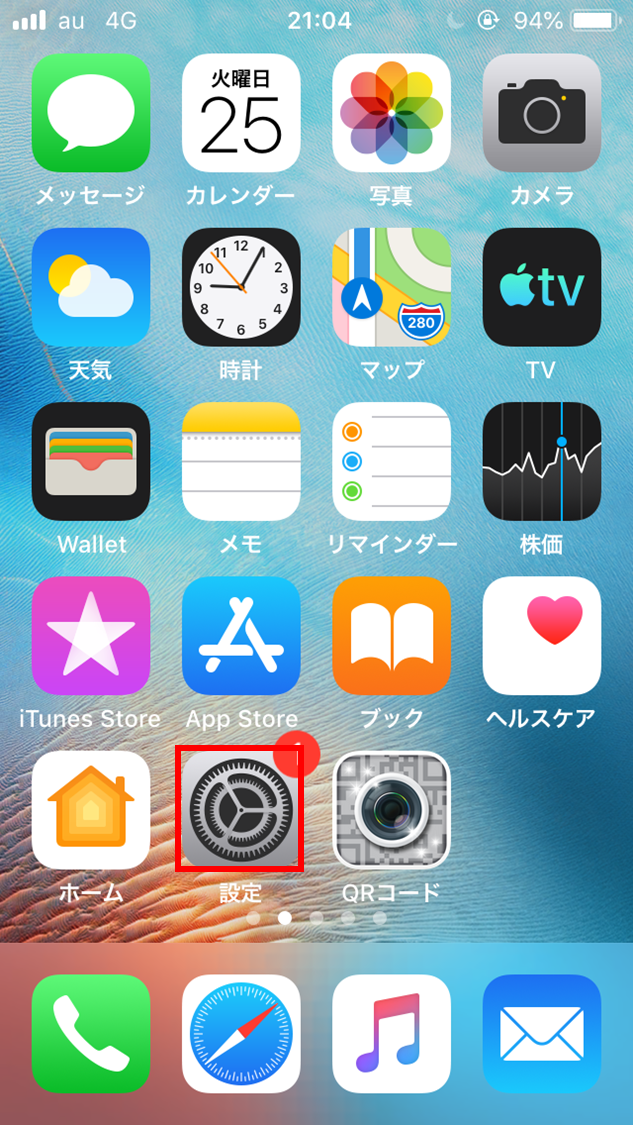
ステップ1:まず「設定」アプリを開き、「一般」をタップします。
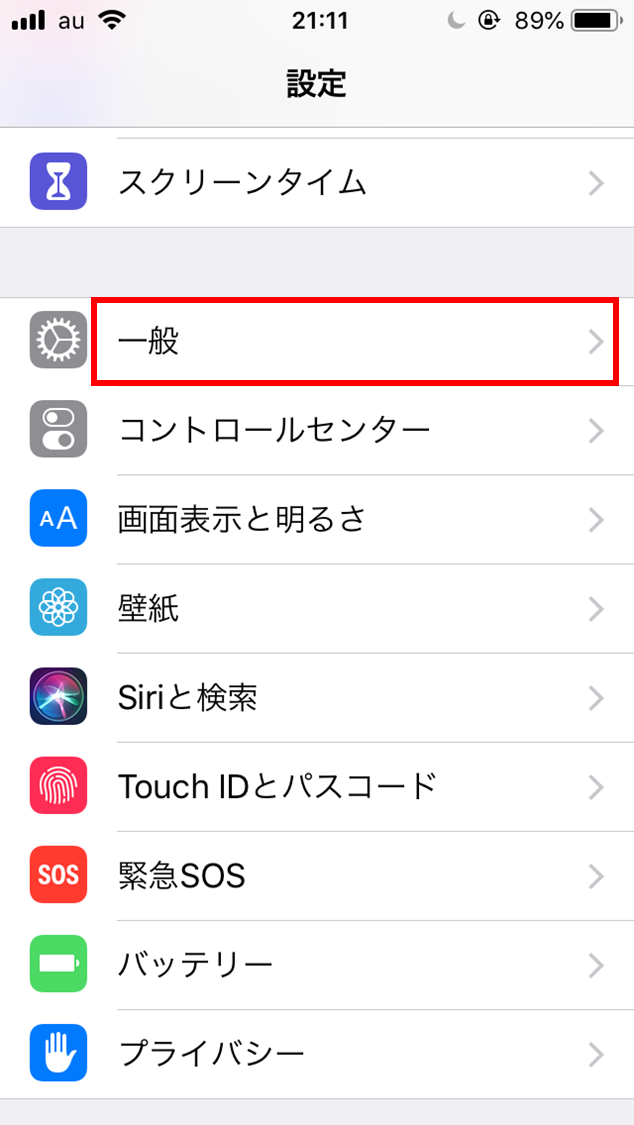
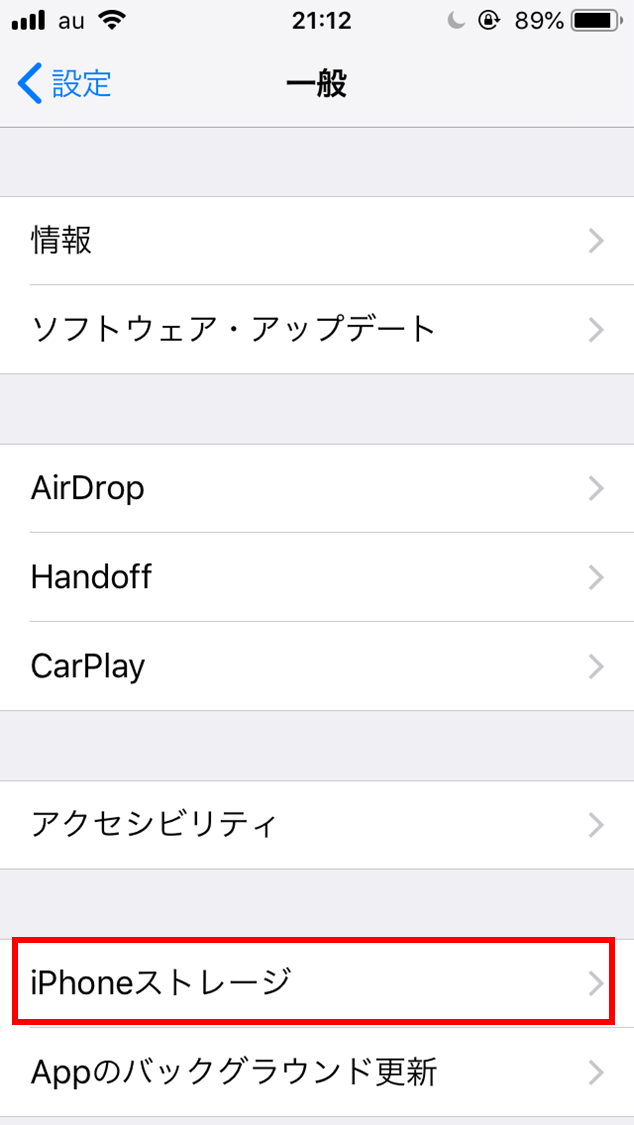
次に、「iPhoneストレージ」を選択します。読み込みに少し時間がかかることがあります。
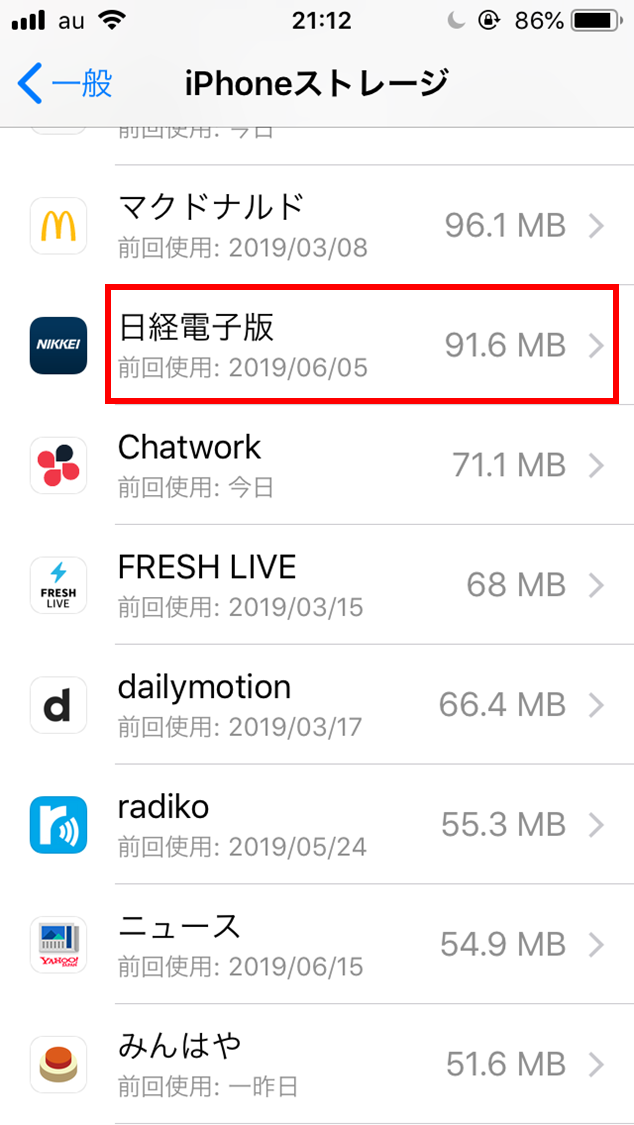
ステップ2:ストレージの使用状況一覧が表示されます。ここにはインストールされている全てのアプリが容量の大きい順に並んでいます。削除したいアプリの名前をタップしましょう。
ステップ3:アプリの詳細画面が開きます。ここで重要な選択肢が2つ現れます。「Appを削除」と「Appを取り除く」です。この違いを理解することが、完全削除の鍵になります。
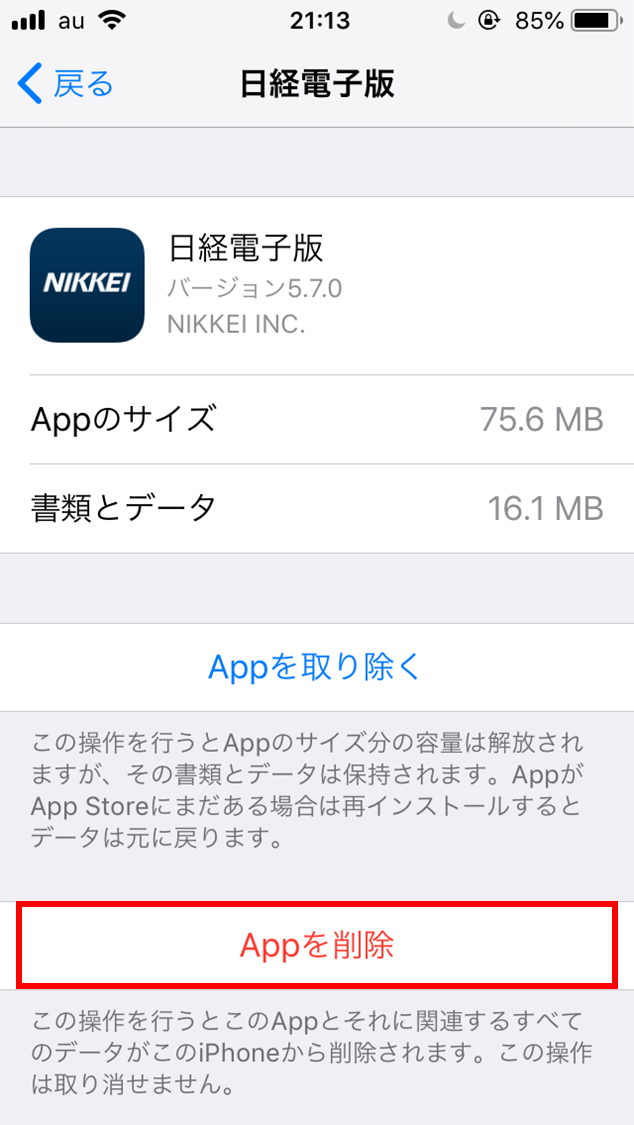
- 「Appを取り除く」を選んだ場合: アプリ本体は削除されますが、そのアプリで作成した文書や設定データ(例えばゲームのセーブデータ、メモ帳の内容など)はiPhone内に保存されたままになります。後からApp Storeで同じアプリを再インストールすると、この保存データが引き継がれて元の状態に復元できます。一時的に容量を空けたい時に便利です。
- 「Appを削除」を選んだ場合: アプリ本体と、それに紐付く全てのデータや設定がiPhoneから完全に削除されます。この操作は元に戻せないので、本当に不要なアプリに対して行いましょう。
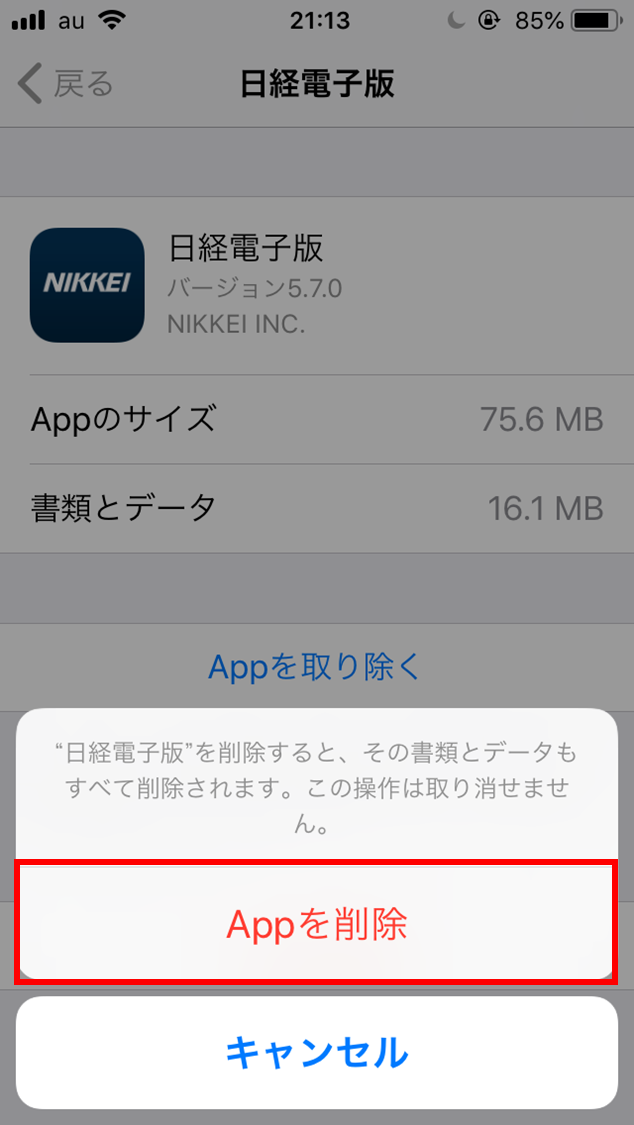
また、この「iPhoneストレージ」画面の上部には、「非使用のAppを取り除く」というオプションもあります。これをタップすると、長期間使用していないアプリをシステムが自動で判別し、一括で「取り除く」ことができます。ただし、これは「削除」ではなく「取り除く」なので、データは残る点に注意してください。
ここまでの2つの方法はiPhone単体で完結するので手軽ですが、いくつか弱点があります。まず、アプリを一つ一つ選んで削除するので、複数のアプリを整理する時は手間と時間がかかります。また、「削除」オプションを選んだ場合でも、全ての痕跡が100%消えているかは不透明な部分があります。そこで、より強力で効率的な第三の方法を紹介します。
方法3:パソコン連携で確実にアプリを完全削除する
より徹底的に、かつ効率的にiphone アプリ データ 完全削除を実行したい方には、パソコンと連携する専用の管理ソフトを使う方法がおすすめです。この方法を使えば、アプリとそのデータの完全削除がより確実になると言われています。
例えば、AnyTransのようなiOSデバイス管理ソフトウェアを利用するメリットは大きいです。パソコンの大きな画面でiPhone内の全アプリを一覧でき、複数のアプリをまとめて選択して削除できるので、時間の節約になります。また、削除する前にアプリの内容をプレビューできる機能があれば、誤って大切なアプリを消してしまうリスクも減らせます。
さらに、削除してしまう前にパソコン側にアプリデータをバックアップしておける機能は非常に便利です。後で「やっぱりあのアプリのデータが必要になった!」という場合の保険になります。その他にも、アプリのアップデート管理や、Apple純正の仕事効率化アプリ(Pages, Numbers, Keynoteなど)内のファイルまで管理できるツールもあります。
このようなソフトは通常、無料で試用できる期間が設けられているので、まずは実際に操作感を試してみるのが良いでしょう。自分のパソコン(WindowsかMac)に合ったバージョンをダウンロードして、使い勝手を確認してください。ダウンロード時にセキュリティ警告が表示されることがありますが、信頼できるベンダーから提供されているツールであれば、ウイルスなどの心配はまずありません。
iMobie AnyTransを今すぐお試しください!iPhone、iPad、iPod、iTunes、iCloudのデータをワンクリックで自由に転送、管理、バックアップ。27種類のデータを包括的に管理し、機種変更もバックアップもこれ1本で完結します。

それでは、具体的な操作の流れをイメージしてみましょう。
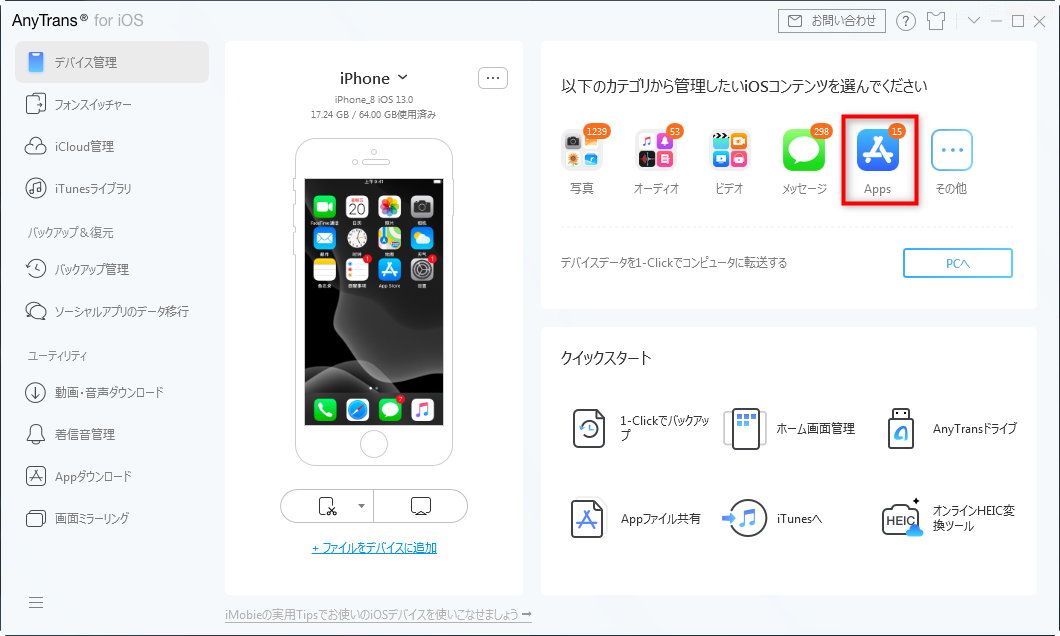
ステップ1:パソコンにソフトをインストールし、iPhoneをUSBケーブルで接続します。ソフトのメイン画面で「アプリ管理」や「Apps」といったアイコンをクリックします。
ステップ2:接続したiPhoneにインストールされているアプリの一覧がパソコン画面に表示されます。ここから、削除したいアプリをクリックで選択します。ShiftキーやCtrlキー(Commandキー)を使えば、複数のアプリをまとめて選択することも簡単です。
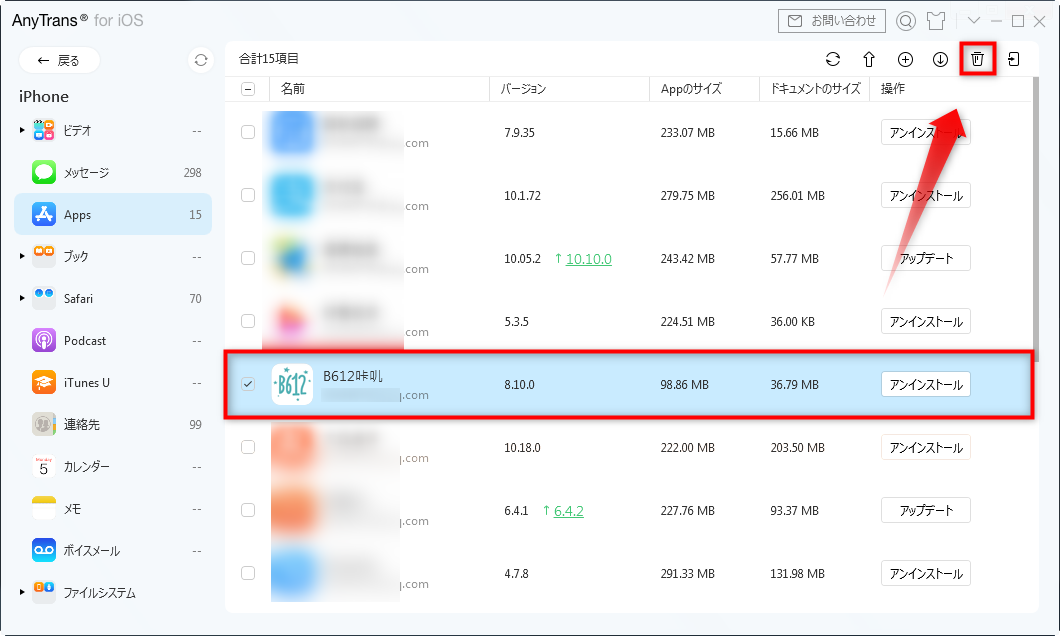
ステップ3:画面上部や右クリックメニューにある「削除」ボタンをクリックします。最後に確認ダイアログで「はい」を選択すれば、選択したアプリがiPhoneから削除されます。
この一連の流れを通して、パソコン経由でiphoneアプリ データ 完全削除を行うことが可能になります。特に、大量の使わないアプリを一気に整理したい時や、確実にデータ痕跡まで消去したい時にその真価を発揮します。
アプリを削除した後にもうひと手間
アプリの削除が無事終わったら、それで終わりではありません。せっかく空いた容量を有効活用したり、端末を快適に保つためのちょっとした習慣を紹介します。
まず、ホーム画面の整理です。削除したアプリがあった場所が空白になって、レイアウトが崩れているかもしれません。アプリアイコンを長押しして「編集モード」にし、他のアプリを動かして隙間を埋めたり、思い切ってウィジェットを配置してみたりする良い機会です。スッキリ整理されたホーム画面は、気分も上がりますよね。
次に、ストレージの確認です。「設定」→「一般」→「iPhoneストレージ」をもう一度開いてみましょう。削除したアプリの分だけ「使用中」の容量が減り、「空き容量」が増えているはずです。これで、新しいアプリをインストールしたり、写真や動画をたくさん撮影する余裕ができました。
もし、削除したアプリと同じ種類の別のアプリを探しているなら、この機会にApp Storeでレビューをチェックしてみるのも良いでしょう。以前のアプリで不満だった点を解消してくれる、もっと良いアプリに出会えるかもしれません。
iMobie PhoneCleanを今すぐお試しください!ワンクリックでiPhone/iPadの隠れたジャンクファイルを削除し、ストレージを解放、プライバシーを保護し、デバイスのパフォーマンスを最適化します。サイレントクリーン機能で自動メンテナンスも可能です。

まとめ:自分に合った方法でスマートに整理を
今回は、iPhoneからアプリを完全削除するための方法を3つ詳しく見てきました。ホーム画面から削除する簡単な方法、ストレージ設定からデータごと削除する確実な方法、そしてパソコンと連携して効率的に整理する方法です。
どの方法が一番良いかは、その時の状況やあなたの好みによります。「とりあえず速くアイコンを消したい」なら方法1、「確実にデータまで消して容量を確保したい」なら方法2、「大量のアプリを一気に整理したい」なら方法3が向いているでしょう。
特に、アプリ 完全削除 iphoneを徹底したい方や、端末を人に譲る前などは、データの痕跡を残さないことが重要です。そんな時は、設定からの「Appを削除」オプションや、パソコン連携の方法を検討してみてください。
iPhoneは私たちの生活に深く入り込んでいるツールです。その中にインストールするアプリは、あなたの趣味や仕事、生活スタイルを反映しています。時々こうしてアプリの整理・削除を見直すことは、デジタル空間の断捨離にもなり、端末のパフォーマンス維持にもつながります。ぜひ、この記事を参考に、あなたのiPhoneをより快適で整理された状態に保ってみてください。
一部の画像はインターネットからの引用です。