ツールハンター

要約: 本記事では、iPhoneのバックグラウンドで動作しているアプリを完全に終了させる方法、いわゆる「iphone バックグラウンド 消し方」について詳しく解説します。ホームボタンの有無による操作方法の違いも画像付きで分かりやすく説明するので、ぜひ参考にしてください。
iPhoneを使っていると、知らないうちにたくさんのアプリがバックグラウンドで起動したままになっていること、ありますよね。バッテリーの消費が早くなったり、動作が重くなったりする原因の一つが、このバックグラウンドアプリかもしれません。今回は、そんな「iphone バックグラウンド消し方」について、機種ごとの手順を具体的に見ていきましょう。
iPhoneでバックグラウンドアプリを終了する基本的な考え方
まず、理解しておきたいのは、iPhoneの「アプリを閉じる」という操作の意味です。単にホーム画面に戻るだけでは、アプリは完全には終了せず、バックグラウンドで待機状態になります。これを完全に終了させる操作が、今回ご紹介する「iphone アプリ 閉じ方」です。特に、新しい機種では操作方法が少し変わっているので注意が必要です。
ホームボタンがないiPhoneでのバックグラウンド消し方
iPhone X以降のモデルや、iPhone 13、iPhone 12など、ホームボタンがなくなった機種では、画面下のバー(インジケータ)を使ったジェスチャー操作が基本となります。この「iphone バックグラウンド 消し方」は、慣れるととても簡単です。
ステップ1: マルチタスク画面を表示させる
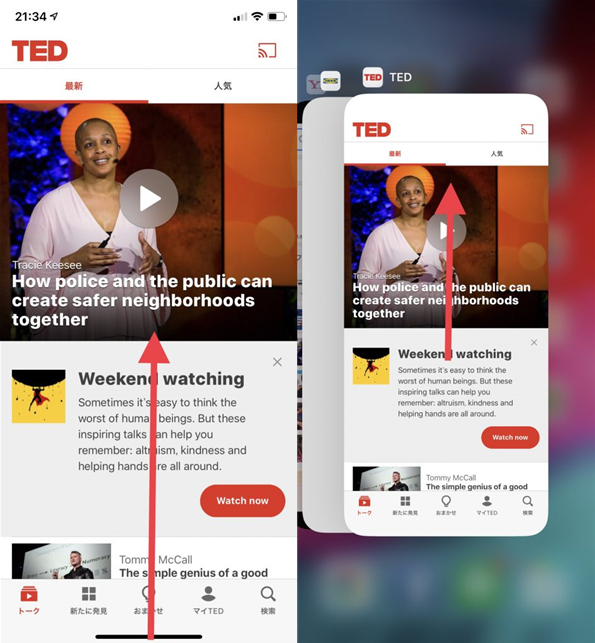
まず、画面の一番下にある横棒(ホームインジケータ)を、下から上に向かってスワイプします。この時、画面の中央あたりで指を一旦止めるのがコツです。すぐに上までスワイプしてしまうと、単にホーム画面に戻ってしまうので気をつけましょう。
指を止めると、今まで使っていたアプリのサムネイルがカード状に並んだ画面が表示されます。これがマルチタスク画面(App Switcher)です。ここに、バックグラウンドで動作しているアプリが一覧表示されています。
ステップ2: アプリをスワイプして終了する
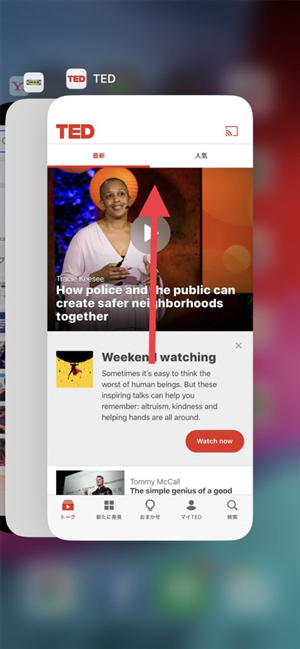
マルチタスク画面が表示されたら、左右にスワイプして、終了させたいアプリのカードを探します。見つけたら、そのアプリのカードを画面の上方向にスワイプしましょう。カードが画面外に消えれば、そのアプリは完全に終了します。
この一連の流れが、最新機種における基本的な「iphone バックグラウンド消し方」です。複数のアプリをまとめて終了したい場合は、複数の指を使って同時に上にスワイプすることもできますが、少し練習が必要かもしれません。
ホームボタン付きiPhoneでのアプリ閉じ方
一方、iPhone 8以前のモデルや、iPhone SE(第2世代・第3世代)など、ホームボタンがついている機種では、操作方法が異なります。この「iphone アプリ 閉じ方」も、とてもシンプルです。
手順: ホームボタンをダブルクリック
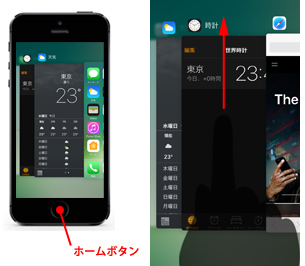
まず、ホームボタンを素早く2回押します(ダブルクリック)。すると、画面の中央に先ほどと同じマルチタスク画面が表示されます。ホームボタンのある機種では、画面下からスワイプする必要はありません。
マルチタスク画面が表示された後の操作は同じです。終了したいアプリのカードを上にスワイプして消します。これで、バックグラウンドからアプリが削除されます。
なぜバックグラウンドアプリを終了させるのか?
ここまで「iphone バックグラウンド 消し方」の手順を見てきましたが、そもそもなぜアプリを完全に終了させる必要があるのでしょうか。主な理由は3つ考えられます。
- バッテリー節約: バックグラウンドで動作しているアプリの中には、位置情報を取得したり、通知をチェックしたりするものがあります。こうした活動はバッテリーを消費するため、使わないアプリは終了させた方が良い場合があります。
- 動作の軽量化: たくさんのアプリがバックグラウンドにあると、iPhoneのメモリ(RAM)を圧迫し、全体の動作が重く感じられることがあります。特に古い機種ではこの効果が感じられやすいです。
- プライバシーとセキュリティ: 稀に、アプリがバックグラウンドで意図しないデータ収集を行っている可能性もゼロではありません。心配なアプリは使用後きちんと終了させる習慣をつけると良いでしょう。
ただし、iOSは元々バックグラウンドアプリの管理が優れているので、常に全てのアプリを終了させる必要はない、という意見もあります。むしろ、頻繁に使うアプリを毎回終了させると、次に起動する時の時間とバッテリー消費が増えるという説もあります。自分の使い方に合わせて、必要だと思った時に行うのがベストです。
iMobie AnyFixを今すぐお試しください!iPhone、iPad、iPod touch、Apple TVのデータを失うことなく、150以上のiOSシステムの問題を数回のクリックで修復。リカバリーモードの入退出、iOSのアップグレード/ダウングレード、パスコードなしでのリセット、200種類以上のiTunesエラー修正も可能です。

応用編: よくある疑問とトラブルシューティング
「iphone バックグラウンド消し方」を実践する中で、いくつか疑問が浮かぶかもしれません。ここでは、そんなよくある質問にお答えします。
Q. マルチタスク画面がうまく出てこない
A. 画面下からのスワイプが早すぎる、または遅すぎる可能性があります。スワイプの速度と、途中で止める位置(画面の中央より少し上)を意識して練習してみてください。また、画面保護フィルムやケースがジェスチャーの邪魔をしているケースもまれにあります。
Q. 一度に全てのアプリを終了させたい
A. 残念ながら、iOSには「全てのアプリを一度に終了」する公式の機能はありません。カードを一つずつ上にスワイプする必要があります。ただし、先述したように、複数の指を使うことで、2つや3つのアプリを同時に終了させることは可能です。
Q. iPhone 15でも操作方法は同じ?
A. はい、基本的な「iphone 15バックグラウンド 消し方」は、iPhone 13や14と同じです。ホームボタンがないデザインを継承しているため、画面下からのスワイプ操作でマルチタスク画面を呼び出します。画面の形状やサイズが変わっても、操作の基本は変わりませんので、安心してください。
まとめ: 自分に合った方法でスマートに管理を
今回は、iPhoneのバックグラウンドで動作するアプリを完全に終了させる方法、「iphone アプリ 閉じ方」を詳しくご紹介しました。ホームボタンの有無で操作が変わるので、自分の持っている機種に合わせた方法を覚えることが大切です。
この「iphone バックグラウンド 消し方」をマスターすれば、必要に応じてiPhoneの動作を軽くしたり、バッテリー消費を抑えたりする一助となるでしょう。全てのアプリを常に終了させる必要はありませんが、調子が悪い時や、特定の重いアプリを使った後などに試してみる価値は大いにあります。
ぜひ、ご自身のiPhoneで実際に試してみて、快適なiPhoneライフを送ってください。
iMobie PhoneCleanを今すぐお試しください!ワンクリックでiPhone/iPadの隠れたジャンクファイルを削除し、ストレージを解放、プライバシーを保護し、デバイスのパフォーマンスを最適化します。サイレントクリーン機能で自動メンテナンスも可能です。

一部の画像はインターネットより引用しています。