ツールハンター

要約: iPhoneやiPadでSafariのバージョンを確認するには、少し特殊な方法が必要です。ブックマーク機能を活用する方法と、Macではメニューから簡単に確認できる方法を詳しくご紹介します。iphone safari バージョン 確認についてお困りの方は、ぜひ参考にしてください。
Safariを使っていて、動作が重い、あるいは表示がおかしいと感じたことはありませんか?そんな時、「もしかしてバージョンが古いのかも?」とアップデートを考えますよね。でも、iPhoneやiPadに最初から入っているSafariのバージョンって、どうやって調べればいいのでしょうか?
App Storeからインストールしたアプリなら、設定アプリからバージョンを確認できます。しかし、SafariはiOSやiPadOSの一部として組み込まれているため、普通のアプリと同じようにはいきません。では、確認する方法はないのでしょうか?いいえ、実はあるんです。今回は、iphone safari バージョン確認の具体的な手順を、丁寧に解説していきます。
iPhoneとiPadでSafariのバージョンを確認する手順
iPhoneとiPadでは、Safariのバージョン確認方法は全く同じです。ここではiPhoneを例に、順を追って説明します。この方法は、iphone safariバージョン確認をしたいすべての方に役立つでしょう。
まず、Safariアプリを開き、何でもいいのでウェブページを表示させてください。例えば、このページでも構いません。次に、画面下部中央にある共有アイコン(四角から矢印が飛び出ているマーク)をタップします。
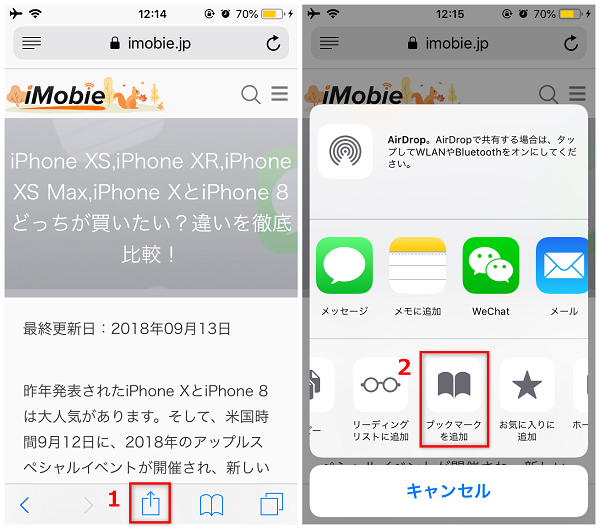
表示されたメニューの中から、「ブックマークを追加」というオプションを探してタップします。すると、ブックマークの名前と保存先フォルダを編集する画面が出てきますが、ここではそのまま「保存」をタップして、とりあえずブックマークを作成してください。
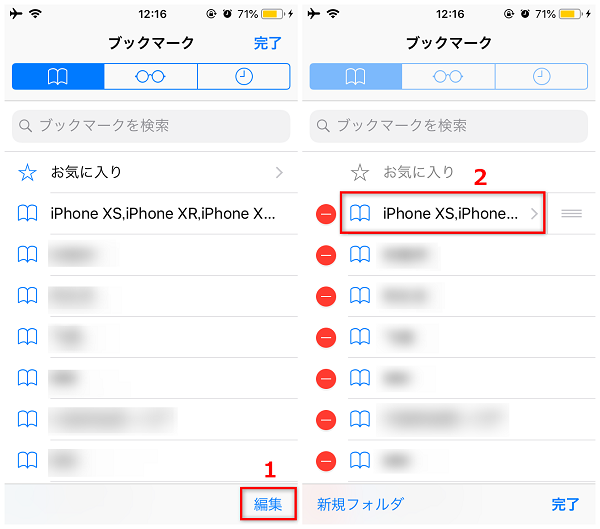
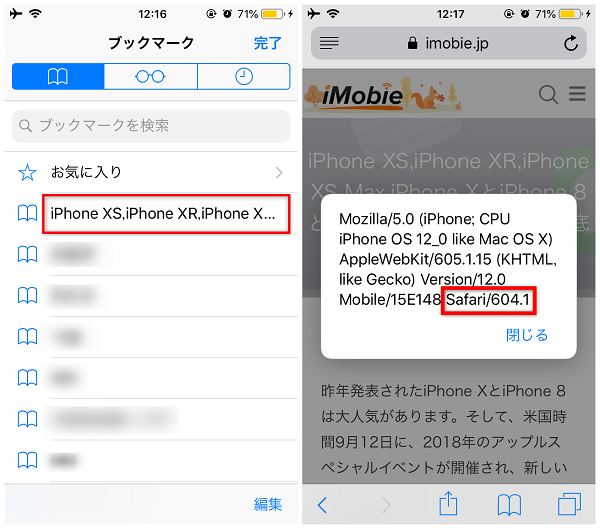
次に、画面下部のブックマークアイコン(開いた本の形)をタップして、ブックマークリストを表示します。先ほど保存したブックマークが見つかったら、その右端にある「i」マークのボタンを軽くタップします。あるいは、画面右下の「編集」ボタンをタップしてから、該当するブックマークを選択しても構いません。
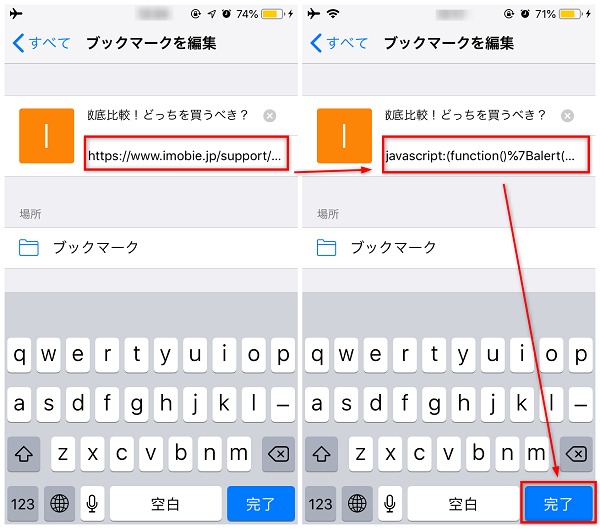
ブックマークの編集画面が開くと、「タイトル」と「URL」という2つの欄があります。ここで重要なのは「URL」の部分です。もともと入っている長いウェブアドレスをすべて削除し、次のコードをコピーして貼り付けてください。
javascript:(function()%7Balert(navigator.userAgent);%7D)()
このコードを貼り付けたら、画面右上の「完了」をタップして編集を終了します。これで準備は完了です。safari バージョン 確認のための特別なブックマークができあがりました。
最後に、ブックマークリストに戻り、先ほど編集したばかりのそのブックマークをタップして開いてみましょう。すると、小さなウィンドウがポップアップ表示され、そこにたくさんの文字列が表示されます。
この文字列の中に、Safariのバージョン情報が含まれています。例えば、「Version/17.0」のような形で記載されています。これが、あなたのiPhoneが現在使用しているSafariの正確なバージョン番号です。これで、iphone safari バージョン 確認が無事に完了しました。
MacでSafariのバージョンを確認する方法
Macの場合、safari バージョン 確認はもっと直感的で簡単です。手順はたったの2ステップ。Macをお使いの方は、こちらを試してみてください。
まず、Macの画面上部にあるメニューバーに注目します。Safariアプリをアクティブな状態(前面に出ている状態)にすると、メニューバーの左端に「Safari」という文字が表示されます。その「Safari」メニューをクリックして、プルダウンメニューを開きます。
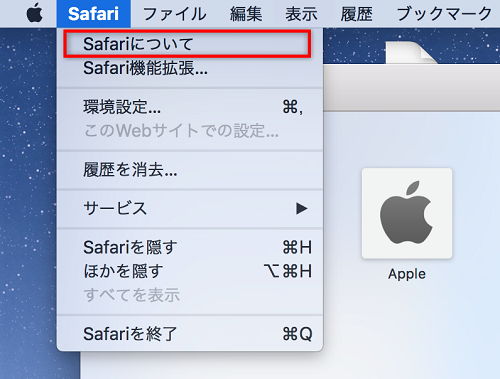
開いたメニューの一番上、「Safariについて」という項目をクリックします。すると、小さな情報ウィンドウが画面中央に現れます。
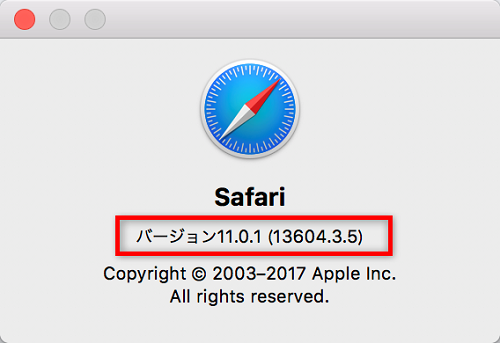
このウィンドウには、Safariのアイコンとともに、大きな文字でバージョン番号がはっきりと表示されています。これがあなたのMacのSafariバージョンです。必要に応じて、このウィンドウをクリックすると、より詳細なビルド番号なども確認できます。Macでのiphone safari バージョン確認というよりは、純粋なSafariの確認ですが、手軽で確実な方法です。
Safariのデータをまとめて管理するコツ
Safariのバージョンを確認できたら、次はSafariに保存された大切なデータの管理についても考えてみませんか?ブックマークや閲覧履歴は、長年使っているとどんどん増えていき、整理が大変になります。また、新しいiPhoneに機種変更する時、これらのデータをどう引き継ぐかは大きな課題です。
そんな時に役立つのが、専門的なデータ管理ツールです。パソコンとiPhoneを接続するだけで、Safariのブックマークや履歴を一覧表示し、バックアップしたり、新しいデバイスにまとめて転送したりすることが可能になります。
例えば、ブックマークを整理したい時。パソコン上のソフトウェアを使えば、大きな画面でフォルダ分けをしたり、重複したブックマークを削除したりする作業が格段に楽になります。また、iPhoneから直接パソコンのChromeやEdgeなどのブラウザにブックマークを移行することもできるので、デバイスを跨いだ情報の統合にも便利です。
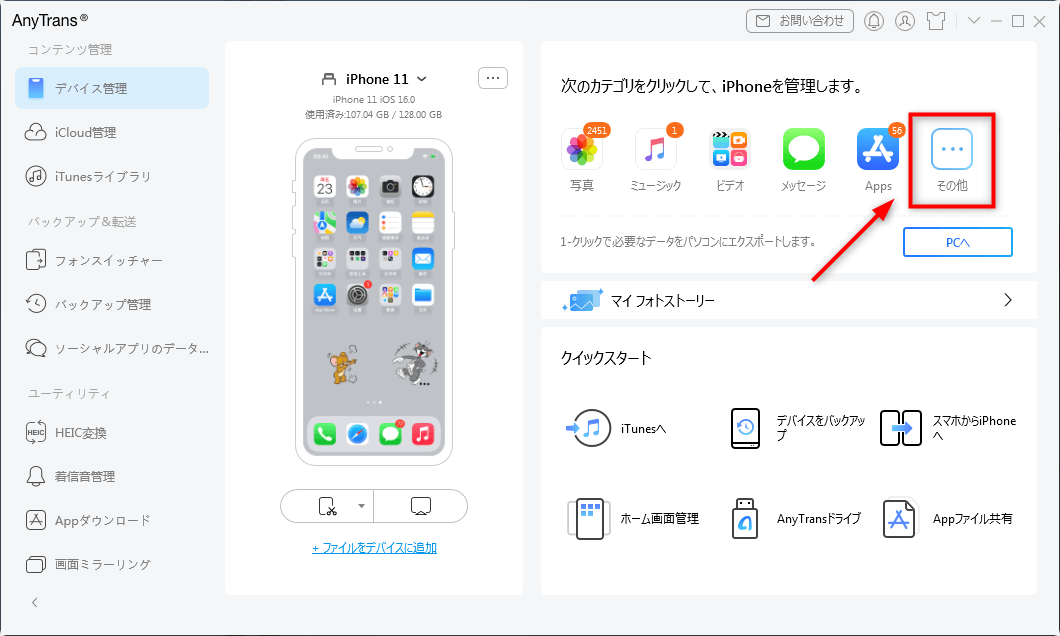
具体的な手順としては、まずパソコンに専用の管理ソフトをインストールします。次に、付属のUSBケーブルでiPhoneとパソコンを接続し、ソフトを起動します。ソフトのインターフェース上で「Safari」や「ブックマーク」といったカテゴリを選択すると、iPhone内のデータが読み込まれます。
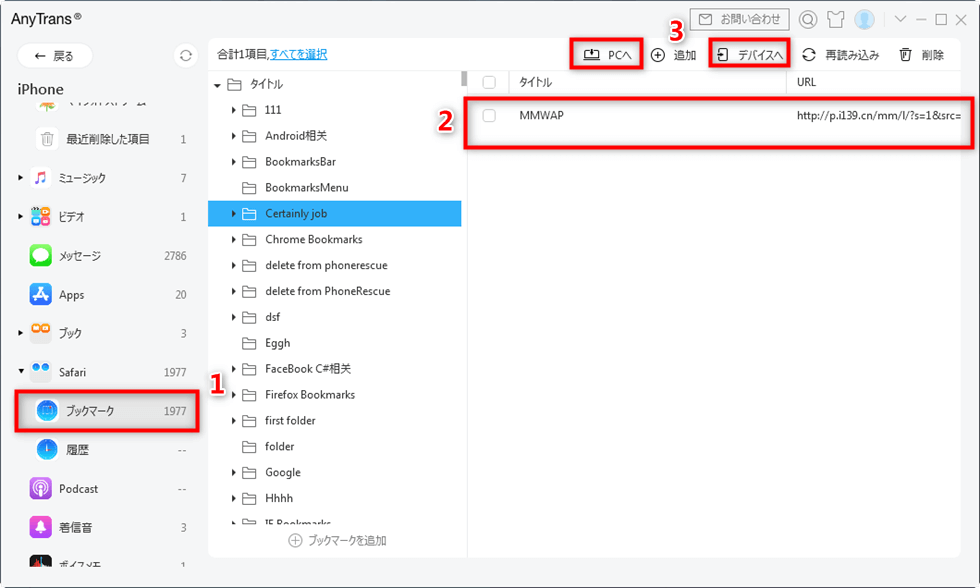
ここでは、必要なブックマークだけを選んでパソコンにエクスポート(保存)したり、その逆に、パソコンで整理したブックマークをiPhoneに戻したりすることができます。複数のデバイス間でSafari環境を統一したい時には、本当に重宝する機能です。
iMobie AnyTransを今すぐお試しください!iPhone、iPad、iPod、iTunes、iCloudのデータをワンクリックで自由に転送、管理、バックアップ。27種類のデータを包括的に管理し、機種変更もバックアップもこれ1本で完結します。

Windows版をダウンロード | Mac版をダウンロード | 最新キャンペーンをチェック
バージョン確認がなぜ重要なのか
なぜ、わざわざiphone safariバージョン確認をする必要があるのでしょうか?それには、いくつかの重要な理由があります。
第一に、セキュリティの問題です。ウェブブラウザは、個人情報やクレジットカード情報を扱うことが多いため、常にサイバー攻撃の標的になります。開発元のAppleは、新たに見つかったセキュリティホール(脆弱性)を修正するために、定期的にSafariのアップデートをiOSのアップデートに含めてリリースしています。古いバージョンのまま使い続けることは、そうしたリスクに身をさらすことになりかねません。
第二に、ウェブサイトの表示や動作に関する問題です。現代のウェブサイトは、新しい技術を使って作られていることが多く、古いバージョンのブラウザでは正しく表示されなかったり、機能が動かなかったりすることがあります。特に、オンラインショッピングや銀行のサイトなどで操作が途中で止まってしまう場合、ブラウザのバージョンが原因である可能性があります。
第三に、新機能の利用です。新しいバージョンには、動作の高速化や、ユーザーにとって便利な新機能が追加されていることがよくあります。バージョンを確認し、最新版にアップデートすることで、より快適で安全なブラウジング体験を得ることができるのです。
アップデートの方法について
バージョンを確認した結果、最新版ではなかった場合、どうすればアップデートできるのでしょうか?ここが、Safariの少しややこしい点です。
iPhoneやiPadの場合、Safariは単体でアップデートすることはできません。Safariのアップデートは、iOSやiPadOSそのもののアップデートに含まれています。つまり、Safariを最新版にするためには、端末のOSを最新版にアップデートする必要があるのです。
アップデートの手順は簡単です。設定アプリを開き、「一般」>「ソフトウェア・アップデート」の順にタップします。ここで、利用可能なアップデートがあれば、その内容が表示されますので、指示に従ってインストールを進めてください。アップデートの前には、必ず重要なデータのバックアップを取ることをお勧めします。
Macの場合はもう少し選択肢があります。MacのSafariは、場合によってはmacOSのアップデートとは別に、単独でアップデートが提供されることがあります。App Storeの「アップデート」タブを定期的にチェックするか、先ほど紹介した「Safariについて」ウィンドウで、自動更新の設定をオンにしておくと良いでしょう。
iMobie AnyFixを今すぐお試しください!iPhone、iPad、iPod touch、Apple TVのデータを失うことなく、150以上のiOSシステムの問題を数回のクリックで修復。リカバリーモードの入退出、iOSのアップグレード/ダウングレード、パスコードなしでのリセット、200種類以上のiTunesエラー修正も可能です。

Windows版をダウンロード | Mac版をダウンロード | 最新の割引をチェック
まとめ
いかがでしたか?今回は、iphone safari バージョン確認を中心に、iPadやMacでの確認方法まで詳しく見てきました。iPhoneでの方法は少し回り道のように感じるかもしれませんが、一度ブックマークを作ってしまえば、次からはそれをタップするだけで瞬時にバージョンが確認できるので、とても便利です。
ブラウザは私たちがインターネットの世界に触れるための大切な窓口です。その窓がきちんと最新の状態に保たれているかどうかは、安全で快適なデジタル生活を送るための基本と言えます。この記事で紹介した方法を参考に、ぜひご自身のSafariのバージョンを確認してみてください。そして、必要ならばアップデートを検討するきっかけにしていただければ幸いです。
ウェブ閲覧で何か不具合を感じた時、まずは「safari バージョン 確認」から始めてみる。それが、問題解決の第一歩になるかもしれません。
本文中の画像はイメージです。一部はインターネット上の素材を参考にしています。