ツールハンター

要約: iPhoneやMacを使っていると、いつの間にか取得していたiCloudメールアドレスを忘れてしまうことがあります。本記事では、パソコンとiPhoneの両方で、自分のicloud アドレス 確認を行う具体的な方法を、ステップバイステップで詳しくご紹介します。また、そもそもiCloudメールとは何か、アドレスが表示されない場合の対処法についても解説します。
みなさん、自分のiCloudメールアドレス、すぐに言えますか?「確かにもらった気がするけど、全然使ってないから忘れちゃった…」という方、実はとても多いんです。私自身も、ふと「このメールアドレスでログインしよう」と思った時に、何だったっけ?と固まってしまった経験があります。そんな方のために、今日はicloud メールアドレス 確認の方法を、わかりやすくお伝えしていきますね。
iCloudメールアドレスとは?確認が必要な理由
まず、そもそも「iCloudメールアドレス」って何でしょう?これは、Appleが提供するクラウドサービス「iCloud」のユーザーに無料で付与されるメールアドレスのことです。形式は「あなたの名前@icloud.com」といった感じになります。GmailやYahoo!メールなどと同じ、立派な電子メールサービスなんですよ。
iPhoneやiPadで標準の「メール」アプリを使うと、このiCloudメールをとてもスムーズに使うことができます。受信したメールがすぐに通知される「プッシュ機能」にも対応しているので、便利に感じる方も多いでしょう。
ここで重要なのが、このicloudアドレス確認がなぜ必要か、ということです。このメールアドレスは、単にメールの送受信に使うだけでなく、あなたのApple IDと強く結びついています。新しいデバイスを設定する時や、Appleのサービスでパスワードを忘れた時など、本人確認の手段として使われることがあるのです。だから、「使わないからどうでもいい」ではなく、いざという時にすぐ確認できる状態にしておくことが大切なんです。
PCでiCloudメールアドレスを確認する方法
一番確実でわかりやすい方法は、パソコンのウェブブラウザからiCloudの公式サイトにアクセスする方法です。この方法なら、iPhoneが手元にない場合でもicloud アドレス 確認が可能です。
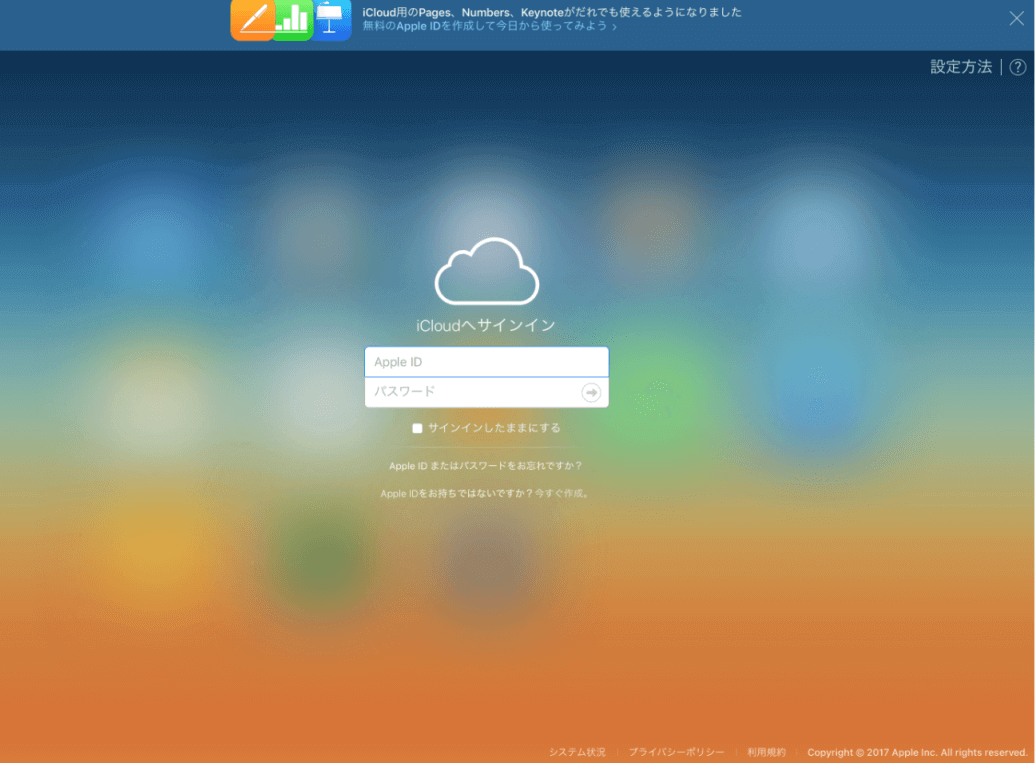
まず、お使いのパソコンでブラウザ(Safari, Chrome, Edgeなど)を開き、iCloud.comにアクセスしてください。ログイン画面が表示されるので、あなたのApple ID(これがメールアドレスの場合もあります)とパスワードを入力してサインインします。
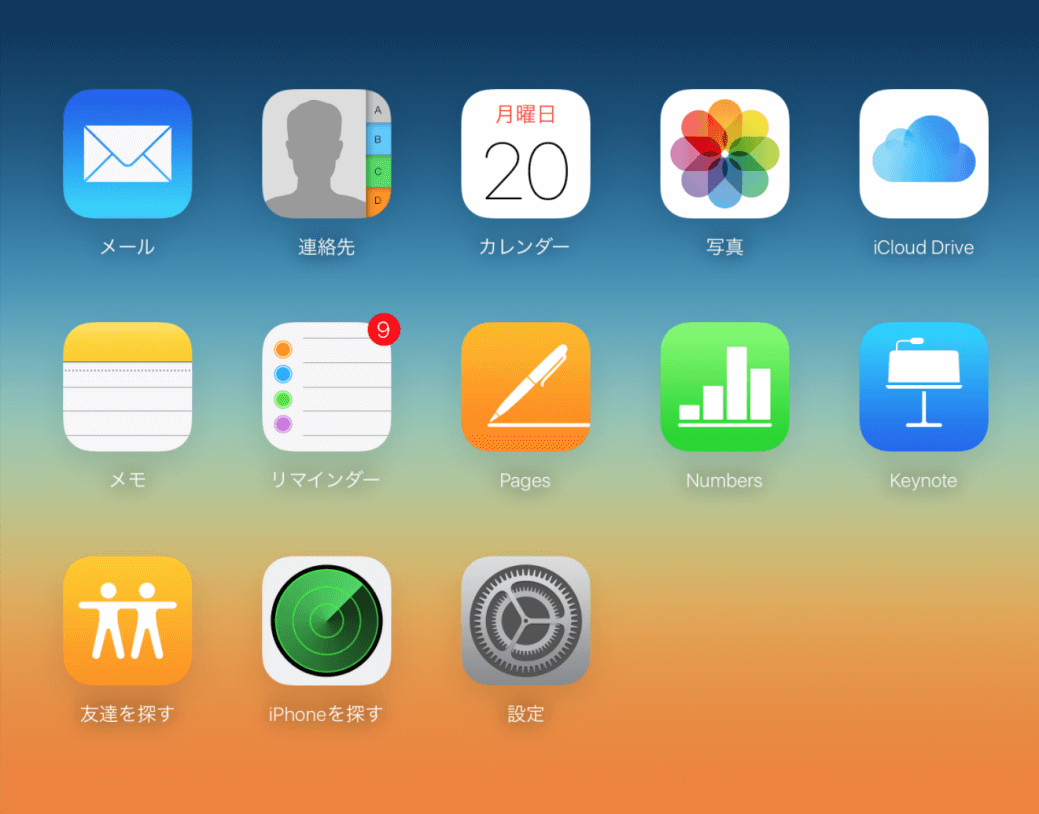
無事にログインできたら、このような画面が表示されます。メールや写真、カレンダーなど、さまざまなアイコンが並んでいますね。今回の目的はメールアドレスの確認ですから、迷わず「メール」のアイコンをクリックしましょう。
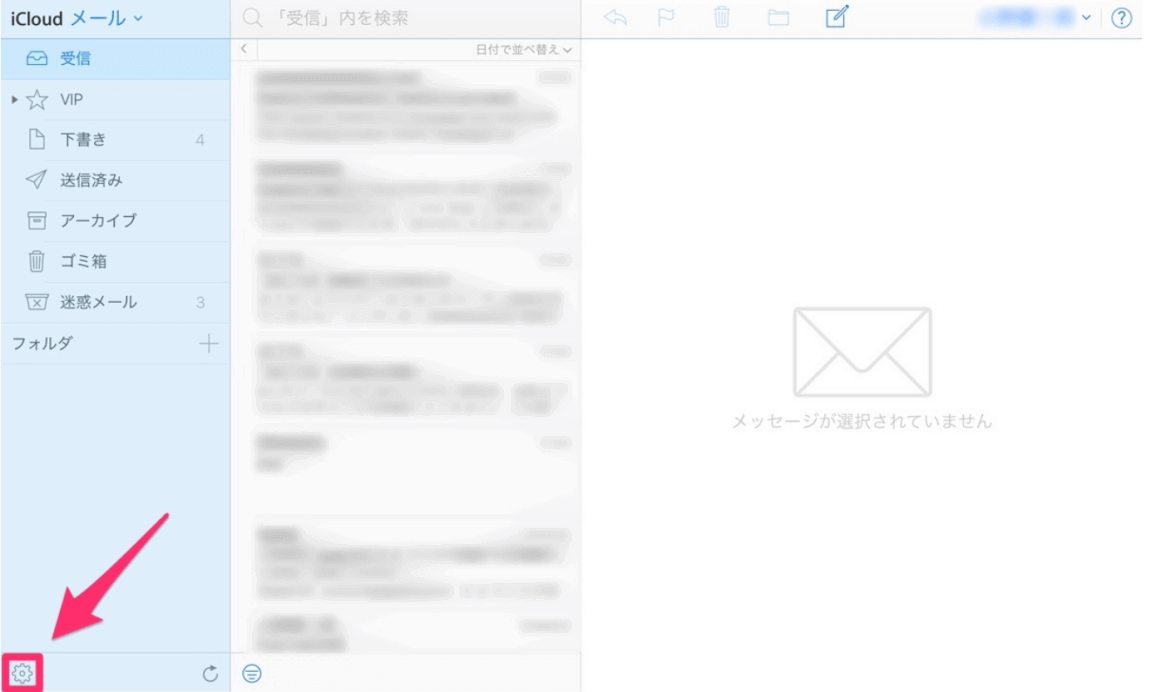
メールの画面が開いたら、次は設定を確認します。画面の左下の方を見てみてください。小さな「歯車」のマーク(設定アイコン)があるはずです。それをクリックするとメニューが開くので、その中から「環境設定」を選択します。
環境設定のウィンドウが開きました。ここで上部にあるタブに注目してください。「一般」「アカウント」「ルール」などと並んでいますね。ここで「アカウント」タブをクリックします。
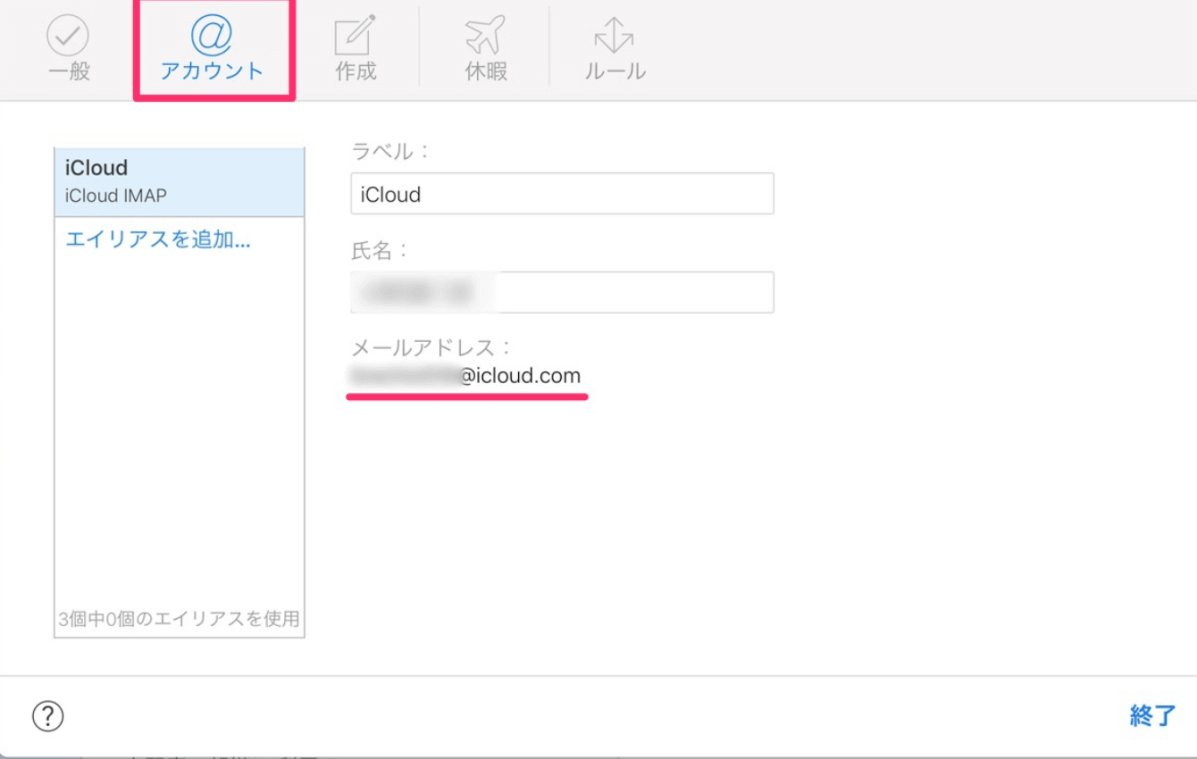
「アカウント」の画面が表示されると、そこにあなたのiCloudメールアドレスがしっかりと表示されています。これが、あなたが探していた「○○○@icloud.com」のアドレスです。これでPCを使ったicloud メールアドレス 確認は完了です。メモを取るなり、スクリーンショットを撮るなりして、忘れないようにしておきましょう。
iPhoneでiCloudアドレスを確認する手順
次に、手元にiPhoneがある場合の確認方法をご紹介します。実はiPhoneの設定アプリから直接確認できるので、とても簡単です。
まず、iPhoneのホーム画面から「設定」アプリ(歯車のアイコン)をタップして開きます。設定アプリの一番上に、あなたの名前とApple IDの概要が表示されている部分がありますよね。そこをタップします。
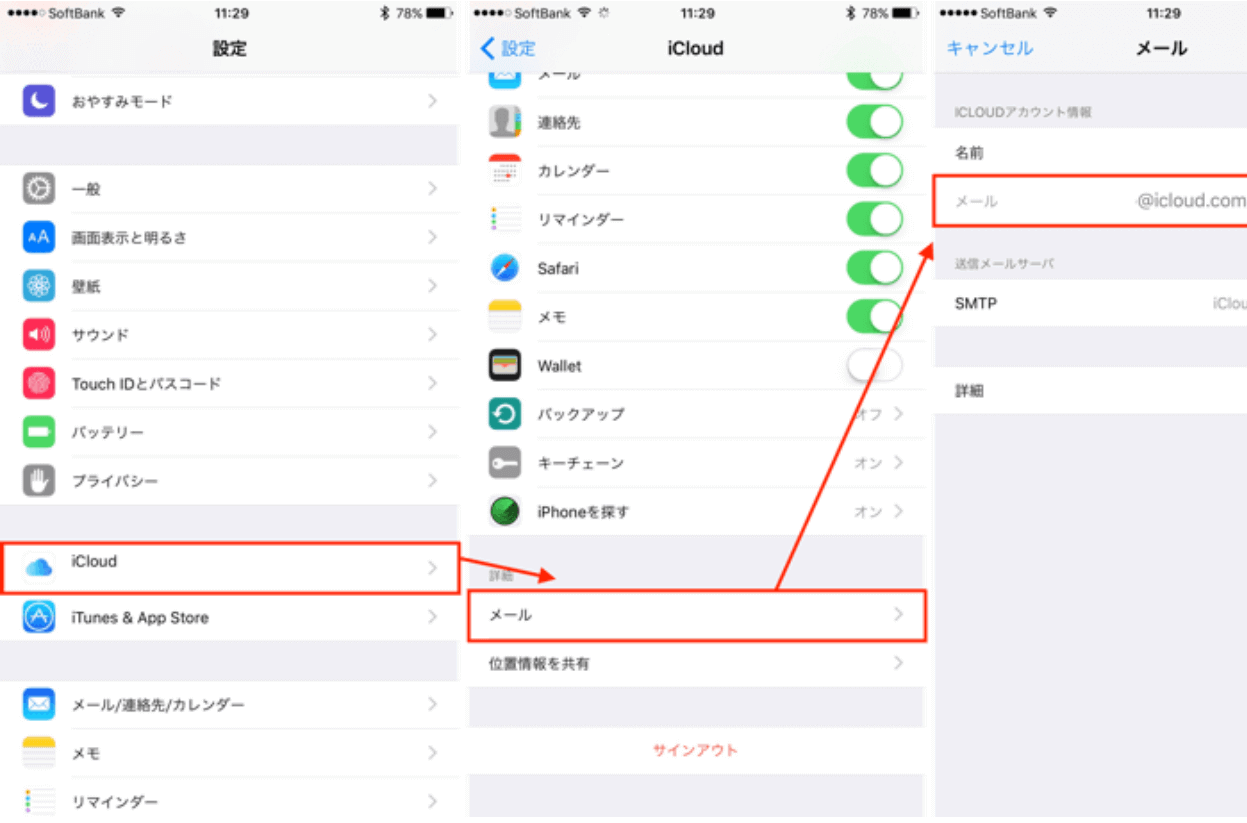
Apple IDの画面が開いたら、少し下にスクロールしていきます。すると、「iCloud」という項目があります。これをタップしてください。iCloudの設定画面に入ると、iCloudで利用しているさまざまなアプリやサービスのリスト(写真、メモ、連絡先など)がオン/オフの状態で表示されています。
このリストをよく見て、「メール」という項目を探してください。もし「メール」が表示されていて、その右側にあなたのicloudアドレス確認ができるメールアドレス(例:tanaka.taro@icloud.com)が表示されていれば、それがあなたのiCloudメールアドレスです。
しかし、ここで「メール」という項目自体が見当たらない!という方もいるかもしれません。その場合、考えられる原因は主に2つです。
iCloudメールアドレスが表示されない?その原因と対処法
iPhoneの設定でiCloudの「メール」項目が見つからない場合、最も多い原因は「そもそもiCloudメールアドレスを取得していない」ということです。
実は、Apple IDを作成する時、既に持っているメールアドレス(Gmailなど)をApple IDとして使うか、それとも新しく@icloud.comのアドレスを作成するかを選ぶことができます。後者を選ばなかった場合、iCloudメールアドレスは存在しないことになります。
もう一つの原因は、iCloudに正しくサインインしていない可能性です。設定が何らかの理由でおかしくなっているかもしれません。その場合は、一度iCloudからサインアウトして、再度Apple IDとパスワードでサインインし直してみてください。これで表示されるようになることがあります。
もし、これから新しくiCloudメールアドレスを作りたいと思ったら、どうすればいいのでしょうか?その手順も実は簡単です。
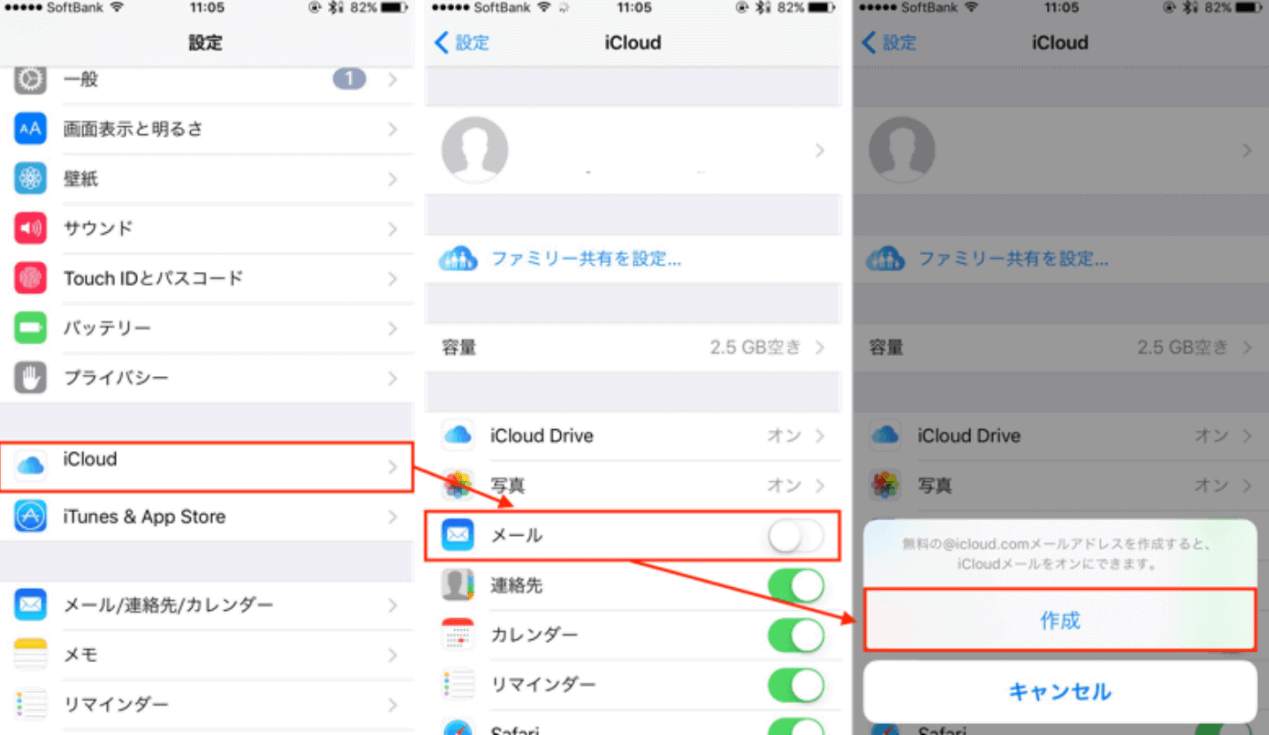
先ほどのiCloud設定画面で、「メール」の項目がオフになっている(またはない)状態から、新規作成を始めます。メールをオンにするスイッチをタップすると、アドレスを作成するためのプロンプトが表示されます。希望のユーザー名(アドレスの@マーク前の部分)を入力して、それが使えるか確認します。使えれば、それで新しいicloud メールアドレス 確認が完了し、すぐに使い始めることができます。
iCloudメールを活用するメリットと注意点
せっかくicloud アドレス 確認ができたなら、このメールを少し使ってみるのも良いかもしれません。Appleのエコシステムの中では特に便利な点があります。
例えば、iPhoneやMacの「メール」アプリとシームレスに連携するので、設定がとても簡単です。また、iCloud.comからどこでもウェブメールとしてアクセスできるので、パソコンからも簡単にチェックできます。Appleのサービス(App Storeやサポートなど)との親和性も高いです。
ただし、一つ大きな注意点があります。一度取得したiCloudメールアドレスは、そのApple IDに永久に紐づけられ、変更したり削除したりすることができません。ですから、取得する際は、ある程度気に入ったユーザー名を考えてから作成することをおすすめします。適当に作って後悔…ということがないようにしたいですね。
iMobie AnyUnlockを今すぐお試しください!iPhone、iPad、iPod touchの画面ロック、MDMロック、iCloudアクティベーションロック、Apple ID、SIMロックなど、様々なロックをパスワードなしで簡単に解除できます。専門知識は不要で、わずか3ステップの操作でデバイスへのフルアクセスを回復。

まとめ:忘れても大丈夫!確認方法はちゃんとある
いかがでしたか?今回は、うっかり忘れてしまいがちなiCloudメールアドレスを、パソコンとiPhoneの両方で確認する方法を詳しく見てきました。
パソコンではiCloud.comにログインして設定の「アカウント」情報から、iPhoneでは「設定」→「Apple ID」→「iCloud」の順に進んで「メール」項目から、それぞれicloudメールアドレス 確認を行うことができます。アドレスが表示されない場合は、取得していないかサインインに問題がある可能性を疑ってみましょう。
このアドレスは、単なるメールの受け箱ではなく、あなたのデジタルライフ(特にApple関連)の重要な鍵の一つです。この記事を参考に、ぜひご自身のアドレスを確認し、必要に応じてメモやパスワード管理ツールに保存しておくことをおすすめします。いざという時にきっと役に立つはずです。
PhoneRescueを今すぐお試しください!iOSデバイス、iTunesバックアップ、iCloudから、写真、メッセージ、連絡先など紛失した大切なデータを高復旧率で取り戻せます。さらに、システムクラッシュやパスコードロックなど、様々なiOSの問題も簡単に解決できます。

※ 本文中の画像はイメージです。一部画像はインターネット上の資料を参考にしています。