ツールハンター

要約: iCloudの有料ストレージプランから無料プランに戻る「icloud サブスク 解約」は、パソコンやiPhoneから簡単に実行できます。この記事では、Windows、Mac、iPhoneそれぞれの端末を使った具体的な「icloud 解約方法」を、画像付きで段階的に解説していきます。
機種変更のバックアップなどで一時的にiCloudの有料ストレージを契約したものの、もう必要なくなったという経験はありませんか?毎月の支払いを続けるのはもったいないですよね。そんな時は、契約している「icloud サブスク 解約」をして、基本の5GB無料プランに戻すことが可能です。ここでは、誰でも確実にできる「icloud 容量解約」の手順を、端末別にみっちりとお伝えします。
パソコンから行うiCloudサブスク解約の手順
手元にパソコンがあるなら、大きな画面で落ち着いて操作できるので、「icloud 解約方法」としてとてもおすすめです。WindowsとMacでは少し画面が異なりますが、基本的な流れは同じです。
WindowsパソコンでiCloudの有料プランを解約する
Windowsを使っている方は、以下のステップで「icloud サブスク 解約」を進めてみましょう。まずは、Microsoft Storeなどから「Windows用iCloud」アプリをインストールし、ご自身のApple IDでサインインしておく必要があります。
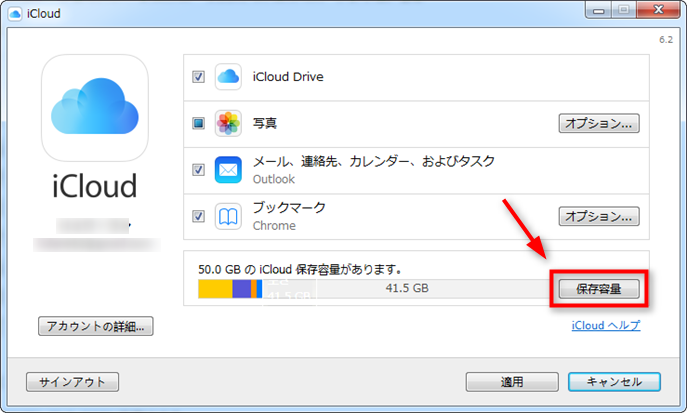
Step 1. iCloudアプリを開いたら、画面左下あたりにある「ストレージ」や「保存容量」と書かれた部分をクリックします。
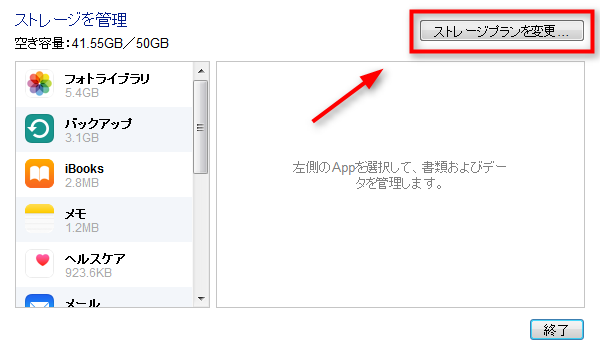
Step 2. ストレージの詳細画面が開くので、「ストレージプランを変更」というボタンやリンクを探してクリックします。
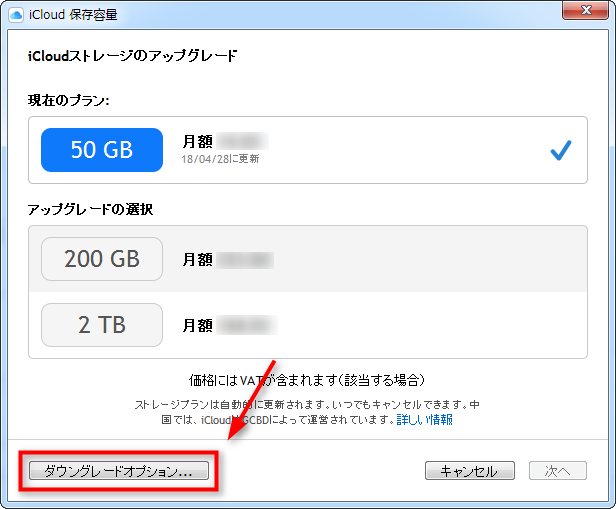
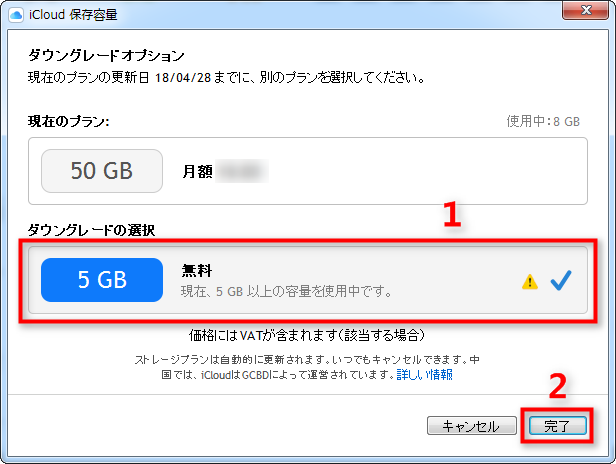
Step 3. 次に、「ダウングレードオプション」という項目が表示されるので、それを選択します。ここが「icloud 容量解約」への第一歩です。
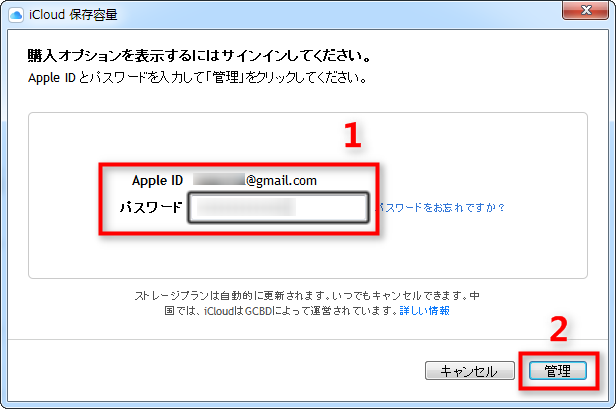
Step 4. セキュリティ確認のため、Apple IDのパスワードの入力を求められます。パスワードを入力したら、「管理」ボタンを押して先に進みます。
Step 5. 最後に、利用可能なプランの一覧が表示されます。一番上の「5GB 無料」プランを選択し、画面の指示に従って「完了」をクリックすれば、「icloud キャンセル」は完了です。これで次回の更新日から無料プランに戻ります。
MacでiCloudストレージプランを解約する方法
Macユーザーの方は、システムに深く統合された設定画面から「icloud 解約方法」を実行できます。とても直感的な操作です。
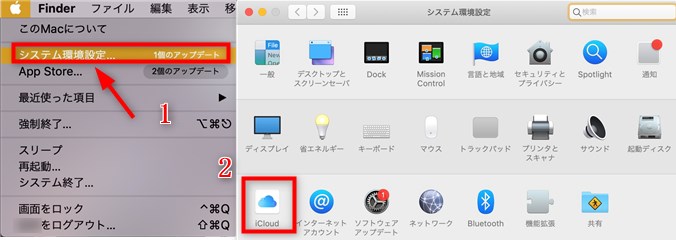
Step 1. 画面左上のリンゴマーク(Appleメニュー)をクリックし、「システム環境設定」を開きます。その中にある「Apple ID」または「iCloud」のアイコンをクリックしましょう。
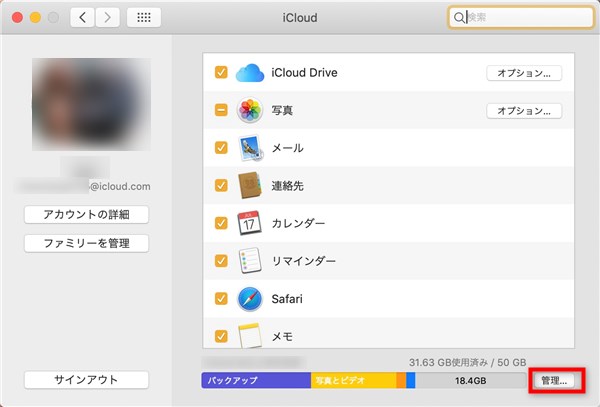
Step 2. 表示された画面の右下の方に、「ストレージの管理」や単に「管理」というボタンがあります。それをクリックしてください。
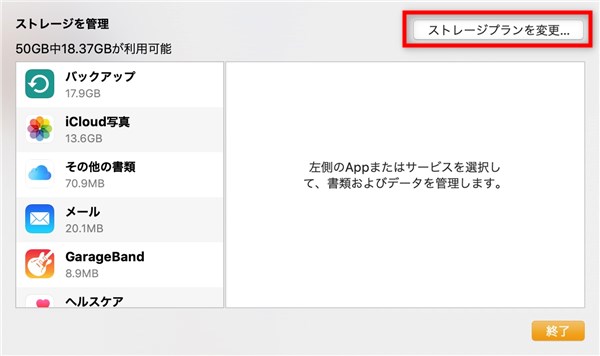
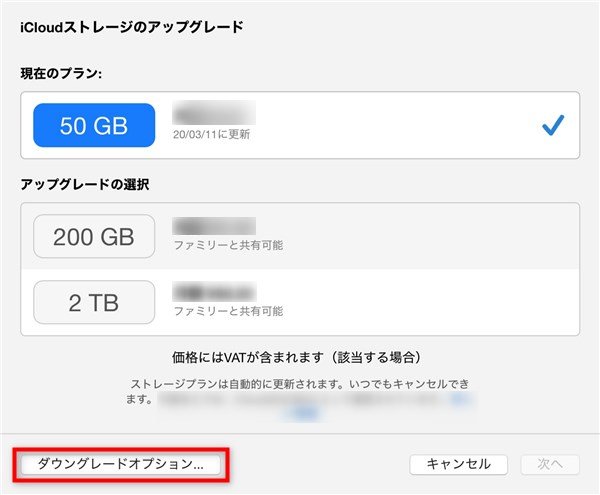
Step 3. ストレージ管理画面の右上あたりに、「ストレージプランを変更」というオプションがあるので、タップします。これがMacでの「icloud サブスク 解約」の入り口です。
Step 4. 次の画面で「ダウングレードオプション」を選びます。ここで現在の有料プランから降りることを伝えます。
Step 5. ここでもセキュリティ確認があります。Apple IDのパスワードを入力し、「管理」をクリックして認証を済ませます。
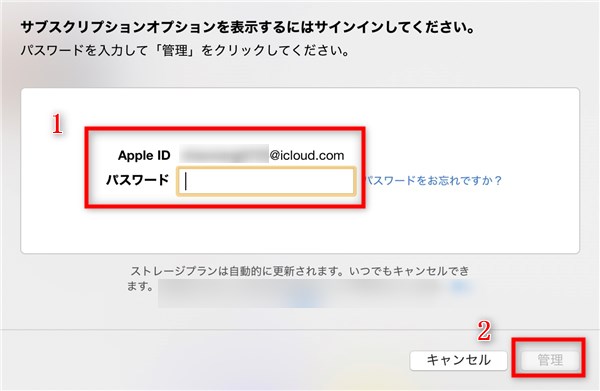
Step 6. プラン選択画面で「5GB 無料」を選び、「完了」をクリックして手続きを終了させます。これで「icloud 容量解約」の手順は全て完了です。
iPhoneから直接iCloudサブスクを解約する
パソコンが手元にない場合でも、iPhoneやiPad自体から「icloud 解約方法」を実行することができます。外出先やすぐにやりたい時にはこの方法が便利です。
Step 1. iPhoneの「設定」アプリを開き、一番上に表示されている自分の名前(Apple ID)をタップします。次に、「iCloud」を選択し、「ストレージを管理」という項目をタップしましょう。
Step 2. 「ストレージを管理」画面の中に、「ストレージプランを変更」という大きなボタンがあります。これをタップします。ここからがiPhoneを使った「icloud キャンセル」の本番です。
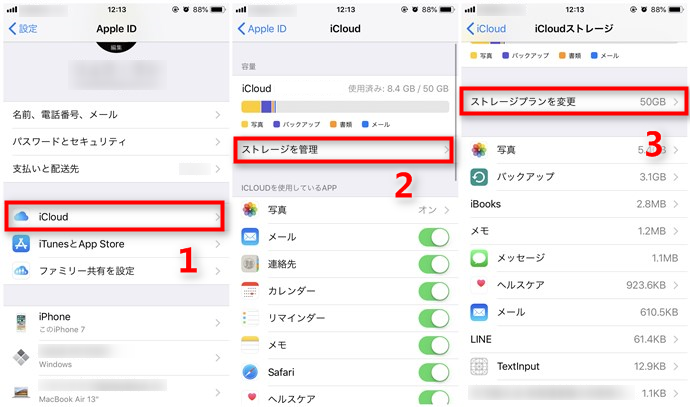
Step 3. 画面に従って「ダウングレードオプション」をタップすると、Apple IDのパスワード入力が求められます。パスワードを入力して認証します。
Step 4. 最後に、表示されたプラン一覧から「5GB 無料」を選択し、右上の「完了」をタップして確定させます。これで「icloud サブスク 解約」が完了し、次の更新周期から無料プランに戻ります。
とても簡単ですよね。ただし、現在iCloudに保存しているデータの総量が5GBを超えている場合は、ダウングレード前にデータを削除するか、他の場所にバックアップを取って5GB以内に収める必要があります。そうしないと「icloud 容量解約」の手続きが完了できないので、注意してくださいね。
iCloudのデータをパソコンで効率的に管理するコツ
「icloud 解約方法」を実行する前に、iCloud内のデータを整理したい、または解約後もデータを安全に保管したいと思う方は多いでしょう。そんな時は、パソコンでiCloudのデータを直接管理できるソフトウェアを使うと、作業がはかどります。
例えば、AnyTrans for iOSのようなツールを使えば、パソコンの大きな画面でiCloudの写真、連絡先、メモなどを一覧し、必要なものだけを選んでダウンロードしたり、逆にパソコンからiCloudにアップロードしたりすることが可能です。複数のiCloudアカウントを持っている場合、アカウント間でデータを移動するのにも役立ちます。
iMobie AnyTransを今すぐお試しください!iPhone、iPad、iPod、iTunes、iCloudのデータをワンクリックで自由に転送、管理、バックアップ。27種類のデータを包括的に管理し、機種変更もバックアップもこれ1本で完結します。

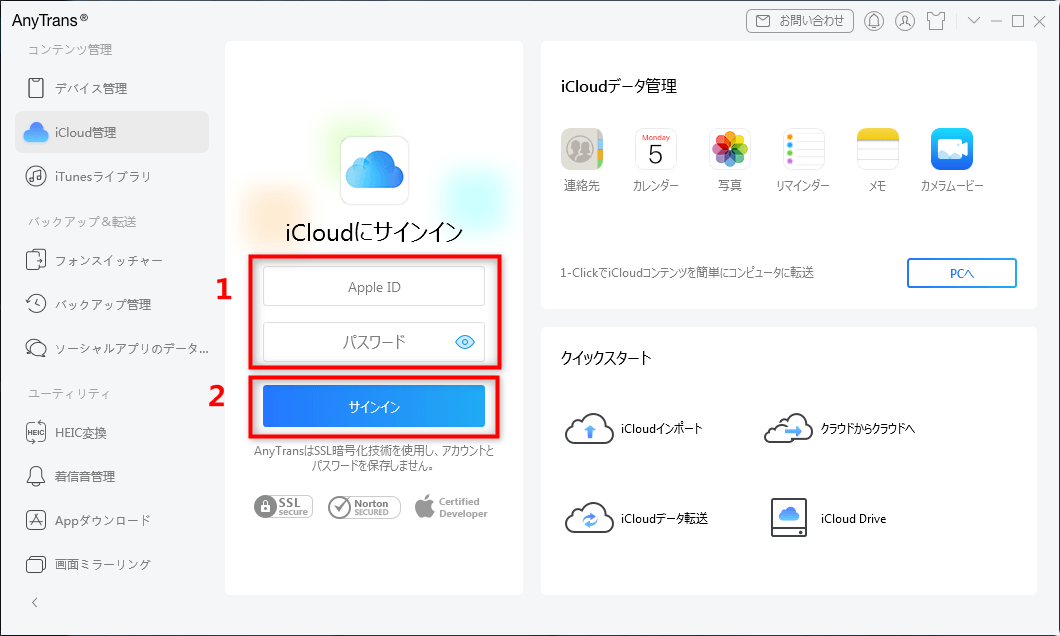
このようなツールを利用する基本的な流れは以下の通りです。まず、ソフトを公式サイトからダウンロードしてパソコンにインストールします。起動したら、メニューから「iCloud管理」のような機能を選び、自分のApple IDとパスワードでログインするだけです。
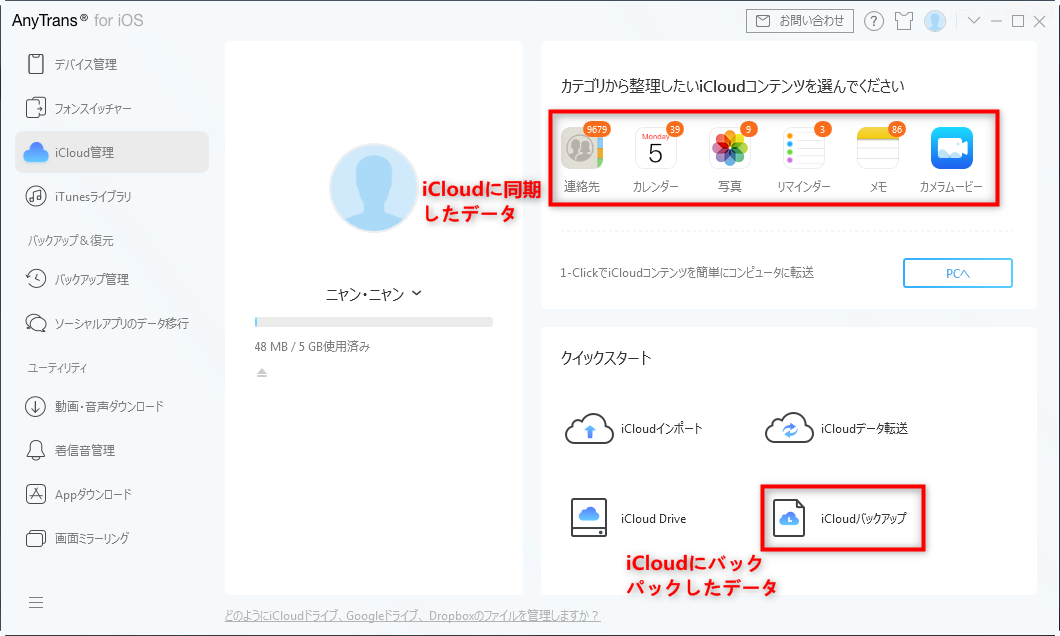
ログイン後は、直感的なインターフェースでiCloudの内容が表示されます。
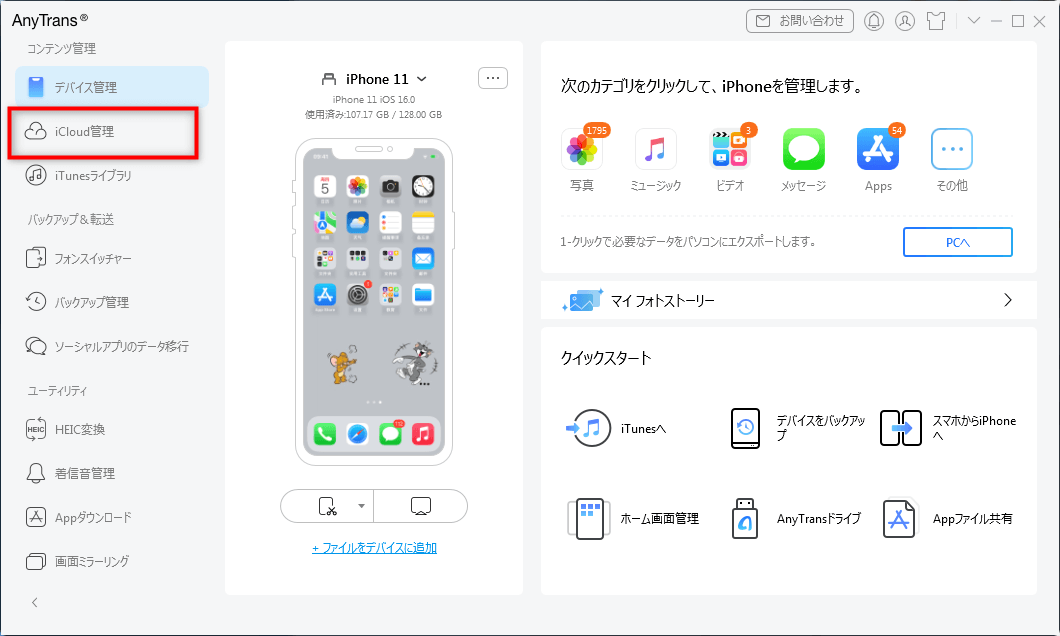
バックアップデータの閲覧、iCloud Drive内のファイル管理、写真や連絡先のエクスポートなど、様々な操作を一つの画面から行うことができます。データを整理してから「icloud 容量解約」に臨むと、スムーズに無料プランに移行できるでしょう。
まとめ
今回は、iCloudの有料ストレージプランから無料プランに戻る方法を、Windowsパソコン、Mac、iPhoneの3つのパターンに分けて詳しく説明しました。どの方法も、設定画面から数ステップで完了する比較的簡単な「icloud 解約方法」です。
「icloud サブスク 解約」を考えている方は、まずご自身のメインで使っているデバイスから試してみてください。操作中にパスワードの入力が必要になりますが、それは不正な変更を防ぐための大切なセキュリティ措置です。
また、解約前にデータの容量を確認し、5GB以内に収まるように整理しておくことをお忘れなく。これで、もう不要な月額課金に悩まされることなく、スマートに「icloud キャンセル」を実行できるはずです。データの整理やバックアップに便利なツールも活用しながら、iCloudを快適に使いこなしてくださいね。
PhoneRescueを今すぐお試しください!iOSデバイス、iTunesバックアップ、iCloudから、写真、メッセージ、連絡先など紛失した大切なデータを高復旧率で取り戻せます。さらに、システムクラッシュやパスコードロックなど、様々なiOSの問題も簡単に解決できます。

一部の画像はインターネット上の参考資料を基にしています。