ツールハンター

要約: Androidスマホの動作が遅い、ストレージがすぐいっぱいになるといった悩みは、溜まりに溜まったキャッシュデータが原因かもしれません。本記事では、スマホのキャッシュを一括削除する効果的な方法を、専用アプリから標準機能まで網羅して解説します。特に「スマホ キャッシュ 一括削除」を効率的に行いたい方に最適な情報をお届けします。
スマホを使っていると、だんだん動作がもっさりしてきたり、写真を保存するスペースがなくなったりすること、ありますよね。実はその原因の一つが「キャッシュ」と呼ばれる一時データです。このキャッシュを定期的に整理するだけで、スマホが驚くほど軽快になることも少なくありません。今回は、面倒なアプリごとの操作ではなく、まとめて削除する「スマホ キャッシュ 一括削除」のノウハウを、初心者の方にもわかりやすくお伝えしていきます。
スマホのキャッシュデータとは何か?
私たちがアプリを開いたり、ウェブサイトを閲覧したりするたびに、スマホの中には様々なデータが一時的に保存されます。これが「キャッシュ」です。ロゴの画像やよく見るページのデザイン情報などをあらかじめ保持しておくことで、次に同じものを表示する時に、いちいちサーバーから全部ダウンロードし直さなくて済むので、表示速度がアップするというメリットがあります。
しかし、この便利な機能にも落とし穴が。使えば使うほどキャッシュは蓄積されていき、貴重な内部ストレージを圧迫し始めます。気づけば数GBもの容量をキャッシュが占めていることも珍しくありません。これがスマホの動作が重くなる一因となっているのです。ですから、定期的な「android キャッシュ 一括削除」は、スマホを健康に保つための大切なメンテナンスと言えるでしょう。
また、キャッシュには「可視キャッシュ」と「隠しキャッシュ」の2種類があることを知っておきましょう。可視キャッシュは設定メニューなどから確認・削除できる比較的アクセスしやすいデータです。一方、隠しキャッシュは通常の操作では見えず、専用のツールを使わないと削除できないシステム深部に存在するデータです。本当にスマホを軽くしたいなら、この両方にアプローチする「キャッシュ一括削除」が効果的です。
隠しキャッシュをまとめて削除する方法
通常の設定画面からは触れない、奥深くに眠る隠しキャッシュ。これを掃除するには、やはり専門のアプリの力を借りるのが近道です。ここでは、特に評価が高く、安全に使えるツールを3つピックアップしてご紹介します。これらのアプリを使えば、面倒な手順を踏むことなく「android キャッシュ 一括削除 アプリ」としての力を発揮してくれます。
DroidKitでキャッシュを安全に一掃する
スマホ本体の機能でキャッシュを消そうとすると、操作が複雑で、うっかり重要なデータまで消してしまうリスクもあります。そんな心配を解消してくれる強力な味方が、パソコンで使えるソフト「DroidKit」です。これはすべてのAndroid端末に対応しており、システムの重要なファイルを誤って削除してしまう危険性を極力抑えながら、ジャンクファイルやキャッシュをまとめて削除できます。まさに「キャッシュ一括削除」の決定版と呼べるツールです。
iMobie DroidKitを今すぐお試しください!画面ロック解除、FRPバイパス、データ復元、システム修復など、あらゆるAndroidの問題を解決する包括的なツールキットです。ルート化不要で、数回のクリックだけでスマートフォンを簡単に管理できます。

DroidKitを使った「android キャッシュ 一括削除」の手順は、実にシンプルです。まずは公式サイトからソフトをパソコンにダウンロードしてインストールします。起動したら、メイン画面にある「システムジャンクを削除」という機能を選びましょう。
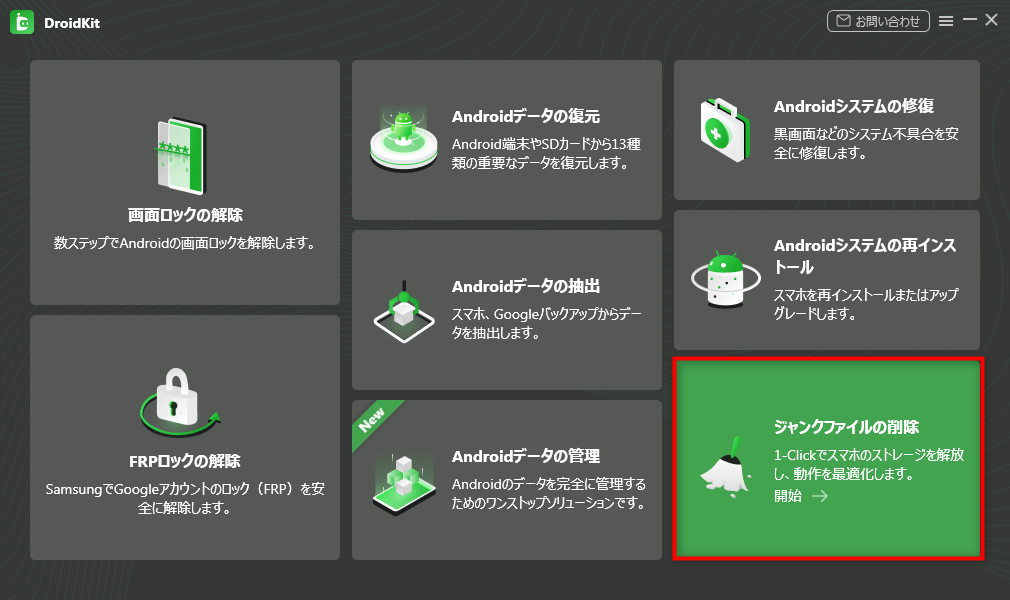
次に「開始」ボタンを押し、指示に従ってUSBケーブルでAndroidスマホをパソコンに接続します。スマホ側で「ファイル転送」モードを許可するのを忘れないでくださいね。接続が成功すると、DroidKitが自動的にあなたのスマホを認識します。

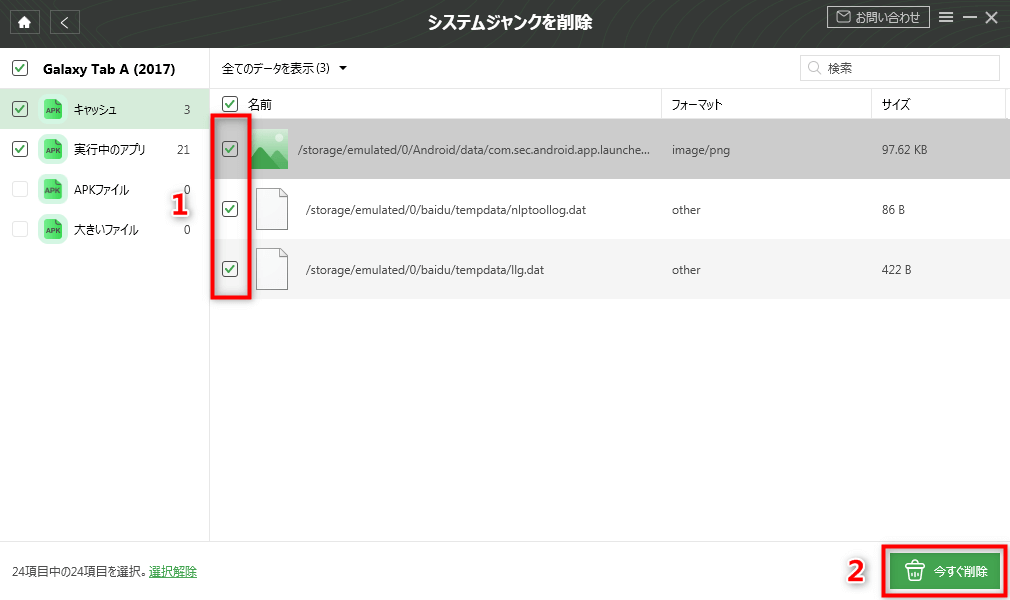
あとはDroidKitがスマホ内のシステムを分析して、削除可能なジャンクファイルとキャッシュのリストを作成してくれます。分析が終わると、アプリキャッシュ、一時ファイル、残余ファイルなど、カテゴリー分けされたリストが表示されます。ここで削除したい項目にチェックを入れて、「今すぐ削除」をクリックするだけ。これで、隠しキャッシュを含む不要なデータがまとめてきれいさっぱり削除されます。個別に削除する項目を選べるので、安心感もありますね。
CCleanerアプリで手軽にクリーンアップ
パソコンを使わず、スマホ単体でさっとキャッシュを削除したいなら、定番のクリーニングアプリ「CCleaner」がおすすめです。Androidのバージョンが8.0以降で一括削除機能が制限されていても、このアプリを使えば問題ありません。まずはGoogle Playストアから「CCleaner」をインストールします。アプリを開いたら、最初の設定に進みます。無料版の「基本バージョン」でキャッシュ削除機能は十分使えるので、そちらを選びましょう。
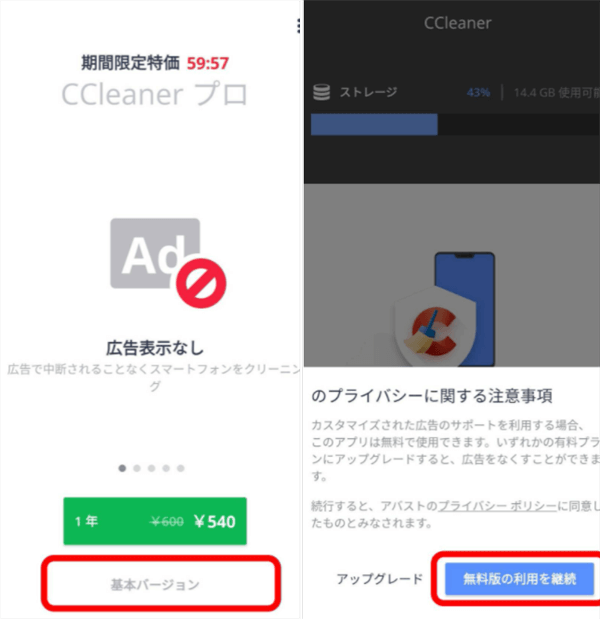
初めて起動すると、ストレージへのアクセス権限などを求められるので、画面の指示に従って「許可」を与えていきます。これによりアプリがスマホ内をスキャンして、不要なファイルを見つけられるようになります。設定が完了したら、「こちらから開始」や「スキャン」といったボタンをタップして、スマホの状態を分析させます。
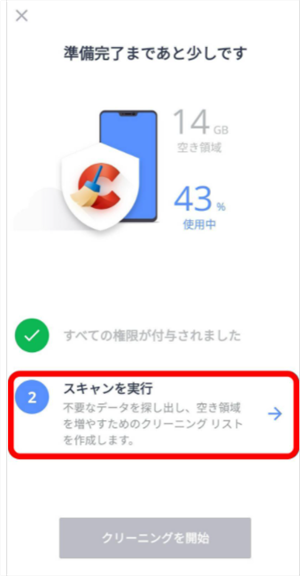
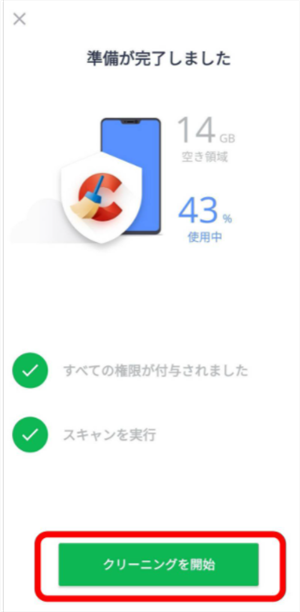
スキャンが終わると、削除できるキャッシュやジャンクファイルの容量が表示されます。あとは「クリーニング開始」をタップするだけで、アプリが自動的に「android キャッシュ 一括削除」を実行してくれます。より徹底的に消したい場合は、「隠しキャッシュ」のオプションにもチェックを入れると良いでしょう。これで、スマホ内に潜んでいた見えないゴミまで掃除することができます。
Google純正の「Files」アプリでシンプルに削除
Googleが提供する「Files by Google」アプリも、キャッシュ削除に役立つ便利なツールです。最近のAndroidスマホには最初からインストールされていることも多いですし、なければPlayストアからすぐに入手できます。このアプリの良いところは、シンプルで直感的な操作で、スマホのストレージを整理できる点です。
アプリを開くと、ストレージの使用状況が一目でわかります。「〇〇GBを解放可能」や「確認して解放」といったボタンが目立つ場所にあるので、それをタップします。すると、ジャンクファイル(不要なファイル)のリストが表示され、その中にはアプリのキャッシュも含まれています。削除しても問題ないファイルが自動的に選ばれているので、内容を確認した上で「削除」ボタンを押せば完了です。非常に手軽に「スマホ キャッシュ 一括削除」が実行できます。
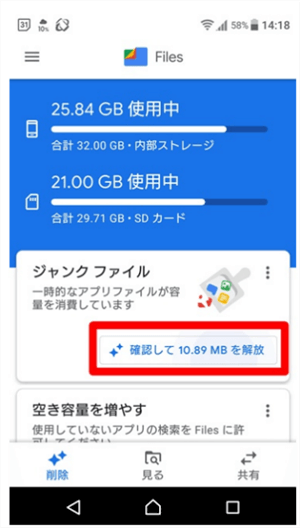
ただし、このアプリはシステムが「不要と判断した」キャッシュのみを対象とすることがあります。つまり、完全にすべてのキャッシュを削除するわけではない点には注意が必要です。それでも、手軽にストレージの空き容量を増やしたい時には、とても重宝する機能です。
設定メニューから可視キャッシュを削除する手順
次に、スマホの設定画面の中から直接アクセスできる「可視キャッシュ」の削除方法を見ていきましょう。こちらはアプリを追加インストールしなくても実行できるので、まずはここから試してみるのも良い方法です。ただし、Androidのバージョンやメーカーによるカスタマイズ(例えばSamsungのOne UIなど)によって、メニューの名前や場所が少しずつ異なることがあります。ご自身のスマホの画面と照らし合わせながら進めてみてください。
ストレージ設定からまとめて削除する(機種・バージョンによる)
まずは、設定アプリを開きます。歯車のアイコンを探すか、アプリ一覧から「設定」をタップしましょう。設定の中から「ストレージ」や「バッテリーとデバイスケア」、「メンテナンス」といった項目を探します。ストレージの使用状況が円グラフなどで表示される画面に行き着くはずです。
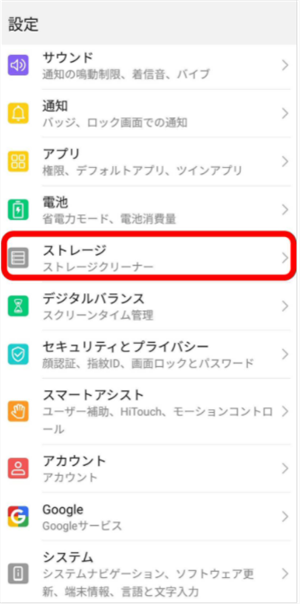
ここで、少し古いAndroid 8.0以前のバージョンを使っている場合は、幸運かもしれません。「キャッシュデータ」や「不要なファイル」といった項目があり、それをタップすると「キャッシュを削除しますか?」といった確認画面が出て、まとめて削除できる可能性があります。例えば、「クリーンアップ」→「不要なファイル」の順に進むと、削除候補のリストが表示される場合があります。
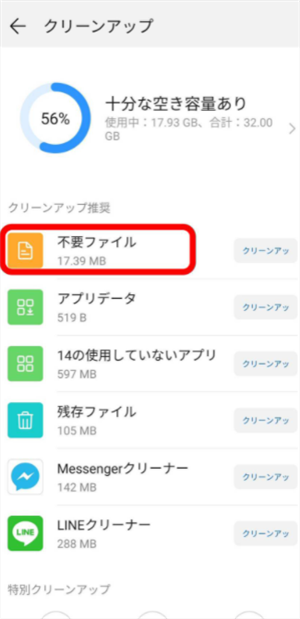
そのリストの中から「システムキャッシュ」や「アプリキャッシュ」にチェックを入れて、削除を実行します。これが一番簡単な「キャッシュ一括削除」の方法です。
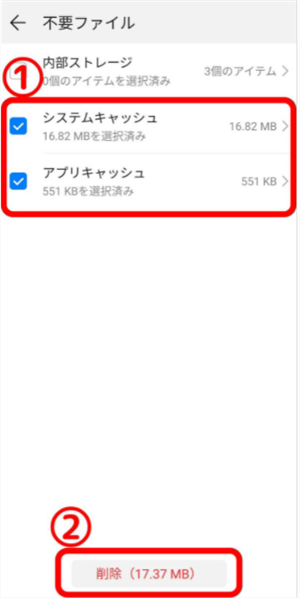
しかし、多くの最新のAndroidスマホ(特にAndroid 8.0以降)では、セキュリティや安定性の観点から、この「全キャッシュを一括削除」する機能がメニューから削除されていることがほとんどです。その場合は、次の方法である「アプリごとの削除」に進む必要があります。
アプリを一つずつ選んでキャッシュを削除する
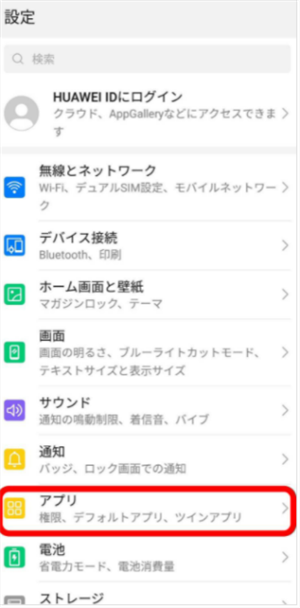
設定画面から一括削除するオプションが見当たらない場合の標準的な方法がこれです。設定アプリを開き、「アプリ」または「アプリと通知」→「すべてのアプリを表示」といったメニューを探します。すると、スマホにインストールされている全アプリのリストが表示されます。
このリストから、キャッシュを削除したいアプリを1つ選んでタップします。例えば、キャッシュが溜まりやすいブラウザアプリ(Chromeなど)やSNSアプリを選ぶと効果的です。アプリ情報の画面が開いたら、「ストレージ」または「ストレージとキャッシュ」という項目を探してタップします。
すると、「キャッシュを削除」というボタンと、「ストレージを消去」(またはデータを消去)という、よく似たけど全く違う2つのボタンが表示されます。ここで絶対に間違えないでほしいのは、「キャッシュを削除」の方を選ぶことです。これをタップすれば、そのアプリが蓄積した一時ファイルだけが削除されます。ログイン情報や設定、保存データはそのまま残るので安心です。
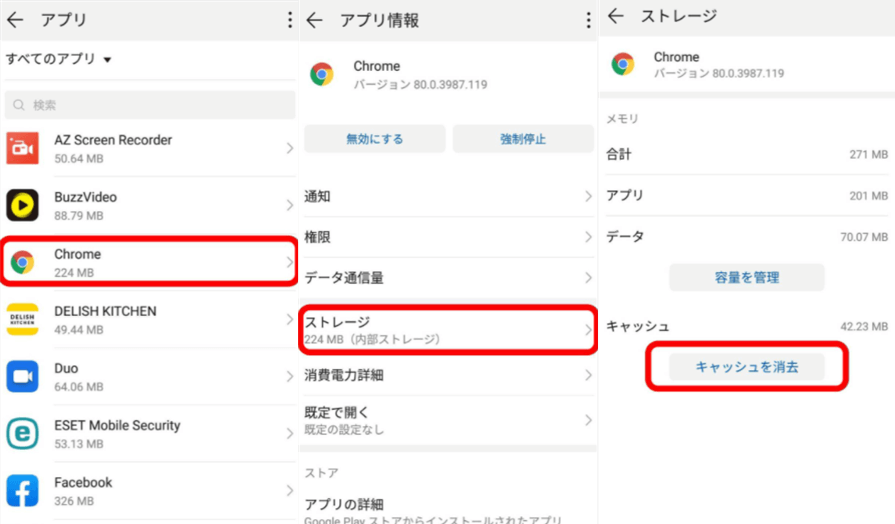
これをキャッシュの多いアプリに対して順番に行っていくことで、結果的に「android キャッシュ 一括削除」に近い効果を得ることができます。少し手間はかかりますが、確実で安全な方法です。
アプリ内の機能を使ってキャッシュをクリアする(例:Chrome)
実は、多くのアプリは自分自身の中にキャッシュや履歴を削除する機能を持っています。特にブラウザアプリはこの機能が充実していることが多いです。ここでは、Google Chromeを例に、アプリ内でキャッシュを削除する方法を見てみましょう。
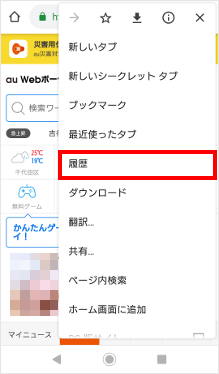
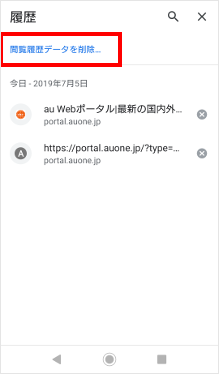
まずChromeアプリを開きます。画面の右上(機種によっては右下)にある、縦に3つ点が並んだ「メニュー」アイコンをタップします。開いたメニューの中から「履歴」を選択します。履歴の画面の中に、「閲覧履歴データの削除」という項目があるので、それをタップします。
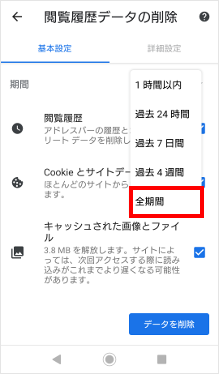
すると、削除するデータの種類と期間を選ぶ画面になります。「期間」は「全期間」を選ぶと、これまで溜まった全てのキャッシュを対象にできます。削除する項目では、「キャッシュされた画像とファイル」に必ずチェックを入れましょう。これがブラウザのキャッシュの正体です。必要に応じて「Cookieとサイトデータ」なども選べますが、これを消すとサイトのログイン情報がリセットされるので注意してください。選択が終わったら、「データを削除」をタップして完了です。
この方法は、ブラウザ以外にも、Twitter、Instagram、FacebookなどのSNSアプリや、動画配信アプリなどにも同様の設定項目があることが多いです。アプリの設定画面を探してみると、「データを削除」や「キャッシュをクリア」といった項目が見つかるはずです。アプリごとに「android キャッシュ 一括削除 アプリ」のような機能が内蔵されていると考えればいいでしょう。
キャッシュ削除に関するよくある疑問
ここで、キャッシュを削除する際によく聞かれる疑問や、注意点をまとめておきます。せっかくスマホを軽くするなら、安全に、そして効果的に行いたいですよね。
Q. キャッシュを削除すると、何か困ることはありますか?A. 基本的には一時的なデータなので削除しても問題ありません。ただし、削除直後は、ウェブサイトの画像が少し遅れて読み込まれたり、アプリの起動が一瞬だけ遅く感じたりすることがあります。これは、キャッシュがなくなったことで、改めてデータを読み込み直しているためです。すぐに元の速度に戻るので心配いりません。また、ゲームの途中セーブデータなど、重要なデータが消えることはありません。
Q. 「キャッシュを削除」と「ストレージを消去」はどう違うの?A. これは非常に重要です。「キャッシュを削除」は、あくまで一時ファイルを掃除するだけです。一方、「ストレージを消去」(データを消去)を選ぶと、そのアプリのすべてのデータが工場出荷時の状態に戻”
**iMobie DroidKitを今すぐお試しください! ルート化不要で、黒い画面、