ツールハンター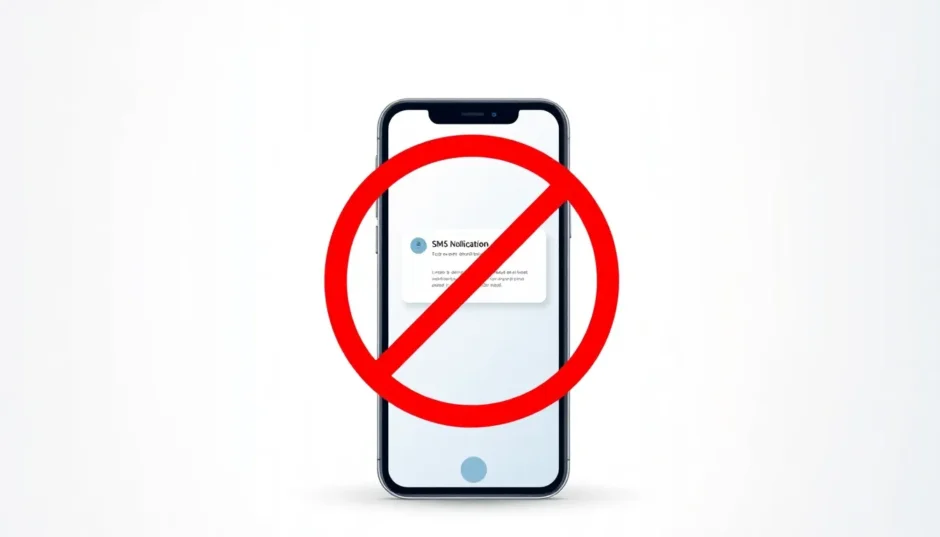

要約: iPhoneで迷惑SMSやショートメールをブロックする方法は、メッセージアプリから簡単に設定できます。特定の連絡先を「着信拒否」に追加するだけで、不要なメッセージの受信を防ぎ、快適なスマホライフを送ることが可能です。この記事では、アイフォン メッセージ 拒否の具体的な手順を画像付きで詳しくご紹介します。
毎日のように届く広告や怪しいメッセージ、もううんざりですよね。特にiPhoneのSMS(ショートメッセージ)に不要な連絡が来ると、本当に煩わしいものです。『どうにかしてこのiphone ショートメール拒否を設定したい!』と思っている方も多いはず。安心してください。実はiPhoneには、迷惑メッセージの発信者を簡単にブロックする機能が標準で搭載されています。今回は、その設定方法から解除の仕方まで、初心者の方にもわかりやすく解説していきます。
iPhoneのSMSブロック機能の基本を知ろう
まず最初に理解しておきたいのは、iPhoneでメッセージをブロックするという行為が、具体的に何を意味するのかということです。ブロックを設定すると、その電話番号やメールアドレスからのSMSやiMessageは一切通知されず、メッセージアプリのリストにも表示されなくなります。つまり、存在を意識することさえなくなるのです。これは、sms ブロック iphoneを考える上で非常に重要なポイントです。ブロックされた相手側には、メッセージが届いていないという通知は特にされませんので、こちらの設定を気にする必要はありません。
この機能は、単なる個人からの迷惑メッセージだけでなく、スパム広告やフィッシング詐欺を疑うような怪しいSMSに対処するのにも非常に有効です。sms拒否設定 iphoneを行うことで、心理的なストレスから解放されるだけでなく、セキュリティリスクを軽減することにもつながります。
ステップバイステップで解説:SMSを拒否する手順
それでは、実際にアイフォン メッセージ 拒否の設定を行ってみましょう。操作は驚くほど簡単で、ほんの数タップで完了します。
拒否したいメッセージから直接ブロックする
最も直感的で早い方法です。迷惑SMSが届いたら、そのメッセージのスレッドを開いてください。
Step 1: 画面上部にある、差出人の名前または電話番号(あるいはメールアドレス)の部分をタップします。すると、連絡先の詳細情報が表示される画面に移ります。
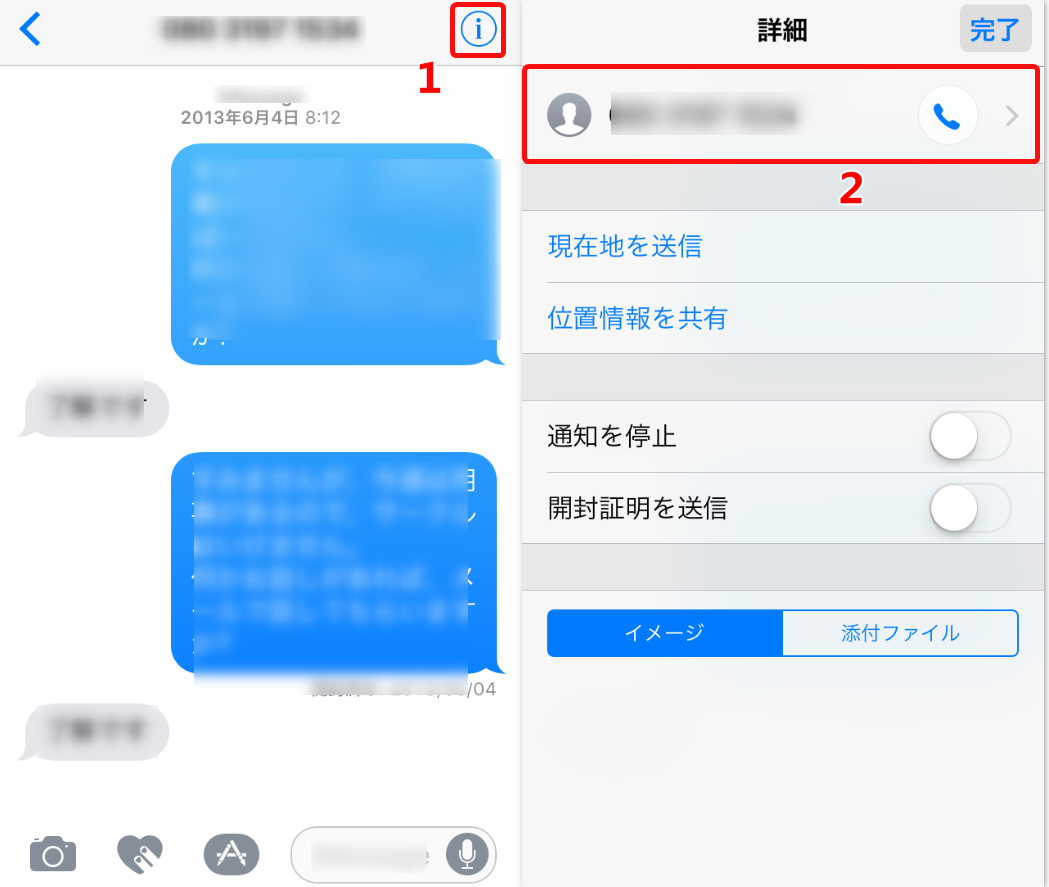
Step 2: 詳細画面を少し下にスクロールすると、「この発信者を着信拒否」というオプションが見つかります。これをタップしましょう。
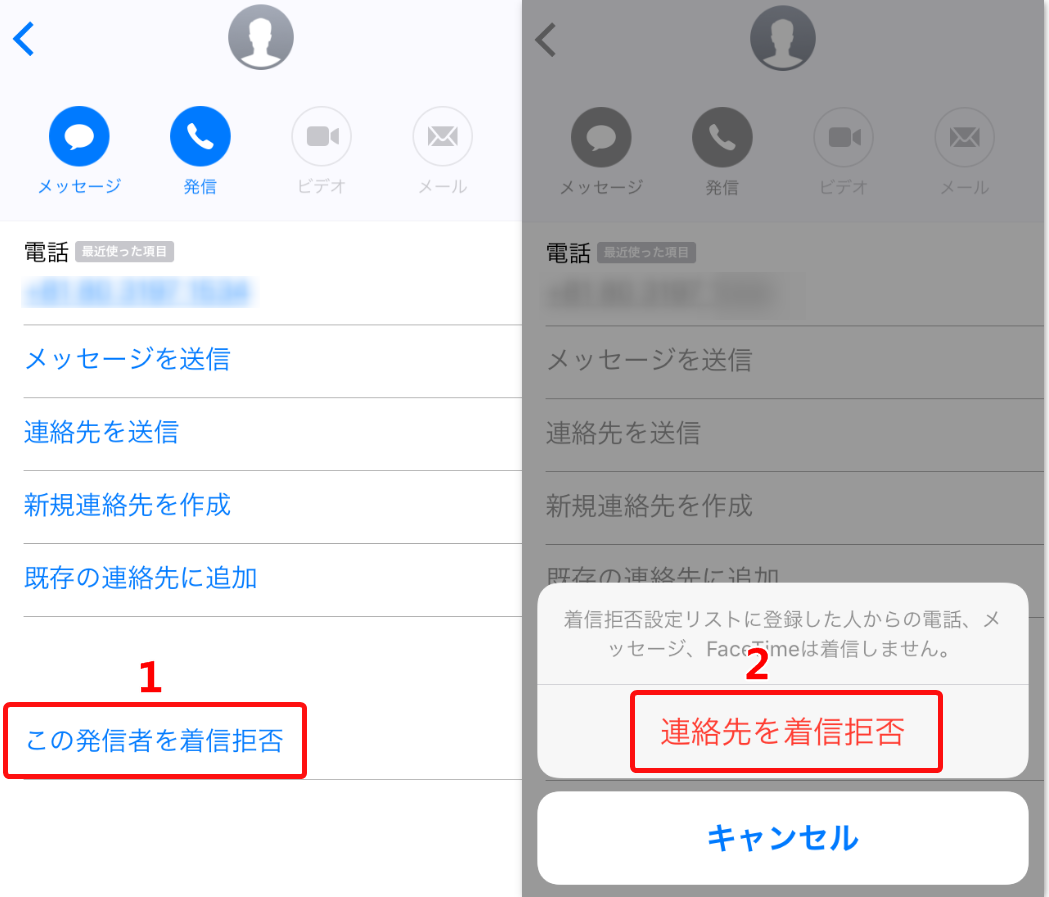
Step 3: 確認のポップアップが表示されるので、「連絡先を着信拒否」を選択すれば設定完了です。これで、この発信者からの今後のSMSや電話はすべてブロックされます。
この方法は、迷惑メッセージが来たその瞬間に即座に対処できるので、とても便利です。次から同じ番号からのiphone ショートメール拒否が自動的に実行されるようになります。
設定アプリからまとめて管理する方法
すでに受信したメッセージからではなく、電話番号が分かっている相手を事前にブロックしたい場合や、これまでにブロックしたリストを確認・管理したい場合は、設定アプリを使います。
- iPhoneの「設定」アプリを開きます。
- 下にスクロールして「メッセージ」をタップします。
- さらに「着信拒否設定」という項目を探してタップします。
- ここには、これまでにブロックしたすべての電話番号とメールアドレスのリストが表示されます。新しい発信者を追加したい場合は、画面下部の「新規追加…」をタップし、電話番号またはメールアドレスを入力すればOKです。
設定アプリからの操作は、sms ブロック iphoneの全体像を把握するのに向いています。どのくらいの数をブロックしているのか、誤ってブロックしてしまった番号はないかなどを、一覧で確認することができます。
ブロックを解除するには?
間違えてブロックしてしまった、または事情が変わってメッセージの受信を再開したい場合の解除方法も覚えておきましょう。これも難しくありません。
先ほど紹介した「設定」>「メッセージ」>「着信拒否設定」の画面を開きます。解除したい電話番号やメールアドレスのエントリを左にスワイプすると、「解除」という赤いボタンが現れます。それをタップするだけで、ブロックが解除されます。
あるいは、エントリを左にスワイプする代わりに、画面右上の「編集」をタップし、各エントリの左側に現れる赤い丸い「-」マークをタップしてから「削除」を選んでも同じです。これで、その発信者からのSMSが再び受信できるようになります。sms拒否設定 iphoneは柔軟に変更可能なのです。
メッセージを安全にバックアップする重要性
アイフォン メッセージ 拒否の設定をして迷惑メッセージをシャットアウトすることは大切ですが、同時に、本当に大切なメッセージ(家族や友人とのやり取り、仕事の重要な連絡など)を失わないための対策も考えておきましょう。iPhoneが故障したり、紛失したり、何らかの理由で初期化が必要になった場合、これらのメッセージが消えてしまう可能性があります。
iCloudやiTunes(Finder)を使ったバックアップは全体をまとめて保存するので確実ですが、特定のメッセージだけをピックアップして保存したり、バックアップした内容を確認したいと思うこともあるでしょう。そんな時に役立つのが、メッセージに特化した管理ツールです。
こうしたツールを利用すれば、メッセージの内容をパソコン上でプレビューしながら、「この会話は残したい」「この広告メッセージはいらない」と選別してバックアップすることができます。また、バックアップしたデータを後から閲覧したり、必要な部分だけを探し出したりする作業も格段に楽になります。操作自体も分かりやすく設計されているものが多く、パソコンにあまり詳しくない方でも安心して使えるでしょう。
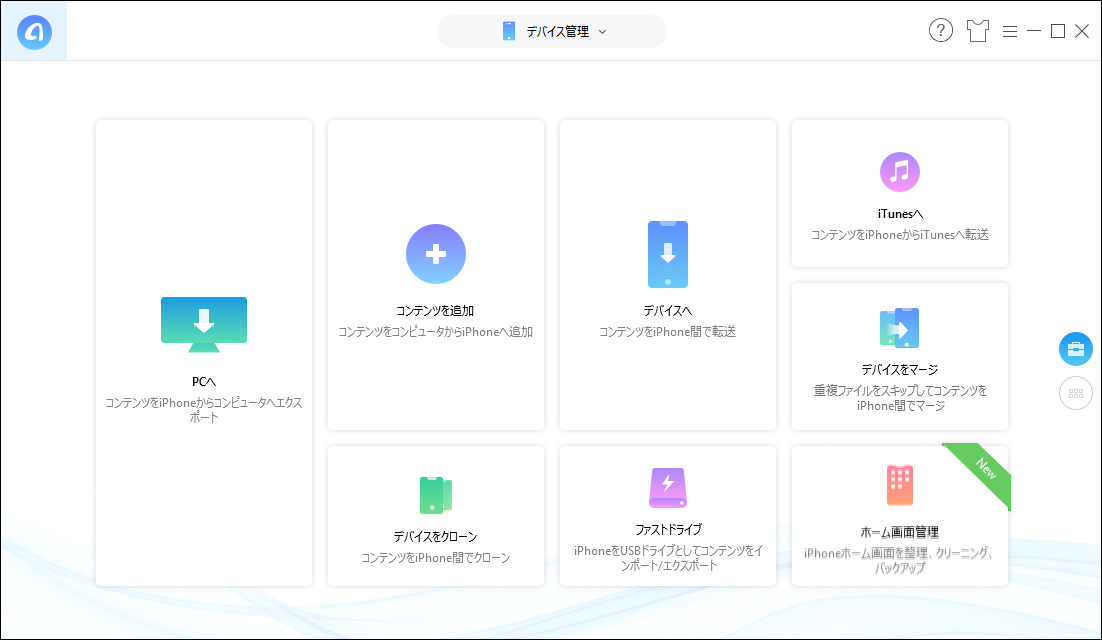
PhoneRescueを今すぐお試しください!iOSデバイス、iTunesバックアップ、iCloudから、写真、メッセージ、連絡先など紛失した大切なデータを高復旧率で取り戻せます。さらに、システムクラッシュやパスコードロックなど、様々なiOSの問題も簡単に解決できます。

Windows版をダウンロード | Mac版をダウンロード | 最新の割引をチェック
大切な思い出や記録が詰まったメッセージを守るためには、定期的なバックアップの習慣をつけることが一番の対策です。迷惑SMSをブロックして清潔な環境を保ちつつ、必要なデータは確実に保管する。これがスマートなiPhoneの使い方と言えるでしょう。
よくある質問と豆知識
ここで、iphone ショートメール拒否に関するよくある疑問にいくつかお答えします。
- ブロックすると、相手に何か通知されますか?
- いいえ、されません。相手にはメッセージが「送信済み」と表示されるだけで、ブロックされていることは通常わかりません。
- ブロックした相手からのメッセージは完全に消えますか?
- ブロック設定をする前に受信した過去のメッセージは、メッセージアプリ内に残ったままです。これらを削除したい場合は、手動で該当するスレッドを削除する必要があります。
- SMSとiMessageの両方がブロックされますか?
- はい、電話番号をブロックした場合、その番号からのSMSとiMessageの両方がブロックされます。メールアドレスをブロックした場合は、そのアドレスからのiMessageがブロックされます。
- 国際電話番号からの迷惑SMSもブロックできますか?
- できます。メッセージに表示されている発信元の国際番号(国コードから始まる番号)を、そのままブロックリストに追加すれば大丈夫です。
sms ブロック iphoneの機能は、あなたのデジタルライフを守るための強力な味方です。うまく活用して、ストレスのない快適な通信環境を整えてください。
まとめ:迷惑メッセージから自由になろう
今回は、iPhoneで迷惑SMSや不要なメッセージをブロックする方法を詳しく見てきました。メッセージアプリから直接行う方法と、設定アプリでまとめて管理する方法の二通りがあり、どちらもとても簡単でしたね。sms拒否設定 iphoneは、設定さえしてしまえばその後は自動的に働いてくれるので、一度の手間でずっと安心です。
届くたびにイライラしていたあの広告メッセージも、怪しいリンクが送られてくる未知の番号も、もう怖くありません。この機能を積極的に使って、あなたのiPhoneを本当に必要な連絡だけが届く、クリーンなツールに変えていきましょう。大切な人との会話や、仕事の連絡に集中できる環境は、きっと毎日をより快適にしてくれるはずです。
iMobie AnyFixを今すぐお試しください!iPhone、iPad、iPod touch、Apple TVのデータを失うことなく、150以上のiOSシステムの問題を数回のクリックで修復。リカバリーモードの入退出、iOSのアップグレード/ダウングレード、パスコードなしでのリセット、200種類以上のiTunesエラー修正も可能です。

Windows版をダウンロード | Mac版をダウンロード | 最新の割引をチェック
(※一部の画像はインターネットより引用しています。)