ツールハンター

要約: この記事では、Galaxyスマホで発生する「galaxy simカード」のロック問題について、具体的な解除方法を詳しく解説します。また、「simフリーか確認する方法」もステップバイステップで紹介し、端末の状態を自分で確かめる手順を説明します。
Galaxyスマホを使っていると、突然「SIMカードがロックされています」といったメッセージが出て、焦った経験はありませんか? あるいは、中古で購入したGalaxy端末が本当に「simフリー」なのか、きちんと確認したいと思ったことはないでしょうか。今回は、そんな「galaxy simカード」に関するトラブルや疑問を解決するための実用的なガイドをお届けします。
GalaxyのSIMロックとは何か?基本から理解しよう
まず最初に、「SIMロック」という言葉の意味をはっきりさせておきましょう。SIMロックとは、簡単に言うと、あなたのGalaxyスマホが特定の携帯電話会社(キャリア)と契約しているために、他の会社の「galaxy simカード」が使えない状態になっていることです。これは、端末を安く提供する代わりに、一定期間はそのキャリアを利用してもらうための仕組みで、ユーザーの契約違反や端末の不正利用を防ぐ目的もあります。
しかし、この「galaxysimカード」のロックがかかっていると、自分の好きなキャリアに乗り換えたり、海外旅行先で現地のSIMカードを使ったりすることができません。つまり、端末の自由度が大きく制限されてしまうのです。
SIMロックを解除するメリットは大きい
では、この「galaxy simカード」のロックを解除すると、具体的にどんな良いことがあるのでしょうか。主なメリットを2つ挙げてみます。
ひとつめは、キャリアの選択肢が広がることです。SIMロックが解除されれば、au、docomo、SoftBank、あるいは格安SIM(MVNO)など、どの会社の「galaxysimカード」でも自由に挿して使えるようになります。各キャリアの料金プランやサービスを比較して、自分に最も合ったものを選べるようになるのは大きな魅力です。
ふたつめは、海外でも柔軟に使える点です。SIMフリーのGalaxyスマホなら、海外旅行や出張の際に、空港や現地で購入した旅行者用SIMカードを挿すだけで、すぐに現地のネットワークが利用できます。高額な国際ローミング料金を気にせず、現地のデータプランを安く利用できるのは、頻繁に海外に行く人にとっては非常に便利なポイントです。
主要キャリア別:SIMロック解除の条件をチェック
自分のGalaxy端末の「galaxy simカード」ロックを解除したい場合、まず知っておくべきなのは、元々のキャリアが設定している解除条件です。条件はキャリアによって少しずつ異なります。ここでは、三大キャリアのおおまかな条件を見ていきましょう。
- au (KDDI): 2015年5月以降に発売されたスマートフォンが対象となることが一般的です。また、端末の購入日から一定期間(多くの場合100日以上)が経過していること、および通信利用料金の未払いなどがないことが条件として挙げられます。
- SoftBank: SoftBankでも、おおむね2015年5月以降に販売された端末が対象です。auと同様に、購入から一定の利用期間を経過していることが必要で、契約上の問題がないか確認が必要です。
- docomo (NTTドコモ): docomoの場合も、対象となる端末の発売時期や利用期間に関する条件があります。具体的な条件は公式サイトで最新情報を確認するのが確実ですが、基本的な考え方は他のキャリアと類似しています。
重要なのは、これらの条件は変更される可能性があるため、実際に解除を申し込む前には、必ず各キャリアの公式ホームページやカスタマーサポートで最新の情報を確認することです。
SIMカードがロックされてしまった!その場で試せる解除方法3選
ここからが本題です。画面に「SIMカードがロックされています」や「PINを入力してください」と表示されてしまい、どうすればいいかわからない。そんな緊急時に試せる、3つの具体的な「galaxy simカード」ロック解除方法を順番に説明します。
方法1:正しいPINコードを入力して解除する
これは最も基本的な方法です。SIMカードには、不正利用を防ぐための「PINコード」が設定されています。これを3回連続で間違えるとSIMカードがロックされてしまいますが、正しいPINコードが分かれば、設定画面から簡単に解除できます。
手順は以下の通りです。
まず、Galaxyスマホの「設定」アプリを開きます。次に、「セキュリティとプライバシー」や「ロック画面とセキュリティ」といった項目を探してタップします。メニューによって名称が少し異なる場合があります。
![[設定]をタップします](https://imobie-resource.com/jp/support/img/galaxy-unlock-sim-confirmation-1.jpg)
その中から、「その他のセキュリティ設定」や「SIMカードロック」といった項目を選択します。
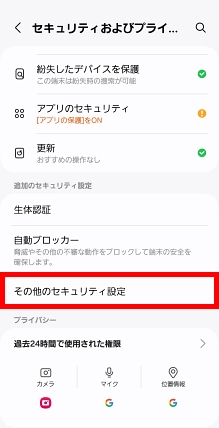
「SIMカードのセキュリティ」をタップすると、SIMカードロックのオン/オフを切り替えるスイッチが表示されます。ここでロックを「オフ」にしようとすると、PINコードの入力を求められます。
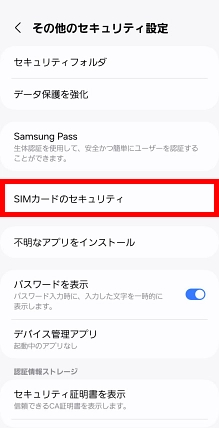
初期のPINコードは多くの場合「0000」や「1234」ですが、自分で変更している場合はそのコードを入力します。正しいPINコードを入力して「OK」を押せば、ロックが解除されるはずです。
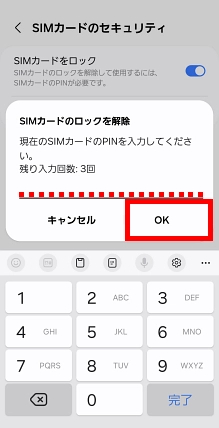
もしPINコードを忘れてしまった場合は、この方法では解除できません。その場合は、次の方法を試してみましょう。
方法2:キャリアの店頭で解除を依頼する
PINコードが分からない、または上記の方法でうまくいかない場合は、端元のキャリアのショップに直接行って相談するという方法があります。これは、特に「galaxysimカード」のロックがキャリアによるもの(いわゆる「SIMロック」)である場合に有効な手段です。
店頭では、スタッフが端末の情報を確認し、契約状況に問題がなければSIMロック解除の手続きを行ってくれます。ただし、この方法にはいくつか注意点があります。
まず、時間と手間がかかることです。混雑している店舗では待ち時間が長くなる可能性があり、事前予約が必要な場合もあります。
次に、本人確認書類が必要です。運転免許証や保険証など、身分を証明できる書類を持参するのを忘れないでください。
場合によっては、手数料が発生することもあります。キャリアや契約内容によって異なるので、事前に確認しておくと良いでしょう。
方法3:専門ツールを使って自分で解除する
店頭に行く時間がない、あるいはもっと手軽に自分で解決したい。そんな方には、Android端末の問題解決に特化したソフトウェアを利用する方法があります。このようなツールは、画面ロック(パスワード、PIN、パターン)の解除だけでなく、今回のような「galaxy simカード」のロック解除にも対応しているものがあります。
例えば、「DroidKit」といったソフトでは、コンピューターとGalaxyスマホをUSBで接続し、画面上の指示に従って操作するだけで、様々なロックを解除するプロセスをガイドしてくれます。
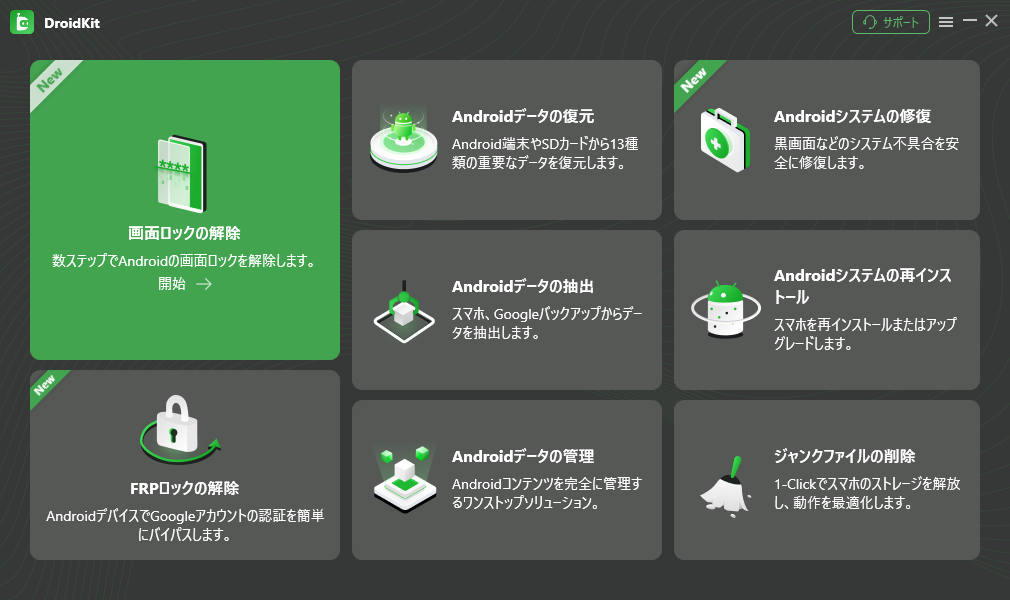
この方法の利点は、自宅で好きな時間に作業できること、操作が比較的簡単で専門知識がなくても挑戦できること、そして高い成功率を謳っているツールが多いことです。多くの機種に対応しており、画面ロック解除以外にもデータ復元などの機能を備えているのが特徴です。
iMobie DroidKitを今すぐお試しください!画面ロック解除、FRPバイパス、データ復元、システム修復など、あらゆるAndroidの問題を解決する包括的なツールキットです。ルート化不要で、数回のクリックだけでスマートフォンを簡単に管理できます。

使用手順は、大まかに以下の流れになります。
- ソフトをパソコン(WindowsまたはMac)にインストールし、起動します。
- 「画面ロックの解除」などの機能を選択します。
- ソフトの指示に従って、Galaxyスマホをダウンロードモード(電源ボタン+音量下ボタンなどで起動する特殊なモード)で起動させます。
- パソコン画面上の「解除」ボタンをクリックし、処理が完了するのを待ちます。
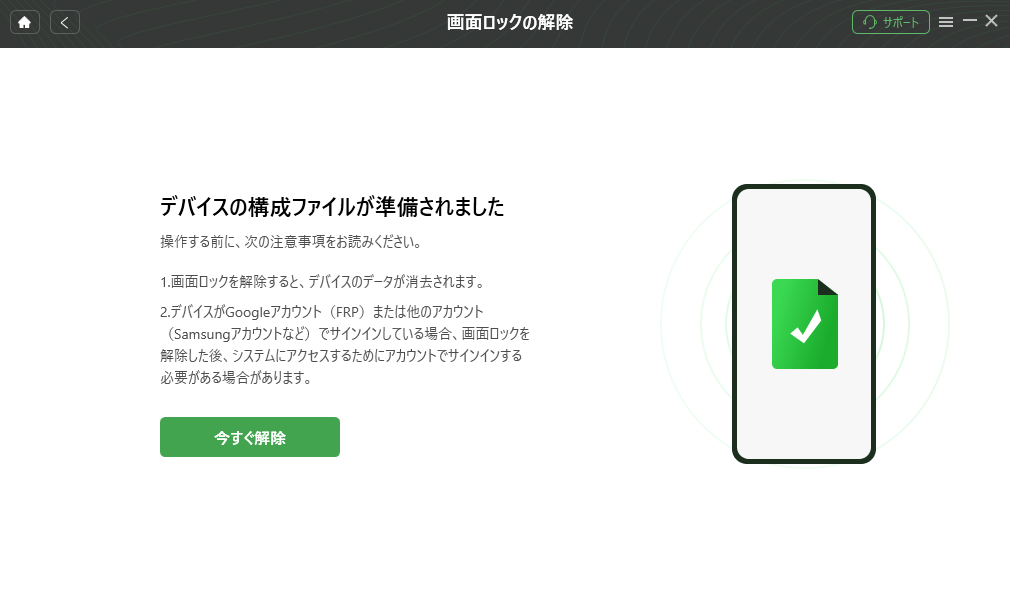
処理が終わると、Galaxyスマホが再起動します。再起動後、別のSIMカードを挿して使えるかどうか、またはPIN入力なしで使えるかどうかを確認しましょう。

このようなツールを使う際の注意点は、有料ソフトであることがほとんどだということです。多くの場合、無料でダウンロードとスキャンはできますが、実際にロックを解除する作業にはライセンスの購入が必要になります。また、端末内のデータが消去される可能性もあるため、可能であれば事前のバックアップが推奨されます。
自分のGalaxyがSIMフリーかどうか確認する方法
中古でGalaxyスマホを購入した場合や、ロック解除を依頼した後は、本当に「simフリー」状態になっているのか気になりますよね。実は、これらは端末の設定メニューから簡単に「simフリーか確認する方法」があります。以下のステップで確認してみてください。
これは、「simフリー 確認 android」の手順として覚えておくと便利です。
ステップ1: Galaxyスマホの「設定」アプリを開きます。
ステップ2: 設定メニューを下にスクロールし、「端末情報」または「電話情報」という項目を探してタップします。機種やAndroidのバージョンによって、項目の名称や場所が少し異なる場合があります。
ステップ3: 「端末情報」の中に、「SIMのステータス」や「SIMカードの状態」といった項目があるので、それをタップします。
ステップ4: 表示された詳細情報の中に、「SIMロックステータス」または「ネットワークロック」といった欄があります。ここが「ロックされていません」や「許可されています」と表示されていれば、あなたのGalaxyスマホはSIMフリー(SIMロックが解除された)状態です。逆に「ロックされています」と表示されている場合は、まだキャリアのロックがかかっています。
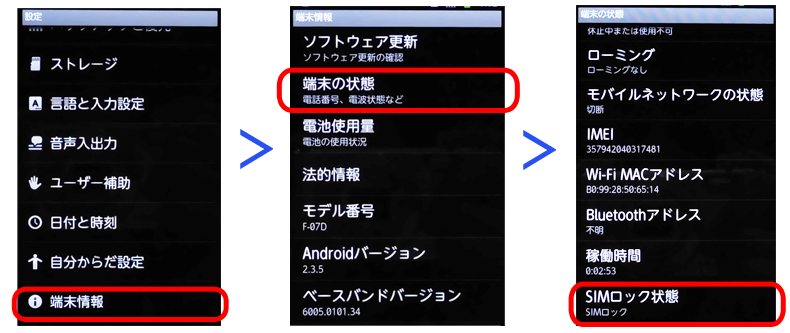
この「simフリーか確認する方法」は、端末を購入する前にお店で実機をチェックする時にも使えるので、ぜひ覚えておきましょう。
SIMロック解除に関するよくある質問
最後に、SIMロックや「galaxy simカード」の解除に関してよく寄せられる疑問に簡単にお答えします。
Q. SIMロックを解除すると、端末の保証はなくなりませんか?A. キャリアの公式な手続きを経てSIMロック解除を行った場合、端末の製造物保証(メーカー保証)がなくなることは通常ありません。ただし、キャリアが提供している独自の保証サービスについては、解除後に適用外となる可能性があるので、各キャリアに確認する必要があります。非公式な方法での解除は保証対象外となるリスクがあります。
Q. ロック解除に失敗すると、端末が使えなくなる(文鎮化する)ことはありますか?A. キャリアの正式な手続きや、信頼できる専門ツールを正しく使用した場合、端末が完全に使えなくなるリスクは極めて低いです。ただし、非公式な方法や不適切な操作を行った場合、システムに不具合が生じる可能性はゼロではありません。重要なデータがある場合は、常に事前のバックアップを心がけましょう。
Q. 海外で購入したGalaxyを日本で使うには、何を確認すればいいですか?A. まず、その端末が日本国内の周波数(バンド)に対応しているかどうかをメーカー公式サイトなどで確認してください。次に、上記で紹介した「simフリー 確認 android」の手順で、ロックがかかっていないことを確認します。この2点がクリアされていれば、日本のSIMカードで使える可能性が高いです。
まとめ
今回は、Galaxyスマホの「galaxy simカード」がロックされてしまった時の解除方法と、「simフリーか確認する方法」について詳しく見てきました。
ロック解除には、PINコードを入力する方法、キャリア店頭で依頼する方法、専門ツールを使用する方法の3つの主な選択肢があります。自分の状況(PINが分かるか、時間があるか、予算はどうか)に合わせて、最適な方法を選ぶことが大切です。
また、中古購入時や解除後には、設定メニューから簡単に「simフリー 確認 android」の操作を行うことで、端末の状態を自分で確かめることができます。
「galaxysimカード」のトラブルは突然起こりがちですが、落ち着いて対処法を思い出せば、大抵の問題は解決できます。この記事が、あなたのGalaxyスマホライフをより自由で快適なものにするための一助となれば幸いです。
iMobie DroidKitを今すぐお試しください!Androidデバイスのパターン、PIN、指紋、パスワードなど、あらゆる画面ロックを数分で安全に解除。ルート化不要で、Samsung、Google、Xperiaなど20,000以上のモデルに対応しています。
※ 本文中の画像はイメージです。実際の画面とは異なる場合があります。 ※ 一部の画像はインターネットより引用しています。