ツールハンター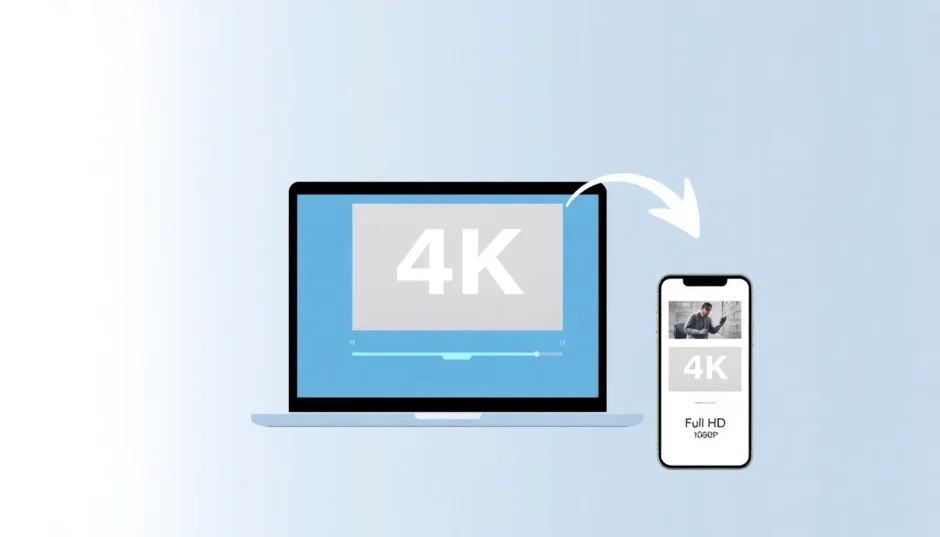

Comment convertir des vidéos YouTube 4K en 1080P facilement ?
Ce guide complet vous explique comment télécharger et convertir des vidéos YouTube 4K en 1080P. Que vous soyez un créateur de contenu, un vidéaste amateur ou un utilisateur souhaitant économiser de l’espace de stockage, vous trouverez ici toutes les informations nécessaires. Nous verrons pourquoi effectuer cette conversion, les différentes méthodes disponibles et des conseils pratiques pour obtenir de bons résultats.
Pourquoi convertir vos vidéos YouTube 4K en 1080P ?
Comprendre la différence entre 4K et 1080P
Avant de passer aux méthodes de conversion, il est utile de comprendre les différences entre ces deux résolutions. La 4K (souvent appelée Ultra HD) offre une image de 3840 x 2160 pixels, soit environ 8,3 millions de pixels. En revanche, le 1080P (Full HD) a une résolution de 1920 x 1080 pixels, soit environ 2 millions de pixels. La 4K contient donc quatre fois plus de pixels que le 1080P, ce qui se traduit par une netteté et un niveau de détail supérieurs sur les écrans compatibles.
Cependant, cette haute résolution a un coût : les fichiers vidéo 4K sont beaucoup plus volumineux. Par exemple, une vidéo 4K de deux minutes peut occuper jusqu’à 500 Mo, alors que la même vidéo en 1080P ne pèsera qu’environ 125 Mo. Cette différence de taille peut rapidement saturer votre disque dur ou ralentir votre connexion lors du streaming. Comme le souligne Aiseesoft, la lecture de vidéos 4K n’est pas toujours aisée sur tous les appareils, d’où l’intérêt de convertir en 1080P.
Avantages de la conversion en 1080P
Convertir vos vidéos YouTube 4K en 1080P présente plusieurs avantages :
- Économie d’espace de stockage : En réduisant la résolution, vous divisez la taille du fichier par quatre, ce qui permet de stocker davantage de vidéos sur vos appareils.
- Compatibilité accrue : Tous les écrans ne prennent pas en charge la 4K. De nombreux téléviseurs, moniteurs et projecteurs sont encore en 1080P. En convertissant vos vidéos, vous vous assurez qu’elles seront lisibles sur tous vos appareils.
- Lecture plus fluide : Les vidéos 1080P sont moins exigeantes en termes de bande passante et de puissance de traitement, ce qui garantit une lecture sans décalage, même sur des connexions plus lentes ou des appareils moins puissants.
- Partage facilité : Les fichiers 1080P sont plus légers, ce qui les rend plus faciles à envoyer par e-mail ou à télécharger sur des plateformes avec des limitations de taille.
Cas d’utilisation courants
- Créateurs de contenu : Vous avez besoin de vidéos en 1080P pour les intégrer à vos montages ou pour les diffuser sur des plateformes qui préfèrent cette résolution.
- Utilisateurs mobiles : Vous souhaitez regarder des vidéos sur votre smartphone ou tablette sans utiliser tout l’espace de stockage.
- Archivage : Vous voulez conserver une copie de vos vidéos YouTube préférées sans encombrer votre disque dur.
- Streaming : Vous diffusez vos vidéos sur un réseau local et vous avez besoin de fichiers plus légers pour éviter les ralentissements.
Méthodes pour télécharger et convertir des vidéos YouTube 4K en 1080P
Il existe plusieurs approches pour télécharger une vidéo YouTube 4K puis la convertir en 1080P. Nous allons explorer trois angles distincts : les outils en ligne, les logiciels de bureau et les extensions de navigateur. Chacune de ces méthodes a ses avantages et ses inconvénients, et nous vous aiderons à choisir celle qui correspond le mieux à vos besoins.
Méthode 1 : Utiliser des convertisseurs en ligne
Les convertisseurs en ligne sont pratiques car ils ne nécessitent aucune installation. Ils fonctionnent directement depuis votre navigateur web. Voici comment procéder avec un convertisseur en ligne typique.

Étape 1 : Copier l’URL de la vidéo YouTube
Ouvrez YouTube dans votre navigateur, trouvez la vidéo 4K que vous souhaitez convertir, puis copiez son URL depuis la barre d’adresse.
Étape 2 : Choisir un convertisseur en ligne fiable
De nombreux sites proposent ce service. Recherchez un convertisseur qui prend en charge la sélection de la résolution de sortie, y compris le 1080P. Assurez-vous qu’il soit sécurisé et sans publicités intrusives. Par exemple, AudioConverter AI offre une conversion YouTube en MP4 avec des options de résolution HD, 1080p et 4K, sans inscription requise.
Étape 3 : Coller le lien et sélectionner la résolution
Collez l’URL dans le champ prévu à cet effet. Le site analysera la vidéo et affichera les options de téléchargement. Sélectionnez la qualité 1080P (ou MP4 1080P) comme format de sortie.
Étape 4 : Lancer la conversion et télécharger
Cliquez sur le bouton de conversion. Le site traitera la vidéo et vous fournira un lien de téléchargement. Une fois le traitement terminé, téléchargez le fichier sur votre appareil.
Avantages : Aucune installation, accessible depuis n’importe quel appareil, souvent gratuit.
Inconvénients : Vitesse de conversion parfois limitée, dépendance à la connexion internet, risque de publicités ou de logiciels malveillants sur certains sites.
Méthode 2 : Utiliser un logiciel de conversion pour ordinateur
Pour une solution plus performante et plus rapide, vous pouvez utiliser un logiciel de conversion dédié. Ces programmes offrent généralement plus de fonctionnalités et une meilleure qualité de sortie.
Étape 1 : Télécharger et installer un convertisseur vidéo 4K
Choisissez un logiciel réputé qui supporte le téléchargement de vidéos YouTube et la conversion en 1080P. De nombreux convertisseurs vidéo 4K sont disponibles pour Windows et Mac. Par exemple, Wondershare UniConverter est un logiciel complet qui permet de convertir des vidéos 4K en 1080P et inversement, avec une vitesse accélérée par GPU.

Étape 2 : Ajouter la vidéo YouTube
La plupart de ces logiciels intègrent un outil de téléchargement de vidéos en ligne. Copiez l’URL de la vidéo YouTube 4K et collez-la dans le logiciel. Vous pouvez également télécharger la vidéo 4K à l’aide d’un autre outil, puis l’importer dans le logiciel.
Étape 3 : Configurer les paramètres de sortie
Sélectionnez le format de sortie (par exemple, MP4) et réglez la résolution sur 1920 x 1080 pixels (1080P). Vous pouvez également ajuster le débit binaire et la fréquence d’images pour optimiser la qualité.
Étape 4 : Convertir et enregistrer
Cliquez sur le bouton de conversion. Le logiciel traitera la vidéo et enregistrera le fichier 1080P dans le dossier de votre choix. Certains logiciels permettent la conversion par lots, ce qui est idéal si vous avez plusieurs vidéos à convertir.
Avantages : Vitesse de conversion plus rapide, meilleur contrôle sur les paramètres, fonctionnalités supplémentaires (édition, compression, etc.).
Inconvénients : Nécessite une installation, certains logiciels sont payants.
Méthode 3 : Utiliser une extension de navigateur
Une autre option pratique est d’utiliser une extension de navigateur spécialisée dans le téléchargement de vidéos. Ces extensions s’intègrent directement à votre navigateur et ajoutent un bouton de téléchargement sous les vidéos YouTube.
Étape 1 : Installer une extension de téléchargement
Recherchez une extension fiable pour votre navigateur (Chrome, Firefox, etc.) qui permet de télécharger des vidéos YouTube en différentes résolutions.
Étape 2 : Ouvrir la vidéo YouTube
Accédez à la vidéo 4K que vous souhaitez convertir. Cliquez sur le bouton de l’extension, généralement situé en dessous de la vidéo ou dans la barre d’outils.
Étape 3 : Sélectionner la résolution 1080P

Un menu déroulant apparaîtra avec les différentes qualités disponibles. Choisissez 1080P et lancez le téléchargement. Le fichier sera enregistré dans votre dossier de téléchargements.
Étape 4 : Convertir si nécessaire
Certaines extensions téléchargent directement en 1080P, mais si vous obtenez un fichier 4K, vous devrez le convertir avec un autre outil. Vous pouvez utiliser un convertisseur en ligne ou un logiciel pour effectuer cette étape.
Avantages : Intégration directe, téléchargement en un clic, souvent gratuit.
Inconvénients : Certaines extensions peuvent être moins fiables, risque de collecte de données, dépendance à la mise à jour de l’extension.
Comparaison des méthodes : quelle est la meilleure ?
Pour vous aider à choisir, voici un tableau comparatif des trois méthodes :
| Méthode | Facilité d’utilisation | Vitesse | Qualité de sortie | Coût | Fiabilité |
|---|---|---|---|---|---|
| En ligne | Élevée | Moyenne | Bonne | Gratuit (souvent) | Moyenne |
| Logiciel | Moyenne | Élevée | Excellente | Payant (parfois) | Élevée |
| Extension | Très élevée | Rapide | Variable | Gratuit (souvent) | Moyenne |
Recommandation : Pour un usage occasionnel, les convertisseurs en ligne sont suffisants. Pour les créateurs de contenu ou les utilisateurs réguliers, investir dans un logiciel de conversion offre de meilleures performances et plus de contrôle. Les extensions sont idéales pour un téléchargement rapide, mais la conversion en 1080P peut nécessiter des étapes supplémentaires.
Conseils pour une conversion optimale
Choisir le bon format de sortie
Le format MP4 est recommandé car il est largement compatible avec tous les appareils et plateformes. Vous pouvez également choisir d’autres formats comme MKV, AVI ou MOV selon vos besoins.
Ajuster le débit binaire
Un débit binaire plus élevé donne une meilleure qualité d’image, mais augmente la taille du fichier. Pour une vidéo 1080P, un débit binaire de 8 à 12 Mbps est généralement suffisant pour un bon équilibre entre qualité et taille.

Préserver la fluidité
Assurez-vous de conserver la même fréquence d’images (FPS) que la vidéo d’origine pour éviter les saccades. La plupart des vidéos YouTube sont en 30 ou 60 FPS.
Vérifier les droits d’auteur
Avant de télécharger et de convertir une vidéo YouTube, assurez-vous d’avoir le droit de le faire. Respectez toujours les droits d’auteur et les conditions d’utilisation de YouTube. Comme le rappelle TotalMedia, YouTube ré-encode chaque vidéo, et il est important de comprendre que la qualité peut être affectée par la compression.
FAQ
Est-il légal de télécharger des vidéos YouTube ?
Le téléchargement de vidéos YouTube est contraire aux conditions d’utilisation de YouTube, sauf si la vidéo est sous licence Creative Commons ou que vous avez l’autorisation explicite du créateur. Il est important de respecter les droits d’auteur et de n’utiliser le contenu téléchargé que pour un usage personnel ou avec autorisation.
Puis-je convertir une vidéo 4K en 1080P sans perdre en qualité ?
La conversion de 4K en 1080P réduit le nombre de pixels, ce qui entraîne inévitablement une perte de détails. Cependant, si la vidéo est bien encodée et que vous utilisez un bon convertisseur, la qualité restera très bonne sur un écran 1080P. Comme l’explique AnyRec, la différence de résolution est significative, mais le 1080P reste une norme très acceptable pour la plupart des usages.
Quelle est la meilleure méthode pour convertir des vidéos 4K en 1080P ?
Cela dépend de vos besoins. Pour un usage ponctuel, les convertisseurs en ligne sont pratiques. Pour des conversions régulières ou professionnelles, un logiciel dédié est plus fiable et offre plus de contrôle. Les extensions sont idéales pour un téléchargement rapide, mais la conversion en 1080P peut nécessiter des étapes supplémentaires.
Comment télécharger une vidéo YouTube 4K ?
Vous pouvez utiliser un convertisseur en ligne, un logiciel de téléchargement ou une extension de navigateur. Recherchez un outil qui prend en charge la résolution 4K et suivez les étapes décrites dans cet article. Par exemple, VideoStudio propose un guide complet sur la conversion de vidéos 4K, et vous pouvez utiliser des outils comme HitPaw pour améliorer la qualité après conversion.
Conclusion
Convertir des vidéos YouTube 4K en 1080P est une opération simple si vous choisissez la bonne méthode. Que vous optiez pour un convertisseur en ligne, un logiciel de bureau ou une extension de navigateur, vous pouvez facilement télécharger et convertir vos vidéos en 1080P pour économiser de l’espace, améliorer la compatibilité et profiter d’une lecture fluide sur tous vos appareils. N’oubliez pas de respecter les droits d’auteur et de choisir un outil fiable. Avec les conseils de ce guide, vous êtes maintenant prêt à convertir vos vidéos YouTube 4K en 1080P en toute simplicité.