ツールハンター

Transférer Samsung vers Xiaomi : un guide étape par étape
Résumé: Passer d’un smartphone Samsung à un Xiaomi est une transition courante, mais le processus de transfert de données peut sembler intimidant. Heureusement, il existe de nombreuses méthodes simples et efficaces pour transférer Samsung vers Xiaomi, garantissant que vos précieuses informations, applications, photos et contacts sont migrés sans accroc.
Le passage d’un appareil à un autre, surtout entre des marques différentes comme Samsung et Xiaomi, soulève souvent la question du transfert des données : comment s’assurer que rien ne soit perdu ? Que ce soit pour vos photos de vacances, vos contacts professionnels, vos messages importants ou même vos applications préférées, une migration fluide est essentielle. Cet article est là pour vous gu guider à travers les diverses solutions disponibles, afin de rendre ce processus aussi simple et rapide que possible. Nous allons explorer les outils intégrés, les applications tierces et même les méthodes manuelles pour vous aider à transférer données Samsung vers Xiaomi en toute confiance.
Pourquoi est-il important de bien préparer votre transfert de données ?
Lorsque vous changez de téléphone, toutes vos informations précieuses sont stockées sur l’ancien appareil. Une bonne préparation et le choix de la bonne méthode pour transférer donnée Samsung vers Xiaomi est crucial pour éviter la perte de données, les doublons ou, pire encore, les problèmes de compatibilité qui pourraient perturber le fonctionnement de votre nouveau téléphone. En suivant ce guide, vous vous assurez une transition en douceur et une installation rapide de votre nouveau Xiaomi, sans le moindre stress.
Ce guide vous offre un aperçu des méthodes les plus courantes et simples pour faciliter cette transition, que vous souhaitiez transférer vos applications, contacts, photos ou autres fichiers.
Les méthodes de transfert de données recommandées pour transférer Samsung vers Xiaomi
Il existe plusieurs approches pour migrer vos données de Samsung vers Xiaomi, chacune ayant ses propres avantages. Examinons les options les plus populaires et les plus fiables.
1. Utiliser Smart Switch de Samsung

La fonction Smart Switch de Samsung est un outil très utile pour transférer des données. Bien que cette application soit principalement conçue pour échanger des informations entre appareils Samsung, elle peut également faciliter le transfert de certaines données vers un appareil Xiaomi. Elle reste une option très prisée pour de nombreux utilisateurs de Samsung.
Comment ça marche ?
- Installation : Assurez-vous que l’application Smart Switch est installée sur votre ancien appareil Samsung. Si vous transférez Samsung vers Xiaomi, il est important de noter que Smart Switch est principalement conçu pour les transferts Samsung vers Samsung. Cependant, vous pouvez l’utiliser pour sauvegarder vos données depuis votre Samsung, puis les restaurer sur votre Xiaomi via Google Drive ou un ordinateur.
- Connexion : Connectez les deux téléphones à un même réseau Wi-Fi.
- Lancement : Ouvrez Smart Switch sur votre Samsung. Sur le nouvel appareil, lors de la configuration initiale de votre Xiaomi, il est possible de trouver une option de restauration depuis un ancien appareil Android.
- Sélection des données : Sélectionnez « Envoyer des données » sur votre Samsung, puis choisissez les types de données que vous souhaitez transférer (contacts, photos, applications, messages, etc.).
2. AnyDroid : une solution polyvalente pour transférer données Samsung vers Xiaomi
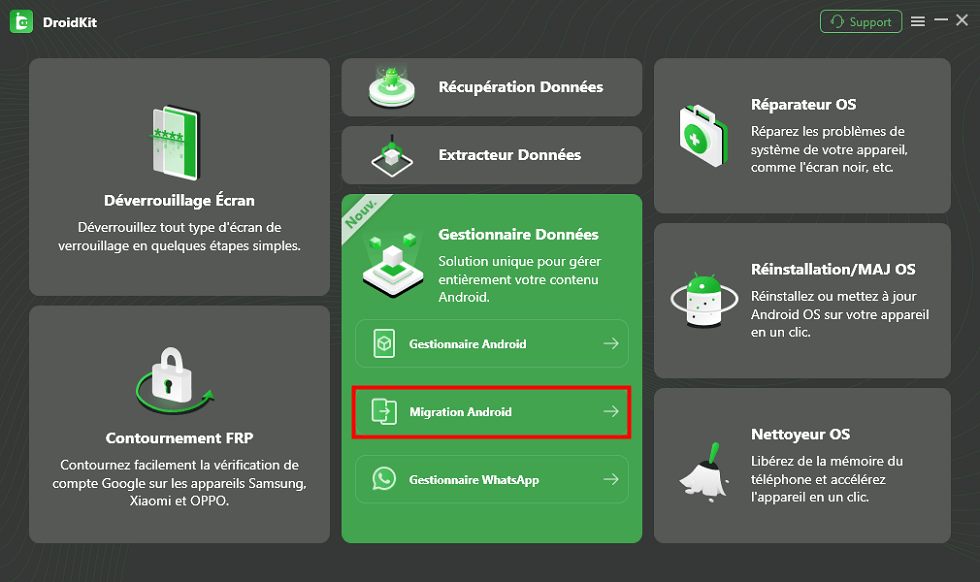
AnyDroid est un logiciel spécialement conçu pour le transfert de données entre différents appareils Android, ce qui en fait un excellent choix pour transférer Samsung vers Xiaomi de manière simplifiée. Cet outil est idéal pour ceux qui souhaitent transférer rapidement et efficacement leurs données.
Comment ça marche ?
- Téléchargement et installation : Téléchargez et installez AnyDroid sur votre ordinateur (compatible PC et Mac).
- Connexion : Connectez vos deux smartphones (Samsung et Xiaomi) à votre ordinateur via un câble USB.
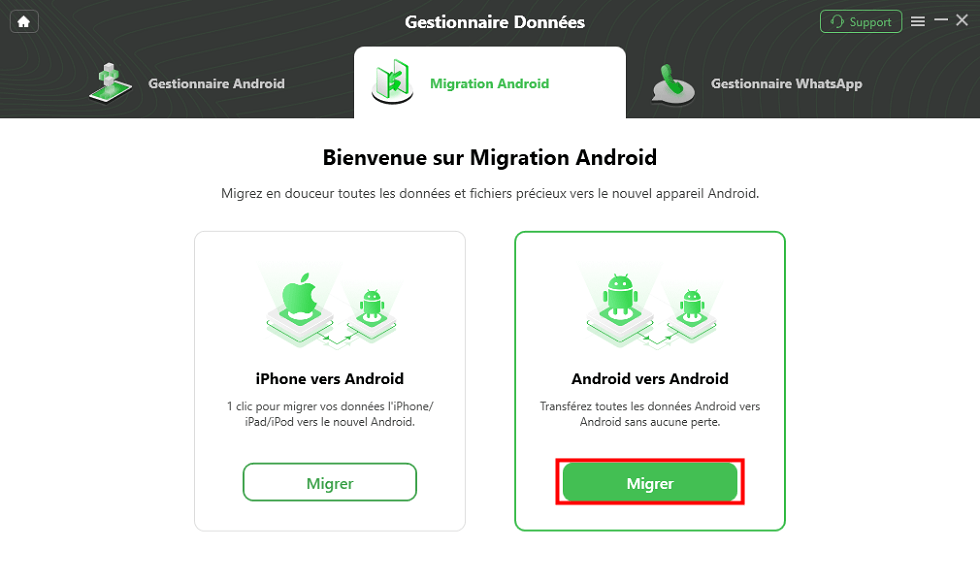
- Lancement : Lancez AnyDroid, cliquez sur le bouton Gestionnaire Données puis sur Migration Android.
- Transfert : Choisissez l’option de transfert « Samsung vers Xiaomi » et sélectionnez les fichiers que vous désirez transférer. AnyDroid supporte divers types de données, y compris les applications, vous permettant de ne rien oublier lors de la migration. Cochez les applications et cliquez sur Suivant afin de lancer le transfert.
Ce processus est simple et ne nécessite qu’un clic pour initier le transfert. Le programme est compatible avec tous les téléphones Android et le transfert des applications est réalisé à chaud. L’utilisateur de DroidKit peut transférer sélectivement les applications parmi celles installées sur son smartphone Samsung. C’est toujours de la même façon : trier, sélectionner puis envoyer.
Essayez AnyDroid dès maintenant ! Gérez, sauvegardez et transférez tous vos contenus Android (photos, contacts, messages, musique, etc.) vers votre PC/Mac, clonez un Android vers un autre ou migrez vos données iPhone vers Android en un seul clic, le tout avec une vitesse de transfert ultra-rapide.
Obtenir la version Windows | Obtenir la version Mac | Voir les dernières promotions

3. Mi Mover : l’application Xiaomi dédiée au transfert donnée Samsung vers Xiaomi
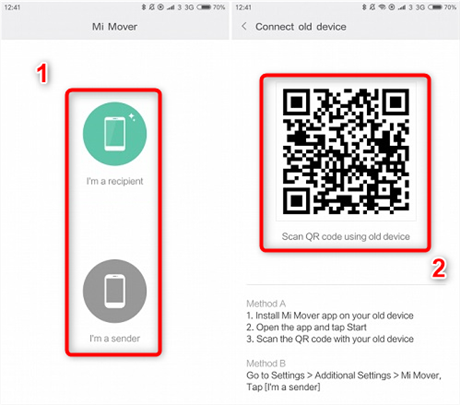
Xiaomi propose sa propre application de transfert de données appelée Mi Mover, conçue pour faciliter le transfert depuis d’autres smartphones, y compris de Samsung. C’est une petite application gratuite qui assure le transfert d’applications et d’autres types de données entre les téléphones Android. Mi Mover est particulièrement convivial et vous guide tout au long du processus, ce qui en fait une méthode efficace pour transférer données Samsung vers Xiaomi.
Comment ça marche ?
- Téléchargement : Téléchargez l’application Mi Mover sur votre ancien appareil Samsung (si elle n’est pas préinstallée sur votre Xiaomi).
- Lancement : Lancez Mi Mover sur les deux téléphones.
- Rôles : Choisissez ‘Envoyer’ sur votre ancien Samsung et ‘Recevoir’ sur votre nouveau Xiaomi.
- Connexion : Un code QR sera affiché sur l’écran du Xiaomi. Il faudra le scanner avec l’appareil photo du Samsung.
- Sélection et Transfert : Sélectionnez le type d’applications et autres fichiers puis lancez le transfert vers le Xiaomi. Cette application utilise une connexion Wi-Fi directe pour assurer un transfert rapide et sécurisé.
Le temps nécessaire au transfert des applications dépendra du volume à envoyer, mais avec Mi Mover, vous êtes entre de bonnes mains. Le processus est totalement sécurisé.
4. Transfert par câble USB ou OTG
Le transfert via câble USB est également une option efficace et directe. C’est une méthode rapide et directe, qui peut être plus pratique que les solutions sans fil si vous avez beaucoup de données. Si vous préférez une méthode sans logiciel, le transfert direct par câble OTG est une excellente alternative.
Comment ça marche ?
- Connexion : Connectez les deux appareils avec un câble USB compatible. Pour le transfert direct entre téléphones, vous pourriez avoir besoin d’un adaptateur USB OTG.
- Accéder aux fichiers : Après avoir connecté les deux smartphones, sélectionnez les fichiers que vous souhaitez transférer. Vous aurez généralement une notification sur les deux téléphones pour «
Essayez iMobie PhoneTrans dès maintenant ! Transférez vos données de téléphone à téléphone en un clic, de manière sélective, ou clonez intégralement votre ancien appareil vers le nouveau, entre plus de 20 000 appareils iOS et Android pris en charge.
Télécharger la version Windows | Télécharger la version Mac | Voir les promotions