ツールハンター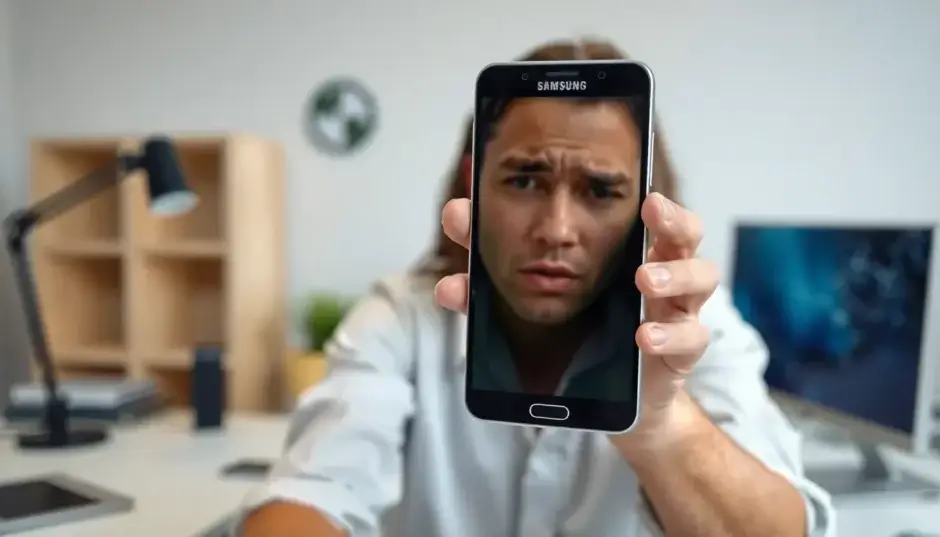

résumé: Vous êtes confronté à un écran tactile Samsung qui ne fonctionne plus, est incontrolable ou reste bloqué ? Ce guide détaillé vous offre des solutions pas à pas, des plus simples aux plus avancées, pour diagnostiquer et réparer les problèmes de l’écran tactile de votre smartphone ou tablette Samsung.
L’expérience utilisateur sur un smartphone Samsung repose en grande partie sur l’écran tactile. Lorsque cet élément essentiel commence à faire des siennes, cela peut vite devenir une source de frustration intense. Que votre écran tactile ne fonctionne plus Samsung, qu’il soit écran tactile incontrolable Samsung ou complètement écran tactile bloque Samsung, il existe des solutions que vous pouvez tenter avant d’envisager une réparation coûteuse. Nous allons explorer ensemble les causes possibles et les démarches à suivre pour retrouver une utilisation fluide de votre appareil Galaxy.
Avant de plonger dans les solutions, il est crucial de s’assurer que votre appareil exécute la dernière version logicielle. Les mises à jour logicielles apportent souvent des correctifs de bugs et des améliorations de performance qui pourraient résoudre votre problème. Pour vérifier et installer les mises à jour :
- Allez dans les Paramètres.
- Sélectionnez Mise à jour du logiciel.
- Appuyez sur Téléchargement et installation.
- Suivez les instructions à l’écran pour installer la dernière version.
Notez que les étapes peuvent varier légèrement en fonction de votre modèle de téléphone Galaxy et de la version d’Android.
Diagnostic et Résolution des Problèmes d’Écran Tactile Samsung (L’écran se fige ou réagit lentement)
Un écran qui se fige, qui est lent à réagir ou qui répond par intermittence peut être dû à plusieurs facteurs. Voici les premières vérifications à effectuer :
1. Vérifications Liées aux Éléments Extérieurs
Il est étonnant de voir à quel point des éléments simples peuvent perturber la sensibilité de votre écran tactile.
Vérification 1.1 : Accessoires fixés à l’écran
Les protecteurs d’écran, qu’il s’agisse de films de protection ou de verres trempés, peuvent grandement affecter la sensibilité tactile. Surtout les produits non approuvés par Samsung, qui n’adhèrent parfois que sur les bords, créant des zones insensibles au toucher. Des petits autocollants peuvent aussi être en cause. Il est recommandé de retirer tout accessoire et de tester à nouveau la fonction tactile. Si le problème disparaît, l’accessoire était la cause. Samsung recommande d’utiliser des accessoires approuvés pour éviter ces désagréments.
Vérification 1.2 : Usage inapproprié
L’usage de gants, des doigts non propres, ou l’utilisation d’objets pointus ou des ongles pour interagir avec l’écran peut entraîner un dysfonctionnement. L’écran tactile est conçu pour réagir à la conductivité des doigts propres. Assurez-vous d’utiliser votre doigt (propre) et sans gants pour une réactivité optimale.
Vérification 1.3 : Humidité sur l’écran
L’humidité ou l’exposition à l’eau est un facteur courant de perturbation. Un écran humide peut devenir incontrolable. Essuyez soigneusement votre écran tactile pour qu’il soit complètement sec avant de retenter l’expérience.
2. Redémarrage Forcé
Souvent, un simple redémarrage suffit à résoudre de nombreux problèmes logiciels temporaires qui peuvent rendre votre écran tactile ne fonctionne plus Samsung. Cette opération ne supprime aucune donnée. Pour redémarrer de force votre appareil Samsung, maintenez enfoncés simultanément le bouton Volume bas et la touche Marche/Arrêt pendant 7 à 10 secondes. La manipulation exacte peut varier légèrement selon votre modèle de téléphone.
3. Optimisation des Performances de l’Appareil
Un système surchargé ou une mémoire pleine peut ralentir l’appareil et affecter la réactivité de l’écran. La fonction « Maintenance de l’appareil » de Samsung est là pour vous aider.
Pour y accéder :
- Ouvrez les Paramètres.
- Sélectionnez Maintenance de l’appareil.
Après avoir appuyé sur Maintenance de l’appareil, une vérification automatique de l’état de la batterie, du stockage et de la mémoire sera effectuée. Votre appareil pourrait même vous suggérer une analyse approfondie. Pensez également au redémarrage automatique pour maintenir votre smartphone au top de sa forme :
- Sous la rubrique Performances, appuyez sur Optimisation automatique puis sur Redémarrage automatique.
- Activez une ou deux des options proposées.
De plus, cette section offre trois maintenances supplémentaires :
- Mise à jour logicielle : Vérifiez régulièrement les mises à jour pour des correctifs de performance. Suivez les instructions à l’écran si une mise à jour est disponible.
- Diagnostics : L’outil de diagnostics intégré (accessible via l’application Samsung Members également) vous permet de tester le bon fonctionnement de diverses fonctions de votre appareil, y compris l’écran tactile. Sélectionnez Diagnostics du téléphone et lancez le test en appuyant sur Tester tout.
- Mode Maintenance : Si vous devez envoyer votre appareil en réparation et craignez pour vos données, activez le Mode Maintenance via la rubrique dédiée. Ce mode protège vos informations personnelles.
4. Démarrage en Mode Sécurisé (Mode Sans Échec)
Si votre écran tactile incontrolable Samsung est apparu après l’installation d’une nouvelle application, celle-ci pourrait en être la cause. Le mode sécurisé permet de démarrer votre téléphone avec uniquement les applications système préinstallées, désactivant ainsi toutes les applications tierces. Cela vous aidera à déterminer si une application est responsable du dysfonctionnement de l’écran tactile.
Pour activer le mode sécurisé :
- Modèles sans boutons Marche/Arrêt : Ouvrez le volet des raccourcis, appuyez longuement sur l’icône Marche/Arrêt en haut à droite, puis appuyez longuement sur Éteindre pour que le Mode sécurisé vous soit proposé.
- Modèles avec boutons Marche/Arrêt : Éteignez votre smartphone normalement. Au redémarrage, maintenez le bouton Volume moins (-) enfoncé jusqu’à ce que le message Mode sécurisé apparaisse en bas à gauche de l’écran.
Si le problème d’écran tactile disparaît en mode sécurisé, une application tierce est coupable. Désinstallez les applications récemment téléchargées une par une jusqu’à ce que le problème soit résolu, puis redémarrez normalement.
Pour désactiver le mode sécurisé, il suffit d’éteindre et de rallumer votre smartphone normalement, ou de balayer l’écran pour ouvrir le panneau des notifications et appuyer sur Mode Sécurité activé, puis confirmez la désactivation.
5. Cas Particuliers de Dysfonctionnement d’Écran Tactile
L’écran de votre appareil reste noir
Si l’écran est complètement noir, assurez-vous que votre appareil est chargé en utilisant un chargeur Samsung d’origine. Après une heure de charge, débranchez-le et redémarrez. Si le logo Samsung Galaxy apparaît, c’est bon signe. Sinon, tentez un redémarrage forcé. Si l’écran reste noir ou si l’appareil vibre sans afficher d’image, le problème pourrait être matériel. Dans ce cas, il est conseillé de contacter un service technique pour réparation.
Attention : un chargeur endommagé peut causer des problèmes d’écran tactile.Évitez d’utiliser l’écran pendant la charge si vous suspectez un problème de chargeur.
Désactiver la fonction TalkBack
La fonction TalkBack peut rendre l’écran tactile difficile à utiliser si vous n’êtes pas habitué. Si votre appareil ne réagit qu’aux balayages à deux doigts ou aux doubles-clics, TalkBack est probablement activé. Pour la désactiver :
- Allez dans Paramètres.
- Sélectionnez Accessibilité.
- Appuyez sur TalkBack.
- Désactivez le commutateur.
Vous pouvez également utiliser Bixby en maintenant le bouton Bixby et disant : « Désactiver TalkBack ».
Désactiver les Mouvements et Gestes
Les Mouvements et gestes, bien que pratiques, peuvent parfois entraîner un écran tactile bloque Samsung. Pour les désactiver :
- Allez dans Paramètres.
- Faites défiler jusqu’à Fonctions avancées, puis sélectionnez Mouvements et gestes.
- Désactivez tous les commutateurs.
Activer ou désactiver la Sensibilité de l’écran tactile
Cette fonction, utile avec un protecteur d’écran, peut causer des soucis si activée sans protection. Si un verre trempé est la cause de votre écran tactile incontrolable Samsung, activer cette option peut aider. Inversement, si vous n’avez pas de protection, désactivez-la si elle est activée.
- Ouvrez les Paramètres.
- Sélectionnez Écran.
- Faites défiler et activez ou désactivez le commutateur de Sensibilité tactile.
Essayez iMobie DroidKit dès maintenant ! La solution complète pour Android qui répare les problèmes système (écran noir, gelé, boucle de démarrage, etc.), récupère les données perdues et déverrouille votre appareil, le tout sans compétences techniques ni root requis.
Obtenir la version Windows | Obtenir la version Mac | Voir la dernière promotion

6. Réinitialisation d’Usine (Solution Ultime)
Si toutes les solutions logicielles précédentes échouent, une réinitialisation aux paramètres d’usine peut résoudre les problèmes persistants. Attention : cette opération efface toutes les données de votre appareil. Assurez-vous de sauvegarder vos données importantes (via votre compte Samsung ou Smart Switch) avant de procéder.
Pour réinitialiser votre smartphone :
- Allez dans Paramètres.
- Sélectionnez Gestion globale.
- Appuyez sur Réinitialisation, puis sur Réinitialisation données d’usine.
- Confirmez en sélectionnant Réinitialiser et entrez votre code PIN.
- Enfin, confirmez par Supprimer tout.
Si même après une réinitialisation votre écran tactile ne fonctionne plus Samsung, le problème est probablement d’ordre matériel.
Accéder à vos Données Malgré un Écran Tactile Endommagé
Si votre écran tactile est endommagé ou cassé mais que l’écran s’allume, vous pouvez toujours accéder à vos données. Vous aurez besoin d’un adaptateur USB (comme un OTG) pour connecter une souris à votre smartphone.
- Connectez l’adaptateur USB à votre smartphone (possiblement via un adaptateur multiport USB-C).
- Connectez la souris à l’adaptateur.

Vous pouvez également connecter un clavier pour saisir votre code PIN. Si l’écran est complètement noir, vous pouvez tenter d’afficher l’écran de votre téléphone sur une télévision ou un moniteur via la technologie Screen Mirroring (partage d’écran). Cette méthode nécessite un adaptateur multiport et un câble HDMI. Votre téléphone doit être déverrouillé et la reconnaissance d’empreintes digitales ou faciale activée pour que cette option fonctionne.

Importance des Accessoires Certifiés Samsung
L’utilisation de protections d’écran non approuvées peut entraîner une diminution de la réactivité tactile, une visibilité réduite, des problèmes de reconnaissance d’empreintes digitales, et d’autres défauts physiques (bulles, soulèvement des bords). Le programme de partenariat SMAPP de Samsung certifie les accessoires tiers qui répondent à leurs standards de qualité, garantissant ainsi une compatibilité et des performances optimales. Recherchez le logo « Designed For Samsung ».

Essayez iMobie DroidKit dès maintenant ! Cette boîte à outils complète résout tous vos problèmes Android : déverrouillez tout type d’écran, contournez le verrouillage FRP, récupérez des données perdues, réparez le système et bien plus encore, le tout de manière simple, intelligente et sécurisée.
Obtenir la version Windows | Obtenir la version Mac | Voir les dernières promotions

Quand Contacter le Service Client Samsung ?
Si après avoir essayé toutes ces solutions, votre écran tactile bloque Samsung ou ne répond toujours pas correctement, il est temps de contacter le service d’assistance Samsung ou un centre de réparation agréé. Utilisez l’application Samsung Members pour envoyer un rapport d’erreurs, ce qui aidera les techniciens à diagnostiquer le problème.
En suivant ces conseils, vous avez de bonnes chances de résoudre le problème de votre écran tactile ne fonctionne plus Samsung et de prolonger la durée de vie de votre appareil. Prenez soin de votre smartphone et prévenez les problèmes futurs en utilisant des accessoires de qualité et en le protégeant des chocs et de l’humidité.
Article élaboré avec des informations de support Samsung et iMobie.
*Certaines images de cet article sont utilisées à des fins d’illustration et proviennent d’sources externes. »