ツールハンター

Résumé: Découvrez un guide complet pour maîtriser la sauvegarde de votre iPhone sur iCloud. Nous allons voir comment faire une sauvegarde iCloud, manuelle ou automatique, comment restaurer vos données, et comment protéger spécifiquement vos photos et votre musique. Apprendre à bien comment sauvegarder icloud est essentiel pour sécuriser vos précieuses données.
Si vous vous êtes déjà demandé comment protéger efficacement les souvenirs et informations stockés sur votre iPhone, vous êtes au bon endroit. iCloud, le service cloud d’Apple, est l’outil idéal pour cela, mais ses multiples fonctionnalités peuvent parfois sembler complexes. Ce guide va démystifier tout le processus et vous donner toutes les clés pour une sauvegarde sereine.
Comment configurer et utiliser la sauvegarde iCloud pour votre iPhone
La fonction principale d’iCloud est de servir de solution de sauvegarde et de restauration pour votre iPhone. Le service conserve même les trois dernières sauvegardes, vous offrant une certaine tranquillité d’esprit. Pour commencer, la seule condition est de posséder un identifiant Apple et de l’avoir activé sur votre appareil. Voyons maintenant les deux méthodes pour comment faire une sauvegarde icloud.
Sauvegarder manuellement votre iPhone sur iCloud
Parfois, on préfère avoir le contrôle et lancer la sauvegarde soi-même. C’est très simple.
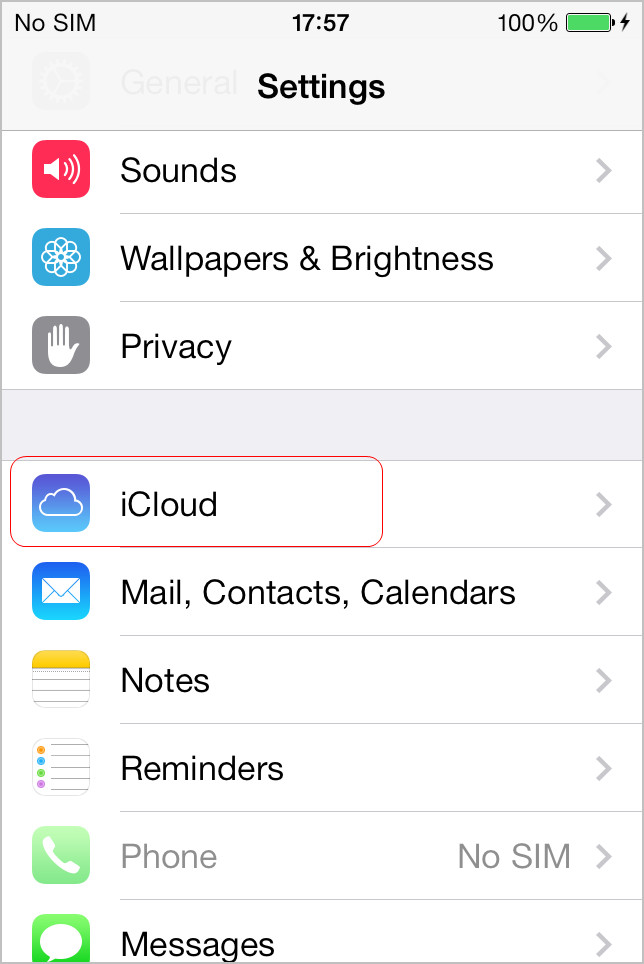
- Sur votre iPhone, ouvrez l’application Réglages et tapez sur votre nom en haut, puis sur iCloud.
- Faites défiler et sélectionnez Sauvegarde iCloud.
- Appuyez enfin sur Sauvegarder maintenant. Une connexion Wi-Fi stable est nécessaire.
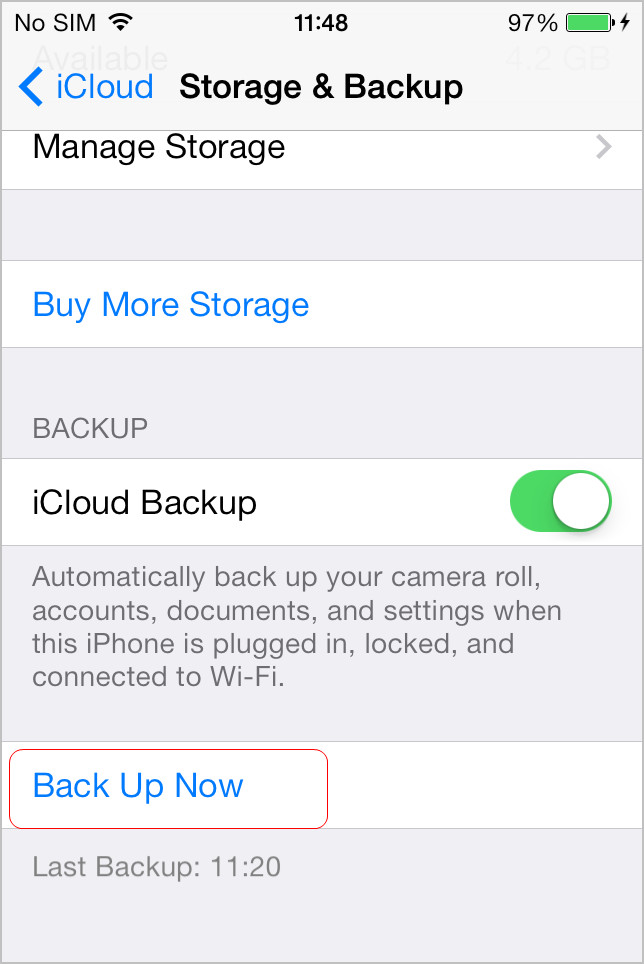
Le temps que prend cette opération dépend directement de la quantité de données que vous avez sur votre téléphone. C’est une étape cruciale pour savoir comment sauvegarder icloud efficacement.
Activer la sauvegarde automatique sur iCloud
Pour une protection sans effort, la sauvegarde automatique est la solution rêvée. Une fois activée, votre iPhone travaille tout seul en arrière-plan.
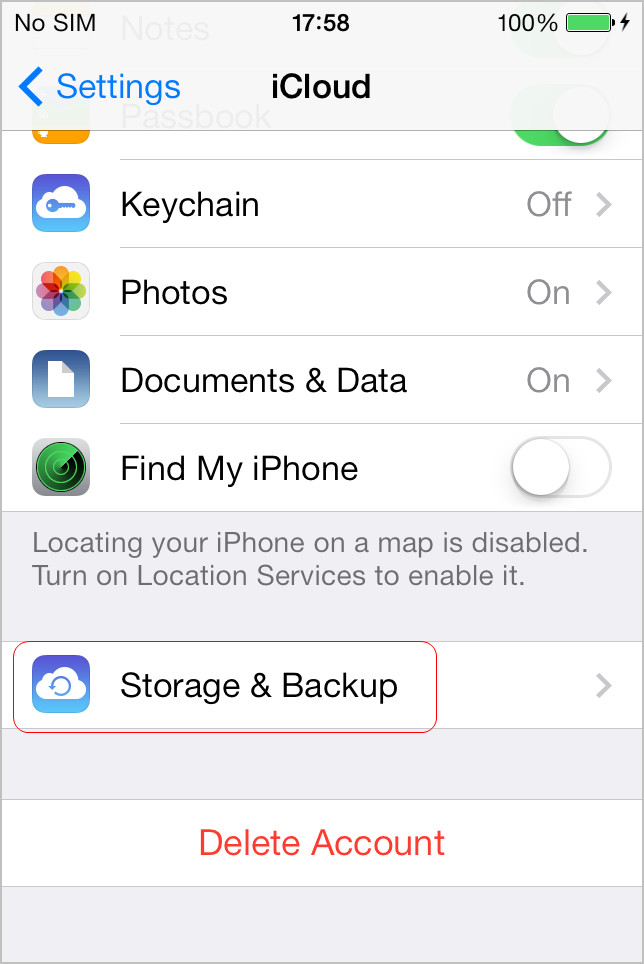
- Allez dans Réglages > [Votre nom] > iCloud > Sauvegarde iCloud.
- Basculez simplement l’interrupteur à côté de Sauvegarde iCloud sur la position ON (verte).
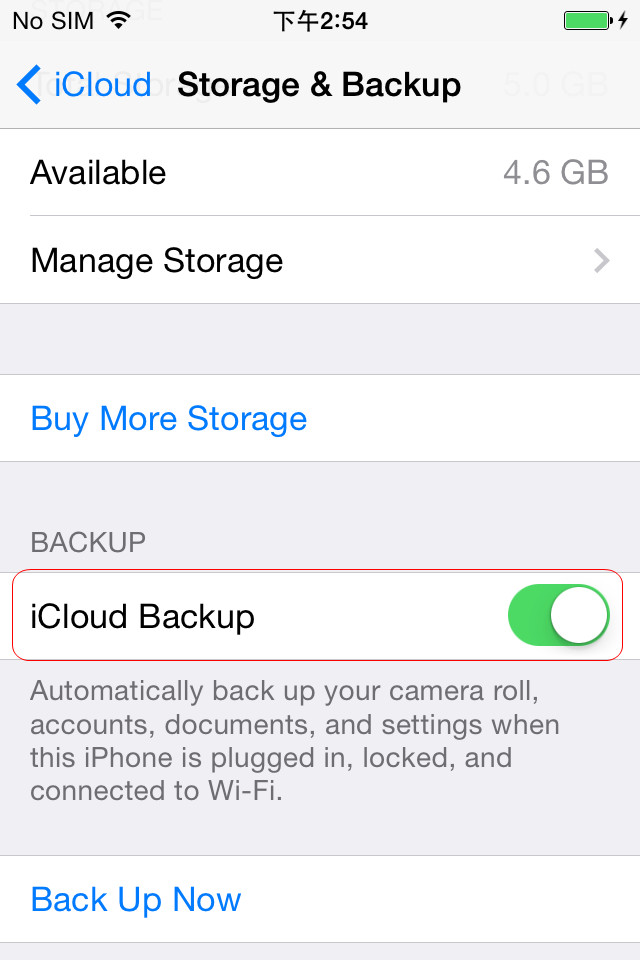
Dès lors, chaque fois que votre iPhone est branché sur chargeur, connecté au Wi-Fi et que son écran est verrouillé, il procédera automatiquement à une sauvegarde. Plus besoin de vous souvenir de comment faire une sauvegarde icloud manuellement !
Restaurer votre iPhone à partir d’une sauvegarde iCloud
Si vous devez remettre votre iPhone à neuf ou le remplacer, la restauration est l’étape qui redonne vie à vos données. La méthode traditionnelle implique d’effacer l’appareil.

- Rendez-vous dans Réglages > Général.
- Faites défiler jusqu’en bas et appuyez sur Transfert ou Réinitialisation iPhone.
- Choisissez Effacer tout contenu et réglages.
- Après le redémarrage, lors de la configuration, sélectionnez Restaurer à partir d’une sauvegarde iCloud et choisissez la sauvegarde la plus récente.
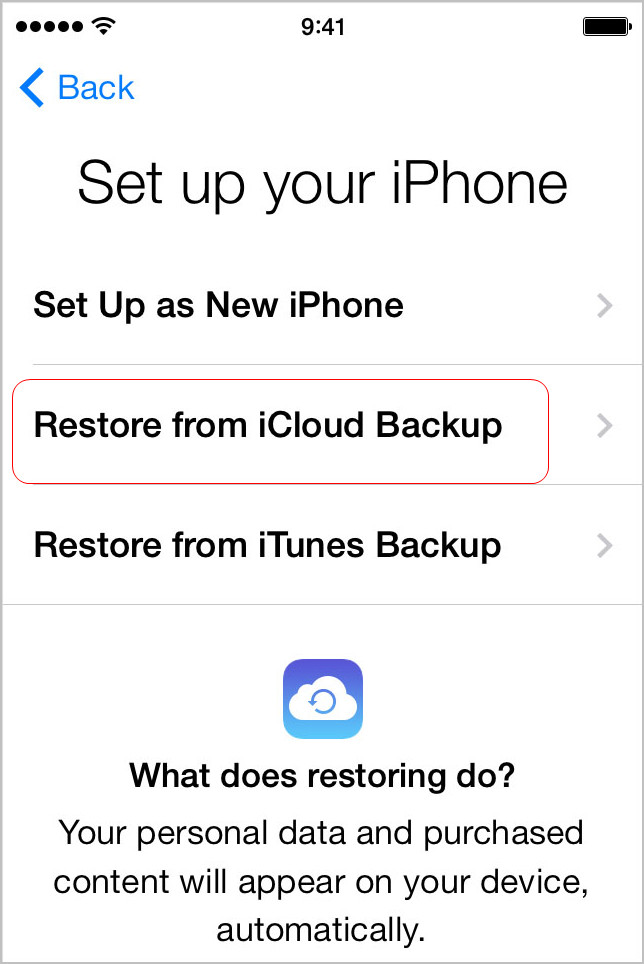
Cependant, cette méthode restaure tout le contenu de la sauvegarde. Si vous souhaitez seulement récupérer quelques contacts ou photos précis sans tout effacer, des logiciels spécialisés peuvent vous aider à explorer le contenu de votre icloud sauvegarde iphone et à en extraire des éléments spécifiques.
Essayez Leawo Récupérateur de Données iOS dès maintenant ! Récupérez les données effacées ou perdues sur iTunes, iCloud et les appareils iOS (iPhone, iPad et iPod) de manière professionnelle et précise. Restaurez plus de 14 types de données comme les photos, messages, contacts et bien plus.
Télécharger la version Windows | Télécharger la version Mac | Vérifier la dernière réduction
Comment sauvegarder vos photos iPhone sur iCloud
Les photos sont souvent nos biens les plus précieux sur un smartphone. iCloud propose deux excellents outils pour les protéger : la Photothèque iCloud et Mon Flux de photos. Il est important de comprendre leur différence pour bien choisir comment sauvegarder photo icloud.
Utiliser Mon Flux de photos pour une sauvegarde légère
Mon Flux de photos est comme un album temporaire et synchronisé. Il conserve les 1000 dernières photos prises sur vos appareils pendant 30 jours.
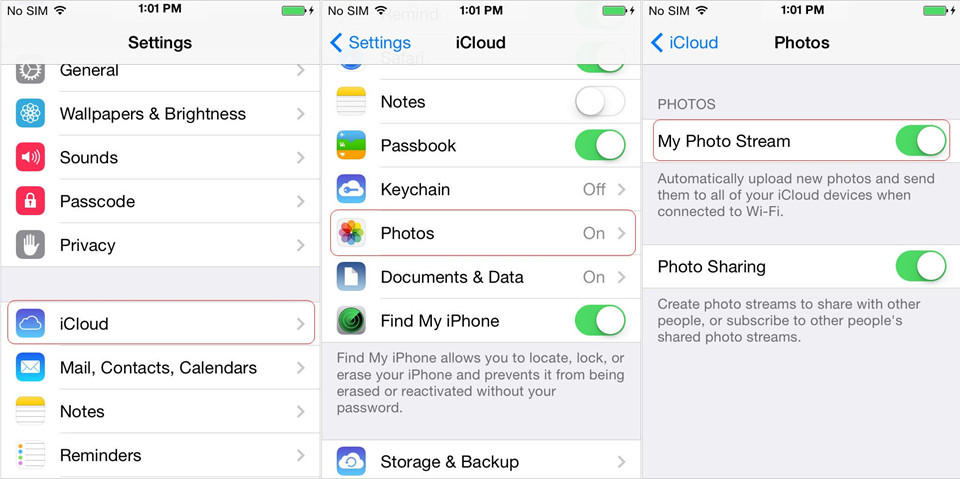
- Activez-le via Réglages > [Votre nom] > iCloud > Photos.
- Basculez Mon Flux de photos sur ON.
- Sur un PC Windows, installez iCloud pour Windows et cochez l’option correspondante lors de la configuration.
Les nouvelles photos apparaîtront alors automatiquement sur tous vos autres appareils Apple connectés au même compte. C’est une première étape simple pour sauvegarder photo icloud.
La puissance de la Photothèque iCloud pour une sauvegarde complète
La Photothèque iCloud est la solution ultime. Elle stocke toutes vos photos et vidéos en pleine résolution dans le cloud, libérant de l’espace sur votre iPhone.
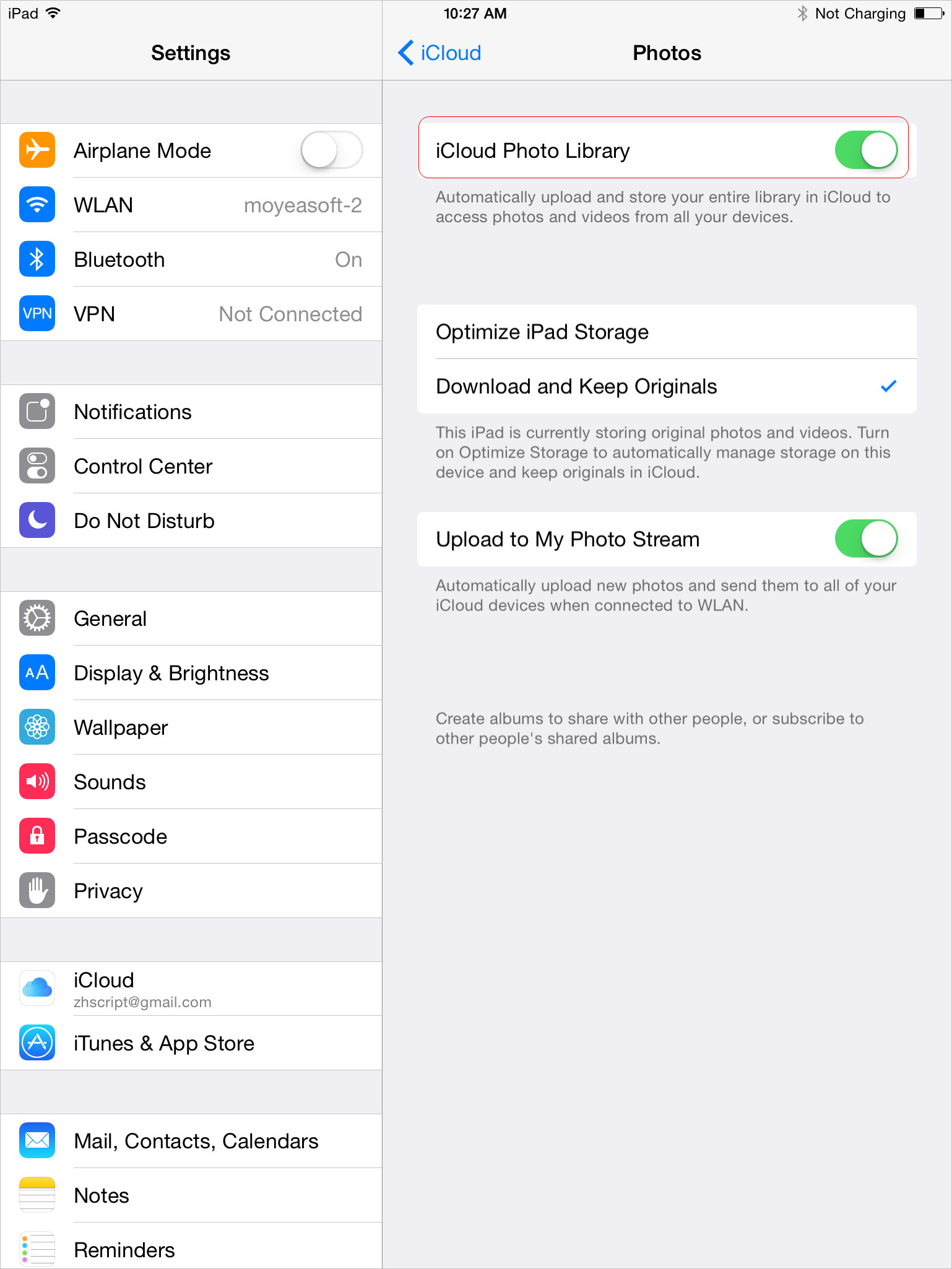
- Dans Réglages > [Votre nom] > iCloud > Photos, activez Photothèque iCloud.
- Choisissez ensuite d’Optimiser le stockage de l’iPhone pour garder des versions légères sur l’appareil et les originaux dans le cloud, ou de Conserver les originaux.
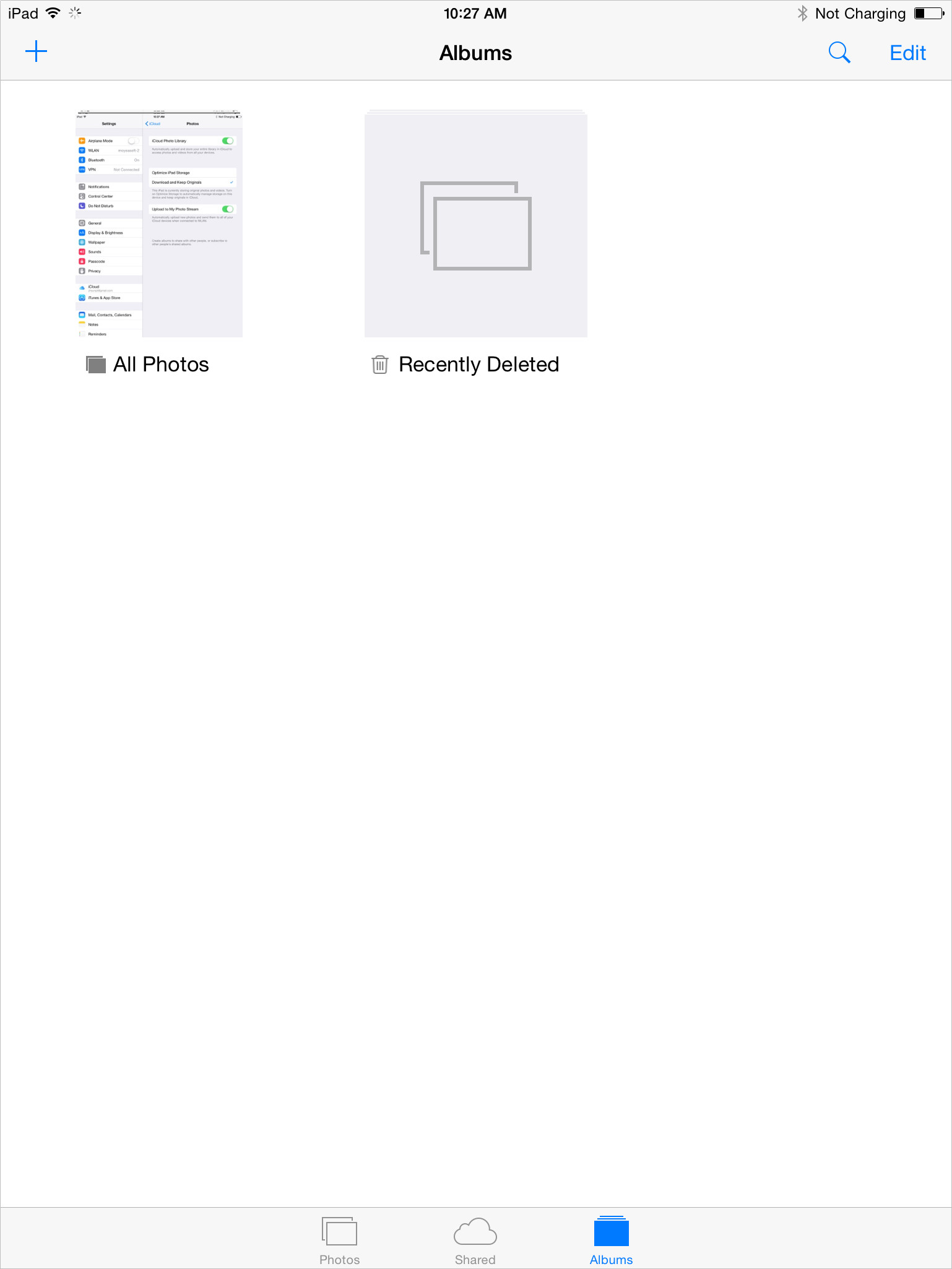
Une fois activée, vous verrez un album «
Essayez iTransfer de Leawo dès maintenant ! Solution rassurante et efficace pour le transfert de données incluant photos, musiques, contacts et SMS entre appareils iOS, iTunes et ordinateur.
Obtenir la version Windows | Obtenir la version Mac | Vérifier la dernière réduction