ツールハンター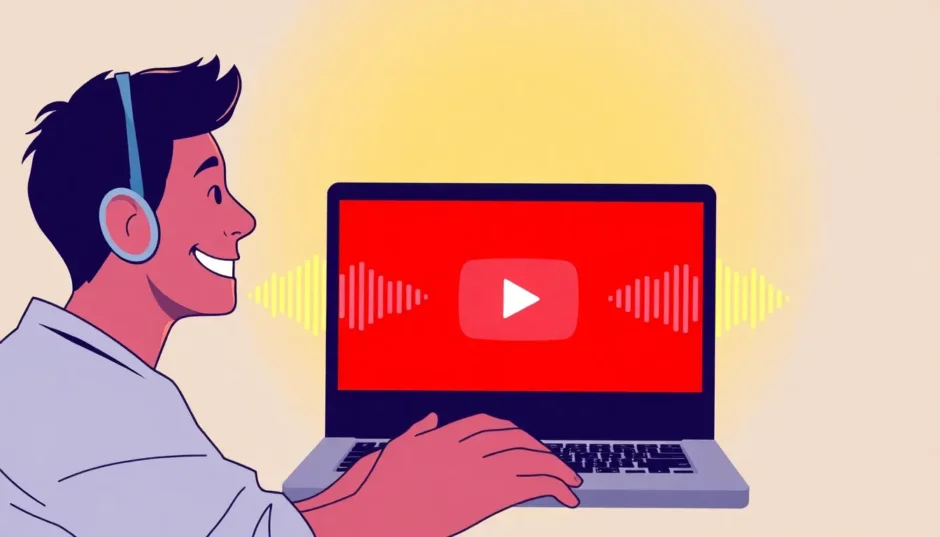

Comment enregistrer son YouTube : Guide complet pour capturer l’audio des vidéos
Vous souhaitez enregistrer son YouTube pour écouter vos musiques préférées hors ligne, créer des playlists personnelles ou utiliser des extraits audio dans vos projets ? Ce guide vous présente les méthodes les plus efficaces pour enregistrer audio YouTube sur PC et Mac, en abordant aussi bien les solutions gratuites que les logiciels spécialisés. Que vous cherchiez à enregistrer youtube son ou à maîtriser enregistrer l’audio sur youtube, vous trouverez ici toutes les étapes nécessaires.
Pourquoi enregistrer l’audio d’une vidéo YouTube ?
L’enregistrement audio depuis YouTube présente plusieurs avantages :
- Écouter vos contenus préférés sans connexion internet
- Créer une bibliothèque musicale personnalisée
- Réutiliser des extraits sonores pour des projets créatifs
- Éviter les publicités et les interruptions
Cependant, il est important de respecter les droits d’auteur et d’utiliser ces enregistrements dans un cadre privé. Comme le rappelle une étude publiée dans PMC, les chercheurs doivent prendre des précautions pour garantir la reproductibilité des recherches utilisant YouTube, notamment en effaçant les cookies et en utilisant un navigateur en navigation privée.
Méthode 1 : Utiliser un enregistreur d’écran avec capture audio
Pourquoi choisir un enregistreur d’écran ?
Les enregistreurs d’écran permettent de capturer à la fois la vidéo et l’audio, mais vous pouvez aussi les configurer pour ne garder que le son. Cette méthode est idéale pour enregistrer son YouTube avec une qualité optimale.
Étapes pour enregistrer l’audio YouTube avec un enregistreur d’écran
- Choisir un logiciel : Optez pour un outil comme Icecream Screen Recorder, OBS Studio ou l’enregistreur intégré de Windows.
- Configurer l’audio : Dans les paramètres, sélectionnez « Enregistrer le son système » et désactivez le micro si vous ne voulez que l’audio de la vidéo.
- Lancer l’enregistrement : Ouvrez la vidéo YouTube, cliquez sur « Enregistrer » et jouez la vidéo.
- Arrêter et sauvegarder : Une fois terminé, arrêtez l’enregistrement et exportez en MP3 ou autre format audio.
Avantages et inconvénients
- Avantages : Qualité audio élevée, possibilité de choisir la zone d’enregistrement, fonctionnalités supplémentaires (trim, annotations).
- Inconvénients : Nécessite une installation, peut être plus gourmand en ressources.
Méthode 2 : Utiliser un convertisseur en ligne YouTube vers MP3

Comment ça marche ?
Les convertisseurs en ligne transforment directement l’URL d’une vidéo YouTube en fichier audio MP3. C’est la méthode la plus rapide pour enregistrer youtube son sans installer de logiciel.
Sites recommandés
- YTMP3 : Simple et gratuit, il suffit de coller le lien et de cliquer sur « Convert ».
- 4K Video Downloader : Permet de télécharger l’audio en haute qualité, avec une version gratuite limitée.
- Savefrom.net : Outil en ligne populaire, mais attention aux publicités.
Procédure détaillée
- Copiez l’URL de la vidéo YouTube.
- Rendez-vous sur le site convertisseur.
- Collez le lien dans le champ prévu.
- Sélectionnez le format MP3 et la qualité souhaitée.
- Cliquez sur « Convert » ou « Télécharger ».
Précautions à prendre
- Vérifiez la légalité des téléchargements dans votre pays.
- Utilisez un bloqueur de publicités pour éviter les fenêtres intempestives.
- Préférez les sites réputés pour éviter les logiciels malveillants.
Méthode 3 : Enregistrer l’audio YouTube avec Audacity (gratuit et open source)
Présentation d’Audacity
Audacity est un logiciel audio gratuit et puissant qui permet d’enregistrer le son provenant de votre ordinateur, y compris celui diffusé par YouTube.
Configuration pour enregistrer l’audio système
- Téléchargez et installez Audacity depuis le site officiel.
- Installez les pilotes supplémentaires : Sous Windows, vous aurez peut-être besoin de WASAPI ou de « Stereo Mix ».
- Sélectionnez la source audio : Dans Audacity, choisissez « Windows WASAPI » comme hôte audio, puis votre périphérique de sortie (haut-parleurs).
- Ajustez les niveaux : Assurez-vous que le volume est suffisant sans saturer.

Étapes d’enregistrement
- Lancez Audacity et cliquez sur le bouton d’enregistrement (rond rouge).
- Ouvrez la vidéo YouTube et jouez-la.
- Une fois terminé, arrêtez l’enregistrement.
- Exportez le fichier en MP3 via « Fichier > Exporter > Exporter au format MP3 ».
Astuces pour une meilleure qualité
- Utilisez un taux d’échantillonnage de 44100 Hz.
- Activez le filtre anti-bruit si nécessaire.
- Supprimez les silences avec l’outil « Supprimer le silence ».
Méthode 4 : Utiliser une extension de navigateur
Extensions recommandées
- Video DownloadHelper : Disponible pour Firefox, Chrome et Edge, il détecte automatiquement les vidéos et permet de télécharger l’audio.
- YouTube Audio Downloader : Extension spécifique pour extraire le son.
Comment l’utiliser ?
- Installez l’extension depuis la boutique de votre navigateur.
- Ouvrez la vidéo YouTube que vous souhaitez enregistrer.
- Cliquez sur l’icône de l’extension.
- Choisissez le format audio (MP3) et la qualité.
- Téléchargez le fichier.
Avantages et limites
- Avantages : Intégration directe dans le navigateur, pas de copier-coller d’URL.
- Limites : Certaines extensions peuvent être supprimées, et la qualité peut varier.
Méthode 5 : Enregistrer l’audio YouTube sur Mac avec QuickTime Player
QuickTime Player : une solution native
Sur Mac, QuickTime Player peut enregistrer l’audio de l’écran, mais pas directement le son interne. Il faut utiliser un pilote comme Soundflower ou BlackHole.

Installation de BlackHole
- Téléchargez BlackHole depuis GitHub.
- Installez le pilote et redémarrez votre Mac.
- Configurez l’audio en sortie vers BlackHole dans les Préférences Système.
Enregistrement avec QuickTime
- Ouvrez QuickTime Player.
- Allez dans « Fichier > Nouvel enregistrement audio ».
- Sélectionnez BlackHole comme source microphone.
- Lancez l’enregistrement, puis jouez la vidéo YouTube.
- Arrêtez et sauvegardez le fichier.
Considérations légales et éthiques
Avant de enregistrer l’audio sur youtube, il est utile de comprendre les aspects légaux :
- Copie privée : En France, la copie pour usage personnel est tolérée dans le cadre de l’exception de copie privée.
- Droits d’auteur : La redistribution ou l’utilisation commerciale sans autorisation est illégale.
- Conditions d’utilisation de YouTube : Le téléchargement de contenu est interdit par les CGU, mais l’enregistrement pour usage personnel est souvent toléré.
Comparatif des méthodes
| Méthode | Facilité | Qualité | Gratuité |
|---|---|---|---|
| Enregistreur d’écran | Moyenne | Haute | Souvent payant |
| Convertisseur en ligne | Très facile | Variable | Gratuit |
| Audacity | Moyenne | Haute | Gratuit |
| Extension navigateur | Facile | Bonne | Gratuit |
| QuickTime + BlackHole | Difficile | Haute | Gratuit |
Dépannage des problèmes courants
Problème : L’audio enregistré est silencieux
- Vérifiez que la source audio est correctement sélectionnée.
- Augmentez le volume système.
- Utilisez un filtre d’amplification dans Audacity.
Problème : La qualité audio est médiocre

- Choisissez un débit binaire plus élevé (320 kbps pour MP3).
- Utilisez un format sans perte comme WAV ou FLAC.
- Évitez les convertisseurs en ligne de mauvaise qualité.
Problème : Le site de conversion ne fonctionne pas
- Essayez un autre site ou une extension.
- Utilisez un VPN si le site est bloqué dans votre région.
- Optez pour un logiciel local comme Audacity.
FAQ
Est-il légal d’enregistrer l’audio d’une vidéo YouTube ?
En France, la copie privée est autorisée pour un usage personnel. Cependant, la redistribution ou l’utilisation commerciale est interdite sans autorisation des ayants droit. Consultez les conditions d’utilisation de YouTube pour plus de détails.
Quelle est la meilleure qualité audio pour un enregistrement YouTube ?
Pour une qualité optimale, utilisez un débit binaire de 320 kbps en MP3 ou un format sans perte comme WAV/FLAC. Les convertisseurs en ligne proposent souvent 128 kbps, ce qui est suffisant pour un usage courant.
Puis-je enregistrer l’audio YouTube sur mon smartphone ?
Oui, il existe des applications mobiles comme les enregistreurs d’écran intégrés (iOS 11+ ou Android 10+) ou des applications tierces. Certains convertisseurs en ligne sont également compatibles avec les navigateurs mobiles.
Audacity est-il vraiment gratuit ?
Oui, Audacity est un logiciel open source totalement gratuit. Il est disponible pour Windows, Mac et Linux. Assurez-vous de le télécharger depuis le site officiel pour éviter les versions modifiées.
Conclusion
Pour enregistrer son YouTube, plusieurs solutions s’offrent à vous, allant des convertisseurs en ligne rapides aux logiciels avancés comme Audacity. Le choix dépend de vos besoins : simplicité, qualité, ou fonctionnalités supplémentaires. N’oubliez pas de respecter les droits d’auteur et d’utiliser ces enregistrements dans un cadre privé. Avec ce guide, vous êtes désormais prêt à enregistrer audio YouTube en toute sérénité.