ツールハンター

résumé: Que vous souhaitiez vendre votre appareil, résoudre un problème technique, ou simplement repartir de zéro, savoir réinitialiser iPad est une compétence essentielle. Ce guide complet vous fournira toutes les méthodes nécessaires pour reinitialiser un iPad en toute sécurité, y compris des scénarios complexes comme réinitialiser iPad sans identifiant Apple.
L’iPad est un outil puissant et polyvalent, mais il arrive parfois que l’on ait besoin de le reinitialiser pour diverses raisons. Que ce soit pour le vendre, le donner, résoudre des problèmes de performance, effacer des données ou simplement rétablir les réglages d’usine, une réinitialisation peut s’avérer indispensable. Cependant, la procédure à suivre dépend de votre situation, notamment si vous avez accès à votre identifiant Apple et à votre code d’accès, ou si vous devez réinitialiser iPad sans identifiant Apple. Voyons ensemble les différentes options qui s’offrent à vous.
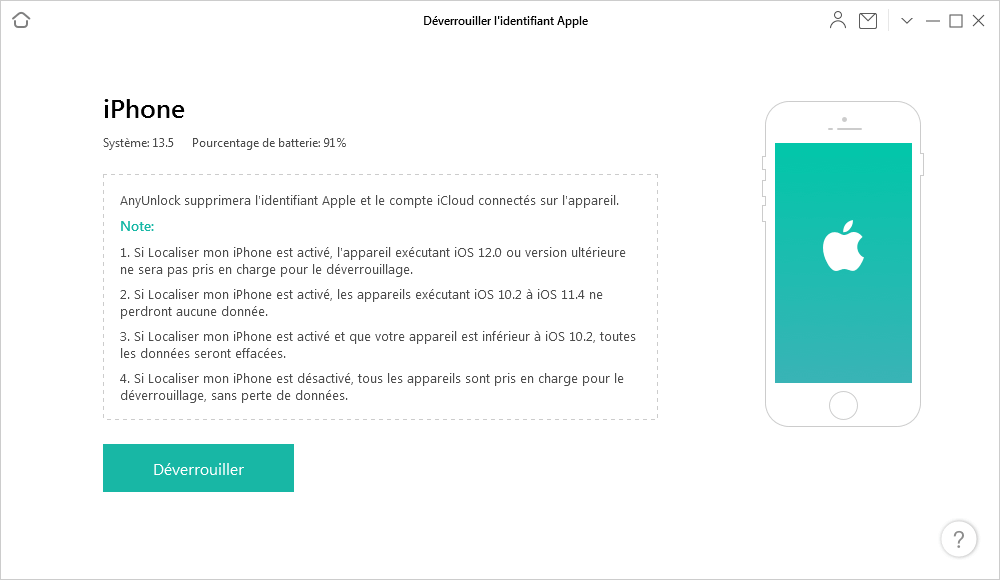
Essayez AnyUnlock dès maintenant ! Supprimez l’identifiant Apple oublié de votre iPhone, iPad ou iPod touch en quelques clics simples, sans avoir besoin du mot de passe. Reprenez le contrôle total de votre appareil iOS et profitez-en librement.
Obtenir la version Windows | Obtenir la version Mac | Voir les dernières promotions
Pourquoi et quand reinitialiser votre iPad ?
Avant de plonger dans les détails techniques, il est utile de comprendre pourquoi et dans quelles situations il est nécessaire de reinitialiser votre iPad. Les raisons peuvent être variées :
- Vente ou don de l’appareil : La raison la plus courante est de protéger vos données personnelles avant de céder votre iPad à quelqu’un d’autre. Il est crucial d’effacer tout contenu pour garantir votre vie privée.
- Résolution de problèmes : Votre iPad est lent, se bloque fréquemment, ou rencontre des bugs logiciels ? Une réinitialisation peut parfois résoudre ces soucis en rétablissant les réglages d’origine.
- Oubli du code d’accès : Si vous avez saisi un code incorrect trop de fois et que votre iPad est désactivé, la seule solution est souvent une réinitialisation via le mode de récupération.
- Nettoyage complet : Pour repartir sur une base propre, une réinitialisation permet d’effacer l’ensemble du contenu et des réglages pour une performance optimale.
Essayez iMobie AnyFix dès maintenant ! Réparer plus de 150 problèmes du système iOS, iPadOS et tvOS, corriger plus de 200 erreurs iTunes, et mettre à jour ou rétrograder votre appareil en toute simplicité, le tout sans perte de données.
Télécharger la version Windows | Télécharger la version Mac | Voir la dernière promotion

Méthodes pour reinitialiser iPad avec accès aux réglages
Si vous avez accès à votre iPad et que vous connaissez votre code d’accès, la réinitialisation est relativement simple. Vous avez deux options principales : rétablir les réglages par défaut sans supprimer le contenu, ou effacer complètement l’appareil.
Rétablir les réglages par défaut (sans supprimer le contenu)
Cette option est idéale si vous rencontrez des problèmes mineurs de configuration et que vous souhaitez réinitialiser certains paramètres sans toucher à vos données personnelles (photos, applications, documents). Avant de procéder, il est toujours recommandé de réaliser une sauvegarde de votre iPad au cas où la réinitialisation ne résoudrait pas le problème et que vous deviez restaurer vos réglages précédents.
- Accédez à l’application Réglages
 sur votre iPad.
 - Touchez Général, puis Transférer ou réinitialiser l’iPad, et enfin Réinitialiser.
- Vous aurez alors plusieurs options pour reinitialiser certains réglages :
- Réinitialiser tous les réglages : Cela supprime ou réinitialise tous les réglages (réseau, clavier, localisation, confidentialité, Apple Pay), mais vos données et médias restent intacts.
- Réinitialiser les réglages réseau : Efface tous les réglages réseau, l’appareil est renommé «