ツールハンター

Résumé: Vous cherchez à bloquer un numéro de téléphone iPhone pour retrouver un peu de tranquillité ? Ce guide détaille trois méthodes simples pour y parvenir, que le contact soit inconnu ou déjà dans votre répertoire. Nous allons voir comment bloquer un numéro sur iPhone via l’application Messages, l’application Contacts et les Paramètres système.
Les appels incessants d’un démarcheur, les SMS promotionnels non sollicités ou simplement le besoin de faire une pause avec une personne peuvent gâcher votre journée. Heureusement, votre iPhone dispose d’outils intégrés très efficaces pour vous protéger de ces nuisances. Savoir bloquer un contact iPhone est une compétence essentielle pour tout utilisateur. Dans cet article, nous allons explorer en détail les différentes façons de mettre en place ce blocage, en vous guidant pas à pas à travers les menus de votre appareil. Vous pourrez ainsi choisir la méthode qui correspond le mieux à votre situation.
Méthode 1 : Bloquer un numéro sur iPhone directement depuis l’application Messages
Cette première approche est parfaite pour réagir rapidement à un spammeur ou à un numéro inconnu qui vous harcèle par SMS. Imaginez : vous recevez un message d’une société de publicité pour un produit qui ne vous intéresse absolument pas. Plutôt que de simplement supprimer le message, vous pouvez bloquer le numéro de téléphone iPhone de l’expéditeur pour qu’il ne puisse plus jamais vous recontacter. C’est une solution définitive et très simple.
Voici comment bloquer un numéro sur iPhone en partant d’un message indésirable :
- Ouvrez l’application Messages sur votre iPhone.
- Trouvez et appuyez sur la conversation qui contient les messages du numéro que vous souhaitez bloquer.
- En haut de l’écran de conversation, vous verrez le nom ou le numéro de l’expéditeur. Appuyez dessus pour accéder aux détails.
- Une nouvelle page s’ouvre. Appuyez sur l’icône d’information (le petit « i » dans un cercle) qui se trouve à côté du numéro.
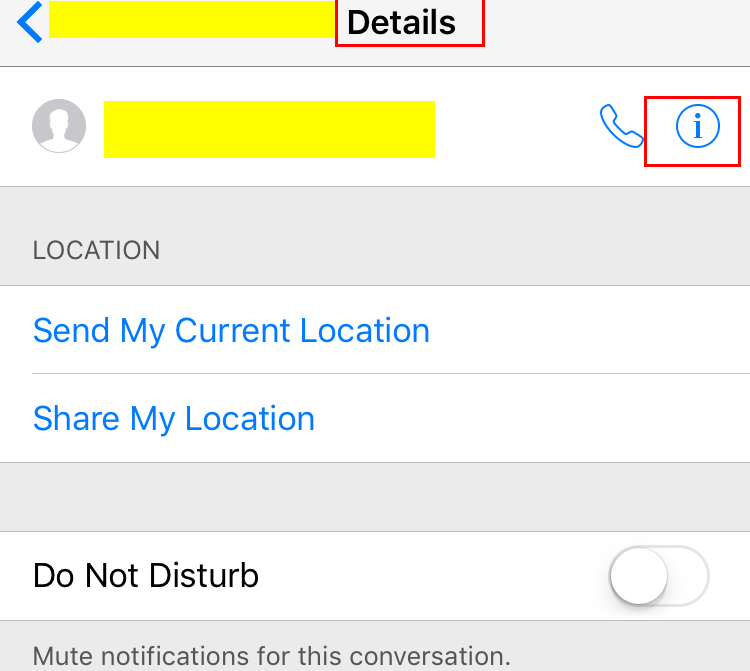
- Faites défiler cette page de détails vers le bas jusqu’à trouver l’option « Bloquer cet appelant ». Un simple appui sur ce bouton suffit.
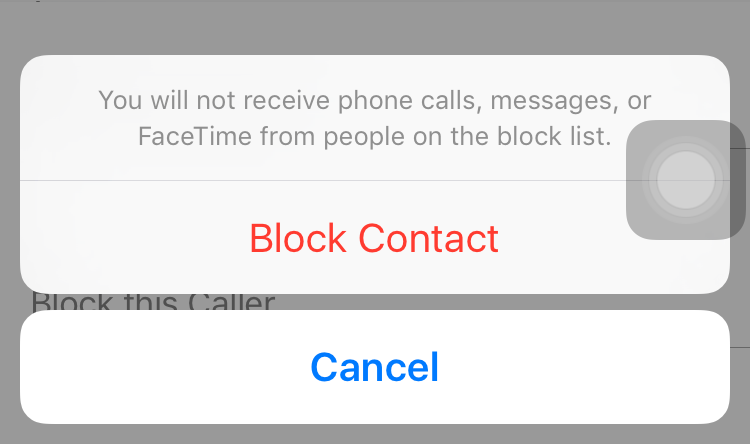
Point important à retenir : Une fois cette action confirmée, le numéro que vous venez de bloquer est complètement coupé. La personne ne pourra plus vous appeler, vous envoyer de SMS classiques ou même vous joindre via FaceTime. Les messages et les appels ne seront pas stockés ni affichés ; ils seront simplement rejetés en silence par votre iPhone. C’est la méthode idéale pour bloquer un contact iPhone qui vous envoie des promotions incessantes.
Méthode 2 : Utiliser l’application Contacts pour bloquer un numéro sur iPhone
Parfois, la personne que vous souhaitez bloquer n’est pas un inconnu, mais bien un contact enregistré dans votre répertoire. Les raisons peuvent être diverses : un ami avec qui vous avez temporairement besoin de distance, un collègue trop insistant en dehors des heures de travail, ou tout simplement quelqu’un dont vous ne voulez plus recevoir de nouvelles. Dans ce cas, la procédure pour bloquer un numéro sur iPhone passe par le carnet d’adresses.
Cette méthode est tout aussi directe. Suivez ces étapes pour bloquer un contact iPhone déjà présent dans votre liste :
- Lancez l’application Téléphone et allez dans l’onglet Contacts en bas de l’écran.
- Parcourez votre liste ou utilisez la barre de recherche pour trouver le nom de la personne concernée. Appuyez sur son nom pour ouvrir sa fiche contact.
- Sur la page de détail du contact, faites défiler jusqu’en bas. Vous y trouverez l’option « Bloquer cet appelant ».
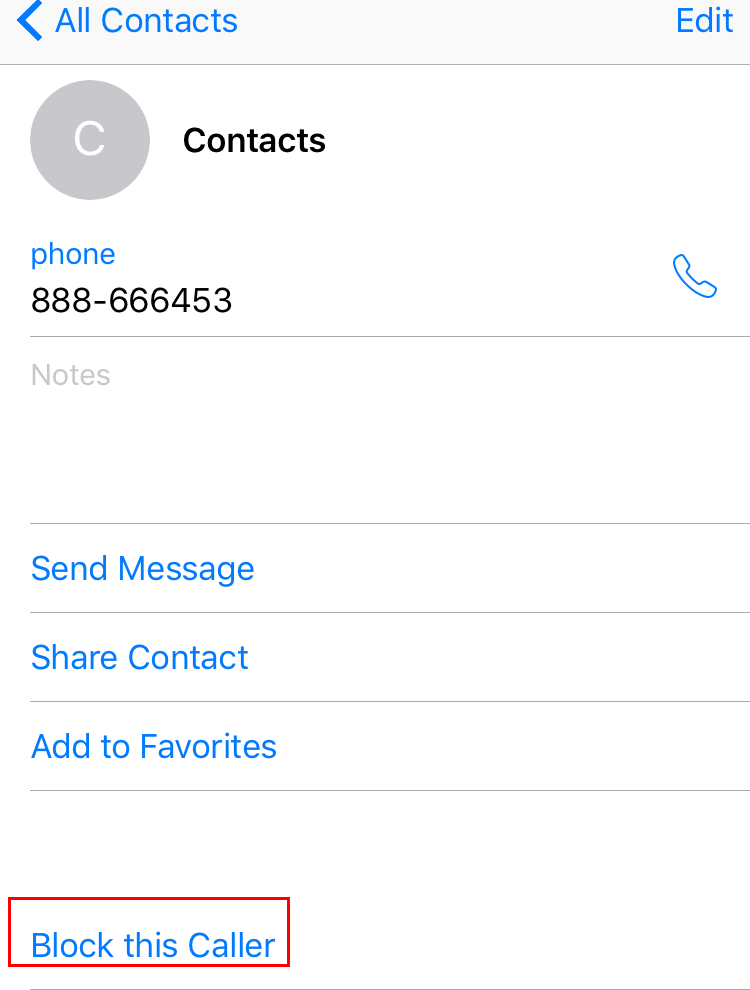
- Votre iPhone vous demandera de confirmer votre choix via une petite fenêtre pop-up. Appuyez sur « Bloquer le contact » pour valider.
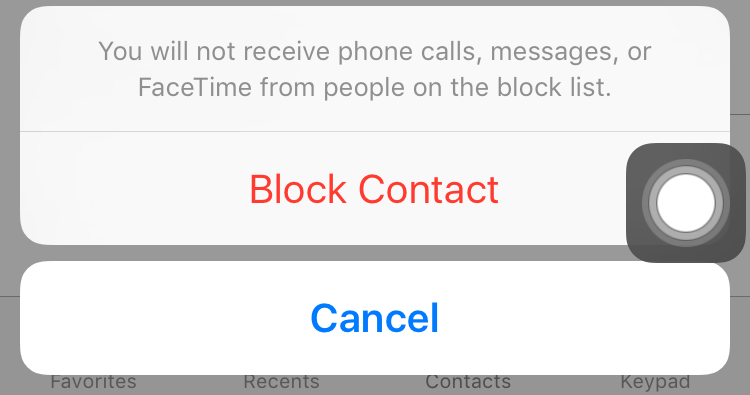
Notez ceci : Après avoir bloqué un contact de cette manière, il restera visible dans votre liste de contacts. Vous pourrez toujours le voir, mais toute tentative de communication de sa part (appel, SMS, iMessage) sera automatiquement interceptée. C’est une façon discrète et efficace de gérer les relations difficiles sans avoir à supprimer définitivement le contact. Savoir bloquer un numéro de téléphone iPhone dans son répertoire est donc très utile pour une gestion fine de vos communications.
Méthode 3 : Gérer les blocages via les Paramètres de l’iPhone
La troisième méthode est un peu plus générale et sert de centre de commande pour tous vos numéros bloqués. C’est ici que vous pouvez à la fois ajouter de nouveaux contacts à bloquer et consulter la liste complète de ceux que vous avez déjà bannis. Si vous préférez une approche centralisée, apprendre à bloquer un numéro sur iPhone via les Paramètres est essentiel.
Cette procédure vous permet de bloquer un contact iPhone même si vous n’avez pas de conversation récente avec lui ou si vous ne voulez pas passer par sa fiche contact. Voici comment faire :
- Sur l’écran d’accueil de votre iPhone, ouvrez l’application Paramètres (l’icône en forme d’engrenage).
- Descendez dans la liste et appuyez sur Messages. (Vous pouvez également passer par Téléphone > Appels bloqués, la démarche est similaire).
- Dans les paramètres de Messages, cherchez la section Bloqué. Appuyez dessus.
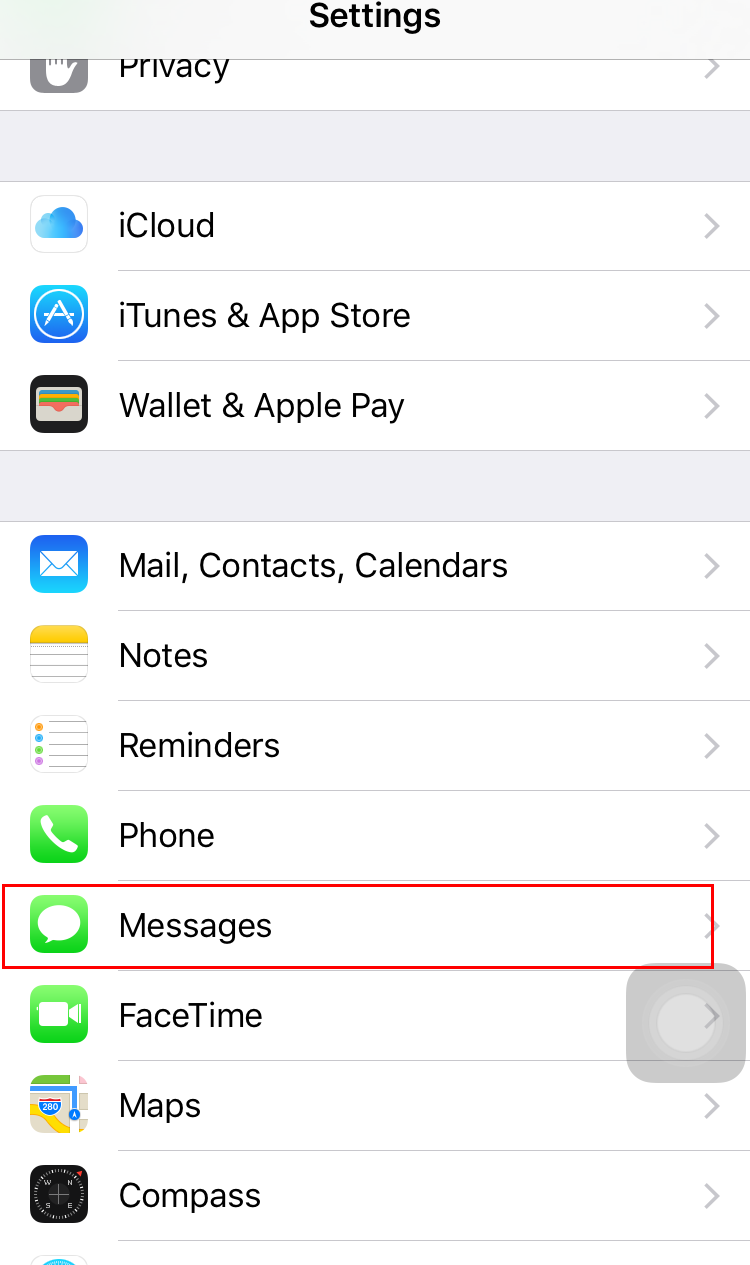
- Vous arrivez sur un écran qui liste tous les contacts et numéros que vous avez précédemment bloqués. Pour en ajouter un nouveau, appuyez sur Ajouter un nouveau… en bas de la liste.
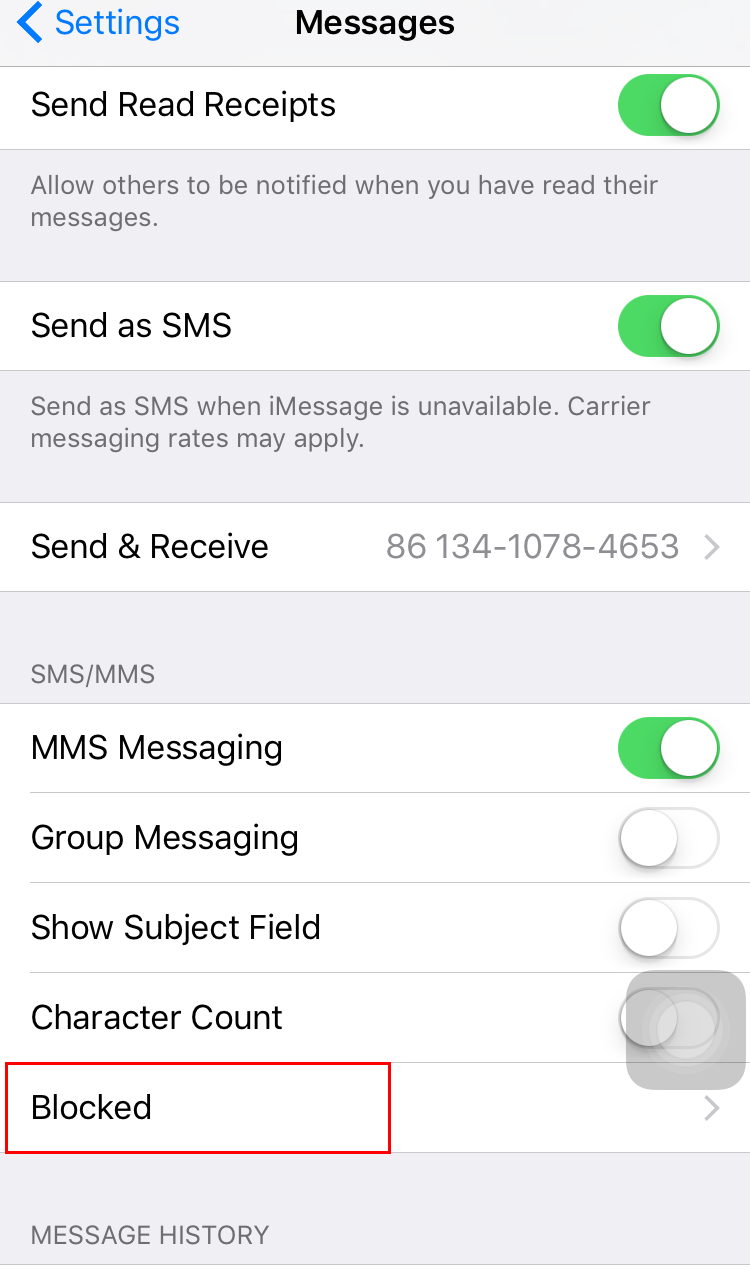
- Votre carnet d’adresses s’ouvre alors. Parcourez-le ou utilisez la recherche pour sélectionner le contact que vous voulez bloquer. Un simple appui sur son nom l’ajoutera instantanément à votre liste de blocage.
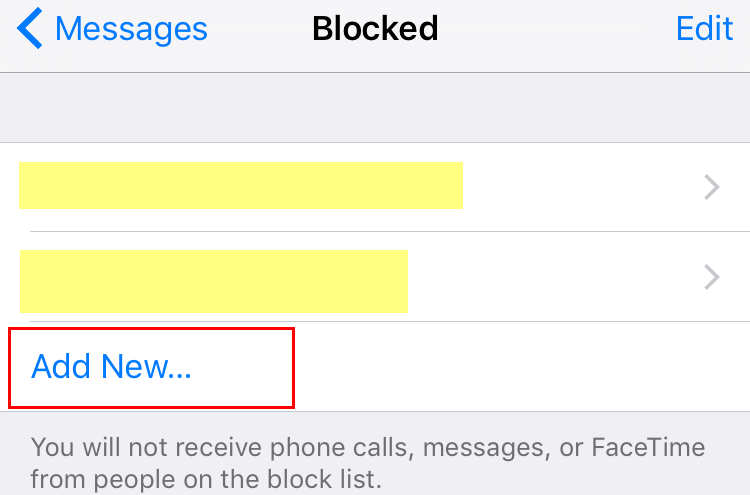
Cette méthode via les Paramètres est extrêmement pratique pour avoir une vue d’ensemble. Elle vous permet de vérifier qui est bloqué et, si nécessaire, de retirer un blocage en glissant le nom vers la gauche et en appuyant sur « Débloquer ». C’est le panneau de contrôle ultime pour gérer qui peut ou ne peut pas vous joindre sur votre iPhone.
Que se passe-t-il exactement quand vous bloquez un numéro ?
Il est utile de comprendre les conséquences du blocage. Lorsque vous décidez de bloquer un numéro de téléphone iPhone, l’expérience est très différente pour vous et pour la personne bloquée.
- Pour vous (la personne qui bloque) : Vous ne recevrez plus aucun appel, message texte (SMS), iMessage ou appel FaceTime de ce numéro. Les appels ne vont pas en boîte vocale, ils sont simplement coupés. Les messages n’apparaissent pas. C’est le silence radio total. Vous pouvez vivre en paix.
- Pour la personne bloquée : De son côté, lorsqu’elle tente de vous appeler, l’appel peut sonner une ou deux fois avant de passer directement sur la messagerie vocale, ou il peut être coupé immédiatement selon la configuration du réseau. Elle ne reçoit aucune notification explicite lui indiquant qu’elle est bloquée, mais elle peut le déduire. Les messages iMessage restent avec une seule coche (non délivrés) et ne passent pas au vert.
Comment débloquer un numéro si vous changez d’avis ?
Les situations évoluent, et il est possible que vous souhaitiez rétablir la communication avec une personne précédemment bloquée. Heureusement, débloquer un contact est encore plus simple que de le bloquer. La procédure est la même, quelle que soit la méthode initiale utilisée pour le blocage.
Rendez-vous dans Paramètres > Messages > Bloqué (ou Paramètres > Téléphone > Appels bloqués). Vous verrez la liste des contacts bloqués. Pour en retirer un, il vous suffit de faire glisser son nom de la droite vers la gauche et d’appuyer sur le bouton « Débloquer » qui apparaît. Vous pouvez aussi appuyer sur Modifier en haut à droite, puis sur le symbole rouge moins à côté du nom, et enfin sur « Débloquer ». Immédiatement après cette action, le contact retrouve la capacité de vous appeler et de vous envoyer des messages.
Conseils supplémentaires pour une tranquillité optimale
Au-delà du blocage manuel, iOS propose d’autres fonctionnalités pour filtrer les nuisances. Par exemple, vous pouvez activer l’option « Filtrer les appels inconnus » dans Paramètres > Téléphone. Lorsqu’elle est activée, les appels provenant de numéros qui ne sont pas dans vos contacts, votre liste de récents ou votre carnet d’adresses sont automatiquement envoyés vers la messagerie vocale. C’est un excellent complément pour lutter contre le spam téléphonique sans avoir à bloquer un numéro sur iPhone de manière individuelle pour chaque nouveau robot appelant.
Une autre astuce concerne les messages. Dans Paramètres > Messages, activez le « Filtrage des messages inconnus ». Cela permet de créer un dossier séparé dans l’application Messages pour les iMessages provenant de numéros qui ne sont pas dans vos contacts. Vous pouvez les consulter sans qu’ils ne se mélangent à vos conversations personnelles.
En maîtrisant ces différentes techniques, vous reprenez le contrôle total sur votre téléphone. Que ce soit pour bloquer un contact iPhone spécifique qui vous dérange ou pour activer des filtres généraux contre les inconnus, votre iPhone met à votre disposition tous les outils nécessaires pour une expérience de communication plus sereine. N’hésitez pas à explorer ces paramètres et à les ajuster selon vos besoins.
**Essayez Leawo iOSFix dès maintenant ! Réparez plus de 50 problèmes iOS et tvOS sur iPhone, iPad, iPod et Apple TV de manière facile et sécurisée, sans perte de données.
Obtenir la version Windows | Obtenir la version Mac | Vérifier la dernière réduction
Essayez iTransfer de Leawo dès maintenant ! Solution rassurante et efficace pour le transfert de données incluant photos, musiques, contacts et SMS entre appareils iOS, iTunes et ordinateur.
Obtenir la version Windows | Obtenir la version Mac | Vérifier la dernière réduction

Certaines images utilisées dans cet article sont des illustrations provenant d’Internet.