ツールハンター

Résumé: Vous cherchez un convertisseur flac mp3 gratuit pour profiter de votre musique haute qualité partout ? Ce guide détaille plusieurs méthodes fiables, des logiciels puissants aux outils en ligne pratiques, pour réussir votre conversion fichier flac en mp3 sans complications. Nous verrons comment préserver au maximum la qualité audio lors de cette transformation.
La musique au format FLAC est appréciée des audiophiles pour sa fidélité sonore exceptionnelle. Pourtant, sa compatibilité limitée avec de nombreux lecteurs, comme iTunes ou certains smartphones, peut poser problème. La solution la plus simple est alors de convertir ces fichiers dans un format plus universel, comme le MP3. Si l’idée de perdre un peu de qualité vous inquiète, sachez qu’avec les bons outils et paramètres, cette perte peut être minime, voire imperceptible pour la plupart des écoutes. Explorons ensemble les différentes façons d’utiliser un flac mp3 converter efficace.
Comment convertir FLAC en MP3 avec un logiciel professionnel
Pour une conversion fichier flac en mp3 fiable et offrant un contrôle total sur les paramètres audio, un logiciel dédié est souvent la meilleure option. Ces programmes permettent de traiter plusieurs fichiers à la fois (batch conversion) et de définir précisément la qualité du MP3 en sortie.
Parmi les solutions disponibles, le Convertisseur Vidéo de Leawo se distingue comme un outil polyvalent. Bien que son nom évoque la vidéo, il excelle également dans la conversion audio entre une multitude de formats, servant ainsi de convertisseur flac mp3 gratuit très performant dans sa version d’essai.
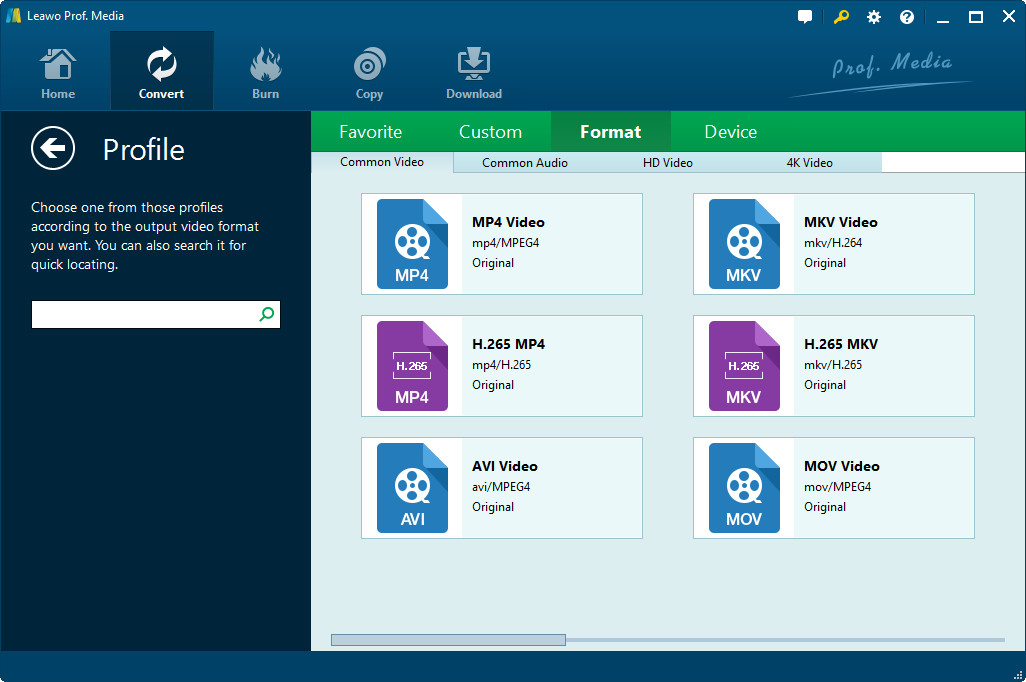
Ce logiciel propose une interface claire et des fonctionnalités avancées pour les utilisateurs qui souhaitent plus que juste une conversion basique. Voici comment l’utiliser spécifiquement pour convertir flac en mp3 en ligne de façon locale, sur votre ordinateur.
Étape 1 : Importation des fichiers FLACLancez le logiciel et rendez-vous dans son module principal de conversion. Vous pouvez ajouter vos fichiers FLAC de deux manières : soit par un simple glisser-déposer depuis l’explorateur de fichiers vers la fenêtre du programme, soit en utilisant le bouton « Ajouter un fichier ». Il est possible de sélectionner plusieurs fichiers simultanément pour gagner du temps.
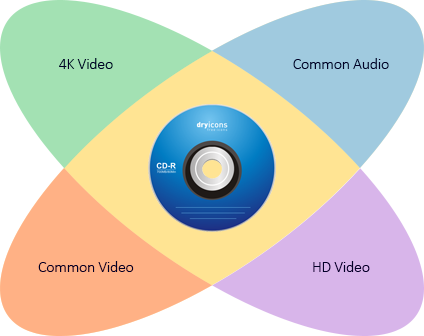
Étape 2 : Sélection du format de sortie MP3Une fois vos fichiers chargés, dirigez votre attention vers la zone de sélection du format de sortie, généralement située près du bouton de conversion. Cliquez pour faire apparaître la liste des profils disponibles. Dans la catégorie « Audio commun » ou similaire, choisissez le format « MP3 ». Ce choix configure automatiquement le logiciel pour une conversion fichier flac en mp3 optimale.
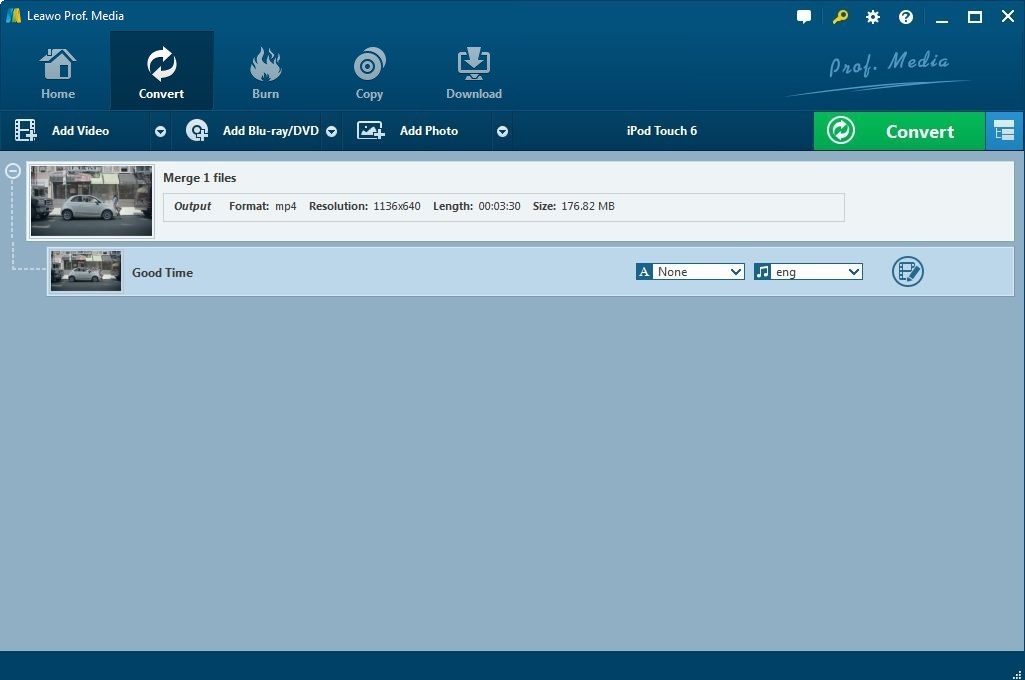
Étape 3 : Réglage des paramètres audio (optionnel mais recommandé)Pour affiner la qualité du fichier MP3 final, accédez aux paramètres détaillés. Un bouton « Paramètres » ou « Modifier » se trouve à côté du profil choisi. Une fenêtre s’ouvre alors, vous permettant d’ajuster le débit binaire (bitrate). Pour équilibrer qualité et taille de fichier, un débit de 320 kbps est souvent considéré comme excellent, tandis que 256 ou 192 kbps restent de très bons choix pour une écoute quotidienne. Vous pouvez aussi modifier la fréquence d’échantillonnage et le mode de canal (stéréo/mono).
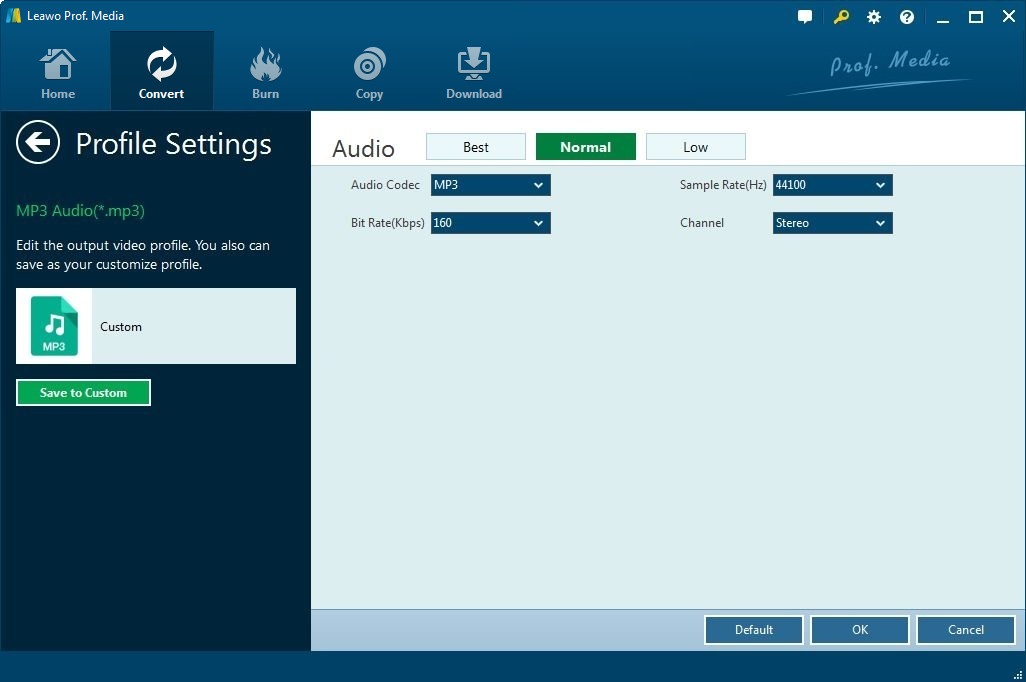
Étape 4 : Lancement de la conversionAprès avoir choisi le dossier de destination pour vos futurs fichiers MP3, il ne reste plus qu’à lancer le processus. Cliquez sur le gros bouton « Convertir » ou « Démarrer ». Une barre de progression vous indique l’avancement de l’opération. La vitesse dépend de la puissance de votre ordinateur et du nombre de fichiers à traiter.
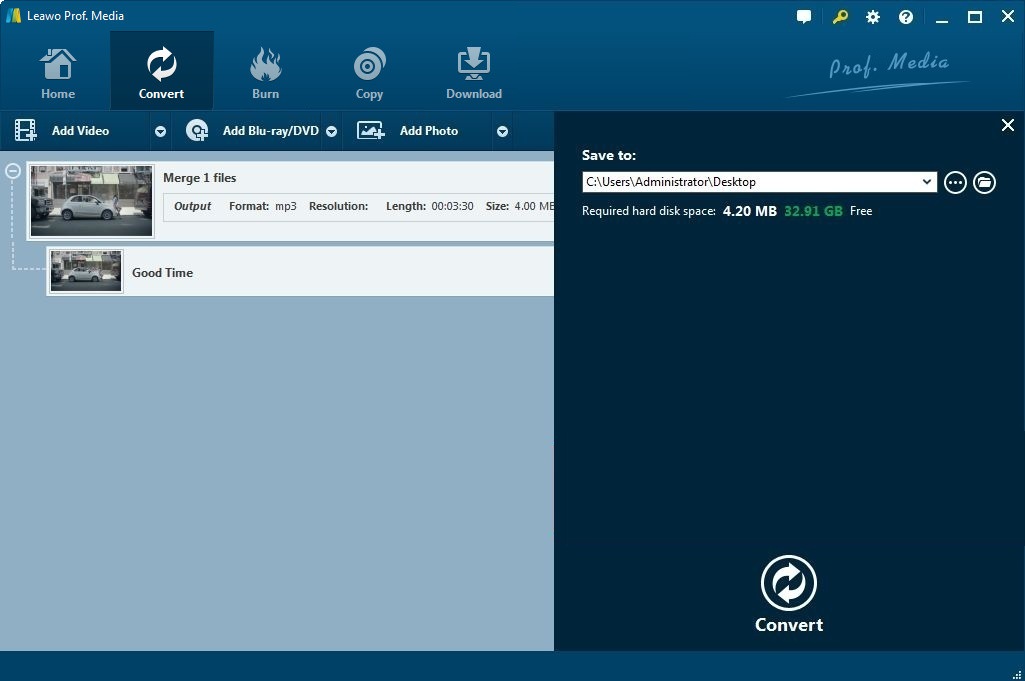
Étape 5 : Récupération des fichiersUne fois la conversion terminée, le logiciel vous en informe. Vous pouvez alors ouvrir le dossier de sortie et y trouver vos nouveaux fichiers MP3, prêts à être transférés dans votre bibliothèque iTunes, sur votre smartphone ou votre lecteur MP3. Utiliser un tel flac mp3 converter logiciel vous garantit un résultat stable et de qualité, sans dépendance à une connexion internet.
Essayez Leawo Convertisseur de Vidéo dès maintenant ! Convertissez vos vidéos et audios entre plus de 180 formats à 6X plus vite avec une qualité 1:1, et compatibles avec tous les appareils portables.
Télécharger la version Windows | Télécharger la version Mac | Vérifier la dernière promotion,
Méthodes alternatives avec des lecteurs audio intégrés
Saviez-vous que certains lecteurs audio populaires intègrent nativement une fonction de conversion ? C’est une astuce pratique pour convertir flac en mp3 en ligne de façon gratuite, sans installer de logiciel supplémentaire. Ces lecteurs, conçus au départ pour la lecture, cachent souvent un convertisseur flac mp3 gratuit assez puissant dans leurs paramètres avancés.
Trois lecteurs se sont particulièrement fait remarquer pour cette fonctionnalité pratique : Winamp, AIMP et Foobar2000. Tous trois sont gratuits, légers et très appréciés par les passionnés de musique pour leur personnalisation et leur gestion de bibliothèque.
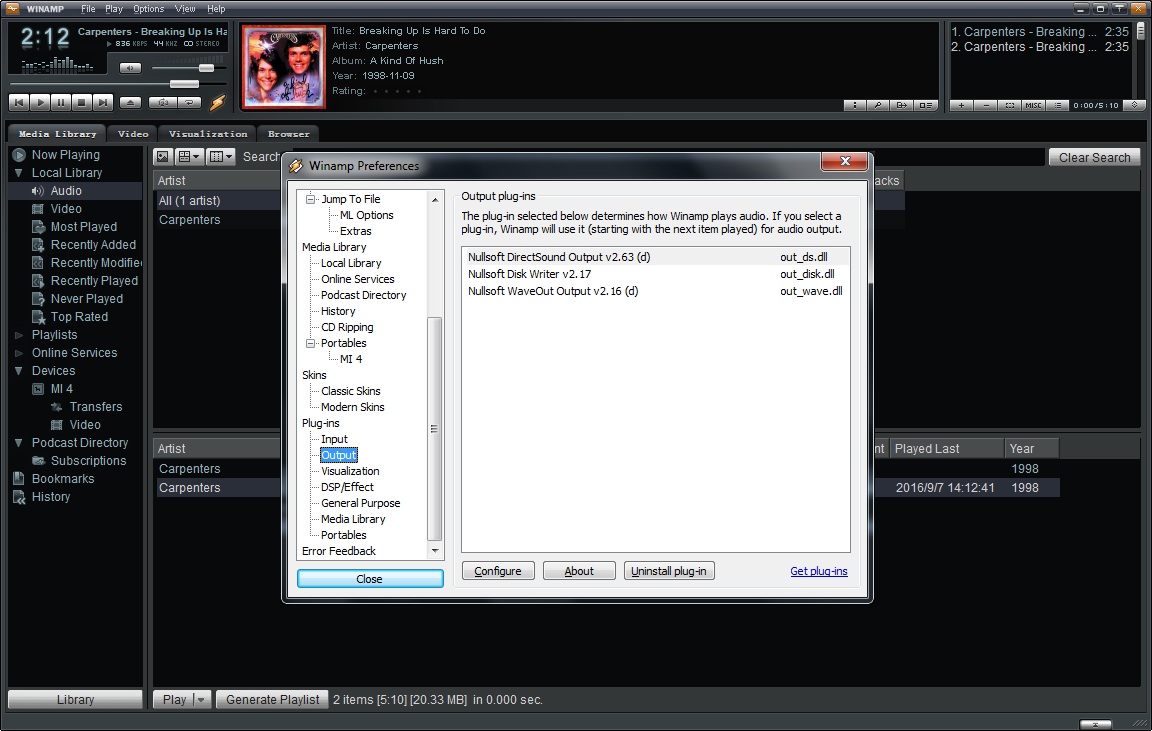
Conversion avec WinampWinamp, ce lecteur légendaire, permet une conversion via un plug-in d’enregistrement. La méthode est un peu détournée mais fonctionne bien.
- Ouvrez Winamp et allez dans Options > Préférences.
- Dans la fenêtre, naviguez jusqu’à « Plug-ins » > « Sortie ». Dans la liste à droite, sélectionnez « Nullsoft Disk Writer plug-in » ou un nom similaire.
- Cliquez sur « Configurer » et choisissez le dossier où seront enregistrés vos MP3. Vous pouvez souvent y sélectionner le format MP3 et son débit binaire.
- Fermez les préférences. Maintenant, lorsque vous lisez un fichier FLAC dans Winamp, il n’est pas joué par les haut-parleurs mais directement « écrit » (c’est-à-dire converti) dans le dossier choisi.
- N’oubliez pas de revenir dans les préférences après la conversion pour reselectionner votre plug-in de sortie audio habituel (comme « DirectSound output ») afin de réentendre du son.
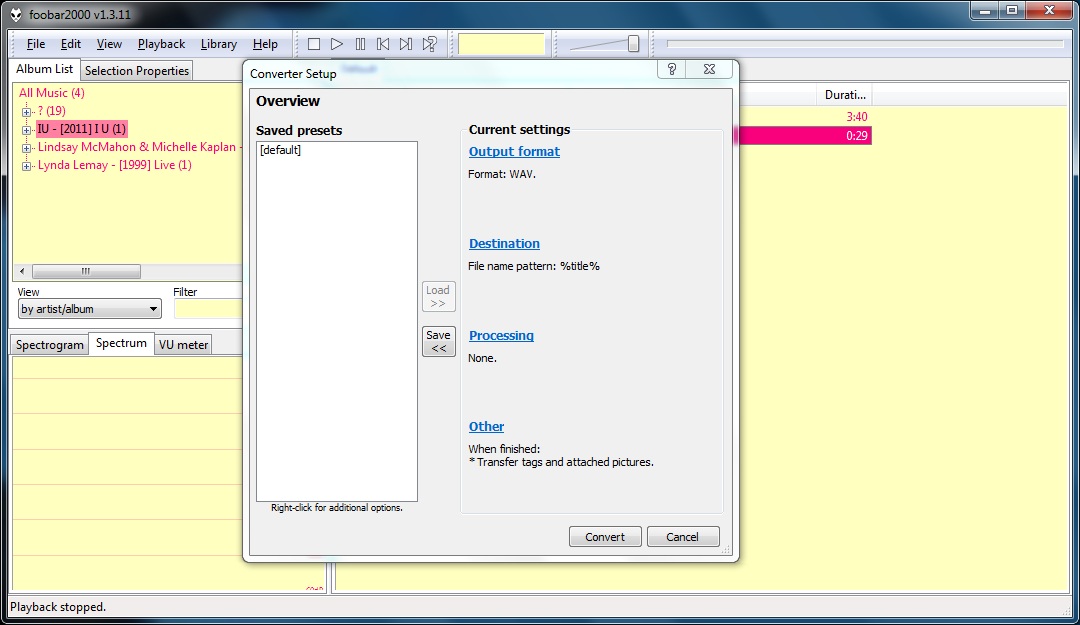
Conversion avec Foobar2000Foobar2000 est réputé pour son extrême sobriété et son efficacité. Son convertisseur est simple d’accès.
- Ajoutez vos fichiers FLAC à la playlist de Foobar2000.
- Faites un clic droit sur les fichiers sélectionnés et allez dans « Convertir » > « … » pour ouvrir la fenêtre de conversion.
- Cliquez sur « Format de sortie » et choisissez MP3 dans la liste. Vous pouvez accéder à des paramètres comme le débit binaire depuis ce menu.
- Définissez le dossier de destination et lancez la conversion. Foobar2000 utilise des composants externes comme LAME pour encoder des MP3 de haute qualité, il faudra peut-être les télécharger une première fois si vous ne l’avez jamais fait.
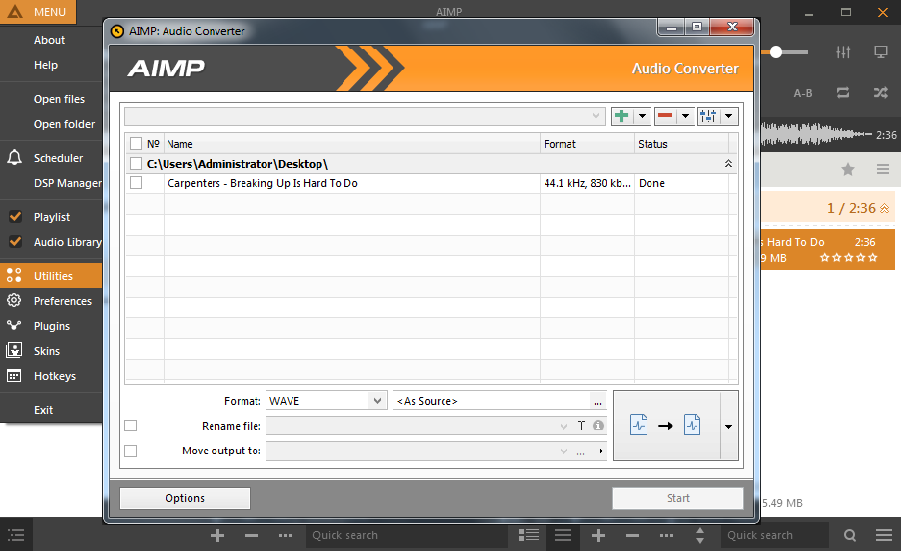
Conversion avec AIMPAIMP est un lecteur au design soigné et aux fonctions complètes, dont un convertisseur dédié.
- Dans AIMP, allez dans le menu principal (souvent représenté par trois traits) et cherchez « Services » ou « Outils », puis « Convertisseur audio ».
- Une fenêtre spécifique s’ouvre. Ajoutez-y vos fichiers FLAC.
- Dans la liste « Format », sélectionnez MP3. Des paramètres de qualité sont disponibles juste à côté.
- Choisissez le dossier de sortie et cliquez sur « Démarrer ». Attention, pour que MP3 apparaisse comme option, AIMP nécessite parfois l’ajout manuel du codec LAME. Il faut alors télécharger le fichier
lame_enc.dllet le placer dans le dossierEncodersdu programme.
Ces trois solutions prouvent qu’un bon flac mp3 converter ne nécessite pas toujours un logiciel spécialisé. Votre lecteur audio préféré pourrait déjà contenir l’outil parfait pour votre conversion fichier flac en mp3.
Utiliser un convertisseur FLAC MP3 en ligne
Pour ceux qui ne souhaitent pas installer de logiciel, ou qui n’ont qu’un ou deux fichiers à traiter rapidement, les convertisseurs en ligne sont une bénédiction. L’idée est simple : vous uploadez votre fichier FLAC sur un site web, le serveur le convertit en MP3, et vous le téléchargez. C’est la définition même du convertir flac en mp3 en ligne.
Les avantages sont la rapidité de mise en œuvre et l’absence d’installation. Les inconvénients majeurs sont la dépendance à votre connexion internet, les limites de taille de fichier imposées par la plupart des sites (souvent autour de 50 à 200 Mo), et des préoccupations potentielles sur la confidentialité de vos fichiers musicaux. Il est déconseillé d’utiliser ces services pour des albums entiers ou des fichiers contenant des métadonnées personnelles sensibles.
Le processus est généralement très similaire d’un site à l’autre :
- Rendez-vous sur le site du convertisseur flac mp3 gratuit en ligne de votre choix.
- Cliquez sur le bouton « Choisir un fichier » ou « Upload » et sélectionnez votre fichier FLAC sur votre ordinateur. Certains sites acceptent aussi le glisser-déposer.
- Assurez-vous que le format de sortie est bien réglé sur MP3. Certains sites proposent de choisir la qualité (comme 128, 192 ou 320 kbps).
- Lancez la conversion. L’attente varie selon la taille de votre fichier et la charge du serveur.
- Une fois le traitement terminé, un lien de téléchargement apparaît. Cliquez dessus pour enregistrer le fichier MP3 sur votre disque dur.
Cette méthode est idéale pour une conversion ponctuelle. Pour un usage régulier ou pour de gros volumes de fichiers, privilégiez plutôt un logiciel local qui sera plus rapide et plus respectueux de votre vie privée.
Comment choisir la meilleure qualité pour vos MP3 ?
La conversion du FLAC (sans perte) vers le MP3 (avec perte) implique nécessairement une compression des données audio. L’objectif est de trouver le meilleur compromis entre la taille du fichier final et une qualité sonore qui reste très agréable à l’écoute. Le paramètre clé est le débit binaire (bitrate), exprimé en kilobits par seconde (kbps).
- 320 kbps (Constant Bitrate – CBR) : C’est le débit maximum standard pour le MP3. La qualité est excellente, très proche de l’original FLAC pour la plupart des auditeurs, même sur un bon équipement. La taille des fichiers est bien sûr plus importante.
- 256 kbps ou 192 kbps (VBR ou CBR) : Un très bon compromis. La qualité reste élevée et la réduction de la taille du fichier est notable. Le mode VBR (Variable Bitrate) ajuste le débit en fonction de la complexité de la musique, pouvant offrir une meilleure efficacité.
- 128 kbps ou moins : Déconseillé pour de la musique. La perte de qualité devient audible (manque de brillance, perte des détails dans les aigus et les basses), surtout sur un système audio décent. Réservé à la parole (podcasts, livres audio).
Lorsque vous utilisez votre flac mp3 converter, prenez toujours quelques secondes pour vérifier et ajuster ce paramètre. Choisir 320 kbps ou un VBR de haute qualité garantit que votre conversion fichier flac en mp3 préserve l’essentiel du plaisir d’écoute, même si le fichier source est un FLAC haute résolution.
Gérer les métadonnées (tags) après la conversion
Un aspect souvent négligé lors de la conversion est la préservation des métadonnées, ces précieuses informations intégrées au fichier : titre, artiste, album, année, pochette, etc. Lorsque vous convertir flac en mp3 en ligne ou via un logiciel, il est crucial que ces tags soient correctement transférés.
Les bons logiciels, comme ceux présentés plus haut, conservent généralement automatiquement ces métadonnées. Cependant, il est sage de vérifier après conversion. Ouvrez un fichier MP3 converti dans votre lecteur (comme iTunes, MusicBee ou même l’explorateur de fichiers Windows avec le bon affichage) et contrôlez que toutes les informations sont présentes.
Si des tags manquent ou sont erronés, vous pouvez les éditer facilement. Des logiciels gratuits comme Mp3tag sont spécialisés dans cette tâche et permettent de corriger en masse tous les fichiers d’un album en quelques clics. Un fichier MP3 bien tagué, c’est une bibliothèque musicale bien organisée et agréable à utiliser au quotidien.
Conclusion
Convertir sa musique du format FLAC vers le MP3 n’a rien d’insurmontable. Que vous optiez pour la puissance d’un convertisseur flac mp3 gratuit logiciel comme Leawo Video Converter, pour la praticité d’un outil intégré à votre lecteur Winamp ou Foobar2000, ou pour la rapidité d’une solution en ligne pour convertir flac en mp3 en ligne, l’important est de choisir la méthode qui correspond à vos besoins et à votre fréquence d’utilisation.
N’oubliez pas de prêter attention aux paramètres de qualité, notamment le débit binaire, pour que vos MP3 conservent le meilleur de la musique originale. Avec ces outils et ces conseils, vous pouvez désormais profiter de votre collection audio haute fidélité sur n’importe quel appareil, sans être bloqué par des problèmes de compatibilité. Votre conversion fichier flac en mp3 peut désormais commencer en toute sérénité.
Certaines images utilisées dans cet article sont issues de ressources disponibles sur internet.