ツールハンター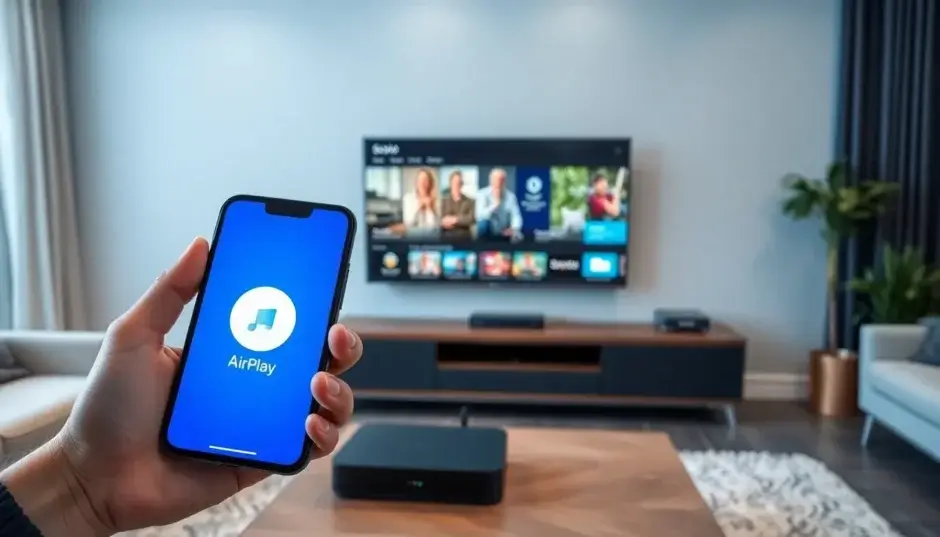

Freebox AirPlay : Le Guide Complet pour Diffuser vos Contenus sur Grand Écran
Vous possédez une Freebox et vous souhaitez profiter de vos vidéos, photos ou musiques directement sur votre téléviseur ? La fonction AirMedia, compatible avec AirPlay d’Apple, vous permet de diffuser sans fil depuis vos appareils. Que vous soyez sur iOS, macOS ou même Android, ce guide complet vous explique tout ce qu’il faut savoir pour maîtriser Freebox AirPlay.
Qu’est-ce que Freebox AirPlay et AirMedia ?
AirMedia est la technologie intégrée aux Freebox (Révolution, Delta, Pop, etc.) qui permet de recevoir des flux audio et vidéo via le protocole AirPlay d’Apple. Grâce à elle, vous pouvez projeter l’écran de votre iPhone, iPad ou Mac sur votre télévision, ou encore diffuser de la musique depuis votre appareil vers les enceintes de votre Freebox Server.
Différence entre AirPlay classique et Mirroring
- AirPlay classique : envoie un flux spécifique (musique, photo, vidéo) vers un récepteur compatible, comme votre Freebox Player.
- Mirroring : duplique exactement l’écran de votre appareil, permettant d’afficher n’importe quelle application, jeu ou présentation sur le grand écran.
Compatibilité des appareils
AirPlay est nativement supporté par les appareils Apple : iPhone, iPad, iPod Touch (iOS 4.3 ou ultérieur), Mac (OS X Mountain Lion 10.8 ou ultérieur). Pour les utilisateurs Android, des solutions tierces existent et seront détaillées plus loin.
Comment activer et utiliser AirMedia sur votre Freebox ?
Activation depuis Freebox OS
- Connectez-vous à l’interface Freebox OS via votre navigateur (mafreebox.freebox.fr).
- Cliquez sur « Paramètres de la Freebox » puis passez en « Mode avancé ».
- Dans la rubrique « Multimédia », sélectionnez « AirMedia ».
- Cochez « Activer AirMedia » et validez. Vous pouvez laisser le champ mot de passe vide.
Activation depuis le Freebox Player
Sur votre télévision, accédez à : Réglages > Applications > AirMedia Video. Activez l’option pour les appareils Apple (iOS) ou pour tous les appareils.
Utilisation depuis un iPhone, iPad ou iPod Touch

- Assurez-vous que votre appareil iOS est connecté au même réseau Wi-Fi que votre Freebox.
- Ouvrez le Centre de contrôle (glisser du bas vers le haut sur iOS 12 ou plus récent, ou depuis l’angle supérieur droit sur iPhone X et modèles ultérieurs).
- Appuyez sur l’icône « Recopie de l’écran » (ou « AirPlay »).
- Sélectionnez « Freebox Player » dans la liste.
- L’écran de votre appareil s’affiche alors sur votre téléviseur.
Astuce : Si vous avez plusieurs Freebox Players (option MultiTV), vous pouvez les renommer dans Réglages > Système > Réglages Réseau > Nom réseau du Player pour les identifier facilement.
Utilisation depuis un Mac
- Vérifiez que votre Mac est compatible (iMac mi-2011 ou plus récent, MacBook Air mi-2011 ou plus récent, etc.).
- Connectez votre Mac au même réseau Wi-Fi que votre Freebox.
- Cliquez sur l’icône AirPlay dans la barre de menus (ou allez dans Préférences Système > Affichages > Afficher les options de mirroring).
- Sélectionnez votre Freebox Player.
- L’écran de votre Mac est alors dupliqué sur votre télévision.
Diffuser vos contenus depuis un appareil Android
Bien que la Freebox supporte nativement AirPlay (protocole Apple), les utilisateurs Android peuvent également diffuser leurs contenus grâce à des applications tierces. Voici les meilleures solutions.
Avec BubbleUPnP
- Connectez votre appareil Android au même réseau Wi-Fi que votre Freebox.
- Téléchargez et installez l’application BubbleUPnP depuis le Google Play Store.
- Lancez l’application et appuyez sur le menu. Dans la rubrique « LECTEUR », sélectionnez « Freebox Player ».
- Choisissez une vidéo ou un fichier audio, puis appuyez sur « Partager ».
- Sélectionnez BubbleUPnP dans la liste des applications. La lecture démarre sur votre téléviseur.
Avec AllConnect
AllConnect est une autre application gratuite qui prend en charge AirPlay, DLNA, Chromecast et bien d’autres protocoles. Elle permet de diffuser musique, photos et vidéos depuis votre Android vers votre Freebox.
- Installez AllConnect depuis le Play Store.
- Ouvrez l’application ; elle détecte automatiquement les appareils compatibles sur votre réseau.
- Sélectionnez votre Freebox Player comme destinataire.
- Choisissez le fichier à diffuser (depuis votre appareil, un serveur NAS ou un service cloud).
- La lecture se lance sur votre téléviseur.
Remarque : Certaines applications gratuites limitent la durée de lecture (ex. 5 minutes). La version premium d’AllConnect ou de BubbleUPnP offre une expérience sans restriction.
Utiliser AirPlay depuis Android via une application de recopie d’écran

Si vous souhaitez dupliquer l’écran de votre Android (mirroring) et pas seulement diffuser un fichier, des applications comme AirScreen ou Reflector peuvent transformer votre Freebox en récepteur AirPlay. Cependant, la qualité peut varier selon votre modèle de Freebox et la version du firmware.
Solutions aux problèmes courants avec Freebox AirPlay
AirPlay ne fonctionne pas : causes et remèdes
Problème : L’icône AirPlay n’apparaît pas sur votre appareil, ou la connexion échoue.
Solutions :
- Vérifiez la compatibilité de votre Freebox : Seules certaines versions supportent AirMedia. Consultez le site officiel de Free pour connaître les modèles compatibles (Freebox Révolution, Delta, Pop, Ultra).
- Mettez à jour votre Freebox : Assurez-vous que votre Freebox Server et Player disposent de la dernière version du firmware. Allez dans Réglages > Informations > Mise à jour.
- Redémarrez votre Freebox : Sur le Freebox Server, appuyez sur le bouton Menu, puis choisissez Système > Redémarrer. Cela peut résoudre des bugs temporaires.
- Vérifiez le réseau Wi-Fi : Les deux appareils doivent être sur le même réseau. Évitez les réseaux invités ou les VLANs séparés.
- Désactivez le pare-feu ou les restrictions : Certains paramètres de sécurité peuvent bloquer AirPlay. Vérifiez les options de votre routeur.
Problème spécifique à la Freebox Pop :
Des utilisateurs ont signalé que l’option AirMedia était absente ou générait une erreur « Version d’API inconnue » sur la Freebox Pop. Ce bug a été corrigé dans une mise à jour ultérieure. Si vous rencontrez ce problème, mettez à jour votre Freebox Pop vers la version 4.2.5 ou supérieure via Freebox OS.
Qualité de diffusion médiocre ou latence
- Utilisez une connexion filaire : Si possible, reliez votre Freebox Player à votre box via Ethernet pour une meilleure stabilité.
- Éloignez les interférences : Évitez de placer votre box près d’autres appareils électroniques (micro-ondes, téléphones sans fil).
- Réduisez la charge du réseau : Limitez le nombre d’appareils connectés simultanément en streaming.
AirPlay ne détecte pas la Freebox
- Activez AirMedia : Vérifiez que l’option est bien activée dans Freebox OS et dans les réglages du Player.
- Changez le nom du Player : Parfois, un nom trop long ou avec des caractères spéciaux peut poser problème. Utilisez un nom simple comme « Freebox Player ».
- Redémarrez votre appareil source : iPhone, iPad ou Mac peuvent parfois avoir besoin d’un redémarrage pour détecter de nouveaux récepteurs AirPlay.
Astuces avancées pour tirer le meilleur de Freebox AirPlay

Diffuser de la musique depuis iTunes vers plusieurs Freebox
Avec AirMedia, vous pouvez envoyer de la musique depuis iTunes (ou l’application Musique sur Mac) vers votre Freebox Player, mais aussi vers le Freebox Server pour une écoute via ses haut-parleurs intégrés. Vous pouvez même diffuser simultanément sur plusieurs périphériques compatibles AirPlay pour un effet audio multi-pièces.
Utiliser AirPlay avec des applications non compatibles
Le mirroring vous permet d’afficher n’importe quelle application sur votre télévision, même celles qui ne supportent pas AirPlay nativement. Lancez l’application, activez la recopie d’écran, et le contenu s’affiche sur grand écran. Idéal pour les jeux, les présentations ou les vidéos en streaming.
Contrôler la lecture depuis la Freebox
Lorsque vous diffusez de la musique via AirPlay, l’écran du Freebox Player affiche des informations sur le morceau (artiste, album, titre). Sur le Freebox Server, vous pouvez même changer de morceau en utilisant les touches tactiles de l’écran.
Diffuser des photos et vidéos depuis l’application Photos
Sur iPhone ou iPad, ouvrez l’application Photos, sélectionnez une photo ou une vidéo, appuyez sur l’icône de partage, puis choisissez l’option AirPlay. Votre Freebox Player apparaîtra comme destination. Cela fonctionne également depuis l’application Photos sur Mac.
Utiliser AirPlay avec des services de streaming
Des applications comme YouTube, Netflix, Spotify ou Disney+ supportent AirPlay. Lancez la lecture sur votre appareil, appuyez sur l’icône AirPlay dans l’application, et sélectionnez votre Freebox Player. La vidéo ou la musique sera diffusée directement sur votre téléviseur.
FAQ – Freebox AirPlay
1. Quels modèles de Freebox sont compatibles avec AirPlay ?
Les modèles Freebox Révolution, Delta, Pop et Ultra sont compatibles. La Freebox Mini 4K l’est également dans une certaine mesure. Consultez le site officiel de Free pour vérifier la compatibilité de votre modèle.

2. Puis-je utiliser AirPlay sur ma Freebox sans activer AirMedia ?
Non, AirMedia doit être activé dans les réglages de votre Freebox (via Freebox OS ou le Player) pour que la fonction AirPlay fonctionne.
3. Pourquoi mon iPhone ne voit-il pas ma Freebox en AirPlay ?
Vérifiez que votre iPhone et votre Freebox sont sur le même réseau Wi-Fi, qu’AirMedia est activé, et que votre Freebox est à jour. Redémarrez votre Freebox et votre iPhone si nécessaire.
4. Existe-t-il une alternative à AirPlay pour Android ?
Oui, des applications comme BubbleUPnP, AllConnect ou AirScreen permettent de diffuser depuis Android vers la Freebox via AirPlay ou d’autres protocoles.
5. La qualité vidéo est-elle bonne avec AirPlay sur Freebox ?
La qualité dépend de votre réseau Wi-Fi. Pour une meilleure expérience, utilisez une connexion filaire (Ethernet) et évitez les interférences.
6. Puis-je diffuser du contenu protégé par DRM via AirPlay ?
Certains contenus protégés (comme les films loués sur iTunes) peuvent ne pas être diffusés via AirPlay en mirroring, mais ils le seront via l’option AirPlay intégrée à l’application (comme dans l’application Vidéos d’Apple).
7. Comment mettre à jour le firmware de ma Freebox pour AirMedia ?
Connectez-vous à Freebox OS, allez dans « Paramètres de la Freebox » > « Mise à jour » et suivez les instructions. Assurez-vous que votre Freebox Server et Player sont à jour.
Conclusion
Freebox AirPlay (via AirMedia) est une fonctionnalité puissante qui transforme votre Freebox en hub multimédia central. Que vous soyez un utilisateur Apple ou Android, vous pouvez facilement diffuser vos contenus sur votre téléviseur. En suivant les étapes de ce guide et en appliquant les solutions aux problèmes courants, vous profiterez d’une expérience de streaming fluide et agréable. N’oubliez pas de maintenir votre Freebox à jour pour bénéficier des dernières améliorations et de la compatibilité avec les nouveaux appareils.