ツールハンター

要約: iOSをアップデートした後、iPhoneのミュージックアプリでitunes 歌詞 表示されないという問題に直面するユーザーが増えています。この記事では、設定の確認から曲の再同期まで、歌詞を確実に表示させるための実践的な解決策を詳しくご紹介します。
最近、iPhoneのミュージックアプリを開いても、お気に入りの曲の歌詞が表示されなくなったと感じることはありませんか?特にiOSのバージョンアップ後は、apple music 歌詞出ないと感じる方が急増しているようです。音楽を聴きながら歌詞を追いたいとき、ライブ映像のように歌詞が流れてこないと、なんだか物足りないですよね。実はこの問題、いくつかの簡単な操作で解決できる可能性が高いんです。今回は、iphone ミュージック 歌詞 表示されないとお困りの方のために、原因と考えられる対策を一つひとつ丁寧に解説していきます。ぜひ最後まで読んで、スムーズな音楽体験を取り戻してください。
iphone ミュージック 歌詞表示 されない時の基本的な確認方法
まずは、最も基本的なところから確認していきましょう。知らないうちに設定が変わっていた、というケースはとても多いです。
プレーヤー画面からの歌詞表示
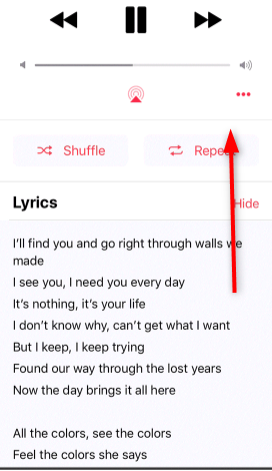
音楽を再生中に、画面の下の方にあるミニプレーヤー部分をタップしてみてください。もしくは、そのプレーヤーを上方向にスワイプすると、フルスクリーンの「再生中」画面が開きます。その画面の中に、「歌詞」という項目と、その横に「表示」というボタンがないか探してみましょう。もし「表示」と書いてあれば、それをタップするだけで歌詞がポンと現れるかもしれません。これが一番最初に試すべき、シンプルな方法です。
曲のメニューから直接アクセス
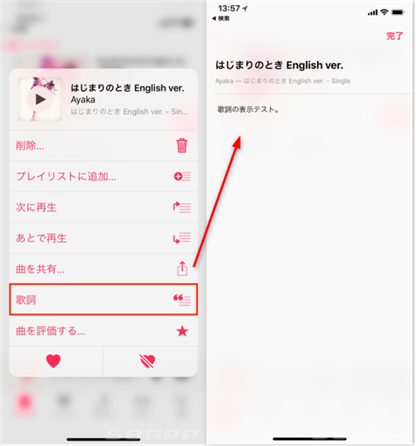
ライブラリやプレイリストの中から、歌詞を見たい特定の曲を長押ししてください。すると、いくつかのオプションが表示されるメニューが現れます。その中に「歌詞」という項目があれば、それをタップするだけでその曲の歌詞画面に直接ジャンプできます。これは、再生前に歌詞があるかどうかをサクッと確認したい時に便利な方法です。
再生画面の右下アイコンを活用
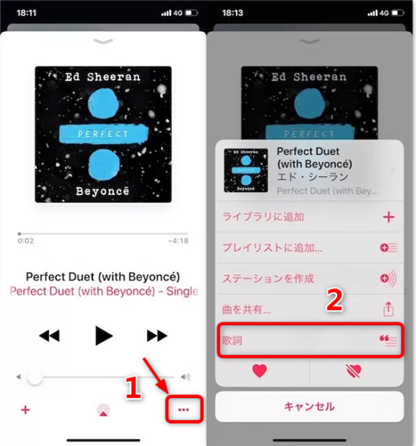
音楽を聴きながら、つまり再生中の画面で歌詞を表示させたい場合は、画面の右下隅にある三本線が重なったようなアイコン(…)に注目してください。これをタップすると、さらにメニューが開きます。その中に「歌詞」のオプションがあれば、それを選択しましょう。これで、バックグラウンドで保存されている歌詞データが呼び出され、画面に表示されるはずです。
apple music 歌詞出ない問題をソフトウェア更新で解決
上記の方法を試してもダメだった場合、問題の根源がiOS自体の一時的な不具合にある可能性があります。開発元のAppleは、こうした不具合を発見すると、迅速に修正プログラムを含んだアップデートをリリースすることがよくあります。つまり、iphone ミュージック 歌詞 表示されない状況が、単にソフトウェアのバグであるケースも少なくありません。
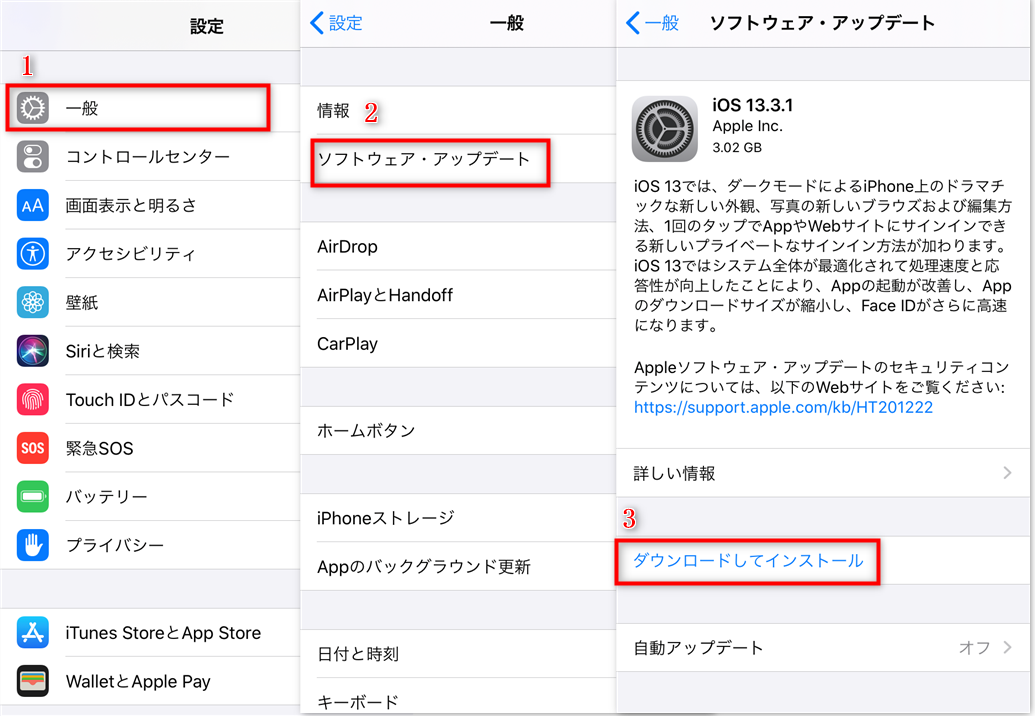
最新のiOSバージョンにアップデートすることで、この問題が解消されたという報告は多く寄せられています。アップデートの手順はとても簡単です。iPhoneの「設定」アプリを開き、「一般」をタップ、そして「ソフトウェア・アップデート」を選択します。利用可能なアップデートがあれば、「ダウンロードしてインストール」をタップするだけです。アップデート中は、充電器に接続しておくことをおすすめします。
itunes 歌詞 表示されない時のPCを使った根本解決
iPhone単体での操作では解決しない、またはパソコンで管理している音楽ライブラリの歌詞情報を確認・修正したい場合には、パソコン上のiTunes(またはFinder)を利用する方法が有効です。この方法は少し手間がかかりますが、歌詞データそのものを確認できるので、根本的な解決につながることがあります。
ステップ1: iTunesで歌詞情報を確認・編集
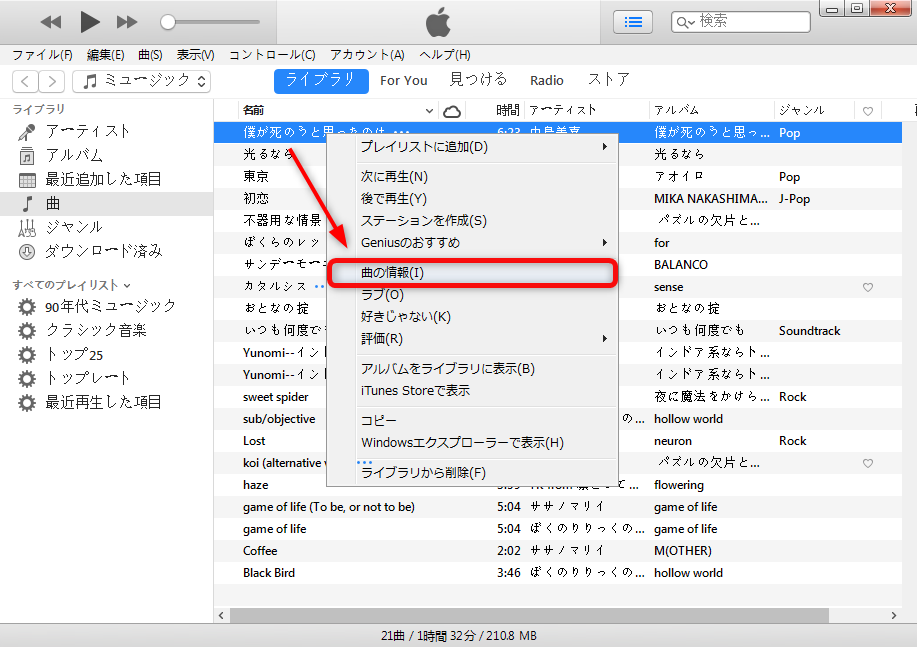
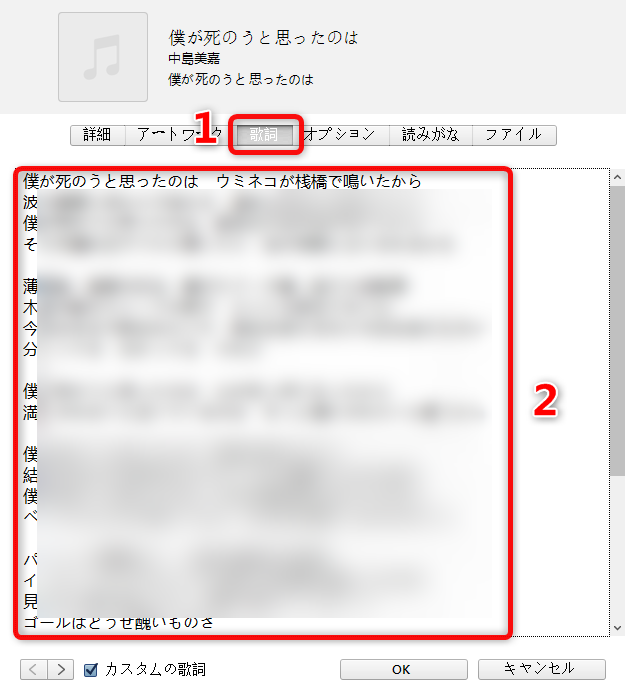
まず、パソコンでiTunesを起動します。ライブラリから歌詞が表示されない曲を探し、その曲を右クリック(MacではControlキーを押しながらクリック)して、「曲の情報」を選択します。開いたウィンドウの上部にあるタブから「歌詞」を選びます。ここに歌詞テキストが入力されていれば、iPhone側に正しく転送されていない可能性が高いです。逆にここが空白なら、そもそも歌詞データが曲に付随していない状態です。必要に応じて、ここに歌詞を手動で貼り付けて「OK」をクリックし、情報を更新することもできます。
ステップ2: iPhoneとの音楽同期をリセット
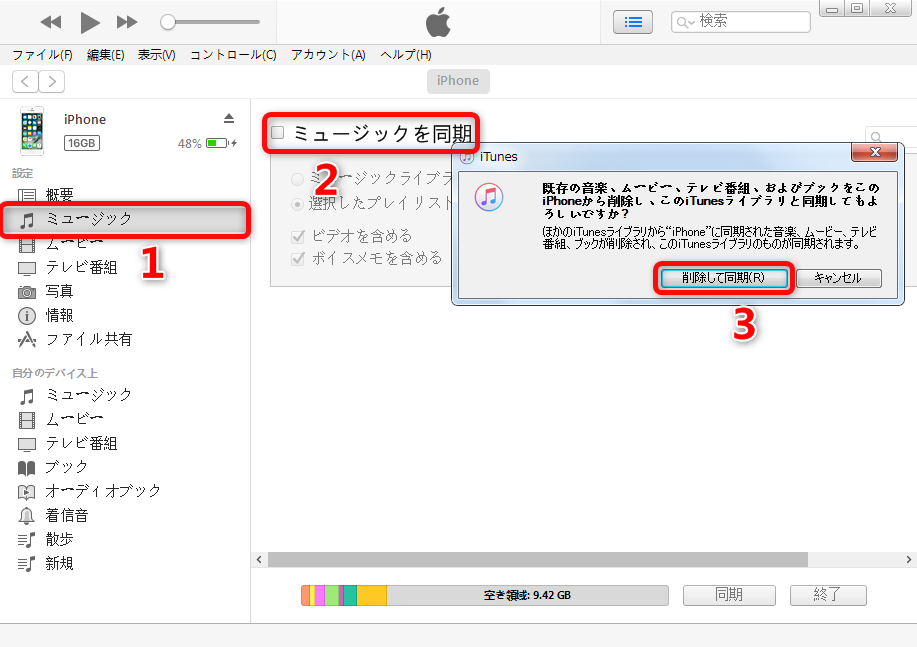
歌詞情報をiTunesで確認・修正したら、次はその情報をiPhoneに確実に送り込みます。問題が起きているiPhoneをパソコンにUSBケーブルで接続し、iTunesを開きます。画面上部の左あたりに、iPhoneの小さなアイコンが表示されるので、それをクリックします。左側のメニューから「ミュージック」を選択すると、同期設定画面が表示されます。
ここで重要なのは、「ミュージックを同期」にチェックを入れた後、同期方法を選ぶ部分です。既にiPhoneに音楽が入っている状態で、iTunesのライブラリ内容をそのまま上書きしたい場合は、この設定画面の下部にある「削除して同期」に関するオプションを確認します。この操作を行うと、iPhone内の既存の音楽が一旦削除された後、iTunesライブラリの内容が新しく転送されます。これにより、修正した歌詞情報を含む、新鮮な音楽データがiPhoneにインストールされるのです。
ステップ3: 同期する音楽を選択して適用
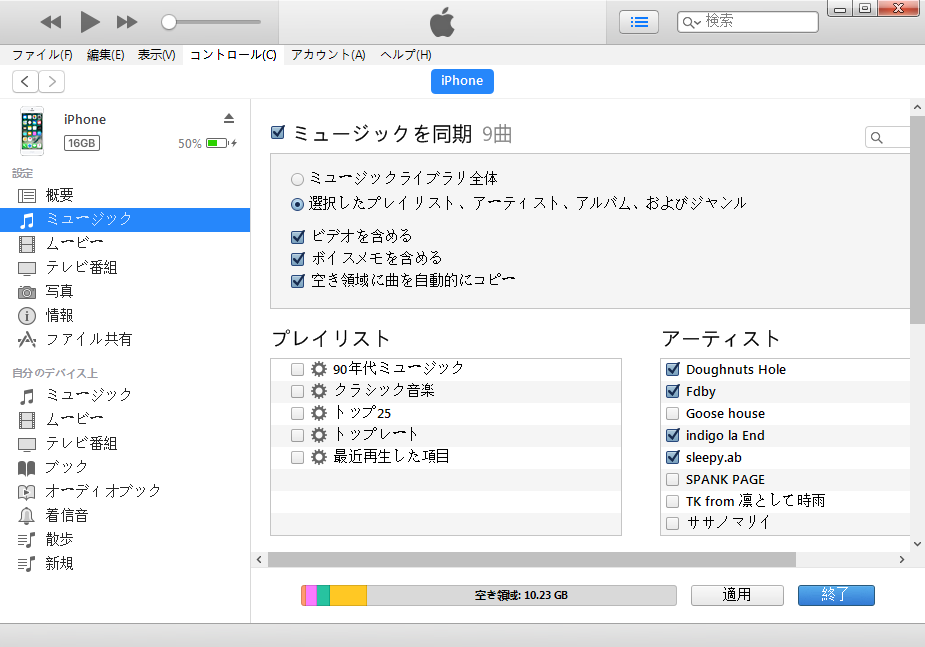
「削除して同期」を行うと決めたら、あとはどの音楽を転送するかを選びます。全体のライブラリを同期するのか、特定のプレイリストやアルバムだけを選ぶのかを設定できます。選択が終わったら、画面右下の「適用」または「同期」ボタンをクリックします。これで、歌詞情報を含む音楽データがiPhoneに転送され始めます。転送が完了したら、iPhoneのミュージックアプリで歌詞が表示されるかもう一度確認してみましょう。
ただし、このiTunesを使った「削除して同期」には注意点もあります。うっかり操作を間違えると、iPhoneに保存していたプレイリストの順番や、手動で追加したメタデータが失われてしまうリスクがあるからです。iTunesの同期の仕組みがわかりにくい、もっと安全に音楽を管理したいと感じる方もいるでしょう。
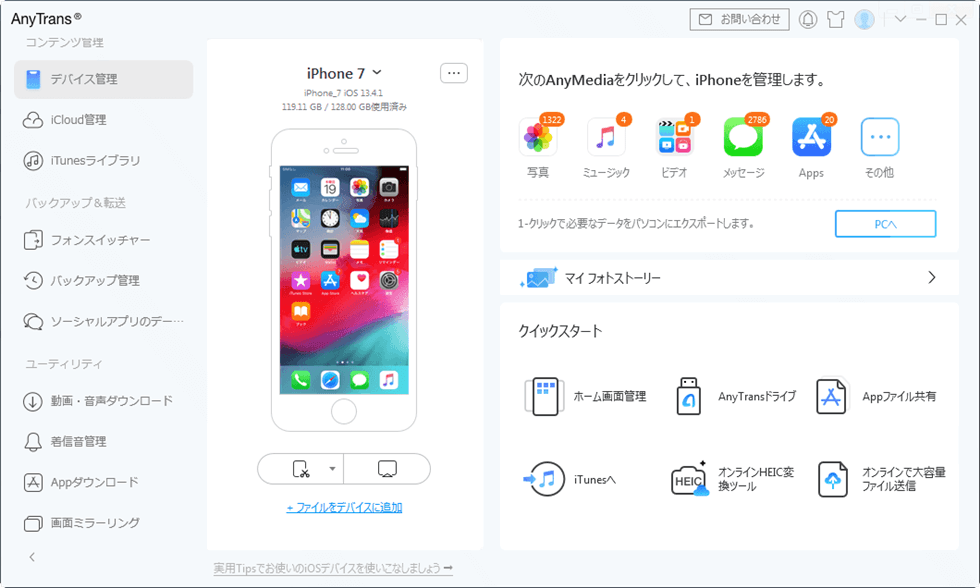
iMobie AnyTransを今すぐお試しください!iPhone、iPad、iPod、iTunes、iCloudのデータをワンクリックで自由に転送、管理、バックアップ。27種類のデータを包括的に管理し、機種変更もバックアップもこれ1本で完結します。

iphone ミュージック 歌詞表示 されないを防ぐ音楽管理のコツ
音楽ファイルとメタデータの重要性
歌詞が表示されるかどうかは、音楽ファイルそのものに「歌詞」というメタデータ(付帯情報)が正しく埋め込まれているかにかかっています。このメタデータは、曲名やアーティスト名、アルバムアートワークなどと同じ種類の情報です。インターネットからダウンロードした音楽や、古いCDから取り込んだ音楽には、この歌詞メタデータが最初から入っていないことが非常に多いです。そのため、apple music 歌詞出ない状況の一因は、データそのものの不足にあると言えます。
Apple Musicなどのストリーミングサービスから聴く曲の場合は、サービス側が自動的に歌詞データを提供してくれるので、基本的に心配はいりません。問題は、自分で持っている音楽ファイルをiPhoneで聴く場合に起こりがちです。音楽を管理する際は、ファイルそのものだけでなく、歌詞やアートワークといったメタデータも一緒に大切に扱うという意識を持つことが、将来的な問題を防ぐ第一歩です。
定期的なバックアップと整理
パソコン上の音楽ライブラリは、時々整理整頓をしてあげることをおすすめします。使わなくなった曲を整理したり、アートワークが抜けている曲に画像を追加したり、もちろん歌詞のない曲に歌詞を追加したり。こうした作業は面倒に感じるかもしれませんが、一度きちんと整えておけば、iPhoneとの同期がスムーズになり、itunes 歌詞 表示されないといったイライラから解放されます。
また、iTunesライブラリのバックアップは定期的に取っておきましょう。パソコンが故障してライブラリ全体が消えてしまったら、元も子もありません。バックアップがあれば、新しいパソコンや再インストールしたiTunesに、苦労して整えたメタデータを含む音楽ライブラリを簡単に復元できます。
まとめ:歌詞が表示される快適な音楽ライフを
今回は、iphone ミュージック 歌詞 表示されないという誰もが遭遇しうるトラブルについて、その原因と解決策を幅広く見てきました。簡単な画面操作で直る場合もあれば、パソコンを使った少し本格的な作業が必要な場合もあります。まずはiPhone単体でできる確認から始めて、それでもダメならソフトウェアアップデート、そして最後の手段としてiTunesを使った同期のリセット、という順番で試してみるのが効率的でしょう。
音楽は日々の生活を豊かにしてくれるものです。特に歌詞は、曲の世界観を深く理解し、感情を込めて歌うための大切な要素です。iphone ミュージック 歌詞表示 されない状態が続くと、せっかくの音楽の楽しみが半減してしまいますよね。今回ご紹介した方法のどれかが、あなたの問題解決のヒントになり、再び好きな曲の歌詞を楽しめるようになることを願っています。音楽ライフがより一層充実しますように!
iMobie AnyFixを今すぐお試しください!iPhone、iPad、iPod touch、Apple TVのデータを失うことなく、150以上のiOSシステムの問題を数回のクリックで修復。リカバリーモードの入退出、iOSのアップグレード/ダウングレード、パスコードなしでのリセット、200種類以上のiTunesエラー修正も可能です。

一部の画像はインターネットより引用しています。