ツールハンター

要約: iCloudメールアドレスを作成しようとすると「メールを有効にする際に問題が発生しました」というエラーが表示され、作成できない問題が発生することがあります。この問題は、iCloudのサインイン状態をリセットしたり、端末の機能制限を解除することで解決できる可能性が高いです。本記事では、icloud メール アドレス 作成 できない という状況に直面した時に試すべき具体的な対処法を順を追って説明します。
新しいApple IDを作ったら、やっぱり「○○○@icloud.com」というかっこいいメールアドレスも一緒に使いたいですよね。友達に教える時もすごく便利だし、Appleのサービスをまるごと使っている感じがして気分がいいものです。でも、いざ設定してみようとすると、なぜか「メールを有効にする際に問題が発生しました。もう一度お試しください。」というメッセージが出てきて、先に進めなくなってしまった…そんな経験はありませんか?実はこの icloud メールアドレス 作成できない 問題、結構多くの人がぶつかる壁なんです。でも安心してください、大抵の場合はちょっとした手順で解決できます。今日はその方法を、一つ一つ丁寧にみていきましょう。
iCloudメールアドレス作成できない時の基本対策:サインアウト&再サインイン
まず最初に試してほしい、そして多くの場合これで解決するのが「iCloudから一度サインアウトして、もう一度サインインし直す」という方法です。なんだか簡単すぎるように聞こえるかもしれませんが、サーバーと端末の接続状態が一時的にうまくいっていないだけの場合、このリセット作業がとても有効なんです。icloudメールアドレス作成 できない と焦る前に、まずはこの基本ステップを試してみましょう。
具体的な手順は次の通りです。画面を見ながら一緒に進めてみてください。
まず、iPhoneの「設定」アプリを開きます。そして画面の上部に表示されている自分の名前(ユーザー名)の部分をタップしましょう。ここがApple IDとiCloudの管理画面への入り口です。
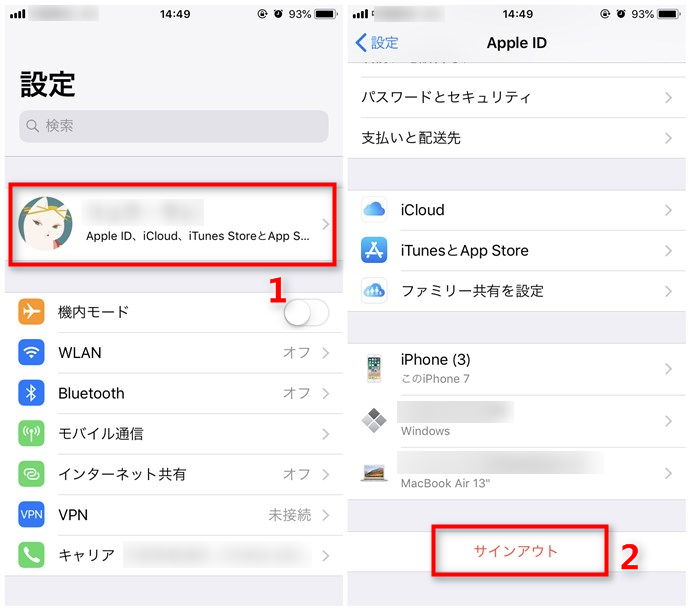
画面をずーっと下までスクロールしていくと、「サインアウト」という赤い文字のボタンが見つかります。ここをタップしてください。すると、Apple IDのパスワードの入力を求められるので、現在使っているパスワードを入力します。その後、データをiPhoneに保持するかどうかの選択肢が出ますが、特に問題がなければそのまま「オフにする」をタップしてサインアウトを完了させます。
これで一旦、あなたのiPhoneからiCloudアカウントはログアウトされました。次は再びサインインします。同じ「設定」アプリの上部、先ほど自分の名前があったところが「Apple ID、iCloud、メディアと購入項目にサインイン…」と表示されているはずです。ここをタップして、先ほど使っていたApple IDとパスワードで再度ログインしてください。
サインインが無事に終わったら、いよいよ icloud メール アドレス 作成 できない 問題の本丸、メールアドレスの作成に再挑戦です。「設定」>「自分の名前」>「iCloud」と進みます。iCloudの利用可能なサービス一覧が表示されるので、その中から「メール」を見つけてください。もしオフ(グレー)になっていたら、ここをオン(緑)に切り替えます。
すると、新しいiCloudメールアドレスを作成するための画面が表示されるはずです。希望のメールアドレス(@icloud.comの前の部分)を入力して、画面の指示に従って進めていきましょう。先ほどまでエラーが出ていたのが嘘のように、すんなりと作成が完了するかもしれません。
サインアウトボタンがグレーで押せない!機能制限の解除方法
さて、上記の方法を試そうとした時に、大きな壁にぶつかる人がいます。それは「サインアウト」ボタン自体がグレー表示(非活性)になっていて、全くタップできない状態になることです。ボタンを押そうとしても反応せず、場合によっては「制限されているためサインアウトできません」といったメッセージが表示されることもあります。これでは icloud メールアドレス 作成できない 問題の解決の第一歩も踏み出せません。
この現象は、iPhoneに設定されている「スクリーンタイム」機能、特にその中の「コンテンツとプライバシー制限」が原因であることがほとんどです。この制限は、誤ってアカウント設定を変更されるのを防いだり、お子さんが使う場合に必要以上の変更を加えられないようにするためのものですが、自分で設定を忘れていることもよくあります。
では、このロックを解除する方法を見ていきましょう。まず、iPhoneの「設定」アプリを開き、「スクリーンタイム」を探してタップします。スクリーンタイムの画面が開いたら、今度は画面を下にスクロールしていきます。すると、「スクリーンタイムのパスコードをオフにする」という項目が見つかります。ここをタップしてください。
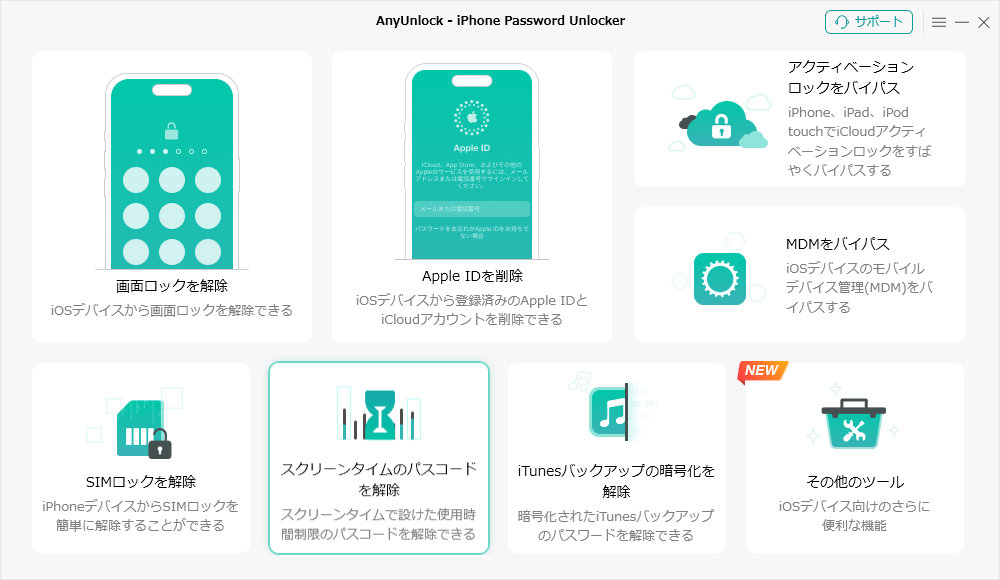
次に、スクリーンタイムを設定した時に自分で決めた「スクリーンタイム用のパスコード」の入力を求められます。このパスコードは、iPhoneのロック解除やApple IDで使っているパスワードとは別物です。もしパスコードを忘れてしまった…という場合は、後ほど別の対処法を紹介しますのでご安心ください。
無事にパスコードを入力して認証が通ると、「コンテンツとプライバシー制限」がオフになります。これで、先ほどまでグレーで押せなかったiCloudの「サインアウト」ボタンが、通常通りタップできる状態に戻っているはずです。ここまで来たら、前の章で説明した手順に戻り、iCloudからサインアウト→再サインイン→メールアドレス作成の流れを試してみてください。これで icloudメールアドレス作成 できない エラーが解消される可能性が非常に高まります。
スクリーンタイムのパスコードを忘れてしまったら?
前の章で、スクリーンタイムの制限を解除するにはパスコードが必要だと説明しました。でも、「確かに設定した覚えはあるけど、パスコードが何だったか全然思い出せない!」ということもあるでしょう。特に数字4桁のパスコードは、ロック解除用と混同してしまいがちです。パスコードが分からないと制限を解除できず、結局 icloud メール アドレス 作成 できない 問題も解決できない…というジレンマに陥ります。
スクリーンタイムのパスコードを忘れてしまった場合、iPhoneの設定画面内だけでリセットする正式な方法は残念ながらありません。これはセキュリティ上の理由からです。しかし、忘れてしまったパスコードを解除する方法は存在します。一般的には、信頼できる専門のソフトウェアを利用する方法が知られています。そのようなツールを使うことで、スクリーンタイムのパスコードをリセットし、機能制限を解除することが可能になります。パスコードが分からなくてお困りの場合は、このような解決策を探してみることをお勧めします。制限が解除されれば、iCloudのサインアウトもできるようになり、メールアドレス作成への道が再び開けます。
iMobie AnyUnlockを今すぐお試しください!iPhone、iPad、iPod touchの画面ロック、MDMロック、iCloudアクティベーションロック、Apple ID、SIMロックなど、様々なロックをパスワードなしで簡単に解除できます。専門知識は不要で、わずか3ステップの操作でデバイスへのフルアクセスを回復。

その他の確認ポイントとよくある質問
ここまでで紹介した方法で、ほとんどの icloud メールアドレス 作成できない 問題は解決すると思います。でも、もしそれでもダメだった場合、または作業を始める前に確認しておきたいことがいくつかあります。
まず、インターネット接続 は大丈夫ですか?モバイルデータ通信(LTE/5G)でもWi-Fiでも構いませんが、通信状態が不安定だと、サーバーとのやり取りに失敗してエラーが出ることがあります。一度機内モードをオン/オフして接続をリセットしたり、別のWi-Fiネットワークに切り替えてみるのも一手です。
次に、Appleのシステムステータス を確認しましょう。まれに、Apple側のiCloudメールサービス自体に一時的な不具合が発生している可能性があります。「Apple システムステータス」でウェブ検索すると、Appleの公式ステータスページが見つかります。そこに「iCloudメール」や「iCloudアカウント」の項目があり、全て緑色の丸印(正常)になっているか確認してください。もし障害が報告されていたら、Apple側で復旧するのを待つ必要があります。
また、使用しているApple IDの種類 も実は関係あります。例えば、学校や会社で発行された管理型のApple ID(Managed Apple ID)では、セキュリティポリシーによってiCloudメールアドレスの作成が許可されていない場合があります。もしそのようなアカウントを使っているなら、管理者に確認してみる必要があるかもしれません。
最後に、これはかなりレアケースですが、端末の日付と時刻 が正しく設定されているかも確認してみてください。「設定」>「一般」>「日付と時刻」で「自動設定」がオンになっていることを確認しましょう。これがずれていると、サーバーとの安全な通信(証明書の確認)に支障が出る場合があります。
iCloudメールアドレスを作成するメリットと活用方法
なぜここまでして icloud メール アドレス 作成 できない 問題を解決したいのか、その理由をもう一度考えてみましょう。iCloudメールアドレスを作ることは、単にメールアドレスが一つ増えるだけではありません。Appleのエコシステムの中で、とても便利に使えるツールになるんです。
まず、このメールアドレスはあなたのApple IDそのものと同じです。なので、App Storeでアプリを購入したり、Apple Musicを聞いたり、iCloudに写真をバックアップしたりする時の「本人確認」の連絡先として、常に使うことができます。他のメールサービス(GmailやYahoo!メール)を使っていると、万が一そのアカウントにアクセスできなくなった時にApple IDもロックされてしまうリスクがありますが、iCloudメールをメインにしておけば、その心配がぐっと減ります。
また、iPhoneやMacに標準で入っている「メール」アプリと相性が抜群です。設定が驚くほど簡単で、プッシュ通知も即座に届きます。iCloud.comにウェブブラウザでログインすれば、どこからでもメールの確認や送信ができるのも大きな利点。旅行先や会社のPCからでも、自分のメールをチェックできます。
さらに、iCloudメールは広告が表示されず、スパムメールのフィルタリングもAppleによってしっかり行われています。すっきりとしたインターフェースで、大切なメールに集中できる環境が提供されているんです。 icloudメールアドレス作成 できない 状態を脱して、こうしたメリットをぜひ享受してください。
まとめ
いかがでしたか?今回は、icloud メールアドレス 作成できない というエラーに直面した時に、自分で試せる解決策を詳しく解説しました。核心は、「iCloudのサインイン状態をリフレッシュする」ことと、もしサインアウトできないなら「スクリーンタイムの機能制限を解除する」ことの2点でした。
手順をまとめると、
- iCloudからサインアウトし、再度サインインしてからメール作成を試みる。
- サインアウトボタンがグレーの場合は、スクリーンタイム設定で「コンテンツとプライバシー制限」をオフにする。
- スクリーンタイムのパスコードを忘れた場合は、専門の方法でパスコードをリセットする。
この流れで、ほとんどの問題は解決に向かうはずです。iCloudメールは、iPhoneを使う生活をより快適で統合的なものにしてくれる素晴らしいサービスです。この記事が、あなたの icloud メール アドレス 作成 できない という悩みを解消するきっかけになれば、とても嬉しいです。ぜひ、かっこいい「@icloud.com」のメールアドレスを手に入れて、Appleの世界を存分に楽しんでくださいね。
(一部の画像はインターネットより引用しています)