ツールハンター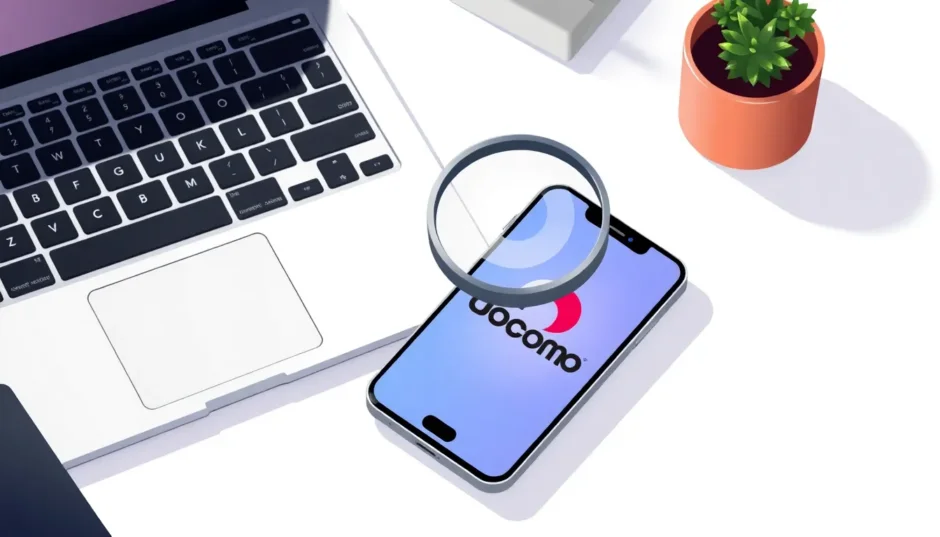

要約: ドコモのスマートフォンで電話帳が突然消えてしまった場合、バックアップがあれば標準機能で復元できます。バックアップがなくても、電話帳 消えた ドコモの問題は専用のデータ復元ツールを使うことで解決できる可能性が高いです。この記事では、初心者の方でも安心して試せる具体的な方法を詳しくご紹介します。
電話帳がなくなると、仕事やプライベートで大きな支障が出ますよね。誤って削除してしまったり、更新の際に消えてしまったり、ドコモ 電話帳 復元の方法を知りたいという声は後を絶ちません。実は、データが完全に消え去ったわけではないケースも多く、適切な手順を踏めば復旧できるチャンスは十分にあります。ここでは、バックアップの有無に応じた二つの大きな解決ルートから、それぞれの具体的な手順を順を追って説明していきます。
バックアップがない!ドコモ電話帳が消えた時の対処法
まずは、事前にバックアップを取っていなかったという、最も焦るシチュエーションから見ていきましょう。この場合、スマートフォン本体や内部ストレージに残っているかもしれないデータの痕跡を探す「データ復元」というアプローチが必要になります。専門的な知識がなくても使える、強力な味方となるツールがあります。
データ復元専用ソフト「DroidKit」で電話帳を救出する
電話帳消えた ドコモのトラブルで真っ先に試したいのが、パソコンで動作するデータ復元専用ソフトウェアの利用です。削除されたデータは、一見消えたように見えても、ストレージ上にはしばらく痕跡として残っていることがあります。この「痕跡」をスキャンして探し出し、復元するのが専用ツールの役割です。
その中でも評価が高いのが「DroidKit」です。これはAndroid端末に特化した多機能ツールで、消えてしまった連絡先(電話帳)だけでなく、写真、メッセージ、通話履歴など、さまざまなデータの復元に対応しています。操作はとても直感的で、画面の指示に従って進めるだけで、ドコモ 電話 帳 復元の作業を進めることができます。
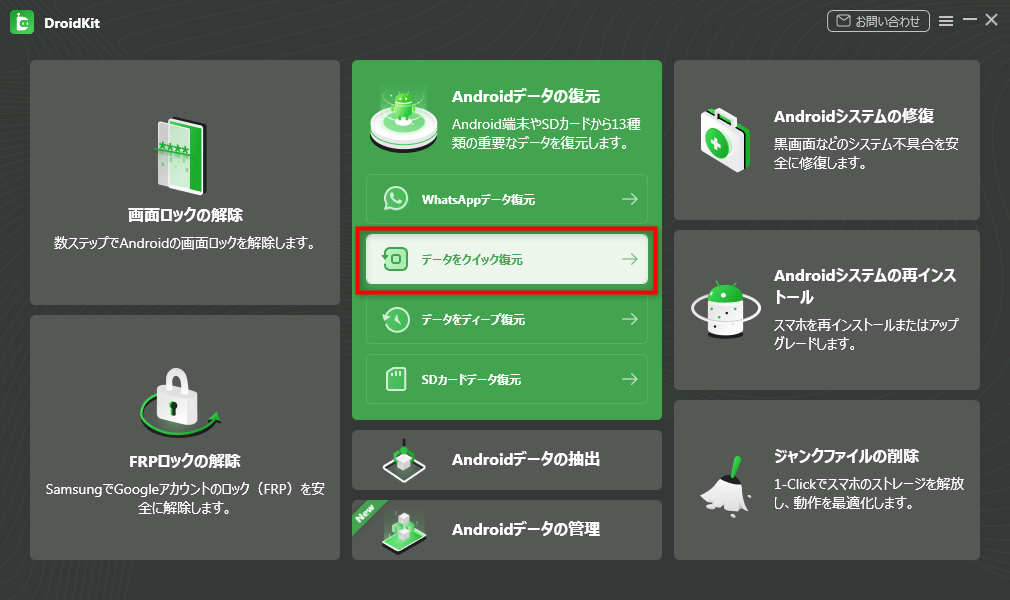
それでは、DroidKitを使った具体的な復元ステップを詳しく見ていきましょう。
ステップ1: ソフトの準備 まずは、DroidKitの公式サイトからお使いのパソコン(WindowsまたはMac)用のソフトをダウンロードしてインストールします。インストールが完了したら、アプリケーションを起動させましょう。
ステップ2: 復元モードの選択 DroidKitのメイン画面が開いたら、いくつかの機能アイコンが表示されます。その中から「Androidデータの復元」を選び、次に表示される画面で「データをクイック復元」というオプションをクリックします。
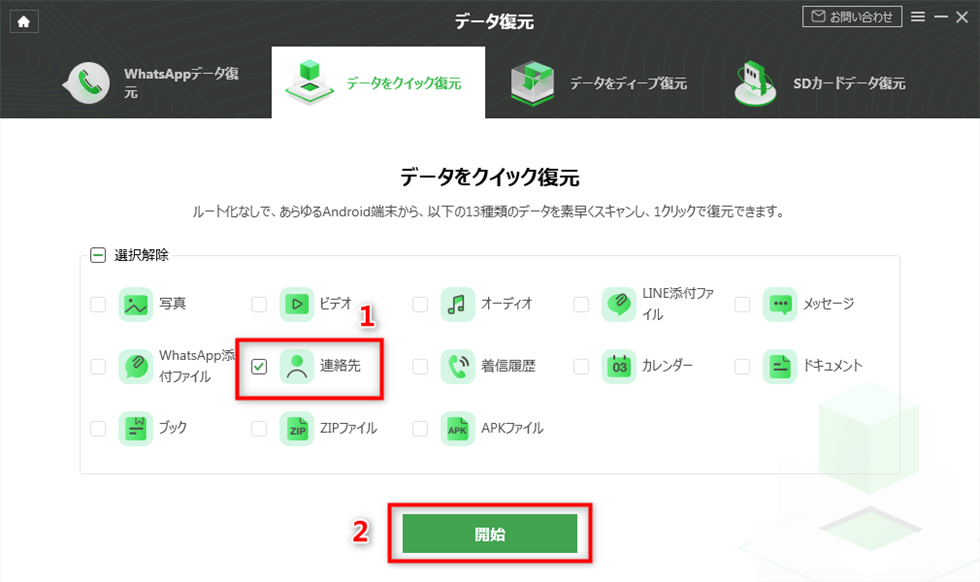
ステップ3: スキャンするデータ種類の指定 次に、スキャンして探してほしいデータの種類を選択する画面になります。今回は電話帳を復元したいので、「連絡先」の項目にチェックを入れます。他のデータも同時に探したい場合は、ここで複数選択することも可能です。選択が終わったら「開始」ボタンを押します。
ステップ4: スマートフォンの接続 画面の指示に従って、電話帳 消えた ドコモの端末をUSBケーブルでパソコンに接続します。スマホの画面で「ファイル転送」モードを許可するなどのポップアップが出たら、許可してください。DroidKitが端末を正常に認識すると、接続成功の画面に移ります。
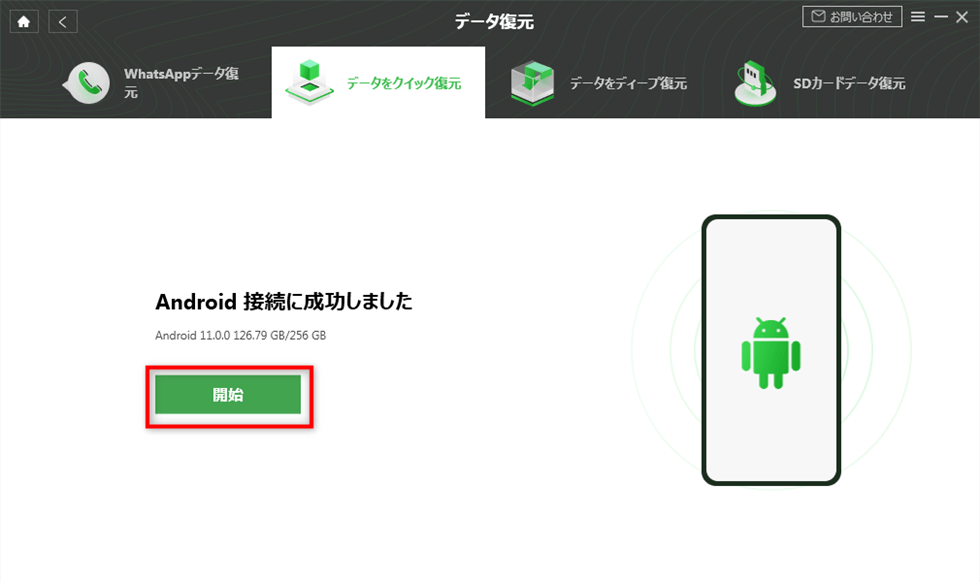
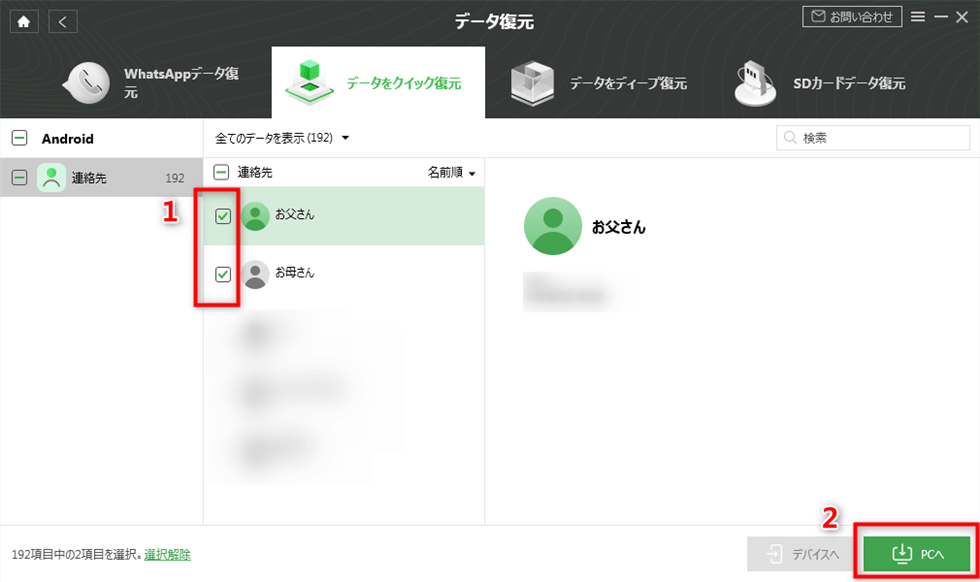
ステップ5: スキャンと復元データの選択 「開始」ボタンをクリックすると、ツールが端末内のデータのスキャンを開始します。しばらく待つと、スキャン結果が一覧で表示されます。現在残っている連絡先と、削除された可能性のある連絡先が分けて表示されることが多いです。復元したい連絡先の項目にチェックを入れ、画面右下の「PCへ」ボタンをクリックして、データをパソコンに保存します。
ステップ6: 復元完了 保存が無事に終了すると、復元成功のメッセージが表示されます。これで、パソコン上に電話帳データがバックアップされました。このデータを後からスマホに戻す方法は、後述する他の方法と組み合わせることができます。
このように、専用ツールを使えば、バックアップがなくてもドコモ 電話帳 復元への道が開けます。ただし、データが上書きされないよう、トラブル発生後はなるべく早く実行することが成功のコツです。
iMobie DroidKitを今すぐお試しください!ルート化なしでAndroidデバイスから13種類のデータを復元し、画面ロック解除やシステム修復など、多様なAndroidの問題をスマートに解決します。
バックアップがある場合のドコモ電話帳復元方法
もしもあなたが日頃からバックアップの習慣を持っていたなら、状況はもっと楽観的です。バックアップがあれば、専用ツールに頼らなくても、スマートフォンやクラウドサービスが提供する標準機能で元に戻せる可能性が非常に高まります。ここでは、ドコモユーザーが利用しやすい二つの主要なバックアップ復元方法を解説します。
ドコモ公式サービス「データコピー」で電話帳を戻す
ドコモのスマートフォンには、初期状態で「データコピー」というアプリがインストールされていることがほとんどです。これは、連絡先や写真、メールなどをSDカードや内部ストレージにバックアップ/復元するためのドコモ公式の無料サービスです。これを使ってバックアップを取っていた方は、以下の手順で電話帳消えた ドコモの問題を解決できます。
ここでは、SDカードに保存したバックアップから復元する手順を例に説明します。
ステップ1: アプリの起動と復元メニューへ スマホのアプリ一覧から「データコピー」アプリを探して起動します。メイン画面で「バックアップ&復元」をタップし、次に「復元」を選択します。
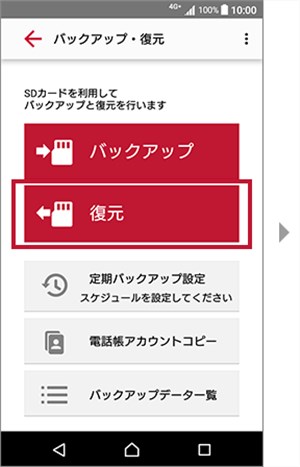
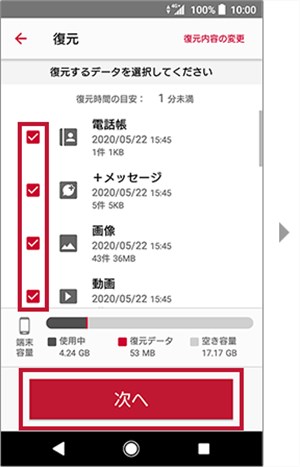
ステップ2: 復元するデータの選択 復元したいデータの一覧が表示されます。電話帳だけを戻したい場合は、「電話帳(連絡先)」の項目だけにチェックを入れます。カレンダーやメモなども一緒に戻したい場合は、該当項目にチェックを追加しましょう。選択が終わったら「次へ」を進みます。
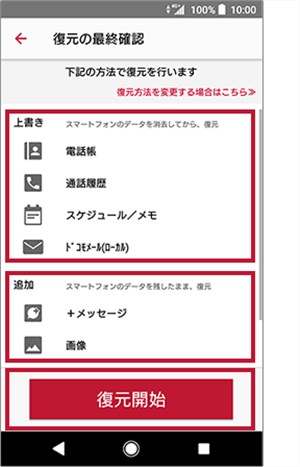
ステップ3: 復元の実行 復元の詳細(例えば、どのバックアップファイルから復元するか)を確認する画面になります。問題がなければ、「復元開始」ボタンをタップします。これで、SDカード内のバックアップデータから電話帳がスマホ本体にコピーされ、ドコモ 電話 帳 復元が完了します。
Googleアカウントの同期機能を利用した電話帳復元
Androidスマートフォンの大きな利点の一つが、Googleアカウントとの深い連携です。多くの方がGmailアカウントをお持ちだと思いますが、このアカウントに連絡先を自動同期する設定になっていれば、非常に強力なバックアップが常にクラウド上に作成されています。電話帳 消えた ドコモの端末でも、このGoogleの機能を使って復元する方法が二通りあります。
方法A: スマホ設定内から復元する これは、スマートフォンの設定メニュー内で完結する比較的簡単な方法です。
- 端末の「設定」アプリを開きます。
- 設定項目の中から「Google」を探してタップします(機種によっては「アカウントと同期」内にある場合もあります)。
- Googleの設定画面で「セットアップと復元」や「データ管理」といった項目を選び、さらに「連絡先の復元」を見つけてタップします。
- 復元元として「現在のデバイス」や、過去の特定の日時が選択できる場合があります。適切なものを選び、画面の指示に従って「復元」を実行します。
方法B: Googleコンタクトのウェブサイトから復元する より細かい管理と復元が可能なのが、パソコンのブラウザからアクセスする「Googleコンタクト」の利用です。ここでは、過去30日間以内の特定の時点の状態に戻すことができます。
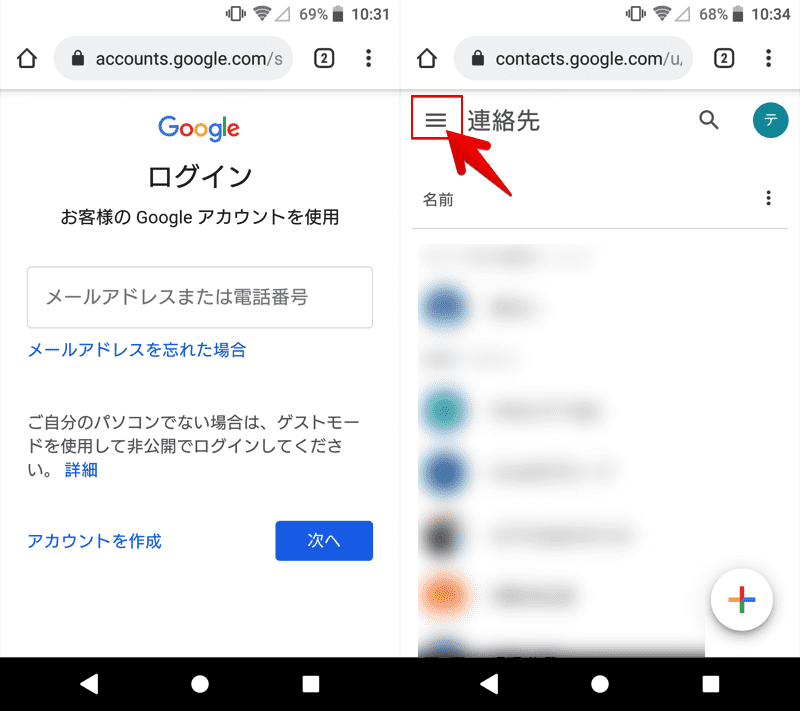
ステップ1: Googleコンタクトにアクセス パソコンのウェブブラウザを開き、「Google コンタクト」で検索するか、直接URLを入力してサイトにアクセスします。ご自身の電話帳を同期しているGoogleアカウントでログインします。ログイン後、画面左上にある三本線の「メニュー」アイコンをクリックします。
ステップ2: 変更履歴メニューを開く 開いたメニューの一番下の方にある「もっと見る」をクリックし、さらに表示されるサブメニューの中から「変更を元に戻す」を選択します。
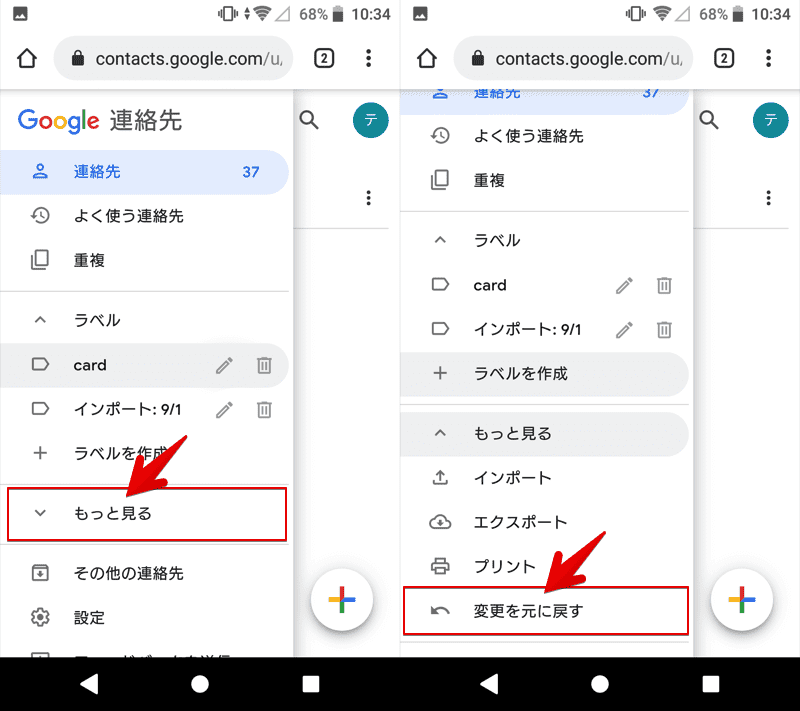
ステップ3: 復元したい時点を選択 すると、過去の状態に戻すための画面が表示されます。スライダーや日付リストから、電話帳がまだ消えていなかった確実な時点を選択します。例えば、「1時間前」「昨日」「1週間前」といった具合です。
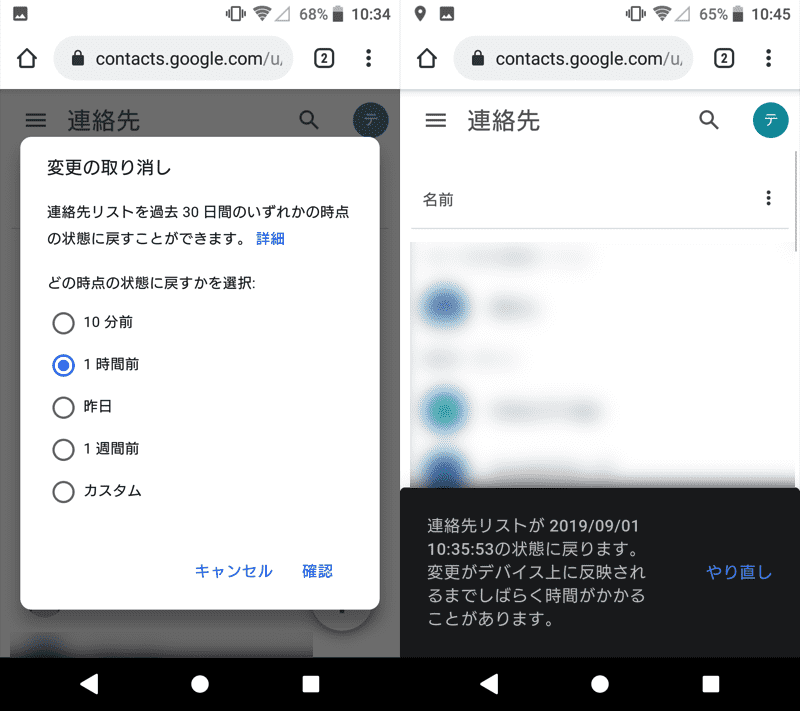
ステップ4: 復元の実行と端末への同期 選択した時点に戻すことを確認し、「復元」ボタンをクリックします。これで、Googleクラウド上の連絡先リストが過去の状態に戻ります。最後に、この変更をドコモ 電話帳 復元したいスマートフォンに反映させるため、端末の「設定」>「Google」>「Googleアプリの設定」などから「Googleコンタクトの同期」を確認し、手動で同期を実行するか、自動同期を待ちます。
電話帳を失わないために:予防とまとめ
いかがでしたか?バックアップの有無にかかわらず、電話帳消えた ドコモの悲劇から復活する方法は確かに存在します。特に、DroidKitのような専用ツールは、バックアップの有無を問わず最後の砦として強い味方になってくれるでしょう。
しかし、何よりも大切なのは「予防」です。今回ご紹介したGoogleへの自動同期を常にオンにしておく、あるいは定期的にドコモのデータコピーアプリでSDカードにバックアップを取る習慣をつけておけば、万が一の時に慌てる必要はほとんどなくなります。
データのバックアップは、スマートフォンを使う上での「保険」のようなものです。面倒に感じるかもしれませんが、一度設定してしまえば後は自動で行ってくれるものも多いです。この機会に、ご自身のデータ保全方法を見直してみるのも良いかもしれませんね。
iMobie PhoneRescue for Androidを今すぐお試しください!Androidスマホやタブレットから紛失した連絡先、メッセージ、写真、LINEトーク履歴など多種多様なデータを、3ステップの簡単操作で高い復元率で取り戻せます。クイックスキャンとディープスキャンの2つのモードで、ルート化の有無にかかわらず最適な復元を提供。
※本文中の画像は、インターネット上の参考資料を基にしています。