ツールハンター

要約: iTunesには「iPhoneを復元」と「バックアップを復元」という似た名前の機能がありますが、その意味と結果は全く異なります。この記事では、iphoneを復元 itunes と iphone 復元 itunes の操作がそれぞれ何をし、どのような時に使うべきかを、具体例を交えて分かりやすく解説します。データを誤って消してしまう前に、ぜひ違いを理解しておきましょう。
iPhoneをパソコンのiTunesに接続した時、「概要」画面に並んでいる「iPhoneを復元」と「バックアップを復元」というボタンを見て、どっちを押せばいいのか迷ったことはありませんか?どちらにも「復元」と書いてあるので、なんとなくデータを取り戻せそうな気がしますよね。しかし、この二つは名前は似ていても、行う操作とその結果には天と地ほどの差があるんです。間違えてクリックすると、大切な写真や連絡先が一瞬で消えてしまう可能性だってあります。
そこで今回は、この紛らわしい二つの機能、「iPhoneを復元」と「バックアップを復元」について、その本質的な違いから、どんな時に使うべきか、実行するとどうなるかまで、詳しく掘り下げてみたいと思います。iphone 復元:itunes について調べているあなたの疑問を、すっきり解消できる内容になっています。
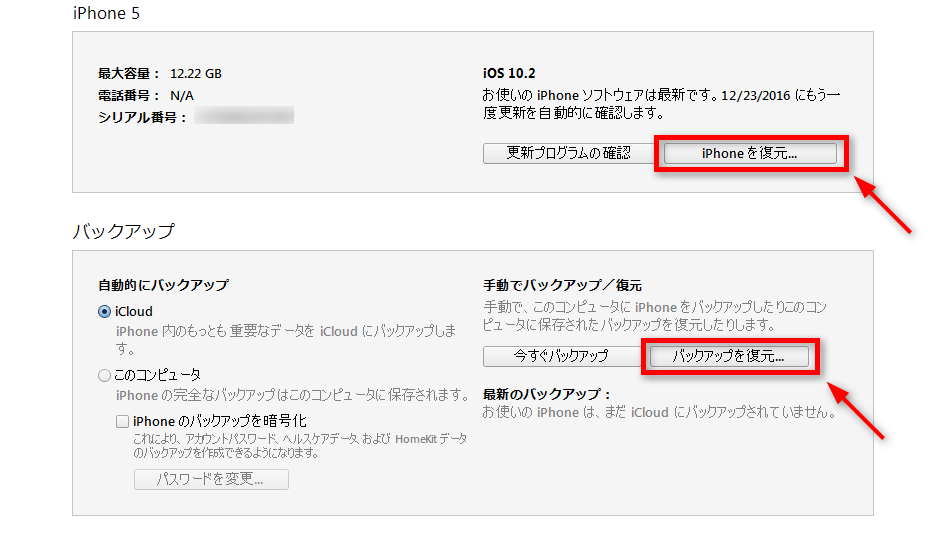
iTunesの「iPhoneを復元」とは何か?その正体を探る
まずは、「iPhoneを復元」という機能から見ていきましょう。このボタンを押すと、いったい何が起こるのでしょうか。
「iPhoneを復元」の本当の意味
ズバリ言ってしまうと、iTunesにおける「iPhoneを復元」は、iPhoneを工場出荷時の状態に戻す操作です。つまり、あなたがこれまでにダウンロードしたアプリ、撮り貯めた写真や動画、保存したメッセージや連絡先、そして各種設定のすべてがiPhoneから消去され、まっさらな状態に戻ります。新品で買ったばかりの時の状態、と言い換えてもいいかもしれません。
この操作はiPhone内部のソフトウェア(iOS)をクリーンな状態で再インストールするプロセスを含みます。ですから、単にデータを消すだけでなく、OSレベルでの不具合をリセットする効果もあるんです。iphone 復元itunes という言葉で検索する人の多くが、実はこの「初期化」の操作を指している場合が多いかもしれません。
iPhoneを復元すると具体的に何が起こる?
では、実際にiTunesで「iPhoneを復元」ボタンを押して実行すると、どのようなことが行われるのでしょうか。
- すべての個人データが削除されます:これが最も重要な点です。カメラロールの写真・動画、メッセージ(SMS/iMessage)、連絡先、カレンダー、メモ、音声メモなど、端末内に保存されているあらゆるデータが消えます。
- すべての設定がリセットされます:Wi-Fiのパスワード、壁紙、ホーム画面のアプリ配置、通知設定、アクセシビリティ設定など、あなたがカスタマイズしたすべての設定が元に戻ります。
- インストールされたアプリが消えます:App Storeからインストールしたすべてのアプリが削除されます。アプリ内に保存されていたデータ(ゲームのセーブデータなど)も一緒に消えるので注意が必要です。
- iOSの再インストールが行われます:最新版のiOSがダウンロードされ、端末にクリーンインストールされます。この過程で、OS自体の不具合が解消される可能性があります。
要するに、iphoneを復元 itunes を行うということは、端末を誰かに譲る時のように、完全に個人情報を抹消する作業に近いのです。実行する前には、必ずiTunesやiCloudで最新のバックアップを取っておくことが絶対条件です。
こんな時に「iPhoneを復元」を使おう
では、この少し怖い機能は、どんな場面で役に立つのでしょうか。主に以下の3つのケースが考えられます。
- 端末の調子が明らかにおかしい時:アプリを開くとすぐに落ちる(クラッシュする)、理由もなく再起動を繰り返す、動作が異常に重くて遅い…。そんなソフトウェア的な不具合に悩まされている時、「iPhoneを復元」でOSをクリーンインストールすると、問題が解決することがあります。
- 端末を完全に初期化して綺麗にしたい時:長年使っているうちに、不要なファイルが溜まってしまった気がする、あるいは単純にまっさらな状態から使い始めたい。そんな時には、iphone 復元 itunes の機能を使って工場出荷状態に戻すのが確実な方法です。
- iPhoneを売却・譲渡・下取りに出す前:これは必須のステップです。自分の個人データが次の所有者に渡らないようにするため、すべてのデータを確実に消去する必要があります。初期化設定だけでは不安な場合も、iTunes経由での復元がより確実です。
iTunesの「バックアップを復元」とは何か?データの救世主
次に、「バックアップを復元」について見ていきましょう。こちらは先ほどの「iPhoneを復元」とは対照的に、私たちが普段「復元」と聞いてイメージする、データを取り戻す操作に該当します。
「バックアップを復元」の本質的な意味
「バックアップを復元」とは、その名の通り、過去にiTunesで作成したバックアップファイルの内容を、iPhoneに書き戻す操作です。あなたが「あの時のiPhoneの状態に戻したい」と思った時、この機能が役に立ちます。
例えば、先週取ったバックアップには、誤って削除してしまったあの大切な写真がまだ残っています。あるいは、新しいiPhoneに機種変更する時、古い端末のバックアップを新しい端末に復元すれば、アプリの配置からメッセージの内容まで、ほぼ以前と同じ環境を再現できます。iphone 復元:itunes で期待する操作は、多くの場合、こちらの「バックアップを復元」の方でしょう。
バックアップを復元すると何が起きる?
iTunesで「バックアップを復元」を選択し、過去のバックアップを選んで実行すると、以下のことが行われます。
- iPhoneの現在のデータが上書きされます:これが最大のポイントです。復元操作は、iPhoneの現在の状態を「バックアップを取った時点の状態」で置き換えます。つまり、復元を開始する時点でiPhone内にあったデータ(写真、連絡先など)は、選択したバックアップの内容で全て上書きされ、失われる可能性が高いです。
- バックアップに含まれるデータが全て復元されます:バックアップファイルに含まれているデータの種類(設定によって異なります)が、iPhoneに転送され、復元されます。アプリのデータも含まれます。
- iOSのバージョンに関する制限があります:これは重要な注意点です。例えば、iOS 16の状態で取ったバックアップを、iOS 15がインストールされているiPhoneに復元することはできません。復元先のiPhoneのiOSバージョンは、バックアップを取った時のバージョンと同じか、それより新しいバージョンである必要があります。
つまり、バックアップを復元 は「タイムマシン」のような機能で、過去のある時点のスナップショットを現在に呼び戻す行為なのです。現在進行形のデータは犠牲になるかもしれない、というリスクを常に頭に入れておく必要があります。
「バックアップを復元」が活躍する場面
この機能は、以下のような困った時にこそ真価を発揮します。
- 誤ってデータを削除してしまった時:大事な連絡先を消してしまった、子供の成長記録のビデオを間違えて削除した…。そんなヒヤリとした経験があっても、削除前にバックアップを取っていれば、この機能でほぼ元通りに戻せます。
- 端末をある過去の状態に戻したい時:最新のiOSにアップデートしたら、バッテリーの減りが早くなってしまった。そんな時、前のバージョンの時に取っておいたバックアップから復元すれば、ソフトウェア的には以前の状態に戻すことが可能です(ただし、iOSのバージョン自体は下がりません)。
- 「iPhoneを復元」した後でデータを戻したい時:端末の調子を治すために「iPhoneを復元」で初期化した後、「さて、データを戻そう」という流れが最も一般的です。この時、事前に取っておいたバックアップから復元すれば、データを失うことなく端末を新品同様にリフレッシュできます。
- 新しいiPhoneに機種変更する時:新しいiPhoneを購入したら、セットアップの過程で「iTunesバックアップから復元」を選ばなければ、古い端末の環境をそのまま引き継げます。これが、iphone 復元itunes の最も一般的で便利な使い方と言えるでしょう。
PhoneRescueを今すぐお試しください!iOSデバイス、iTunesバックアップ、iCloudから、写真、メッセージ、連絡先など紛失した大切なデータを高復旧率で取り戻せます。さらに、システムクラッシュやパスコードロックなど、様々なiOSの問題も簡単に解決できます。

結局どっちを選ぶ?シチュエーション別ガイド
ここまでで二つの「復元」の違いはお分かりいただけたと思います。では、実際に自分が直面している問題に、どちらの機能を適用すべきか、具体例で考えてみましょう。
ケース1:iPhoneが熱くなり、動作がカクカクするようになった。 → これはソフトウェアの不具合が疑われます。まずは「iPhoneを復元」を検討しましょう。その前に必ずiTunesでバックアップを取ってください。復元後、取っておいたバックアップから「バックアップを復元」すれば、データを保ったまま端末をリフレッシュできる可能性があります。
ケース2:昨日、大事な仕事のメモを誤って消してしまった。 → 失ったデータを取り戻したいのです。もし昨日以前にiTunesバックアップを取っていれば、「バックアップを復元」でその時点の状態に戻すことが選択肢になります。ただし、バックアップ以降に保存した他のデータは失われるリスクがあるので注意が必要です。
ケース3:古いiPhoneをネットオークションで売ることにした。 → 個人データの完全な消去が目的です。この場合は「iPhoneを復元」が正解です。バックアップから復元する必要はありません。端末をまっさらにしてから売りに出しましょう。
このように、目的が「端末そのものをリセットする」のか、「過去のデータを取り戻す」のかで、選択すべき機能がハッキリと分かれるのです。iphoneを復元 itunes と検索する時は、自分がどちらの目的なのか、もう一度考えてみてください。
iTunesを使ったバックアップからの復元手順
ここでは、実際にiTunesで「バックアップを復元」を行う具体的な手順を確認しておきましょう。操作は思っている以上に簡単です。
- 接続と信頼:iPhoneを付属のUSBケーブルでパソコンに接続します。iPhone画面に「このコンピュータを信頼しますか?」と表示されたら、「信頼」をタップし、必要に応じてパスコードを入力します。
- iTunesを起動:パソコンでiTunesを起動します。画面左上の近くにiPhoneのアイコンが表示されるので、クリックします。
- 復元の選択:「概要」画面が表示されます。ここで「バックアップ」セクションを見つけ、「バックアップを復元…」というボタンをクリックします。
- バックアップの選択:ポップアップウィンドウが開き、パソコン内に保存されている過去のバックアップ一覧が日時とともに表示されます。復元したい時点のバックアップを選択します。
- 復元の実行:「復元」ボタンをクリックします。もしそのバックアップが暗号化されている場合(パスワードを設定している場合)、ここでパスワードの入力が求められます。パスワードを忘れてしまった場合は、復元作業を進めることができませんので、注意が必要です。
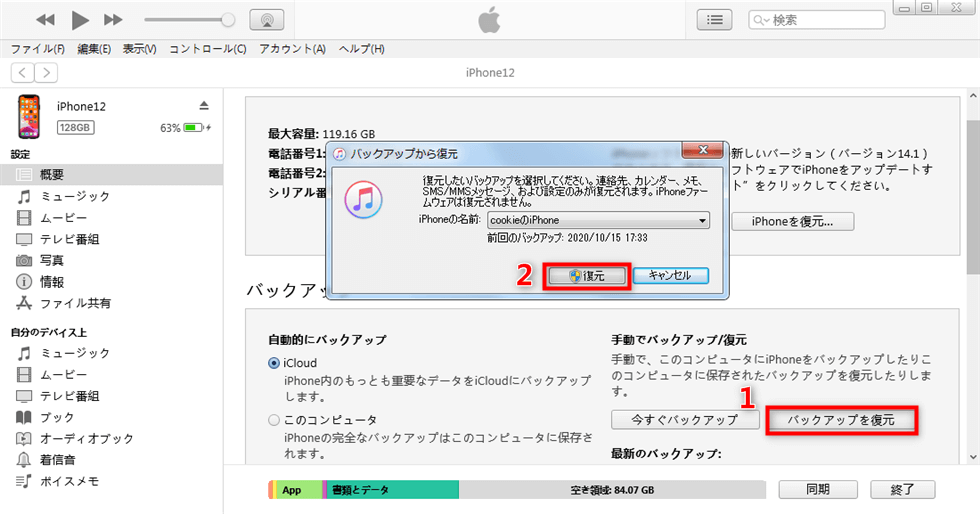
あとは処理が完了するのを待つだけです。iPhoneが再起動を数回繰り返し、完了するとバックアップ時の状態に戻っています。これが、iphone 復元 itunes によるデータ復元の標準的な流れです。
バックアップがない!そんな時の最終手段
さて、ここまでiTunesのバックアップが前提の話をしてきました。しかし、現実には「復元したいけど、バックアップを取っていなかった…」という悲劇はよく起こります。誤って初期化してしまった、端末が突然壊れた、水没させてしまった…。バックアップがないと、iTunesの「バックアップを復元」機能は使えません。
では、そうした絶望的な状況で、本当に何もできないのでしょうか?実は、まだ望みはあります。専門のデータ復元ソフトという選択肢です。
これらのソフトウェアは、iPhoneのストレージ(記憶領域)を直接スキャンして、削除されたばかりのデータや、上書きされていない過去のデータの痕跡を探し出します。iTunesバックアップがなくても、端末自体から直接データを救出できる可能性があるのです。
例えば、写真を誤削除した場合、その直後であれば、ストレージ上では「ファイル情報が消された」状態になるだけで、実際の画像データ自体は上書きされるまで残っていることが多いです。復元ソフトはそのような「見えなくなったデータ」を探し当て、復元を試みます。
さらに、もしiTunesバックアップはあるけれど、「バックアップ全体を復元すると今のデータが消えるから嫌だ、連絡先だけ取り出したい」という場合にも、これらのソフトは威力を発揮します。バックアップファイルを開いて、その中から必要なデータだけを選んで抽出し、今のiPhoneに追加するようなことが可能なものもあります。
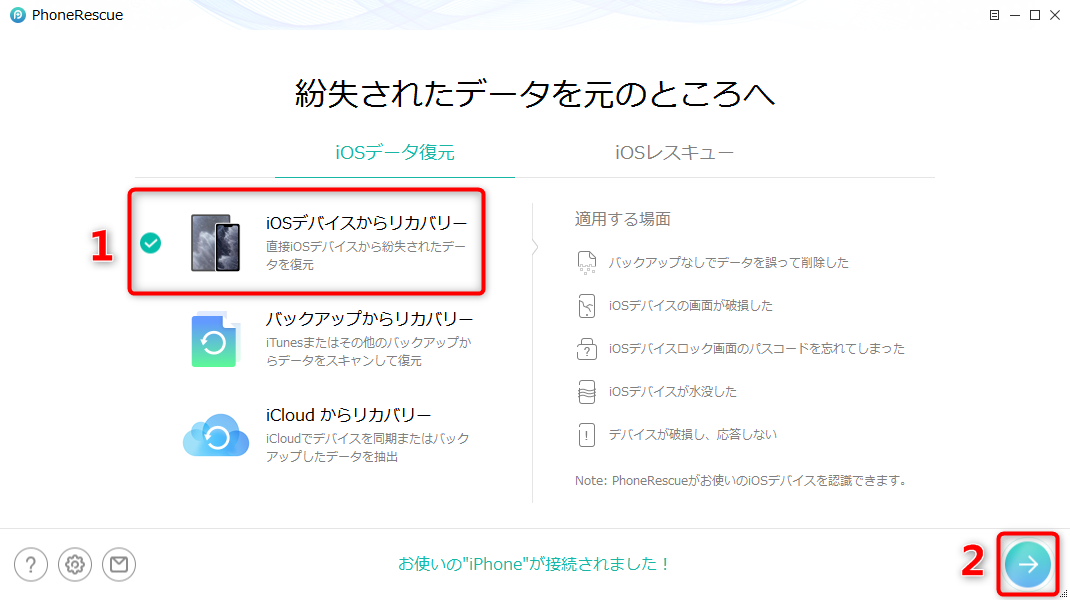
このように、バックアップの有無にかかわらず、また、全部ではなく一部のデータだけを救いたい時にも、専門のツールは非常に心強い味方になってくれます。iphone 復元:itunes の方法だけが全てではない、ということを覚えておくと、いざという時に慌てずに済むかもしれません。
iMobie AnyFixを今すぐお試しください!iPhone、iPad、iPod touch、Apple TVのデータを失うことなく、150以上のiOSシステムの問題を数回のクリックで修復。リカバリーモードの入退出、iOSのアップグレード/ダウングレード、パスコードなしでのリセット、200種類以上のiTunesエラー修正も可能です。
Windows版をダウンロード | Mac版をダウンロード | [最新の割引をチェック](https://www.imobie.jp/anyfix/