ツールハンター

要約: Aquosスマホが突然起動画面から進まなくなり、再起動できない状態に陥る原因は、バッテリー問題やアプリの不具合、システムエラーなど多岐にわたります。本記事では、セーフモードでの起動方法から専門ツールを使ったシステム修復、最終手段としての初期化まで、段階的に問題を解決する方法を詳しく解説します。Aquos 再起動 できないとお困りの方は、ぜひ参考にしてください。
突然、手元のAquosスマホの電源を入れても、いつもの起動ロゴが表示されたまま画面が固まってしまい、まったく先に進まない…。こんな経験、ありませんか?「Aquos 再起動できない」状態は、まさにパニックの瞬間です。大切な連絡も取れず、写真やデータにもアクセスできないとなると、本当に焦ってしまいますよね。でも、安心してください。この状態には、実はいくつかの明確な原因と、それに対応した解決策が存在します。今回は、Aquosスマホが起動画面から先に進めなくなってしまった時に、自宅で試せる具体的な対処法を、順を追ってすべてお伝えしていきます。
Aquosスマホが起動画面で止まる主な原因
まずは、なぜAquosスマホが「Aquos 再起動 できない」状態に陥ってしまうのか、その根本的な原因から探っていきましょう。原因が分かれば、対処法も見えやすくなります。
原因1:バッテリーの電力不足または劣化
スマホが動くためには、当然ながら電力が必要です。バッテリーが完全に空になっていたり、長期間使用による劣化で充電を保持できなくなっている場合、起動に必要なエネルギーが足りず、ロゴ画面で止まってしまうことがあります。特に古い機種では、バッテリーの寿命が大きな原因となることが少なくありません。
原因2:端末の過熱による保護機能の作動
スマホは小さな筐体の中に高性能な部品が詰まっているため、負荷がかかるとすぐに熱くなります。この熱が一定以上になると、内部の部品を保護するために、システムが強制的に動作を制限したり、シャットダウンさせたりすることがあります。これが起動直後に発生すると、「Aquos 再起動できない」状態に見えるのです。
原因3:インストールしたアプリの不具合や衝突
これは非常に多い原因の一つです。新しくインストールしたアプリ、または更新したアプリが、システムや他のアプリと衝突(コンフリクト)を起こすことがあります。特に、起動時に自動で実行されるアプリに問題があると、システムの起動プロセス自体を阻害し、起動画面でフリーズする原因となります。
原因4:システムファイルの破損やOSの不具合
Androidのシステムそのものに何らかのエラーが生じたり、OSのアップデートが不完全だったり、まれにウイルス感染などによってシステムファイルが破損すると、端末が正常に起動できなくなります。この場合、「Aquos 再起動 できない」のはソフトウェア的な深い問題が関わっている可能性が高いです。
Aquos 再起動できない時の段階的対処法
では、実際に「Aquos 再起動できない」と感じた時、まず何から手を付ければいいのでしょうか?ここからは、最も簡単な方法から順番に、効果的な解決策を紹介していきます。
まず試したい基本対策:充電と冷却
「Aquos 再起動できない」と焦る前に、まず落ち着いて基本を確認しましょう。
長時間の充電を試す: バッテリーが完全に空の状態では、充電を始めてすぐには起動しないことがあります。充電器に接続したまま、最低でも30分から1時間は放置して、じっくりと電力を蓄えさせてください。充電中も起動ロゴ画面のままかもしれませんが、気長に待ちましょう。可能であれば、付属の純正充電器を使うことがベストです。
端末を完全に冷やす: スマホが明らかに熱いと感じる場合は、使用をやめて涼しい場所に放置し、完全に冷めるのを待ちます。カバーを外すと放熱効果が高まります。冷却後、改めて電源ボタンを長押しして再起動を試みてください。この「Aquos 再起動できない」問題は、単なる熱暴走が原因かもしれません。
セーフモードで起動して問題を切り分ける
基本対策でダメだった場合、次に試すべきは「セーフモード」での起動です。これは、「Aquos セーフモード」とも呼ばれる機能で、スマホに最初から入っているシステムアプリのみで起動するモードです。この状態で問題なく起動できれば、後にインストールしたサードパーティ製アプリのどれかが原因である可能性が極めて高くなります。
Aquos セーフモードへの入り方:
- まず、端末の電源を完全に切ります。
- 電源ボタンを押して起動を開始します。
- 画面に「AQUOS」などのメーカーロゴが表示された瞬間に、音量を下げるボタン(マイナス側)を押し続けます。
- ロゴ画面の左下あたりに「セーフモード」と小さく表示されるまで、ボタンを押し続けたままにします。
- 「セーフモード」の文字が確認できたら、ボタンから指を離し、そのまま起動を完了させます。
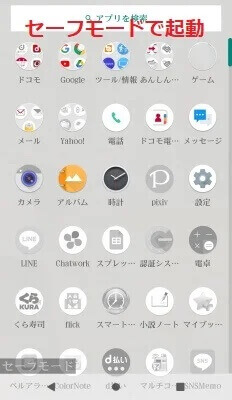
無事にセーフモードで起動できたら、まずはホーム画面が表示されていることを確認します。これで起動するということは、間違いなくアプリが原因です。最近インストールまたは更新したアプリを思い出し、それらを順番にアンインストールしていきましょう。
セーフモードで問題アプリをアンインストールする:
- 設定アプリを開き、「アプリ」または「アプリケーション」の項目を探します。
- インストールされているアプリの一覧から、怪しいアプリを選択します。
- 「アンインストール」ボタンをタップして、該当アプリを削除します。
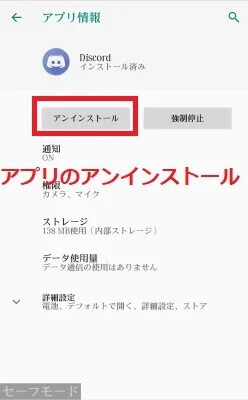
削除が終わったら、通常通りに再起動(電源ボタン長押しから再起動を選択)して、通常モードで起動するかどうかを確認します。これで「Aquosスマホ再起動」が成功すれば、問題解決です。
専門ツールを使用したシステム修復
セーフモードでも起動できない、またはセーフモード自体に入れないという場合は、システムそのものに不具合が生じている可能性が高いです。このような深い問題を解決するには、パソコンと連携して動作する専門の修復ソフトが有効です。例えば、Androidシステム修復に特化したツールを使うことで、OSレベルのエラーを修正できる場合があります。
こうしたツールは、パソコンにソフトをインストールし、USBケーブルでスマホと接続して使用します。ソフトが端末を認識すると、システムの不具合をスキャンし、修復用のファームウェアをダウンロードして適用するという流れになります。操作はウィザード形式で進むものが多く、難しい技術知識がなくても試すことが可能です。
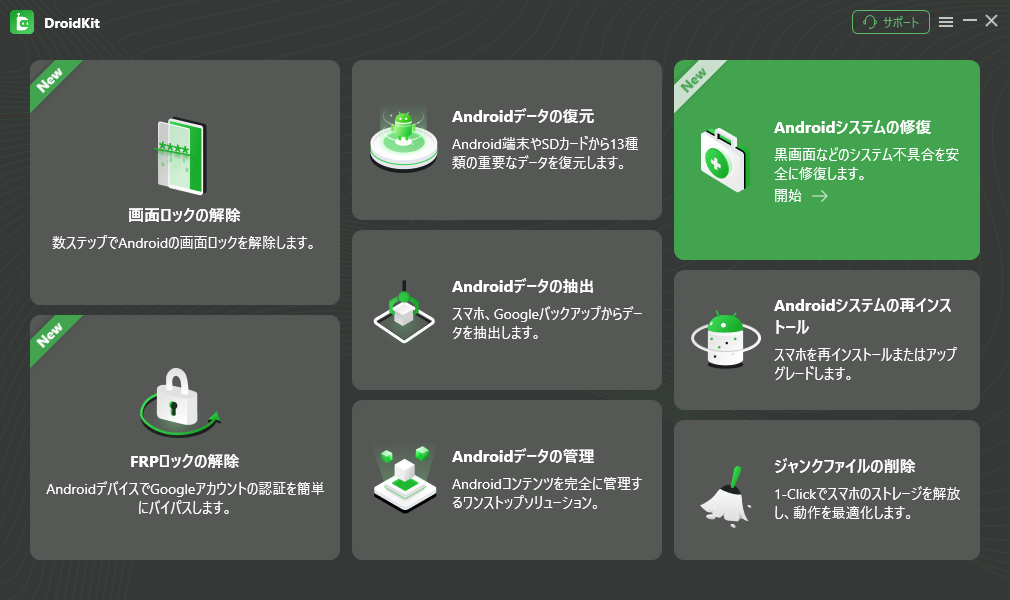
具体的な流れとしては、まず修復機能を選択し、画面の指示に従ってスマホをリカバリーモードやダウンロードモードと呼ばれる特別な状態にします。ツールが端末のモデルを特定し、適切な修復ファイルを準備してくれます。
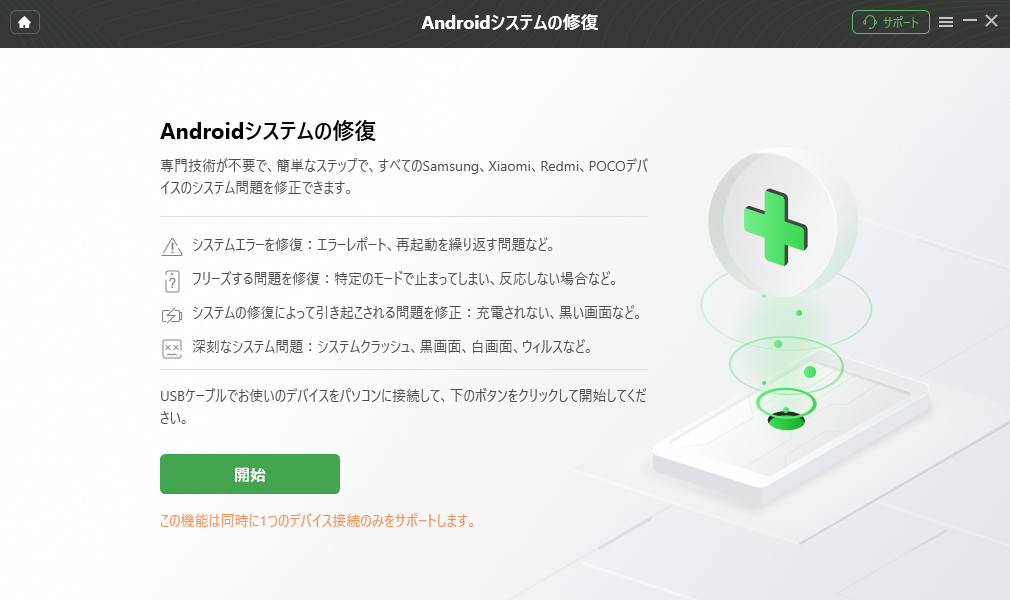
ファイルの準備が整ったら、いよいよ修復プロセスが開始されます。この間、スマホが再起動を繰り返したり、画面に進行バーが表示されたりすることがありますが、パソコンの画面の指示に従い、接続を絶対に切らないように注意してください。
iMobie DroidKitを今すぐお試しください! ルート化不要で、黒い画面、フリーズ、タッチスクリーンの不具合、アプリのクラッシュ、カメラの故障など、Samsung、Xiaomi、Redmi、POCOデバイスのさまざまなシステム問題を簡単数ステップで修復します。
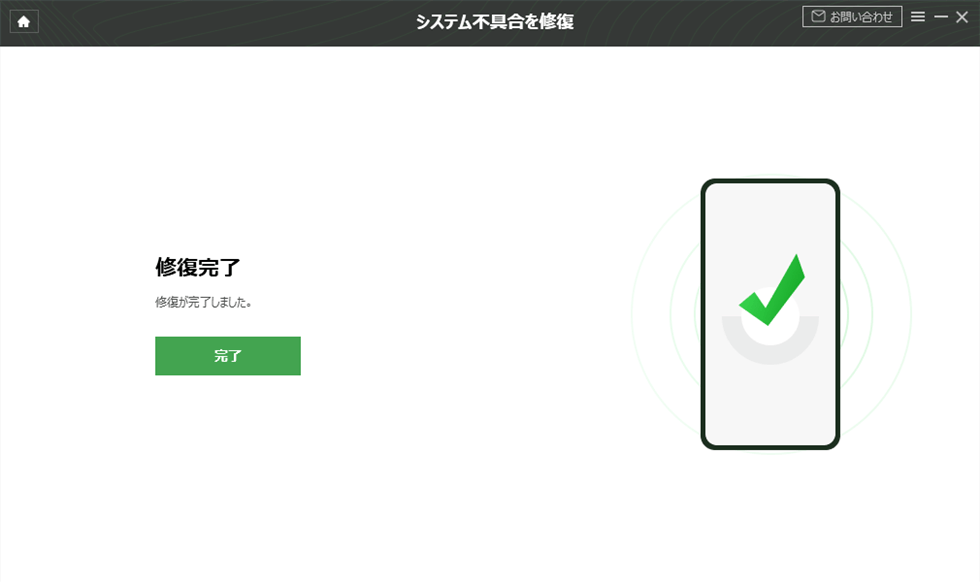
修復が無事に完了すれば、スマホは自動的に再起動し、正常な起動画面を経てホーム画面が表示されるはずです。これで「Aquos 再起動できない」という深刻な状態から脱出できる可能性があります。
最終手段:工場出荷状態へのリセット(初期化)
ここまで試してもどうしてもダメな場合、そして端末内のデータを諦められるのであれば、最後の手段として「工場出荷状態へのリセット(初期化)」があります。これはスマホを購入した時のまっさらな状態に戻す方法で、すべてのユーザーデータとインストールしたアプリが削除される代わりに、システムの不具合もほぼ確実に解消されます。
リカバリーモードから初期化を行う方法:
- 電源を切ったAquosを、音量を上げるボタン(プラス側)と電源ボタンを同時に長押しします。
- 何らかのメニュー画面(リカバリーモード画面)が表示されたら、ボタンから指を離します。
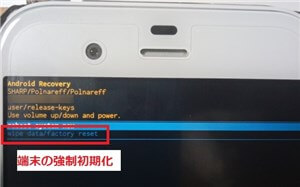
- 音量ボタンでメニュー項目を上下に移動し、「Wipe data/factory reset」(データ消去/工場出荷時設定にリセット)のような項目を選び、電源ボタンで決定します。
- 確認画面で「Yes」を選択し、初期化プロセスを実行します。
- 完了後、「Reboot system now」(システムを今すぐ再起動する)を選択して再起動します。
初期化後はセットアップ画面から始まりますので、Wi-Fi設定やGoogleアカウントの認証などを最初から行う必要があります。これで「Aquosスマホ再起動」が正常に行えれば、ハードウェアに問題がなければほぼ解決です。
どうしてもダメな時は?ハードウェア故障の可能性
ここまで紹介したすべてのソフトウェア的な対処法を試しても「Aquos 再起動できない」状態が続くのであれば、それはハードウェアの物理的な故障を疑う時期かもしれません。考えられるのは、バッテリーの完全な寿命、基板(マザーボード)の不具合、内部ストレージの破損などです。
その場合は、メーカーであるシャープのサポートセンターや、購入した携帯電話店に相談するのが確実です。修理に出せるか、あるいは機種変更をするかの判断をすることになるでしょう。特に水没や落下などの心当たりがある場合は、早めにプロに診てもらうことをお勧めします。
まとめ
Aquosスマホが起動画面で固まって再起動できない時は、まずは慌てずに、充電と冷却という基本に立ち返りましょう。それでダメなら、セーフモードでアプリの問題を切り分け、必要に応じて専門のシステム修復ツールを試します。最終的には初期化という選択肢もありますが、データのバックアップが取れていない場合は慎重に判断してください。
「Aquos 再起動できない」は確かにストレスのたまる問題ですが、系統立てて対処すれば解決の道筋は見えてきます。この記事が、あなたのAquosスマホを復活させるための一助となれば幸いです。
※本文中の画像はインターネット上の参考資料を基にしています。