ツールハンター

要約: AndroidスマホのWi-Fi接続が突然切れてしまう原因は、ルーター側の問題とスマホ本体側の問題に大別できます。本記事では、特に「wi-fi 勝手に切れる android」でお悩みの方に向け、8つの具体的な対策をわかりやすくご紹介します。システム不具合の修復から簡単な再起動まで、今日から試せる方法ばかりです。
家でも外出先でも、今や生活に欠かせないWi-Fi。通信量を気にせず動画を見たり、ゲームを楽しんだりできるのは、安定したWi-Fi接続があってこそですよね。でも、そんな大事なWi-FiがAndroidスマホで突然プツンと切れてしまったら、本当にイライラします。この「wi-fi 勝手に切れる android」という問題、実は多くのユーザーが経験しているトラブルの一つなんです。一体なぜそんなことが起きるのか、そしてどうすれば解決できるのか。今回は、その原因と対策をルーターとスマホ、両方の視点からじっくりと探っていきましょう。
ルーターが原因?まず確認したい3つのポイント
Wi-Fiが切れると、ついスマホのせいにしてしまいがちですが、実は接続の元となるルーター側に原因があるケースも少なくありません。特に「wifi 勝手に切れる android」と感じた時は、以下の点を最初にチェックしてみてください。
ルーターの再起動を試してみる
電子機器の定番対処法ですが、これが意外と効果的です。ルーターも長時間稼働し続けると、内部で一時的なエラーが発生し、正常に動作しなくなることがあります。この状態だと、接続が不安定になったり、スマホに「wi-fi 勝手に切れる android」という現象が起きたりします。
対処法は簡単。ルーターの電源を一旦抜き、約10分ほどそのまま放置します。その後、再度電源を入れて起動を待ちましょう。これだけで、ルーター内部のキャッシュがクリアされ、正常な状態に戻る可能性が高いです。電源の切り方など詳細は、お使いのルーターの取扱説明書を確認するのが確実です。
接続台数が多すぎないか見直す
家族みんながスマホやタブレット、パソコンを同時に接続していませんか?特に性能がそれほど高くない安価なルーターの場合、接続する機器の台数が多すぎると、処理が追いつかず通信が不安定になります。結果として、通信速度が落ちるだけでなく、接続そのものが頻繁に切れる「wifi 勝手に切れる android」状態を引き起こすことがあります。
今、ルーターに何台の機器が繋がっているか、設定画面などで確認してみましょう。使っていない古い端末や、一時的に接続したゲーム機などがあれば、それらを切断するだけでも状況が改善するかもしれません。必要な機器だけを接続するように心がけるのがポイントです。
Wi-Fiの設定が変更されていないか確認する
ルーターのSSID(ネットワーク名)やパスワードを最近変更した覚えはありませんか?もし変更しているなら、Androidスマホ側の設定もそれに合わせて更新する必要があります。スマホは以前の古い情報で接続を試み続けるため、当然繋がりません。これが「wi fi 勝手に切れる android」と感じる原因の一つになることも。
スマホのWi-Fi設定画面を開き、保存されているネットワークの一覧から該当するWi-Fi名を選択し、「ネットワークを削除」または「このネットワークを忘れる」をタップしましょう。その後、改めて新しいSSIDとパスワードを入力して接続し直せばOKです。
スマホ本体に原因がある場合の5つの対策法
ルーターをチェックしても問題が解決しないなら、原因はAndroidスマホ自体にある可能性が高まります。「wi-fi オンにしてもオフになる android」という状態は、スマホ側の設定やシステムに何らかの不具合が生じているサインかもしれません。次のステップを試してみてください。
システムの不具合を専門ツールで修復する
AndroidのOS自体に軽微なエラーが発生していると、Wi-Fiモジュールの動作がおかしくなることがあります。再起動では治らないような根本的なシステム不具合を修復するには、専門のソフトウェアを使う方法が有効です。
例えば、DroidKitのようなAndroid専用の修復ツールがあります。このソフトは、Wi-Fi接続の問題を含む様々なシステムエラーを、パソコンを通してスマホから直接修復することを可能にします。対応機種が広く、操作も比較的簡単で、システムを工場出荷状態に戻す(初期化)ことなく問題を解決できる点が大きなメリットです。
具体的な使い方の流れは以下の通りです。まず、パソコンにソフトをダウンロードして起動します。メイン画面で「システム修復」のような機能を選び、指示に従ってスマホをUSBで接続します。ソフトがスマホの機種を認識したら、必要な修復ファイル(ファームウェア)をダウンロードし、プロセスが完了するまで待つだけです。この方法は、ソフト側が機種に合った解決策を提供するため、高い成功率が期待できます。
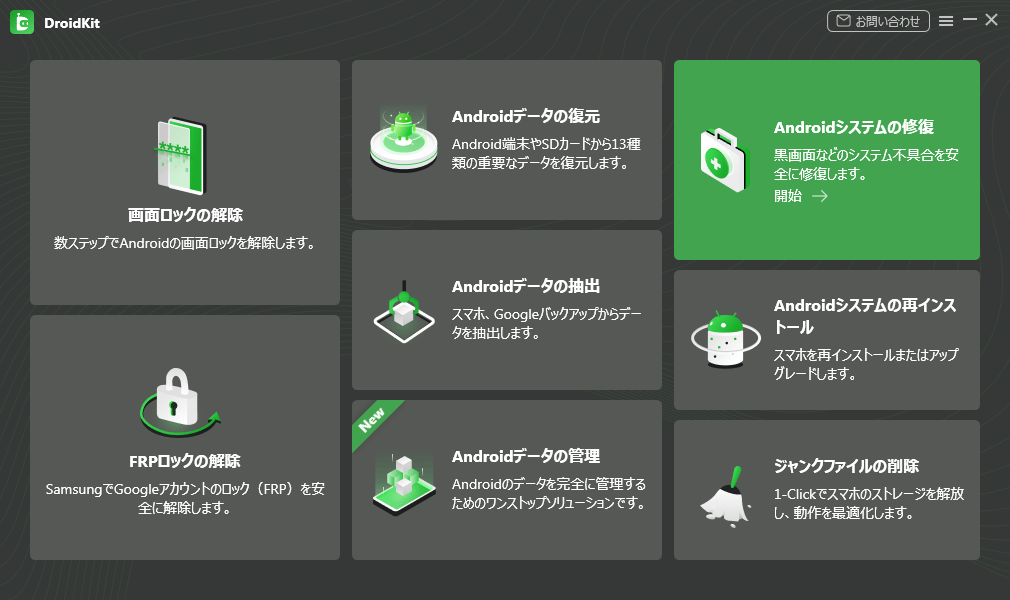
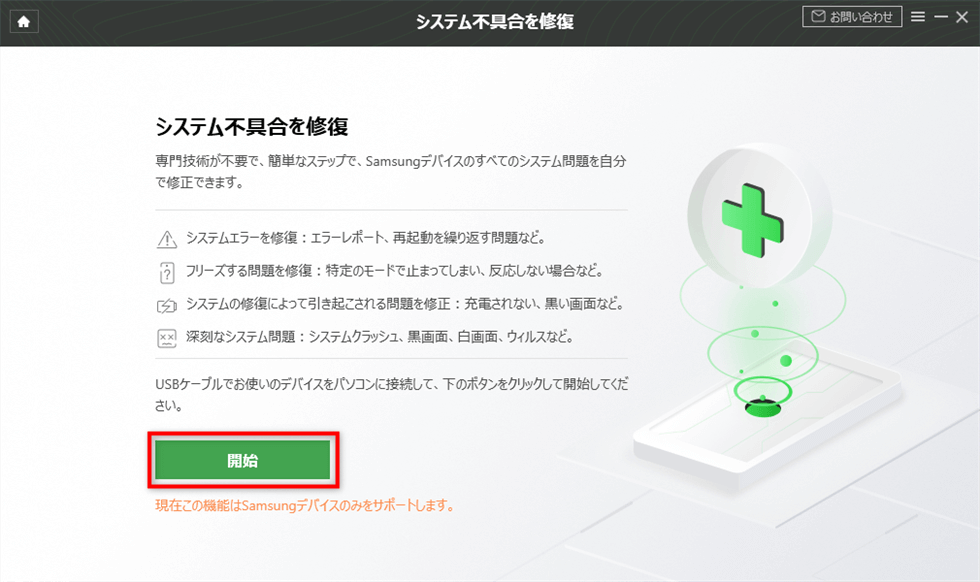
iMobie DroidKitを今すぐお試しください! ルート化不要で、黒い画面、フリーズ、タッチスクリーンの不具合、アプリのクラッシュ、カメラの故障など、Samsung、Xiaomi、Redmi、POCOデバイスのさまざまなシステム問題を簡単数ステップで修復します。

基本に戻った対処法を試す
難しいことを考える前に、まずは誰でもすぐにできる基本的な対処法を試しましょう。これだけで「wi-fi 勝手に切れる android」問題が解消することも多いです。
- Wi-Fiのオンオフを切り替える: 設定アプリやクイック設定パネルからWi-Fiを一度オフにします。そのまますぐにオンにせず、30秒から1分ほど間を置いてから再度オンにします。これでWi-Fiチップ自体をリセットできます。
- スマホを再起動する: 電源ボタンを長押しして電源オフのメニューを表示させ、再起動を実行します。これにより、スマホのメモリに溜まった一時データ(キャッシュ)がクリアされ、OSがフレッシュな状態で起動します。機種によって再起動の操作方法が少し異なるので、ご自身のスマホで確認してみてください。
- Bluetoothをオフにする: Wi-FiとBluetoothはどちらも無線通信技術で、使用する周波数帯が近いため、お互いに干渉し合うことがあります。特に古い機種ではこの影響が大きいです。Wi-Fiを使う間は、Bluetooth機能を一時的にオフにしてみましょう。
保存されたWi-Fi設定を確認・再設定する
スマホが「このWi-Fiネットワークを知らない」と判断している可能性があります。一度接続したWi-Fiの設定(SSIDとパスワード)が、何らかの理由でスマホから削除されてしまうことがあるのです。これでは接続できるはずがありません。
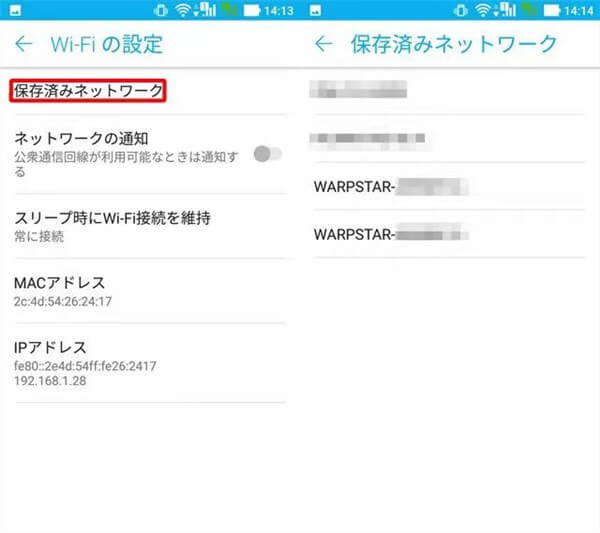
設定アプリを開き、「Wi-Fi」または「ネットワークとインターネット」をタップします。次に、「保存済みネットワーク」や「接続済みネットワークの管理」といった項目を探します。そこに、自宅や職場のWi-Fi名が表示されているか確認してください。もしなければ、あなたのスマホはそのネットワークを「忘れて」しまっています。
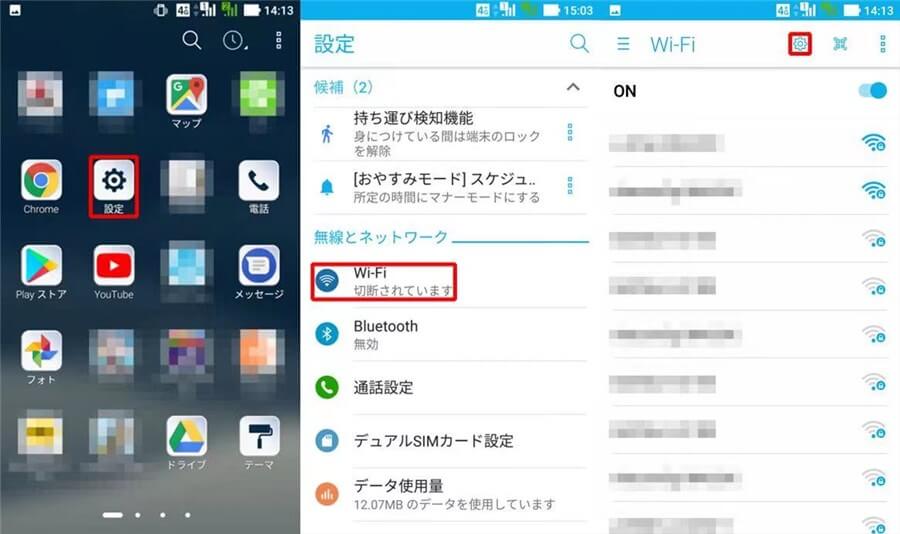
見つからない場合は、画面の「ネットワークを追加」などから、再度SSIDとパスワードを手動で入力して設定し直す必要があります。これで「wi-fi オンにしてもオフになる android」という状態が解消されるかもしれません。
OSのバージョンとスマホの相性を疑う
これは特に、古い機種のAndroidスマホを使っている人に当てはまる可能性があります。メーカーはOSのアップデートを提供する際、最新の機種を主な対象として最適化を行います。そのため、数年前のモデルに最新のOSを無理にインストールすると、Wi-Fiドライバーなどハードウェアとソフトウェアの相性が悪化し、接続が不安定になる「wifi 勝手に切れる android」現象が起きることがあります。
もしOSをアップデートした直後から問題が発生し始めたのであれば、これが原因かもしれません。残念ながら有効な対処法は限られており、OSのバージョンを以前の安定したものに戻す(ダウングレード)か、思い切って機種変更を検討するしかない場合もあります。設定画面で「自動更新」をオフにし、現行バージョンのまま使用を続けるという選択肢もあります。
スリープ時のWi-Fi設定を見直す
スマホの画面が消え、スリープ状態になった時、Wi-Fiをどうするかという設定があります。バッテリー節約のため、スリープ中はWi-Fi接続を一時的に切るように設定されていることが多いです。しかし、この切り替えがスムーズに行かず、その後復帰できなくなっている可能性があります。
この設定は、機種やAndroidのバージョンによって場所が異なりますが、大抵はWi-Fi設定画面の詳細設定や、バッテリー節約機能の設定の中にあります。「スリープ中もWi-Fi接続を維持する」「バッテリーセーバー時はWi-Fiをオフにする」といった項目を探してみてください。
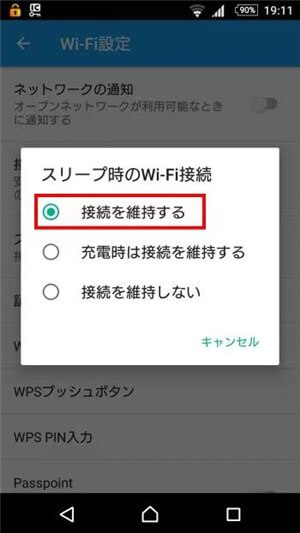
可能であれば、「常に接続を維持する」または「バッテリーセーバー時以外は接続を維持する」といったオプションを選択しましょう。これにより、スマホがスリープから復帰した時に接続が確立されないという問題を防げます。ただし、バッテリーの消費は少し早くなるので、その点はトレードオフとして理解しておきましょう。
まとめ:焦らず順番に試してみよう
「wi-fi 勝手に切れる android」という問題は、一つだけの原因ではなく、いくつかの要因が重なって起こっていることもあります。ですから、一つ対策を試してダメだったからといって諦めないでください。今回ご紹介した8つの方法は、基本的なものから少し専門的なものまで段階を踏んでいます。
まずは、ルーターとスマホの再起動という最も簡単な方法から始め、保存設定の確認、スリープ設定の見直しへと進み、それでも解決しなければシステム修復ツールの利用やOSの相性を考えてみる。この順番で試していくことで、多くの場合、問題の原因にたどり着き、解決策を見つけられるはずです。Wi-Fiが安定すれば、スマホライフがもっと快適になりますよ。
※ 本文中の一部画像はインターネットより引用しています。