ツールハンター

要約: AndroidからiPhoneに機種変更する際、アプリが移行できないとお困りではありませんか?この記事では、androidからiphone アプリ移行 できない原因を詳しく解説し、確実な解決策を提案します。特にAnyTransを使った一括移行方法は、データやアプリを簡単に転送できるのでおすすめです。
スマホを長年使っていると、そろそろ機種変更したいなと思うタイミングが来ますよね。特にAndroidユーザーからiPhoneユーザーに乗り換える人は多いと思います。でも、いざ移行を始めてみると、「あれ、このアプリが移らない…」「大切なデータが消えちゃうかも」と不安になることも。実際、androidからiphoneアプリ移行は思ったより複雑で、うまくいかないケースが少なくありません。
私も以前、AndroidスマホからiPhoneに乗り換えた経験がありますが、その時はゲームのセーブデータが引き継げず、少しがっかりした記憶があります。そんな失敗をしないためにも、事前にしっかりと知識を身につけておくことが大切です。この記事では、android から iphone データ移行 できない理由から、具体的な対処法まで、できるだけ分かりやすく解説していきます。ぜひ最後まで読んで、スムーズな機種変更を実現してくださいね。
AndroidからiPhoneに移行できるものとできないもの
まず最初に、androidからiphone アプリ移行 できないものがあるという事実を理解しておきましょう。すべてがそのまま移るわけではないんです。機種変更の計画を立てる上で、これはとても重要なポイントです。
移行が比較的スムーズにいくデータとしては、写真や動画があります。Googleフォトなどクラウドサービスを活用していれば、新しいiPhoneでも簡単にアクセスできますね。連絡先やカレンダーも、Googleアカウントと同期させていれば問題ない場合が多いです。
また、LINEやTwitter、Facebookといった主要なSNSアプリは、アプリ自体は再ダウンロードが必要ですが、アカウントでログインすればほぼ同じ状態で使い始められます。これはandroidからiphoneアプリ移行において、比較的楽な部分と言えるでしょう。
一方で、移行が難しい、あるいは不可能なものもあります。まず、おサイフケータイ機能を使ったアプリです。楽天Edyやnanaco、WAONなどの電子マネーアプリは、AndroidのFeliCa機能と深く結びついているため、iPhoneにはそのまま移せません。iPhoneではApple Payを使った決済に切り替える必要があります。
ゲームアプリのデータも要注意です。特にandroid から iphone アプリ 移行を考えているゲーマーの方は、事前に確認が必要。多くのゲームでは、Android版とiOS版でデータが共通化されていません。せっかく課金して集めたアイテムや、長時間かけて育てたキャラクターがリセットされてしまう可能性があります。移行できるかどうかは、各ゲームのサポート情報をチェックしましょう。
そして、Android専用アプリ。これは文字通り、Android OSでしか動かないように作られたアプリです。こうしたアプリは、残念ながらiPhoneでは使えません。代替アプリを探すか、しばらくは古いAndroid端末も併用するなどの対策が必要になるかもしれません。
AndroidからiPhoneにアプリが移行しない主な原因
では、なぜandroidからiphone アプリ移行 できないことが起こるのでしょうか?その背景には、いくつかの技術的な理由があります。原因を知っておくことで、無駄な時間や労力をかけずに済みますよ。
最も根本的な理由は、OS(オペレーティングシステム)の違いです。AndroidとiPhone(iOS)は、全く別のシステムで動いています。車で例えるなら、ガソリン車と電気自動車くらい違うんです。AndroidアプリはAPKという形式、iPhoneアプリはIPAという形式で提供されており、互換性がありません。つまり、Android用に作られたプログラムは、iPhoneではそのまま動かせない仕組みになっているのです。この根本的な違いが、androidからiphoneアプリ移行を難しくしている最大の要因と言えます。
次に、アプリの再ダウンロードが必要という点。これは先ほども少し触れましたが、たとえ同じサービスを提供するアプリでも、Android版とiOS版は別々のアプリとして配信されています。GmailやYouTube、Amazonなど、ほとんどの主要アプリは両方のOS向けに提供されていますが、それらを入手するには、改めてApp Storeからダウンロードする必要があります。データがクラウドに保存されているサービスならログインするだけで続きから使えますが、アプリそのものは「移行」ではなく「新規インストール」になるんです。
ゲームデータの非互換性も大きな壁です。ゲーム開発会社によっては、サーバー側でユーザーデータを管理し、アカウント連携機能を提供している場合もあります。しかし、多くの場合、特にオフラインで遊ぶタイプのゲームでは、Android端末内に保存されたデータをiPhoneに移すことは技術的に非常に困難です。これはandroid から iphone データ移行 できない事例として、特に注意が必要な部分です。
有料アプリやサブスクリプションの問題も見逃せません。AndroidのGoogle Playストアで購入した有料アプリは、基本的にAndroid端末でしか使えません。iPhoneでも同じアプリを使いたい場合は、App Storeで再度購入する必要があります。ただし、NetflixやSpotifyなどのサブスクリプションサービスは、アカウント自体は共通なので、iPhone版アプリをダウンロードしてログインすれば、そのまま利用を継続できます。
AndroidからiPhoneへアプリとデータを移行する解決策
ここからは、具体的な解決方法を見ていきましょう。androidからiphone アプリ移行 できないと諦める前に、試せる方法はいくつかあります。あなたの状況に合った方法を選んでみてください。
Move to iOSアプリを使った公式の移行方法
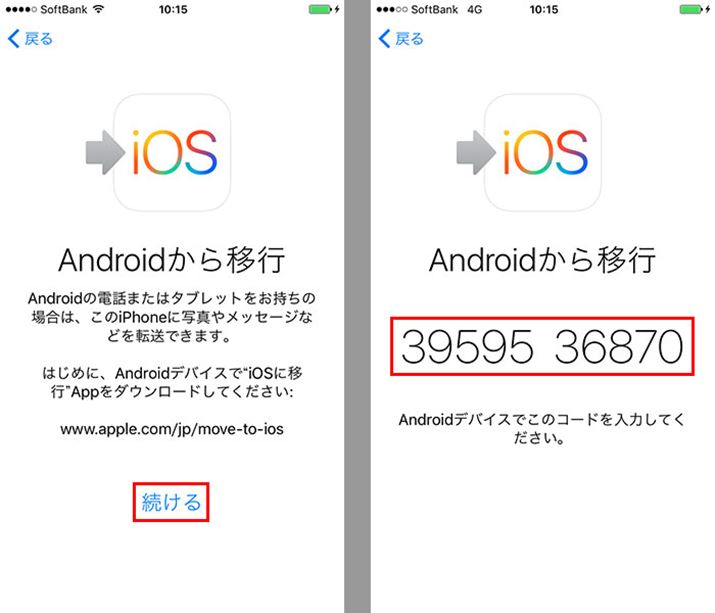
Appleが提供している「Move to iOS」は、AndroidからiPhoneへの移行を公式にサポートする無料アプリです。新しいiPhoneのセットアップ途中でこのオプションを選ぶと、Android端末から直接、連絡先、メッセージ履歴、写真、動画などをワイヤレスで転送できます。
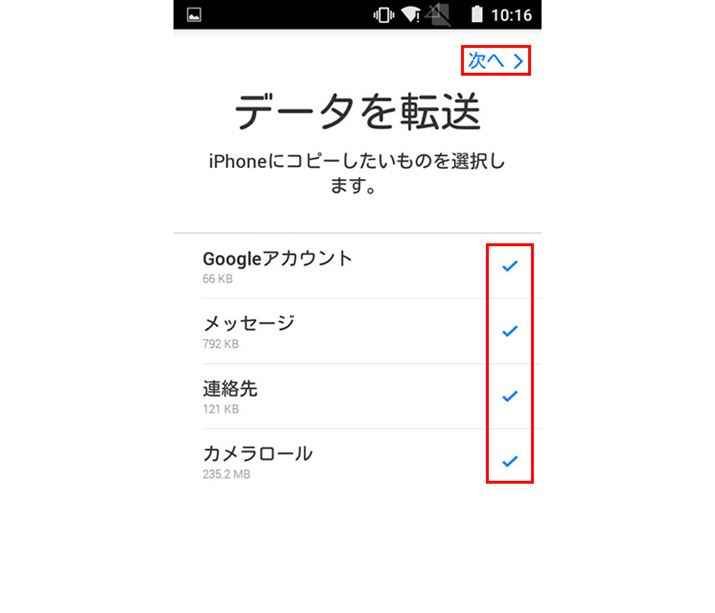
操作方法は比較的簡単です。まず、新しいiPhoneのセットアップ中、「アプリとデータを転送」画面が表示されたら、「Androidから」を選択します。次に、Android端末でGoogle Playストアから「Move to iOS」アプリをダウンロードして起動します。iPhoneに表示される数字のコードをAndroidに入力すると、両デバイスが接続されます。あとは、転送したいデータの種類を選んで「次へ」をタップするだけ。転送中は両方のデバイスをWi-Fiに接続したまま、電源も切らないように注意しましょう。
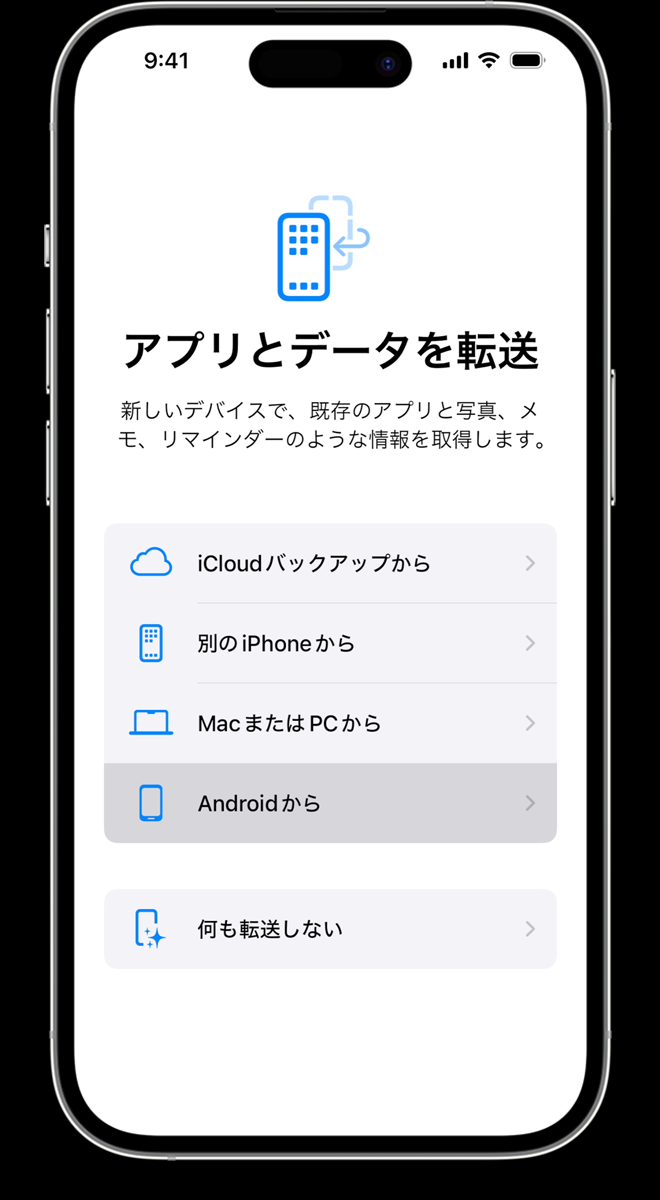
ただし、この方法ではアプリ自体は移行できず、あくまでデータが中心です。また、Android 4.0以降、iOS 9以降のバージョンに対応しています。androidからiphoneアプリ移行をアプリ単位で行いたい場合には、別の方法を検討する必要があります。
AnyTransを活用した効率的な一括移行
より包括的に、アプリに関連するデータも含めて移行したいなら、サードパーティ製の専用ツールが強力な味方になります。中でも「AnyTrans」は、android から iphone アプリ 移行の課題を解決するのに特化したソフトウェアとして人気があります。
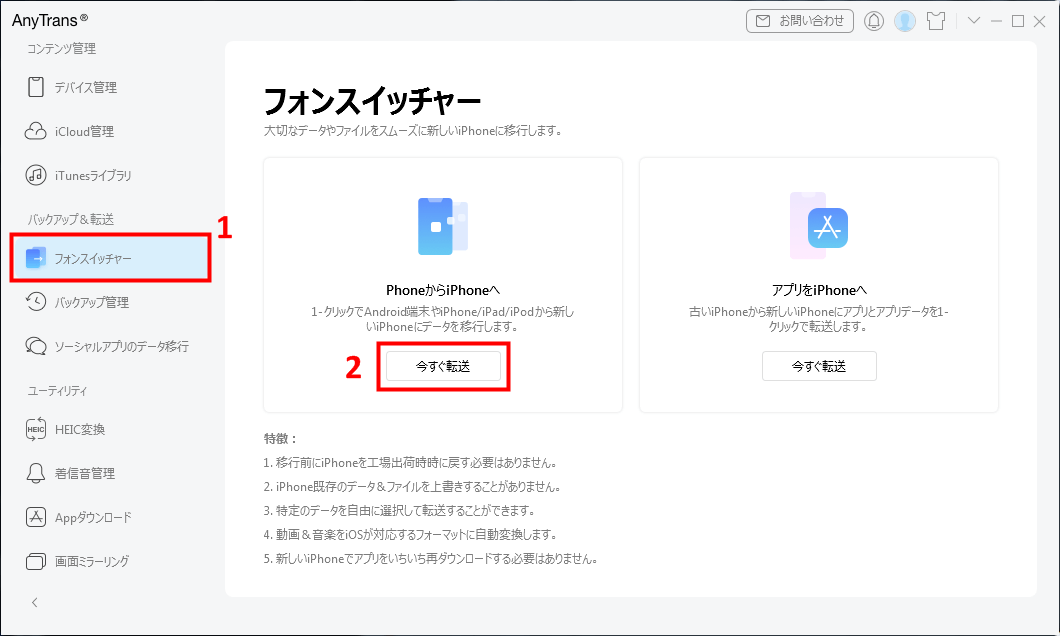
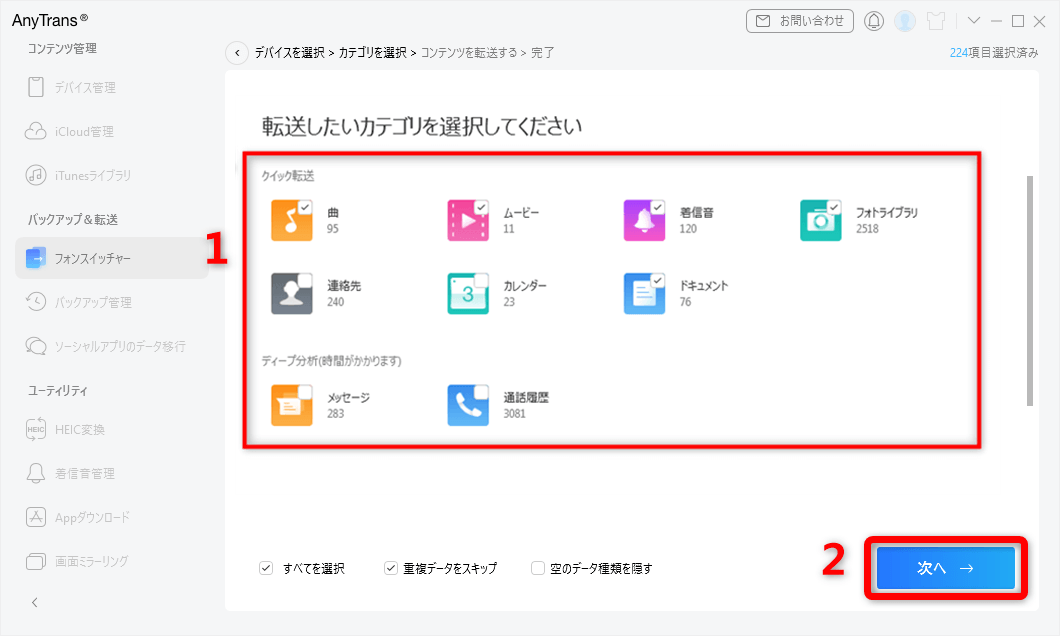
AnyTransの大きなメリットは、パソコンを経由することで、直接転送では難しいデータも扱える点です。例えば、アプリのデータや設定、写真、音楽、メッセージ履歴など、様々な種類の情報を一度に選択して転送できます。操作も直感的で、初心者の方でも迷わず使えるインターフェースが用意されています。
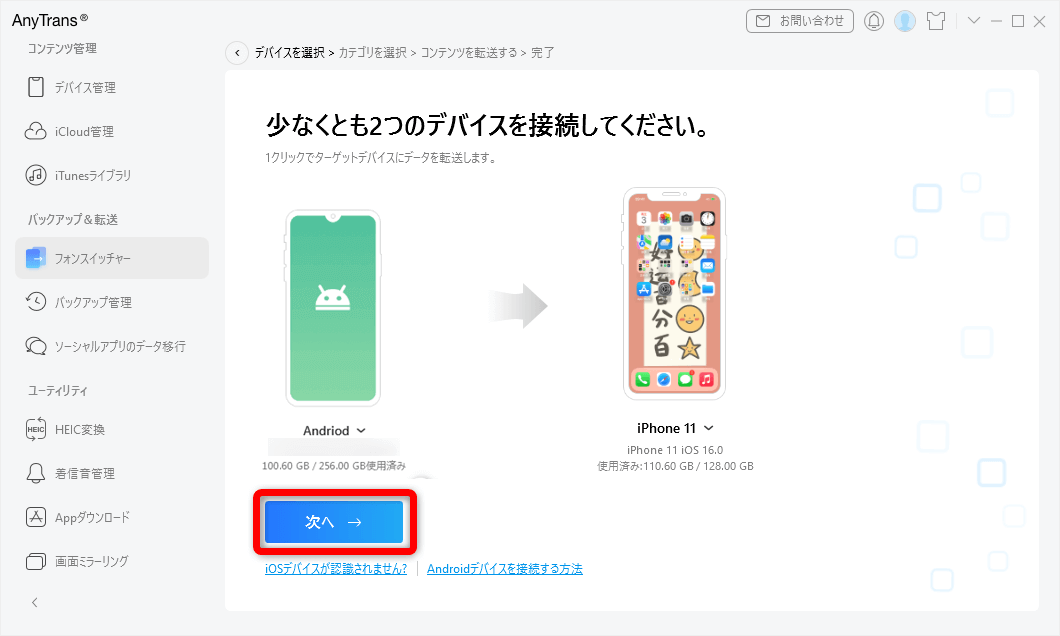
使い方の流れを説明しますね。まず、パソコンにAnyTransをインストールし、USBケーブルでiPhoneを接続します。ソフトを起動したら、「フォンスイッチャー」などの移行機能を選択します。次に、Wi-FiまたはUSBでAndroid端末もパソコンに接続します。画面の指示に従って、転送したいデータの種類(写真、連絡先、アプリデータなど)をチェックボックスで選択し、転送を開始するだけです。
この方法なら、androidからiphone データ移行 できないと感じていたゲームのセーブデータなども、対応しているアプリであれば移せる可能性があります。もちろん、すべてのアプリデータが移行できるわけではありませんが、手動で一つずつバックアップを取るよりはるかに効率的です。
iMobie AnyTransを今すぐお試しください!iPhone、iPad、iPod、iTunes、iCloudのデータをワンクリックで自由に転送、管理、バックアップ。27種類のデータを包括的に管理し、機種変更もバックアップもこれ1本で完結します。

アプリごとに個別に対応する方法
時間はかかりますが、最も確実な方法の一つが、アプリごとに個別に引き継ぎ作業を行うことです。androidからiphoneアプリ移行を完全に成功させたいなら、この地道な作業が最終的には近道かもしれません。
手順としては、まずiPhoneのApp Storeで、Androidで使っていたアプリと同じもの、または類似のアプリを探してインストールします。次に、そのアプリ内のデータをどう引き継ぐかを確認します。多くのクラウド系サービス(Evernote、Dropbox、財務管理アプリなど)は、アカウントにログインするだけで自動的にデータが同期されます。
ゲームアプリの場合は、公式サイトやアプリ内の「データ引き継ぎ」設定をよく確認してください。多くのオンラインゲームでは、ユーザーIDや引き継ぎコードを発行する機能があり、それを新しい端末で入力することでデータを移行できます。SNSアプリも、基本的にはアカウントとパスワードさえわかっていれば、どの端末からでも同じ状態にアクセスできます。
この方法の良い点は、移行の過程で不要なアプリを自然に選別できることです。古いAndroid端末には、もうほとんど使っていないアプリがたくさん入っていることもありますよね。移行作業をしながら、「これはiPhoneでも必要かな?」と考えるきっかけになります。
iTunesを経由したバックアップと復元
少し昔ながらの方法ですが、iTunesを使った移行も可能です。この方法は、パソコンにデータを一度バックアップしてから、新しいデバイスに復元するという流れになります。
まず、パソコンにiTunesをインストールし、USBケーブルでAndroid端末を接続します。Androidのデータ(写真や動画、ドキュメントなど)をパソコンの特定のフォルダに手動でコピーします。次に、Android端末を外し、今度は新しいiPhoneを同じパソコンにUSB接続します。iTunesがiPhoneを認識したら、先ほどコピーしたデータを適切な場所に転送します。
ただし、この方法ではアプリの移行はできません。あくまでメディアファイルやドキュメントなどのユーザーデータが中心です。また、操作に少し慣れが必要なため、パソコン操作に自信のない方にはややハードルが高いかもしれません。android から iphone アプリ 移行をメインの目的とする場合、この方法は補助的に考えた方が良いでしょう。
ネットワーク環境の確認と最適化
意外と見落としがちなのが、ネットワーク環境の問題です。Move to iOSなどワイヤレスでの移行方法を使う場合、安定したWi-Fi接続は必須条件です。androidからiphone アプリ移行 できない原因が、実は通信環境にあったというケースも少なくありません。
データ移行を始める前に、以下の点を確認してみてください。自宅のWi-Fiルーターの近くで作業していますか?電波が弱い場所では転送が途中で切れてしまう可能性があります。また、他の家族が動画をストリーミングしていたり、大きなファイルをダウンロードしていたりすると、ネットワークが混雑して転送速度が落ちる原因になります。可能であれば、データ移行中は他のデバイスの通信を控えてもらうと良いでしょう。
モバイルデータ通信(4G/5G)での移行は、多くの場合サポートされていませんし、データ容量も大量に消費するので避けるべきです。必ず安定したWi-Fiネットワークに接続して作業を進めましょう。転送が失敗した場合、最初に疑うべきはこの通信環境です。
よくある質問とその答え
ここでは、androidからiphoneアプリ移行に関するよくある疑問に答えていきます。あなたが抱えている問題のヒントが見つかるかもしれません。
Q: Androidで購入した有料アプリは、iPhoneでも無料で使えますか?A: 基本的には無料では使えません。Google PlayストアとApp Storeは別々のプラットフォームなので、購入ライセンスは共有されません。iPhoneで同じアプリを使いたい場合は、App Storeで改めて購入する必要があります。ただし、サブスクリプション型のサービス(Microsoft 365、Adobe Creative Cloudなど)は、アカウントが共通であれば、どの端末からでも利用できる場合が多いです。
Q: ゲームの進捗データを失わずに移行するコツは?A: まず、そのゲームが公式にデータ引継ぎ機能を提供しているか確認しましょう。多くのオンラインゲームは、ゲーム内の設定メニューから「データ連携」や「アカウント連携」が可能です。FacebookやGoogleアカウント、または専用の引き継ぎIDとパスワードを発行して、新しい端末で入力するパターンが一般的です。移行前に、Android端末で確実にアカウント連携を済ませておくことが最大のコツです。
Q: 移行後にAndroid端末のデータはどうなりますか?A: 移行ツールを使っても、元のAndroid端末のデータが自動的に消えることは通常ありません。データはコピーされてiPhoneに転送されるので、Android側には元のデータが残った状態です。ただし、新しいiPhoneでの利用を開始した後は、プライバシーやセキュリティの観点から、Android端末内の個人データ(写真、メール、アプリ内データなど)を手動で削除するか、工場出荷状態にリセットすることをおすすめします。特に、人に譲ったり売却したりする場合は必須の作業です。
失敗しないためのまとめとアドバイス
AndroidからiPhoneへの移行は、最初は少し面倒に感じるかもしれません。特に、androidからiphone アプリ移行 できないという壁にぶつかると、挫折したくなりますよね。でも、正しい知識と適切なツールを使えば、ほとんどの大切なデータは新しいiPhoneに引き継ぐことができます。
重要なのは、完璧を求めすぎないことです。100%すべてを移行するのは、技術的に難しい場合があります。まずは、絶対に失いたくないデータ(写真、連絡先、重要なメッセージなど)を優先して移行し、その他のアプリは必要に応じてiPhoneで新しくインストールしていくという考え方も大切です。
移行作業は、時間に余裕がある時に行いましょう。焦っていると、操作を間違えたり、途中で諦めてしまったりする原因になります。週末など、ゆっくりと取り組める時間を確保してください。そして、何よりも大切なのはバックアップ。移行を始める前に、Android端末のデータをパソコンやクラウドにバックアップしておけば、万が一失敗しても安心です。
**PhoneTransを今すぐお試しください!iOSデバイスと