ツールハンター

要約: Androidのシステムアップデートがなかなか終わらない、またはそもそも更新が始まらないというトラブルは、主に端末の対応状況やストレージ容量、メモリ不足などが原因です。このガイドでは、android システムアップデート 終わらない 問題を引き起こす具体的な原因と、誰でも試せる実践的な解決手順をまとめています。特に、専用ソフトを利用した強力なアップデート方法も紹介するので、ぜひ最後までご覧ください。
スマホのOSを最新バージョンにアップデートしようとしたのに、なぜか一向に進まない…そんなイライラする経験、ありませんか?ダウンロードが止まってしまったり、インストールの途中でエラーが出たり、場合によっては「アップデートできません」というメッセージが表示されることも。実は、この androidシステムアップデート 終わらない 問題には、いくつかハッキリとした原因があるんです。ここでは、その原因をひとつひとつ紐解きながら、確実に問題を解決するための方法を詳しくお伝えしていきます。自分のスマホにぴったりの方法を見つけて、スムーズに最新OSを楽しめるようにしましょう。
Androidを正しくアップデートする基本手順
まず最初に、そもそもアップデートのやり方が間違っていないか確認することも大切です。機種によってメニューの場所や名称が少しずつ違うので、自分の端末に合った方法で操作してみましょう。
Xperiaでシステムアップデートを行うには
Xperiaの場合、設定アプリを開いたら、「端末情報」や「システム」といった項目を探してみてください。そこからさらに「ソフトウェア更新」や「システムアップデート」といったメニューをタップします。画面に「更新を確認」などのボタンが表示されるので、それをタップすれば、利用可能なアップデートがあればダウンロードが始まります。とてもシンプルですね。
Galaxy (ギャラクシー) で最新版をインストールする方法
サムスンのGalaxyシリーズでは、設定から「端末情報」を選択し、その中にある「ソフトウェア更新」をタップします。その後、「ダウンロードとインストール」を選ぶと、サーバーから最新のアップデートファイルを探してくれます。Wi-Fi環境で行うことをおすすめします。
Android 12以降へのバージョンアップについて
もしあなたの端末がAndroid 12に対応しているなら、上記の一般的な手順でアップデートできるはずです。ただし、メーカーやキャリアから提供されるアップデートの時期は機種によって大きく異なります。なかなか アンドロイド システムアップデート 終わらない と感じる場合は、単に自分の端末への配信がまだ始まっていない可能性もあるので、少し待ってみることも一つの手です。
Androidのアップデートが終わらない・できない主な4つの原因
正しい手順で試してもアップデートが進まないときは、以下のどれかが原因となっていることがほとんどです。自分の状況と照らし合わせてみてください。
原因1:あなたの端末が、そのアップデートに対応していない
これが一番根本的な原因かもしれません。メーカーは、すべての古い機種を永遠にサポートし続けるわけではありません。特に2年、3年前のモデルだと、最新のOSアップデートの対象から外れているケースがあります。つまり、システムアップデート出来ない のではなく、「提供されていない」状態なんです。公式サイトやサポートページで、自分の機種名と最新のOSバージョンが対応しているかどうか、一度確認してみましょう。
原因2:スマホの日付と時刻が大きくずれている
これは意外と見落としがちなポイントです。Androidシステムは、アップデートファイルを安全なサーバーからダウンロードする際、端末の時刻情報を参照しています。もしこの時刻が実際と何時間も、あるいは何日もずれていると、サーバーとの通信に問題が生じ、アップデートのチェック自体が失敗することがあります。androidシステムアップデート 終わらない 状況では、まず時刻設定を疑ってみる価値があります。
原因3:メモリ(RAM)が不足している
「メモリ」とは、スマホがアプリを動かすために使う一時的な作業スペースのことです。多くのアプリを同時に起動したままだったり、バックグラウンドで動くサービスが多すぎたりすると、このメモリがパンク状態になります。アップデートの処理自体もメモリを消費する作業なので、空きメモリが極端に少ないと、処理が途中で止まってしまうのです。これが、アップデートプロセスがフリーズする原因の一つです。
原因4:ストレージの空き容量が足りない
メモリ不足と混同されがちですが、これは写真や動画、アプリ本体が保存される「ストレージ」(内部ストレージ)の容量不足の問題です。OSのアップデートファイルは、ダウンロードするためにも、インストールするためにも、数ギガバイト単位の一時的な空き容量を必要とします。「ストレージがいっぱいです」という警告が出ている状態では、まず間違いなく android システムアップデート 終わらない 事態に陥ります。インストールの前に、十分な空き容量を確保する必要があります。
今日から試せる!アップデート問題の6つの解決策
原因がわかったところで、実際にどう対処すればいいのかを見ていきましょう。ここでは、基本的な確認から、より強力な専門的な方法まで、段階を追って説明します。
方法1:専用ツールを使ってPCから強制的にアップデートする
スマホ本体での操作ではどうしても システムアップデート出来ない 場合、パソコンと連携して行う方法が強力です。特にサムスン(Galaxy)ユーザーには、DroidKitという専用ソフトを使った方法がおすすめです。このツールを使うと、スマホ本体の不具合を迂回して、直接最新のOSファームウェアをダウンロードし、インストールすることができます。
iMobie DroidKitを今すぐお試しください!画面ロック解除、FRPバイパス、データ復元、システム修復など、あらゆるAndroidの問題を解決する包括的なツールキットです。ルート化不要で、数回のクリックだけでスマートフォンを簡単に管理できます。

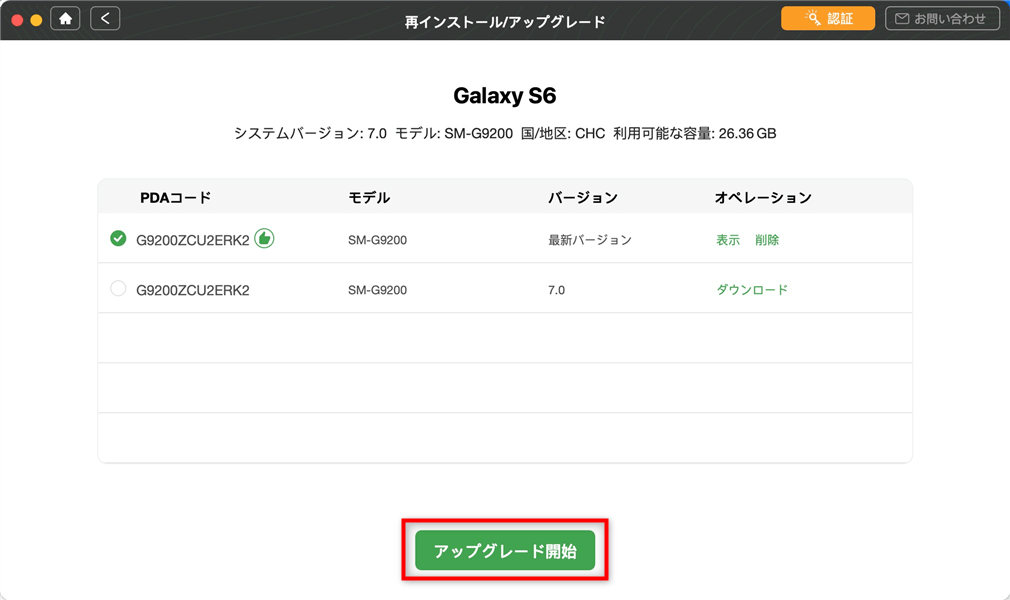
手順は次の通りです。まず、パソコンにDroidKitをインストールして起動します。メイン画面で「再インストール/アップグレード」という機能を選びましょう。
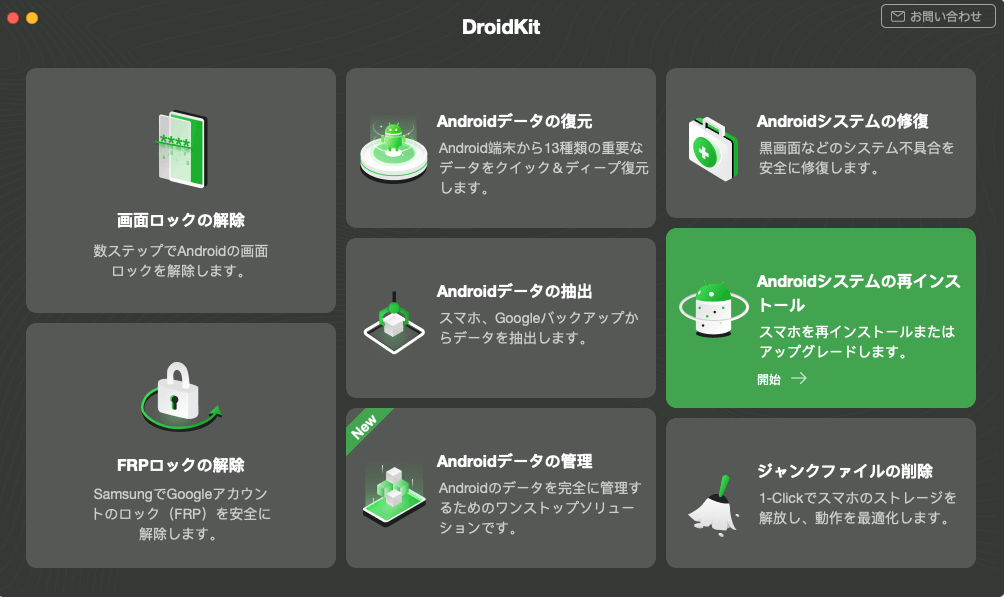
次に、画面の指示に従って「開始」ボタンを押し、USBケーブルでスマホをパソコンに接続します。ソフトがスマホを認識したら、アップデートしたいOSのバージョンを一覧から選択してダウンロードします。
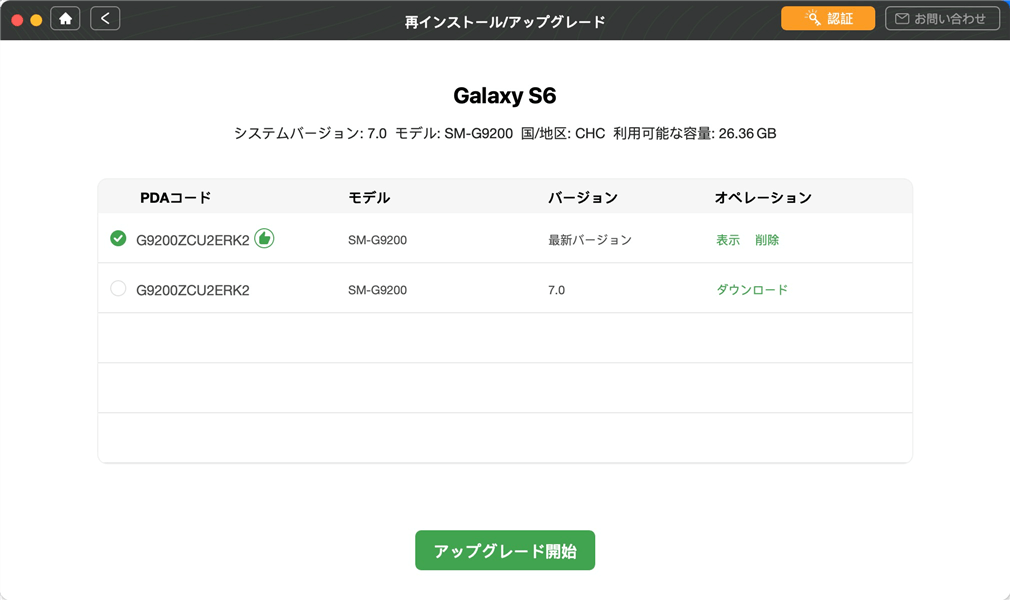
ダウンロードが完了したら、「アップグレード開始」ボタンをクリックするだけで、後は自動的に処理が進みます。これで、スマホ単体では解決できなかった アンドロイド システムアップデート 終わらない 問題を突破できる可能性が高まります。
方法2:端末のアップデート対応状況を改めて確認する
まずは基本に立ち返りましょう。設定アプリを開き、「端末情報」→「ソフトウェア更新」の順に進み、「アップデートをチェック」をタップします。ここで「お使いのソフトウェアは最新です」と表示される場合、あなたの端末には現時点で適用可能なアップデートが存在しないことになります。キャリアから提供されるアップデートは段階的に配信されるため、数日待ってから再度チェックしてみてください。
方法3:日付と時刻の設定を自動同期にする
時刻のずれが原因の場合は簡単に修正できます。設定の「日付と時刻」メニューを開き、「日付と時刻を自動的に設定」というオプションがオンになっているか確認してください。オフになっている場合は、スイッチをタップしてオンにしましょう。これでネットワークを介して正確な時刻が設定され、アップデートサーバーとの通信が正常に行えるようになります。
方法4:メモリを解放してスマホを軽くする
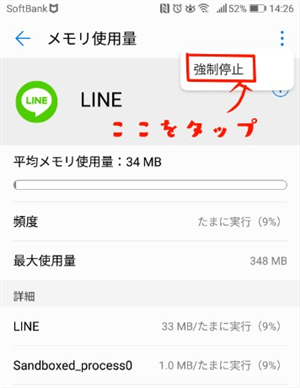
メモリ不足を解消するには、不要なアプリを終了させることが効果的です。設定の「アプリ」メニューから、最近使っていないアプリや、明らかにメモリを多く消費しているアプリを選び、「強制停止」します。また、再起動を行うだけでも、バックグラウンドで溜まっていた一時データがクリアされ、メモリに余裕が生まれます。これが、androidシステムアップデート 終わらない 状態を解消する第一歩になることも多いです。
方法5:ストレージの空き容量をしっかり確保する
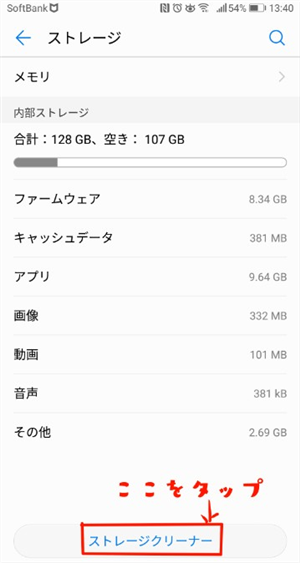
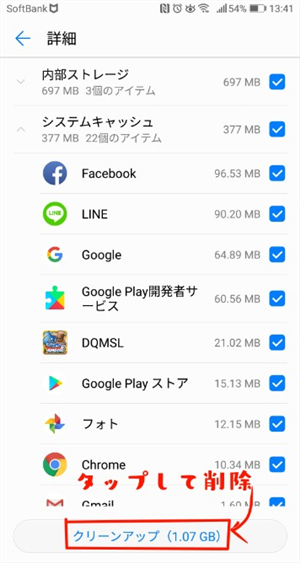
これは最も重要なステップの一つです。設定の「ストレージ」画面を見ると、どのアプリやデータが多くの容量を占めているかが一目瞭然です。まずは、端末内蔵の「ストレージクリーナー」や「スマートクリーナー」といった機能を使って、キャッシュファイルやごみファイルを一掃しましょう。
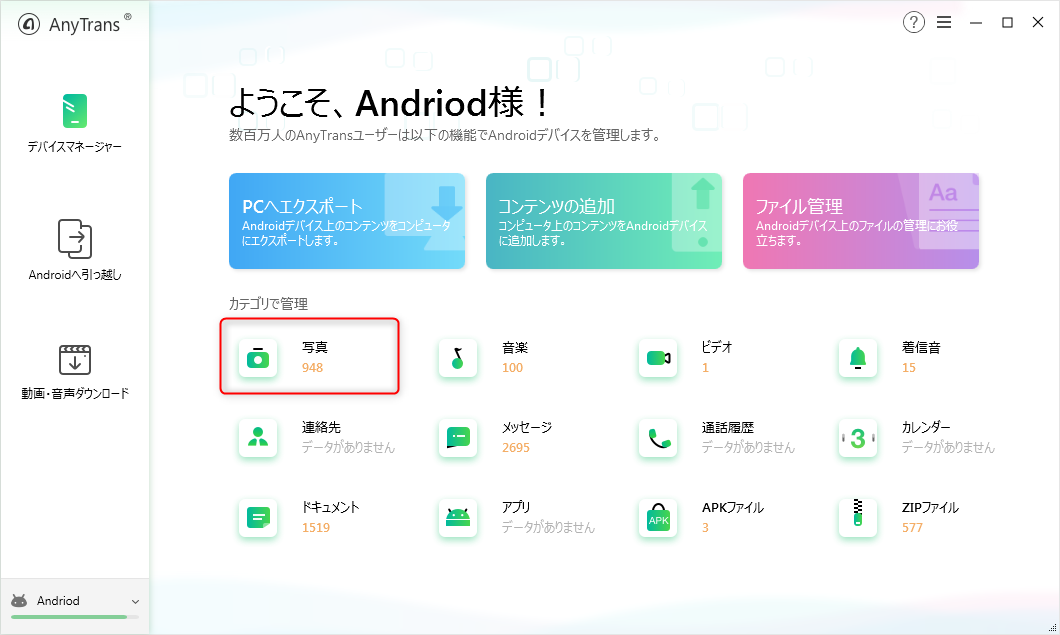
それでも足りない場合は、写真や動画などの大容量ファイルをパソコンにバックアップしてからスマホから削除することを考えます。この時、ファイル管理ソフトを使うと効率的です。例えば、AnyDroidのようなソフトを使えば、パソコンとスマホを接続して、写真や動画をカテゴリ別に確認し、必要なものだけを選んでパソコンに安全に転送することができます。転送が完了してからスマホ側のファイルを削除すれば、大幅に空き容量を増やせます。
今すぐAnyDroidをお試しください!Wi-Fi経由でAndroid端末のデータをPCで簡単管理。写真、音楽、連絡先、メッセージからアプリまで、あらゆるデータを安全かつ効率的にバックアップ、転送、整理できます。さらに、Android間やiPhoneからAndroidへのデータ移行もワンクリックで完了。

方法6:シンプルだが効果的な「再起動」を試す
電子機器のトラブル解決の基本は再起動です。android システムアップデート 終わらない 時も例外ではありません。通常の再起動(電源ボタン長押しでメニューを表示)で改善しない場合は、強制再起動を試みてください。多くのAndroid端末では、「電源ボタン」と「音量ダウンボタン」を約10秒間同時に長押しすることで強制再起動が実行されます。これにより、システムの一時的な不具合が解消されることがあります。
いかがでしたか?Androidのシステムアップデートがうまくいかない原因は様々ですが、一つ一つ対処法を試していくことで、ほとんどの問題は解決への道が開けます。特に、ストレージ容量の確保と専用ツールの利用は非常に効果的です。今回ご紹介した方法を参考に、ぜひ最新のAndroid OSをスムーズにインストールして、新機能を楽しんでくださいね。
(※本文中の画像はイメージです。一部はインターネット上の素材を参考にしています。)