ツールハンター

要約: Androidスマホでパスワードは合ってるのにログインできない状況に陥った時、その原因は端末の一時的な不具合からシステムのバグまで様々です。本記事では、再起動や強制再起動といった基本操作から、リカバリーモードを利用した初期化、さらには専門のロック解除ソフトを使った確実な方法まで、パスワード合ってるのにログインできない問題をステップバイステップで解決する手順を詳しく解説します。
スマホのロック画面。何度も確かめた正しいパスワードを入力しているのに、なぜか「パスワードが違います」と表示されたり、単に反応がなかったり…。この「パスワード 合ってるのにログイン できない スマホ」という状況は、かなり焦りますよね。連絡も取れず、仕事の資料にもアクセスできなくなり、日常生活に大きな支障が出てしまいます。
でも、安心してください。この問題には、いくつかの明確な原因と、それに対応した解決策が存在します。単純な再起動で直る場合もあれば、もう少し手間のかかる方法が必要な場合もあります。ここでは、あなたが今すぐ試せる方法から、最終手段まで、順を追ってすべてご紹介していきます。データをできるだけ残したまま問題を解決することを目指しましょう。
パスワードが正しいのにスマホが開かない主な原因
まずは、なぜこのような不可解な事態が起こるのか、その背景を理解しておきましょう。原因が分かれば、対処法も見えやすくなります。
端末側の一時的なバグや不具合
一番多いケースがこれです。スマホも小さなコンピューターですから、長時間の使用や特定のアプリの影響で、システムが一時的に「混乱」してしまうことがあります。画面ロックを管理するプロセスが正常に動作しなくなり、正しいパスワードを入力しているのにログインできない状態を作り出してしまうのです。この場合は、ソフトウェア的な再起動で解消される可能性が高いです。
システムファイルの破損や衝突
より深刻なケースとして、OS(Android)を構成する重要なファイルが何らかの理由で破損したり、アプリ同士の衝突が起きたりすることが原因となる場合もあります。特にOSのアップデート直後や、信頼性の低いアプリをインストールした後にこの問題が発生しやすくなることが報告されています。
ハードウェア的な問題(稀なケース)
非常に稀ですが、画面のタッチパネルや、パスワード入力を処理するチップに物理的な不具合が生じている可能性もゼロではありません。ただし、これは他の操作(例えば電源ボタンの反応)もおかしい場合に疑うべき原因です。
まず試したい基本対策:再起動と強制再起動
パスワード 合ってるのにログイン できないと感じたら、真っ先に試すべきは「再起動」です。パソコンが調子悪い時に再起動するのと同じで、多くの一時的な不具合はこれで解消します。
通常の再起動を試みる
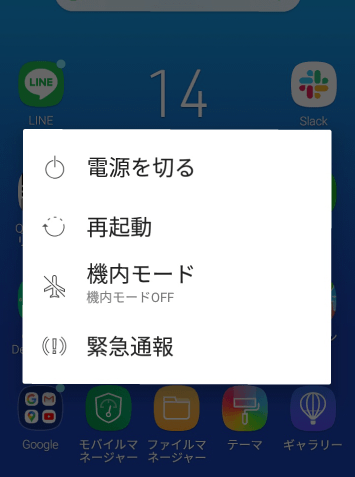
電源ボタンを長押しして、画面にメニューが表示されるまで待ちます。多くの機種では、「電源を切る」「再起動」「緊急通報」などの選択肢が現れます。ここで「再起動」をタップしましょう。端末が一度シャットダウンし、再び起動する過程でメモリがクリアされ、正常な状態に戻る可能性があります。
どうしても反応がない時は「強制再起動」
ロック画面でメニューすら表示されない、またはタッチ操作に全く反応しない場合は、強制再起動を行います。方法は機種によって大きく異なりますが、多くのAndroid端末では以下の組み合わせが一般的です。
- 電源ボタン + 音量下ボタンを同時に10秒以上長押し
- 電源ボタン + 音量上ボタンを同時に長押し
- 電源ボタン + 音量上ボタン + 音量下ボタン(機種による)
端末の画面が真っ暗になり、製造元のロゴが表示されて再起動が始まれば成功です。お使いの機種の正確な方法が分からない場合は、「[機種名] 強制再起動」で検索してみてください。
強制再起動後、もう一度パスワードを入力してみましょう。これでパスワード合ってるのにログインできない問題が解決すればラッキーです。しかし、それでもダメな場合、次のステップに進みます。
データをリセットする方法:リカバリーモードでの初期化
再起動でも解決しない場合、システムの根本的な不具合を解消するために、端末を工場出荷時の状態に戻す(初期化する)方法があります。ただし、この方法では端末内のデータ(写真、連絡先、アプリなど)がほぼすべて消去されてしまうという重大なデメリットがあります。バックアップを取っていない場合は、最終手段として考えましょう。
リカバリーモードに入る手順
- まず、スマホの電源を完全に切ります。
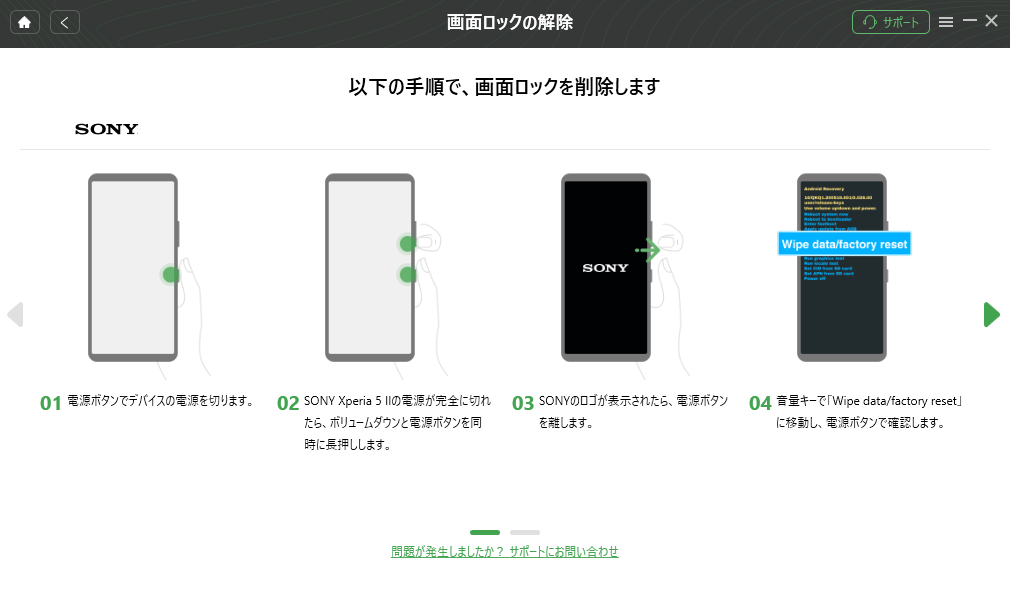
- 機種によって異なりますが、多くの場合、電源ボタンと音量上ボタンを同時に長押しします。
- 画面に何か表示される(メーカーロゴや、小さな文字でメニューが表示される)まで押し続け、表示されたらボタンを離します。
初期化(工場出荷時設定へのリセット)を実行
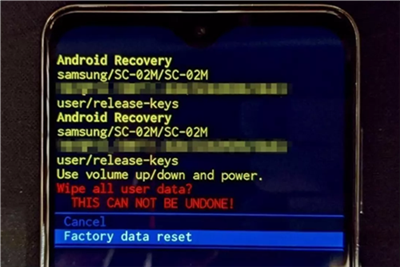
リカバリーモードに入ると、英語でメニューが表示されることが多いです。音量ボタンで選択肢を上下に移動し、電源ボタンで決定します。
- 「Wipe data/factory reset」(データ消去/工場出荷時設定へのリセット)という項目を選択します。
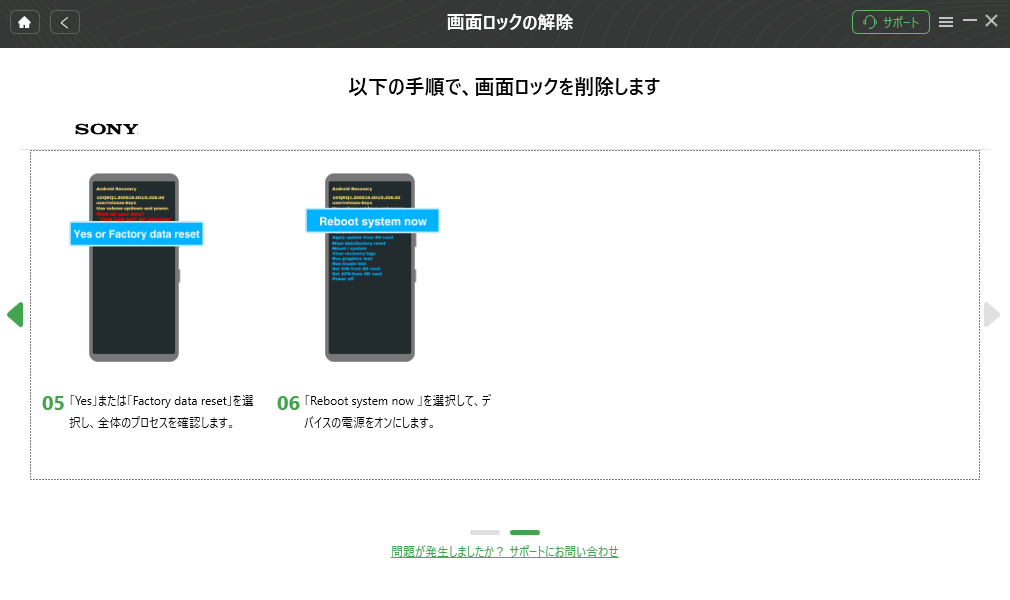
- 確認画面で「Yes」を選択します。
- 初期化が完了したら、「Reboot system now」(システムを今すぐ再起動)を選択します。
端末が再起動し、最初に買った時のセットアップ画面が表示されれば成功です。これで画面ロックは解除されていますが、あなたのデータもすべて消えています。
遠隔操作で解決する方法:Androidデバイスマネージャーの利用
「データは消したくないけど、どうしてもロックを解除したい」という状況で、条件が合えば使えるのがこの方法です。Androidデバイスマネージャー(Find My Device)は、Googleアカウントと紐付いたスマホを、別のパソコンやスマホから遠隔操作できるサービスです。これを使って端末を初期化(ロック解除)することができます。
利用できる条件の確認
この方法が使えるのは、以下の設定があらかじめオンになっている場合のみです。
- スマホの電源が入っている
- インターネット(Wi-Fiまたはモバイルデータ)に接続している
- 画面ロックがかかる前に、そのスマホでGoogleアカウントにログインしている
- 「Google の設定」内の「Find My Device」(デバイスを探す)が有効になっている
遠隔初期化の実行手順
- パソコンや他のスマホで、ブラウザを開き Google Find My Device にアクセスします。
- ロックされているスマホに紐付いているGoogleアカウントとパスワードでログインします。
- 画面上に表示されたデバイス一覧から、ロックされているスマホを選択します。
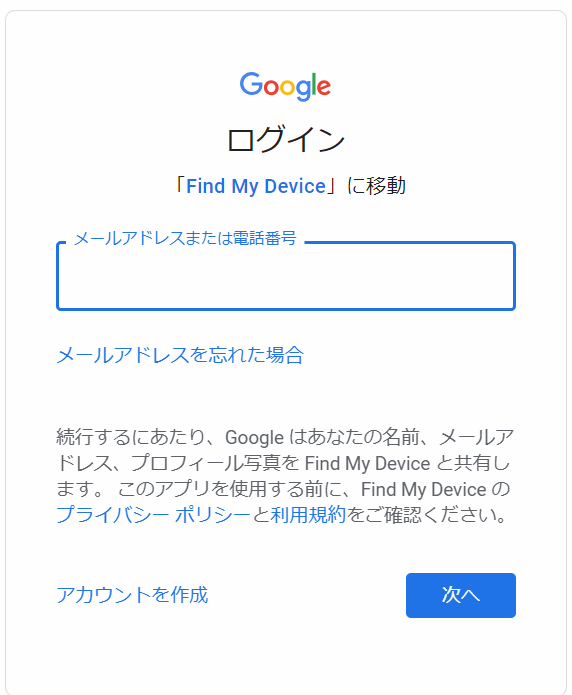
- 左側のメニューや地図の横にあるメニューから「データ消去」(Erase device)を選択します。警告画面が表示されるので、内容を確認して実行します。
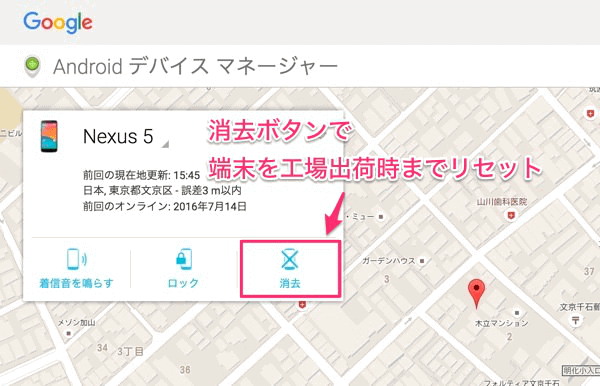
これで、遠隔から端末が初期化され、画面ロックも解除されます。ただし、これも端末内の全データが消去される点に注意が必要です。
データを保ちつつロックを解除:専門ソフトウェアの活用
「データは絶対に残したい」「上記の方法はどれも条件が合わない、またはうまくいかない」。そんな方におすすめなのが、Android問題解決に特化した専門ソフトウェアを使用する方法です。ここでは、画面ロック解除機能で知られる「DroidKit」を例に、その使い方をご紹介します。
DroidKitは、パスワードを忘れた場合だけでなく、今回のようにパスワードは合ってるのにログインできないという不可解なロック状態の解除にも対応しています。データを消去することなくロックだけを解除できる可能性があるのが最大の利点です。
DroidKitを使った画面ロック解除の流れ
- ソフトの準備: まず、パソコン(WindowsまたはMac)にDroidKitをダウンロードしてインストールします。
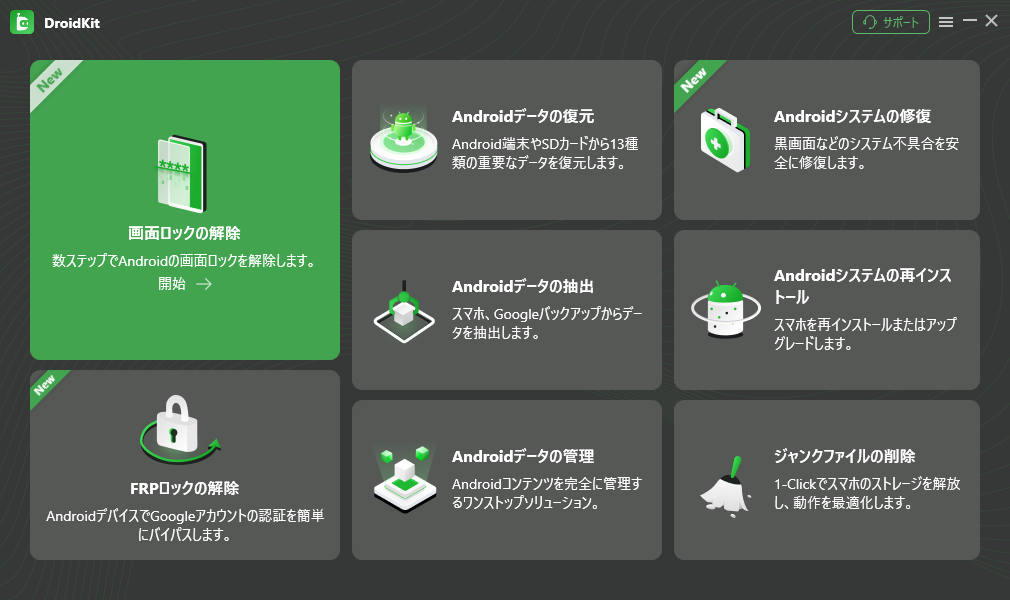
- 機能選択: ソフトを起動し、メイン画面から「画面ロックを削除」機能を選択します。
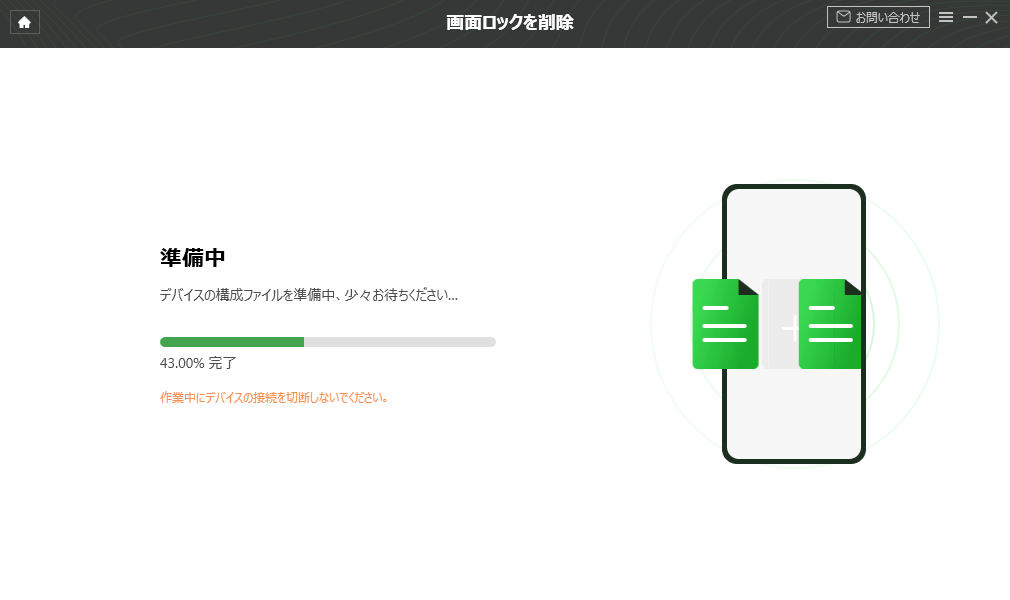
- 接続と準備: USBケーブルでロックされたAndroidスマホをパソコンに接続します。ソフトの指示に従い、スマホをダウンロードモードやその他の特定のモードで起動する必要がある場合があります。ソフトが自動的に必要な構成ファイルを準備します。
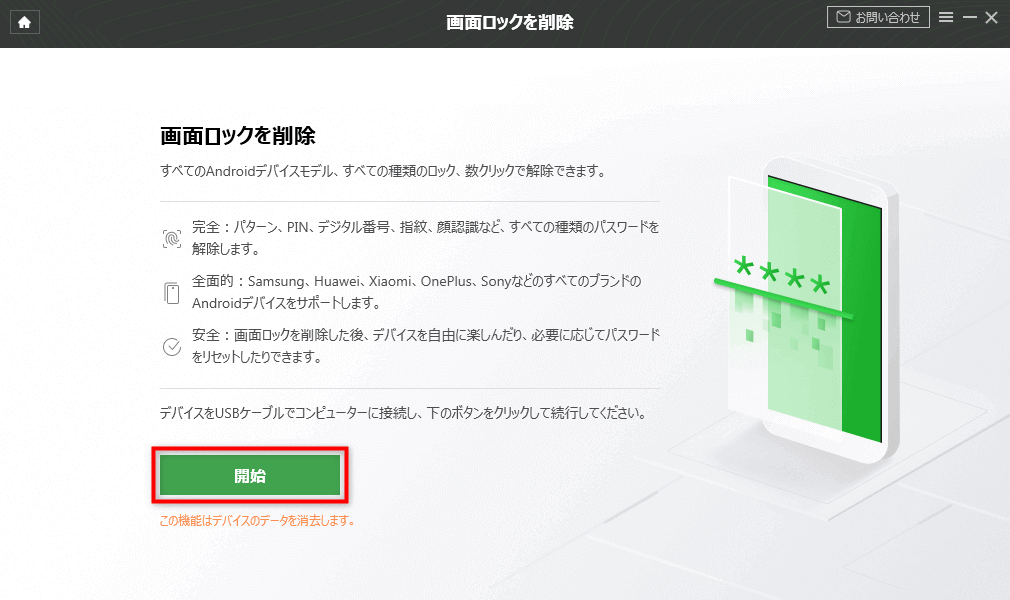
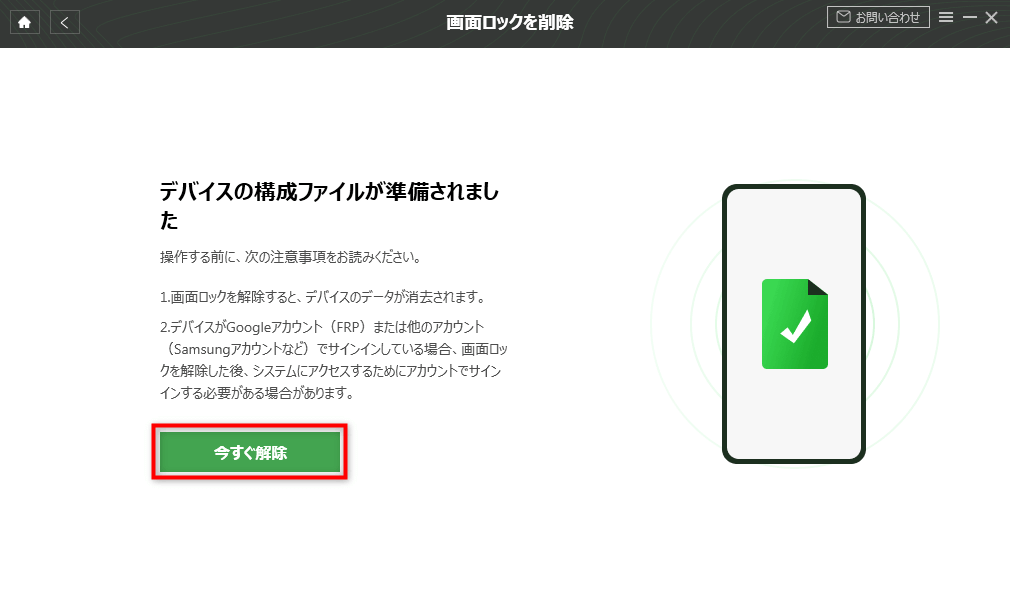
- 解除プロセスの開始: 注意事項を確認し、「今すぐ解除」をクリックしてプロセスを開始します。
- 端末側の操作: 画面に表示される具体的な手順(例えば、特定のボタンの組み合わせを押すなど)に従って、スマホを操作します。
- 解除の完了: ソフトが自動的に処理を行い、ロック解除が完了すると通知されます。その後、スマホを確認してみましょう。
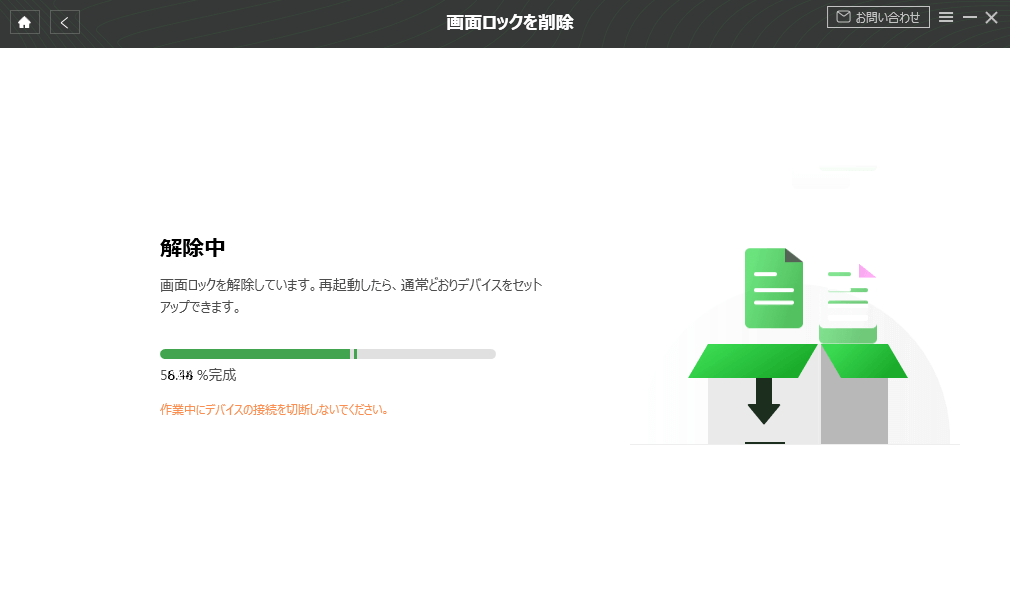
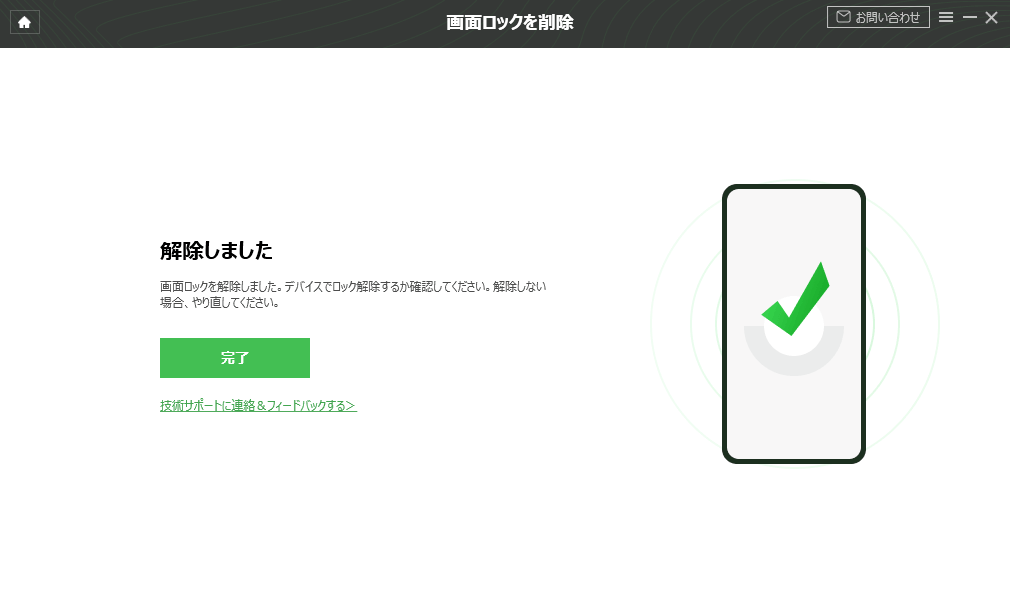
この方法の良いところは、成功した場合にデータを保持できる可能性がある点と、パソコンがあれば自分で試せる点です。ただし、すべての機種やAndroidのバージョンに100%対応しているわけではないこと、有料ソフトであることは理解しておきましょう。
iMobie DroidKitを今すぐお試しください!Androidデバイスのパターン、PIN、指紋、パスワードなど、あらゆる画面ロックを数分で安全に解除。ルート化不要で、Samsung、Google、Xperiaなど20,000以上のモデルに対応しています。
主要なロック解除ツール比較
類似のソフトは他にもありますが、機能面で違いがあります。以下に主なツールの機能比較をまとめました。
| 機能 | DroidKit | ツールA | ツールB | ツールC |
|---|---|---|---|---|
| データ復元 | 対応 | 非対応 | 非対応 | 非対応 |
| 画面ロック解除 | 対応 | 対応 | 対応 | 対応 |
| FRPロックバイパス | 対応 | 対応 | 対応 | 非対応 |
| システム修復 | 対応 | 非対応 | 非対応 | 非対応 |
| 対応OS | Win / Mac | Win / Mac | Winのみ | Win / Mac |
| 日本語対応 | あり | あり | あり | あり |
このように、DroidKitはロック解除以外にも多機能な点が特徴です。パスワード 合ってるのにログイン できない状態から、データを守りつつ脱出するための有力な選択肢の一つと言えるでしょう。
iMobie DroidKitを今すぐお試しください!画面ロック解除、FRPバイパス、データ復元、システム修復など、あらゆるAndroidの問題を解決する包括的なツールキットです。ルート化不要で、数回のクリックだけでスマートフォンを簡単に管理できます。

まとめ:焦らずに順番に対処しよう
パスワードは合ってるのにログインできないというのは、本当に困るし不安になるトラブルです。しかし、今回紹介したように、やるべきことは段階的に決まっています。
まずは落ち着いて再起動。それでダメなら強制再起動。それでもパスワード合ってるのにログインできないままであれば、データを諦める覚悟でリカバリーモード初期化かデバイスマネージャー遠隔消去を検討します。どうしてもデータを残したい、または他の方法が使えない場合は、DroidKitのような専門ソフトの利用を考えてみてください。
いずれの方法を選ぶにせよ、日頃からGoogleアカウントとの連携を確認し、大切なデータはクラウドやパソコンに定期的にバックアップする習慣をつけておくことが、いざという時の最大の備えになります。この記事が、行き詰まったあなたの道しるべとなれば幸いです。
本文中の画像はイメージです。一部はインターネット上の素材を参考にしています。