ツールハンター

要約: スマホの指紋認証が急にできなくなった時は、センサーの汚れや指の乾燥など身近な原因が多いです。本記事では、指紋認証が急にできなくなった際の主な理由と、自宅で簡単に試せる7つの解決ステップを詳しく解説します。特に、ロック解除ソフト「DroidKit」を使った緊急時の対処法もご紹介します。
ある日突然、スマホの指紋認証が反応しなくなることがあります。ロック解除もアプリの認証もできず、慌ててしまう方も多いでしょう。実はこの「指紋認証が急にできなくなった」問題、多くの場合が自分で解決できるトラブルなんです。今回は、その原因と具体的な対処法を順を追って説明していきます。
指紋認証が急にできなくなった主な原因とは?
スマホの指紋認証が急にできなくなったと感じたら、まずはどんな原因が考えられるのかを知っておくことが大切です。指紋認証の仕組み自体が、いくつかの要因に影響を受けやすいからです。
指紋認証の3つの方式とその特徴
まず、スマホに搭載されている指紋認証の方式は主に3種類あります。方式によって弱点が少しずつ違うので、自分のスマホがどの方式か知っておくとトラブルシューティングに役立ちます。
- 静電容量式:多くのスマホで使われている一般的な方式です。指の凹凸による電気の流れ方の違いをセンサーが読み取ります。反応が速くて省電力なのがメリットですが、指が乾燥していると電気が流れにくくなり、認証が失敗しやすくなります。指紋認証が急にできなくなった時は、この乾燥が原因かもしれません。
- 光学式:画面の下などに組み込まれることが多い方式で、光を当てて指紋の形をカメラのように読み取ります。コストが抑えられる反面、センサー部分の汚れや、貼っている保護フィルムの影響をとても受けやすいです。フィルムを貼り替えた後に指紋認証が急にできなくなった経験はありませんか?
- 超音波式:高級機種に採用されることが多い方式です。超音波を使って指の立体形状を読み取るので、多少の汚れや水分には強いと言われています。ただし、センサー自体が物理的に故障してしまうと、当然ですが指紋認証が急にできなくなります。
どの方式にも共通して言えるのは、「指の状態」と「センサー周りの環境」が認証の成否を大きく左右するということです。
指紋認証が反応しなくなる7つの具体的な原因
では、具体的にどんなことが原因で指紋認証が急にできなくなってしまうのでしょうか。よくあるケースを7つ挙げてみます。
原因1: センサーや指先の汚れ これは最も多い原因です。ポケットに入れていたり、日常的に触っているスマホのセンサー部分には、知らないうちに皮脂やほこり、手垢が付着しています。特に光学式センサーは、ほんの少しの汚れでも光の読み取りを邪魔してしまい、指紋認証が急にできなくなったように感じさせます。
原因2: 指の乾燥や汗 静電容量式センサーは、指の水分(導電性)を利用して読み取ります。そのため、冬場やエアコンで乾燥した室内では指がカサカサになり、電気が通りにくくなって認証エラーが増えます。逆に、汗でびしょびしょの状態も、読み取りが不安定になる原因です。
原因3: 保護フィルムやケースの影響 画面に貼る保護フィルムが厚すぎたり、指紋認証に対応していない素材だったりすると、センサーと指の間に壁ができたような状態になります。特に画面内蔵型のセンサー(光学式や超音波式)はこの影響を受けやすく、フィルムを貼り替えた途端に指紋認証が急にできなくなったという声をよく聞きます。
原因4: ソフトウェアの一時的な不具合 スマホのOSや、指紋認証を管理するシステムに一時的なエラーが発生することがあります。アプリを大量にインストールした後や、OSのアップデート直後などに、指紋認証が急にできなくなった経験がある人もいるでしょう。再起動で治ることが多いのが特徴です。
原因5: 登録した指紋データの問題 指紋を登録した時と、今の指の状態(角度、押す力加減、皮膚の状態)が大きく違うと、システムが「別人」と判断してしまうことがあります。また、長期間同じ登録データを使い続けていると、指の皮膚の変化(年齢によるものなど)に追いつけず、認証率が下がってきます。
原因6: 指そのものの状態の変化 指先に軽い傷ができたり、水仕事で指がふやけたり、湿疹ができたりすると、指紋のパターンが一時的に変わってしまいます。これが原因で、普段は問題ないのに、ある日突然指紋認証が急にできなくなったと感じることもあります。
原因7: ハードウェアの故障 最後に、最も避けたい原因ですが、センサー自体の物理的な故障です。スマホを落とした衝撃や、水没、長期間の使用による経年劣化で、センサーが壊れてしまうことがあります。他のすべての方法を試してもダメな場合は、この可能性を疑う必要があります。
指紋認証が急にできなくなった時に試す7つの解決法
原因が分かったところで、実際に指紋認証が急にできなくなった時に、自宅で何ができるのかを見ていきましょう。簡単なものから順に試してみるのがコツです。
解決法1:指先とセンサーをきれいに拭く
まずは基本中の基本。指先とスマホの指紋センサー部分を、柔らかい布(眼鏡拭きなど)で優しく拭きましょう。水に少し濡らして固く絞った布でも構いません。アルコールシートなど強い化学薬品はセンサーを傷める可能性があるので避けた方が無難です。これだけで指紋認証が急にできなくなった問題が解決することも多いです。
解決法2:指の状態を整えてみる
指が乾燥しているなと感じたら、一度手を洗って水分を拭き取り、軽くハンドクリームを塗ってみましょう(べたつかせない程度に)。逆に汗ばんでいるなら、しっかり拭き取って乾いた状態で試します。親指の認証がダメでも、人差し指など別の指は大丈夫な場合もあるので、複数の指を登録しておくのがおすすめです。
解決法3:保護フィルムを確認・一時的に剥がす
保護フィルムを貼っている場合は、それが原因で指紋認証が急にできなくなっている可能性が高いです。フィルムの端が浮いていたり、キズがついていたりしないか確認しましょう。可能であれば、一時的にフィルムを剥がして指紋認証を試してみるのが最も確実です。それで認証できるようになったら、指紋認証対応の薄型フィルムに買い替えることを検討しましょう。
解決法4:スマホを再起動する
電子機器のトラブル解決の定番、再起動です。電源ボタンを長押しして電源を切り、数十秒待ってから再度起動します。これにより、OSやバックグラウンドで動くアプリの一時的な不具合が解消され、指紋認証が急にできなくなった状態から復旧することがよくあります。また、システムアップデートが残っていないか「設定」アプリで確認するのも良い習慣です。
解決法5:指紋データを登録し直す
指紋認証の精度を高める最も効果的な方法の一つが、指紋の再登録です。設定アプリから「指紋」の項目を探し、古い登録データを削除してから、改めて登録し直します。この時、指を様々な角度から、少しずつ位置をずらしながら何度も読み込ませると、より認証されやすい高精度なデータが登録できます。定期的な再登録は、指紋認証が急にできなくなった事態を未然に防ぐ予防策にもなります。
解決法6:設定を確認し、専門サポートに問い合わせる
上記をすべて試してもダメな場合、設定アプリ内で指紋認証の機能自体が無効になっていないか確認しましょう。さらに、指に大きな傷や皮膚炎など明らかな変化がある場合は、治るまで別の指を使うしかありません。ここまで来て改善の兆しがなければ、スマホのハードウェア故障が疑われます。メーカーのサポートセンターや購入した店舗に相談し、修理や診断を依頼することをおすすめします。
解決法7:ロック解除ツール「DroidKit」を活用する(緊急時)
ここまでの方法は、「少なくともスマホの画面には入れる」状態が前提でした。しかし、指紋認証が急にできなくなった上に、バックアップのパスコードやパターンも忘れてしまい、スマホが完全にロックされてしまった…という最悪の状況に陥ることがあります。このままでは設定を確認することすらできません。
そんな緊急事態に役立つのが、PCと連携してAndroidスマホのロックを解除できるソフトウェア「DroidKit」です。DroidKitは、メーカー純正のリカバリーモードやデバッグ機能を安全に利用する手順を自動化してくれるツールで、専門的な知識がなくても画面ロックを解除できる可能性があります。
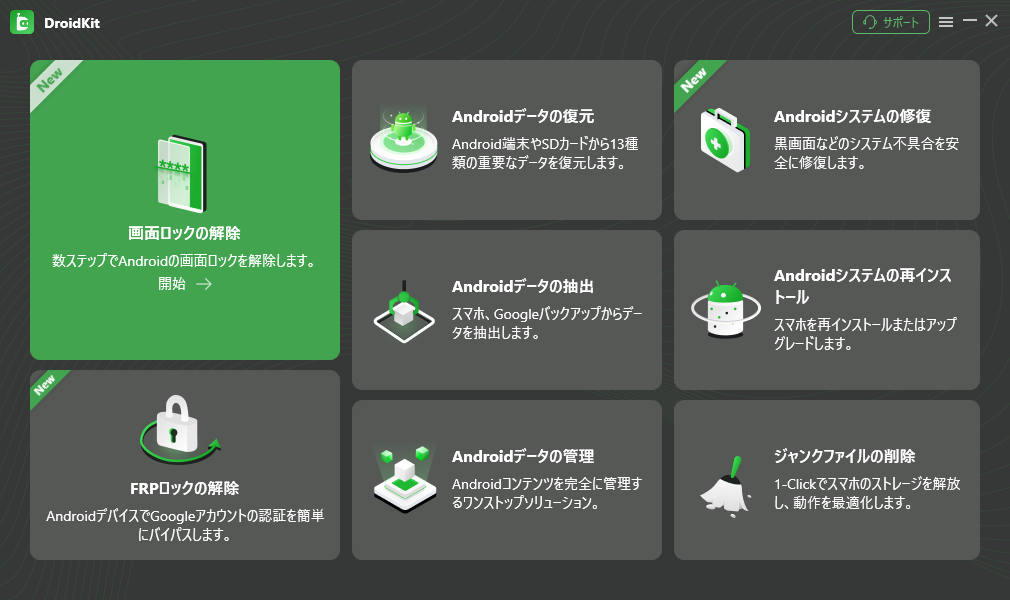
DroidKitを使う大きなメリットは、まずスマホを操作できる状態に戻せることです。指紋認証が急にできなくなって途方に暮れていても、DroidKitでロックを解除できれば、そのあとで指紋の再登録や設定の確認、データのバックアップなどが可能になります。
DroidKitを使った基本的な操作の流れ
- ソフトの起動とモード選択:まず、PCにDroidKitをダウンロードしてインストールし、起動します。最初の画面で「画面ロックの解除」という機能を選びます。
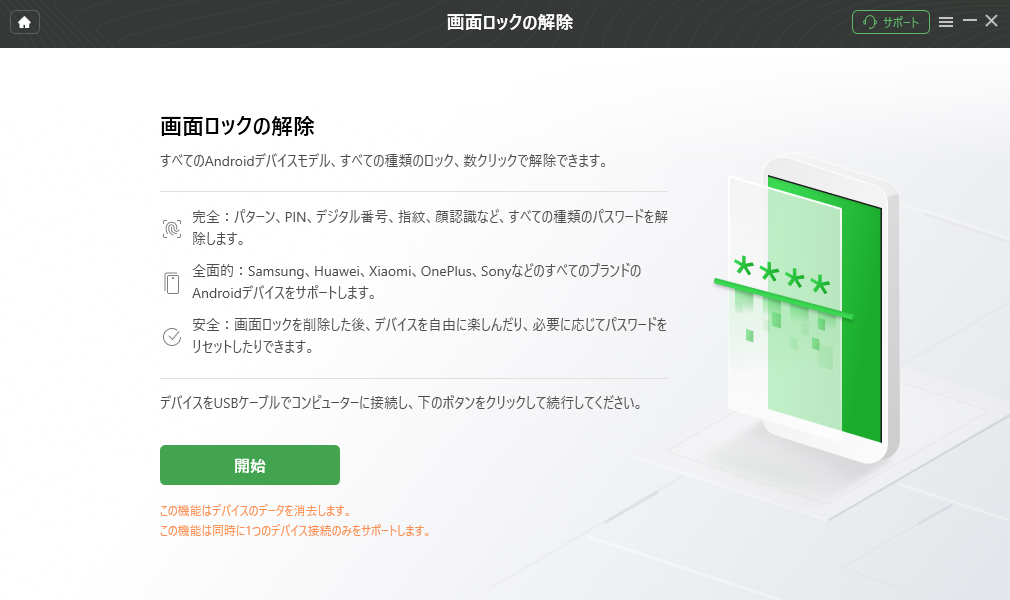
- プロセスの開始:次の画面で「開始」ボタンをクリックすると、ソフトが自動的にお使いのAndroid端末に合わせた解除プロセスを準備し始めます。
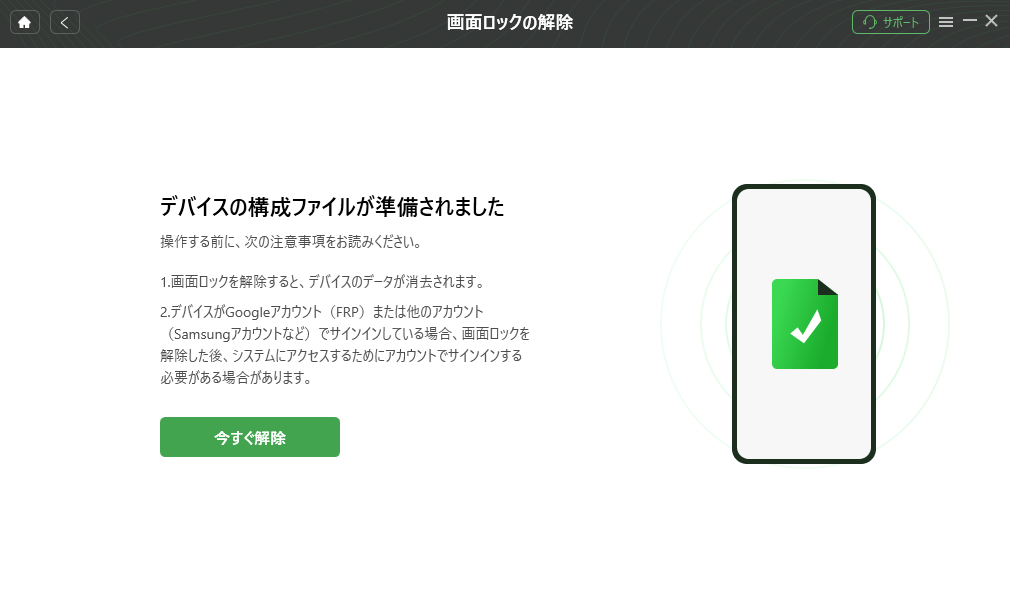
- 解除の実行:準備が整うと「今すぐ解除」ボタンが表示されるので、クリックします。
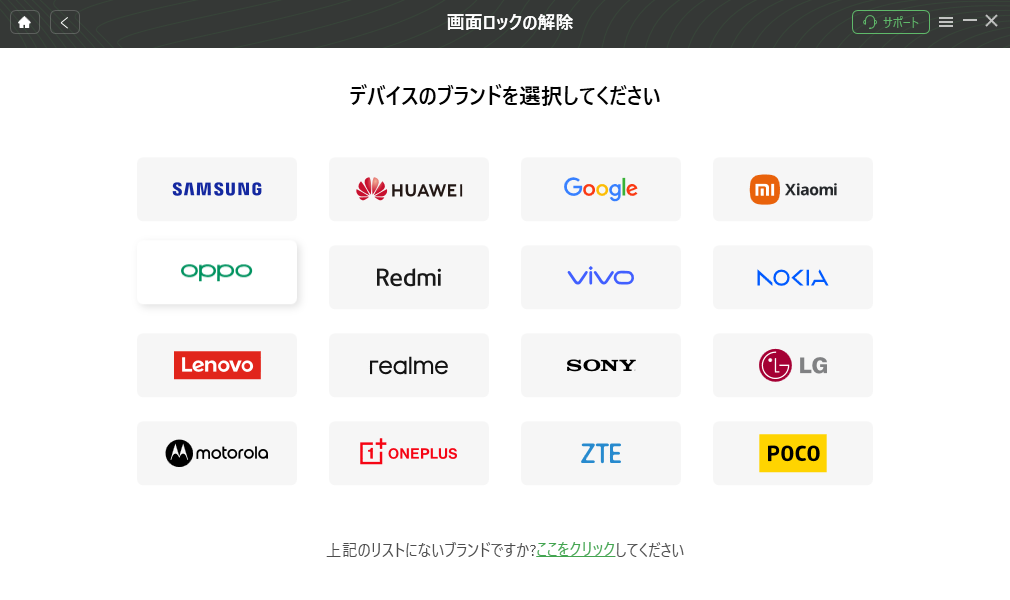
- 端末ブランドの選択:お使いのスマホのブランド(Samsung、Google、Xiaomiなど)をリストから選択します。機種によっては、画面の指示に従ってスマホをリカバリーモードで起動するなどの操作が必要になります。
- 指示に従って操作:ここからは、DroidKitの画面に表示されるステップバイステップの指示に従って操作を進めていきます。接続ケーブルを抜き差ししたり、スマホのボタンを特定の順番で押したりする工程が含まれることがあります。
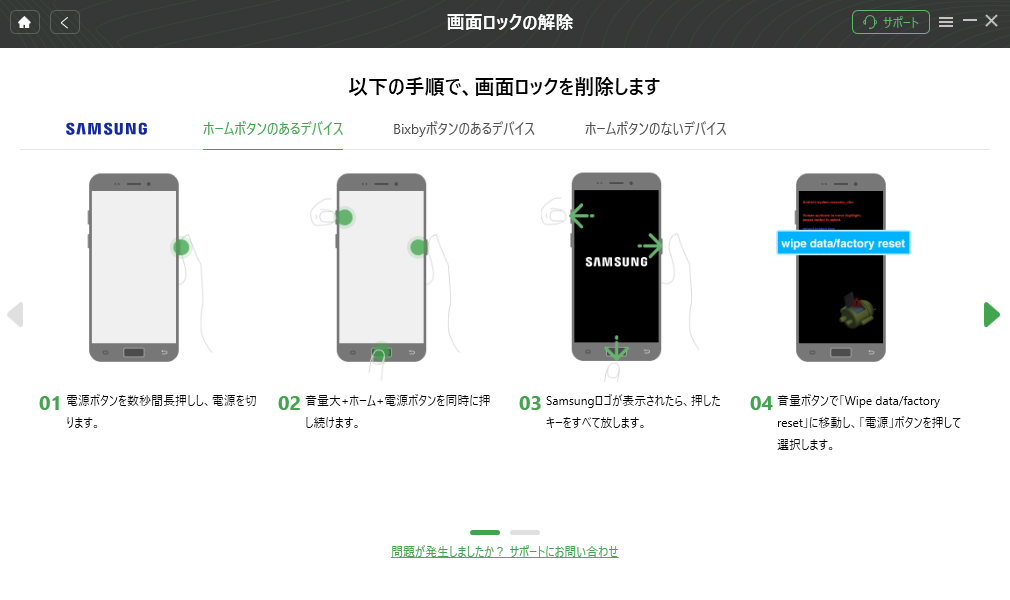
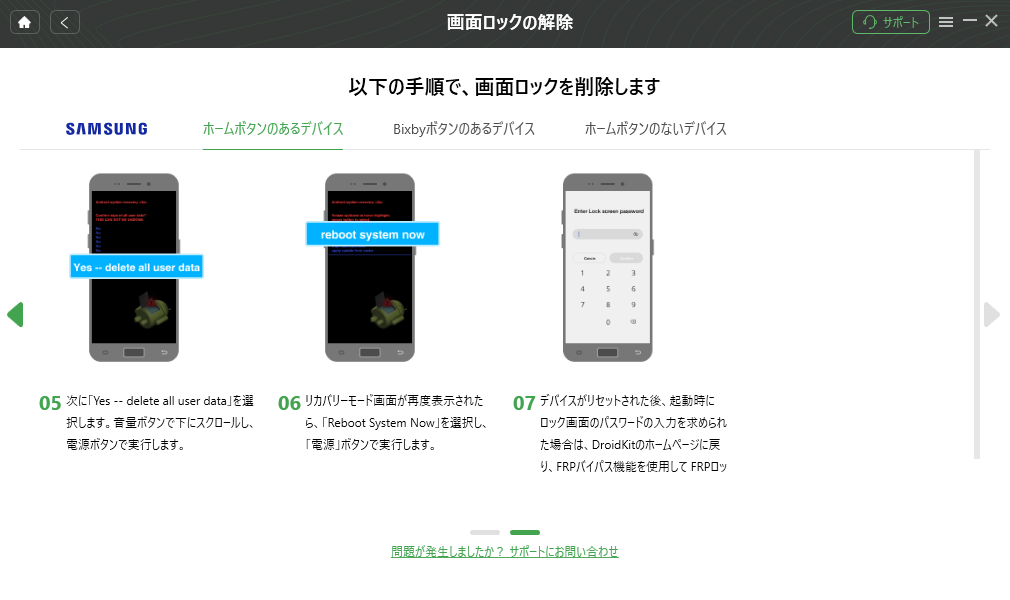
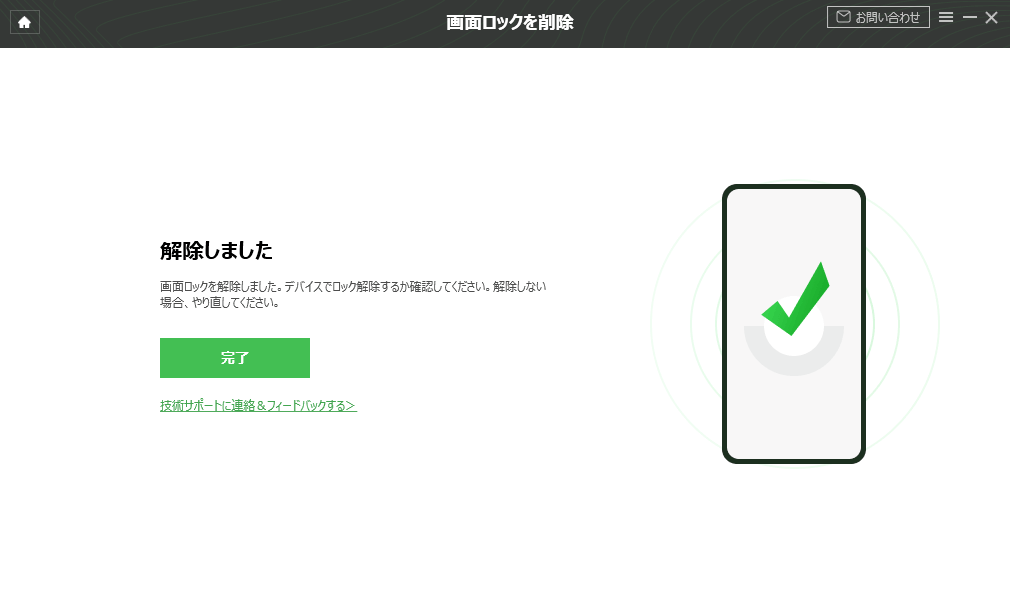
- 解除完了:すべての工程が終わると、数分でロックが解除されたことを示す画面が表示されます。これでスマホを通常通り使えるようになり、指紋認証が急にできなくなった原因の調査や、新しいパスコードの設定に移ることができます。
DroidKit利用時の注意点
- 機種やAndroidのバージョンによっては、ロック解除の過程でスマホ内のデータが工場出荷時の状態にリセット(初期化)されてしまう場合があります。重要なデータは日頃からバックアップを取っておくことが何より大切です。
- メーカーによる公式サポート(保証)が受けられなくなる可能性もあるので、利用は自己責任で行いましょう。
- この方法は、あくまで「自分自身のスマホ」のロックを解除するためのものです。
指紋認証が急にできなくなってスマホが使えず困り果てている時、DroidKitはひとつの有力な選択肢となります。まずは端末へのアクセス権を取り戻し、その後に根本的な原因の解決に取り組むことができます。
iMobie DroidKitを今すぐお試しください!Androidデバイスのパターン、PIN、指紋、パスワードなど、あらゆる画面ロックを数分で安全に解除。ルート化不要で、Samsung、Google、Xperiaなど20,000以上のモデルに対応しています。
指紋認証に関するよくある質問
Q. 指紋認証を何度も失敗するとどうなりますか? A. 多くのスマホでは、連続して一定回数(例えば5回)認証に失敗すると、セキュリティ保護のため指紋認証が一時的にロックされ、代わりにパスコードやパターン、PINの入力を求められます。これは不正なアクセスを防ぐための正常な動作です。
Q. 指紋認証の反応を良くするには? A. 上記で紹介した「解決法5」の指紋の再登録が最も効果的です。登録時は、指の腹全体を、いろいろな角度から少しずつ動かしながら読み込ませると、高い認証精度が得られます。指紋認証が急にできなくなったと感じたら、まず再登録を試してみてください。
Q. 指紋認証と顔認証、どちらが安全ですか? A. 一般的には、指紋の複雑な模様を読み取る「指紋認証」の方が、写真などでの偽造が難しいとされています。ただし、最新のスマホに搭載される3D顔認証(深度センサーを使う)も非常に高いセキュリティレベルを持っています。自分のスマホがどちらの方式を採用しているか確認し、使いやすさと合わせて選択するのが良いでしょう。
まとめ
スマホの指紋認証が急にできなくなった時は、焦らずにまず基本的な確認から始めましょう。センサーの汚れ取り、指の状態の確認、保護フィルムの見直し、スマホの再起動…これらの簡単なステップで多くの問題は解決します。そして、指紋の登録を定期的に見直す習慣をつけることで、指紋認証が急にできなくなったという事態を未然に防ぐこともできます。
万が一、ロック画面から先に進めないほど深刻な状態になっても、DroidKitのような専門ツールを使う道があります。日頃からデータのバックアップを心がけつつ、いざという時のためにこうした選択肢があることを知っておくと安心です。指紋認証の不調は突然やってきますが、落ち着いて対処法を試せば、ほとんどの場合は元通り使えるようになるはずです。
iMobie DroidKitを今すぐお試しください!画面ロック解除、FRPバイパス、データ復元、システム修復など、あらゆるAndroidの問題を解決する包括的なツールキットです。ルート化不要で、数回のクリックだけでスマートフォンを簡単に管理できます。
でスクリーンショットを撮る方法を徹底解説](https://tool-hunt.com/wp-content/uploads/2025/12/recv6yvvJvEZCG-160x160.webp)