ツールハンター

要約: Androidでダウンロードしたアプリの保存先は、内部ストレージやSDカード内の特定フォルダにあります。本記事では、androidダウンロード 保存先 どこ を探す具体的な方法と、万が一データを失った場合の復元術までを詳しく解説します。ファイルマネージャーでの探し方から便利なツールの活用法まで、初心者にも分かりやすくご紹介しますね。
Androidスマホを使っていると、「あのアプリのデータ、いったいどこに保存されてるんだろう?」と感じたことはありませんか?ストレージの空き容量が気になるときや、アプリの調子が悪いときに元のファイルを確認したいとき、保存先が分かるととても便利です。でも、Androidのファイルの階層はちょっと複雑で、どこを探せばいいのか迷ってしまうことも多いですよね。
特に、android ダウンロード 保存先 どこ を知りたいという疑問は多くのユーザーが持つもの。この記事を読めば、その疑問がスッキリ解消されるはずです。アプリの入手経路別の保存場所や、具体的な探し方、さらに削除してしまったデータの救出方法まで、順を追って説明していきますので、ぜひ最後までご覧ください。
Androidでアプリはどこに保存される?保存先の基本を理解しよう
Android端末にアプリをインストールすると、そのデータは端末内の決まった場所に保存されます。実は、インストール方法によって、このandroid ファイル どこに置かれるかが少し変わってくるんです。Google Playストアから入れた場合と、ウェブサイトから直接APKファイルをダウンロードした場合とでは、アクセスするディレクトリが異なることがあります。まずは、アプリデータの基本的な住みかをいくつか見ていきましょう。
内部ストレージ内のアプリデータの場所
ほとんどのユーザーアプリは、端末の内部ストレージにインストールされます。ここがアプリの本体やその設定データ、キャッシュなどが集まるメインの場所です。具体的なパスは、多くの場合以下のようになっています。
端末に最初から入っている「ファイル」や「マイファイル」といったアプリを開いてみてください。「内部ストレージ」をタップしたら、「Android」というフォルダを探します。その中に「data」と「obb」という二つのフォルダがあるのが見つかると思います。インストールしたアプリのデータは、主にこの「data」フォルダ内に、パッケージ名(例:com.example.appname)で識別されるフォルダとして保存されています。
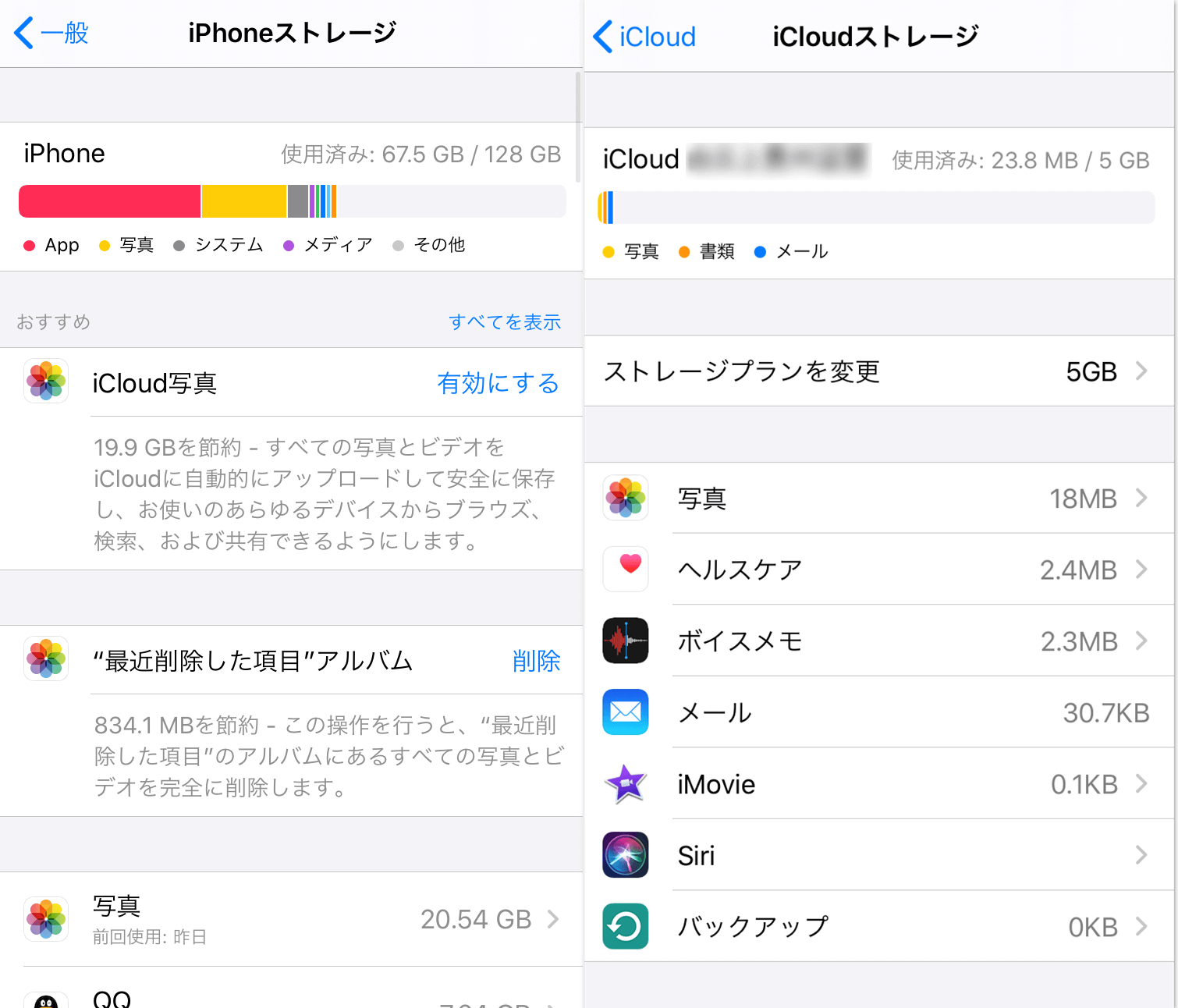
一方、「obb」フォルダには、一部の大型ゲームアプリなどが使用する追加データ(OBBファイル)が入っていることがあります。これらのフォルダを直接いじる時は注意が必要で、間違って重要なファイルを消さないように気をつけましょう。
Google Playストアからインストールしたアプリの確認方法
アプリのほとんどをGoogle Playストアから入手しているという方は多いはず。公式ストアから入れたアプリの実体ファイルは、上で説明した内部ストレージの「data」フォルダなどに保存されますが、どこからダウンロードしたかという「履歴」はPlayストア自体が管理しています。
つまり、android ファイルどこに本体があっても、インストールしたアプリの一覧はPlayストアアプリ内で簡単に確認できるんです。アプリを開き、右上のアカウントアイコンをタップ→「アプリとデバイスの管理」を選択すると、「管理」タブに現在インストールされているアプリが表示されます。また、「ライブラリ」タブを見れば、過去にこのアカウントでインストールしたことのあるアプリの全履歴を確認できます。ここから再インストールすることも可能です。
その他の方法で入手したアプリの保存先
Androidの魅力の一つは、Google Playストア以外からもアプリをインストールできる柔軟性にあります。メールで送られてきたAPKファイルや、信頼できるウェブサイトから直接ダウンロードしたアプリは、どこに行くのでしょうか?
こうしたサードパーティ製アプリも、インストールが許可されれば、基本的には内部ストレージの「data」フォルダ内に保存されます。ただし、システムにより深く関わるアプリは、別の専用ディレクトリに保存される場合もあります。例えば「/system/app/」には端末に最初から入っているシステムアプリが、「/data/asec/」には外部メモリからインストールされたセキュアなアプリのデータが格納されていることがあります。一般ユーザーがこれらのフォルダを日常的に覗く必要はほとんどありませんが、androidダウンロード 保存先 どこ という疑問の答えの一つとして知っておくと良いでしょう。
Samsung Galaxyなど各メーカー端末での違い
「GalaxyなどのSamsung端末でも保存場所は同じ?」という疑問を持つ方もいるかもしれません。基本的な考え方は同じで、ユーザーがインストールしたアプリは内部ストレージの「/Android/data/」や「/data/data/」パスに保存されます。メーカーによってファイルマネージャーアプリの見た目や名称は異なりますが(Samsungなら「マイファイル」)、探し方の根本は変わりません。
ただし、メーカー独自のプリインストールアプリの中には、通常のフォルダでは見つけにくい場所にデータがあることも。いずれにせよ、標準的なファイルマネージャーでアクセスできる範囲はほぼ同様です。
数クリックで確実にアプリファイルを見つける方法
ここまで、ファイルマネージャーを使って手動でandroid ダウンロード 保存先 どこを探す方法をお伝えしてきました。しかし、フォルダ階層が深かったり、パッケージ名が分かりにくかったりすると、目的のアプリデータを見つけるのはなかなか面倒な作業です。
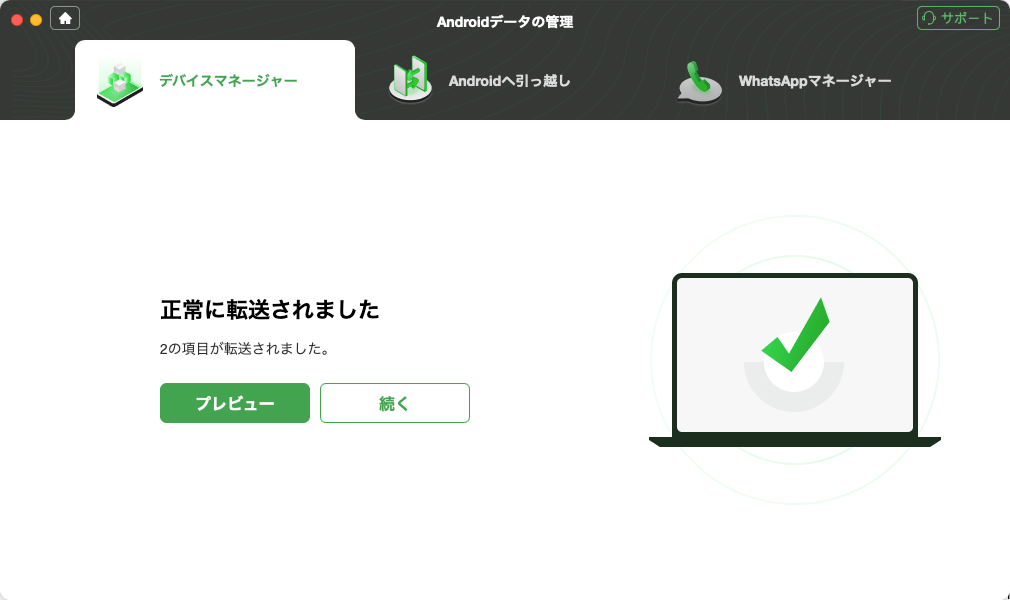
そんな時に役立つのが、パソコンと連携して使える専用ツールです。例えばDroidKitのようなAndroid用ツールキットには「データマネージャー」機能が備わっており、接続したAndroid端末内のアプリデータを一覧表示し、パソコンに抽出することができます。これを使えば、複雑なフォルダを遡らなくても、アプリ名で直感的にファイルを探し出せます。
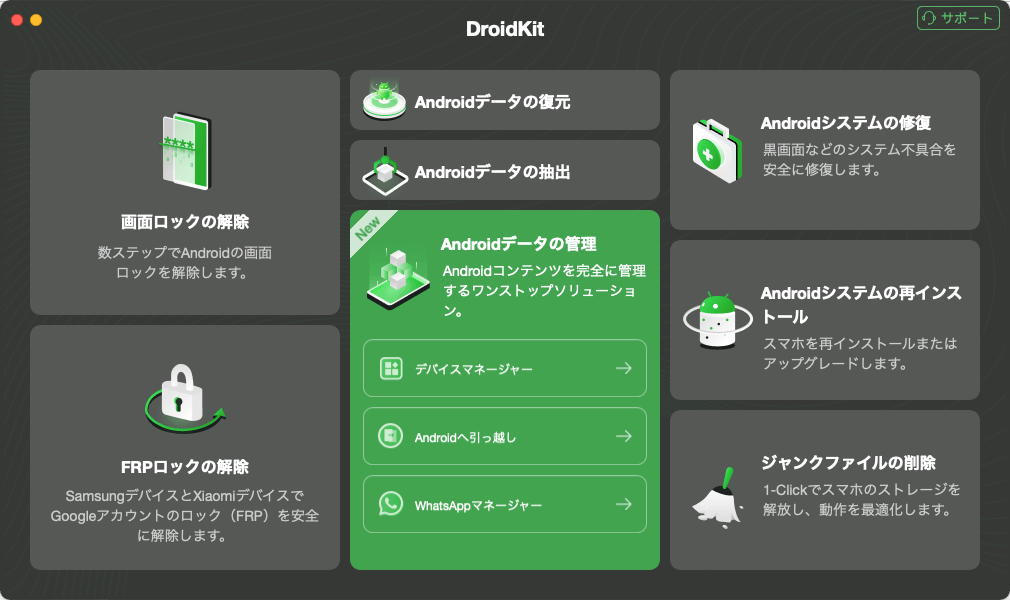
具体的な流れとしては、まずパソコンにソフトをインストールし、USBケーブルでAndroid端末を接続します。ソフトを起動して「データマネージャー」的な機能を選ぶと、端末内のデータカテゴリが表示されます。「アプリ」を選択すれば、インストール済みアプリの一覧が表示されるので、そこからエクスポートしたいアプリを選んでパソコンに保存するだけです。
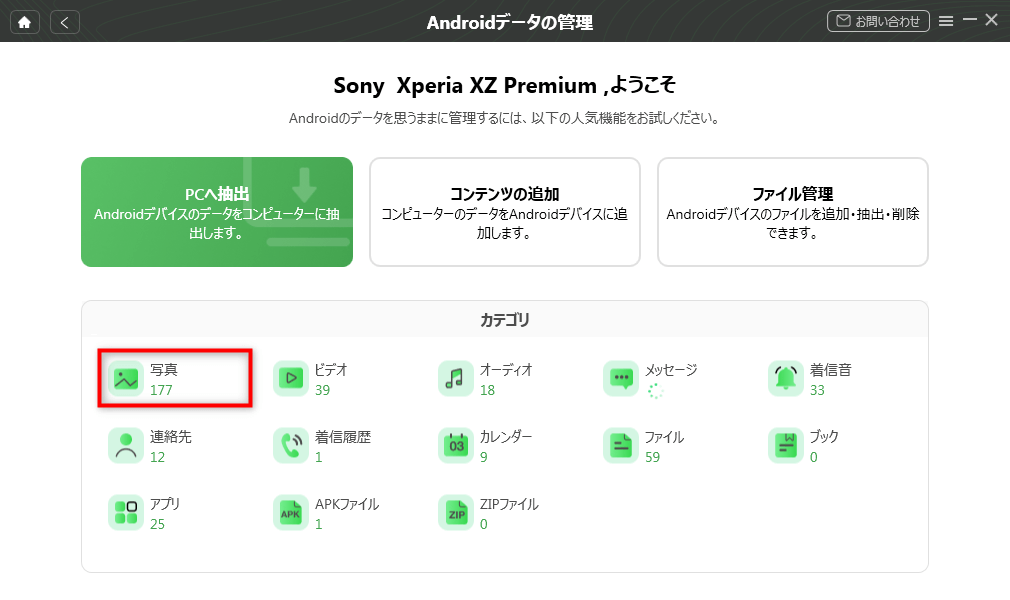
この方法の良い点は、アプリのAPKファイル自体だけでなく、関連するデータファイルもまとめて確認・バックアップできる可能性があることです。特に、バックアップを取っておきたいアプリがある場合や、端末を変更する前に特定アプリのデータを抜き出したい場合に非常に重宝します。
iMobie DroidKitを今すぐお試しください!画面ロック解除、FRPバイパス、データ復元、システム修復など、あらゆるAndroidの問題を解決する包括的なツールキットです。ルート化不要で、数回のクリックだけでスマートフォンを簡単に管理できます。

バックアップなしでも諦めない!削除されたアプリデータの復元法
誤ってアプリをアンインストールしてしまった、またはアプリを消したら大切なデータも一緒に消えてしまった…そんな経験はありませんか?バックアップを取っていなかった場合、絶望的な気分になるかもしれませんが、実は復元できる可能性はゼロではありません。
ここでも、先ほど紹介したような専門的なデータ復元ソフトが力を発揮します。これらのツールは、端末の内部ストレージをスキャンして、削除されたがまだ上書きされていないデータの痕跡を探し出します。アプリデータだけでなく、写真やメッセージなど様々なファイルタイプに対応しているものが多いです。
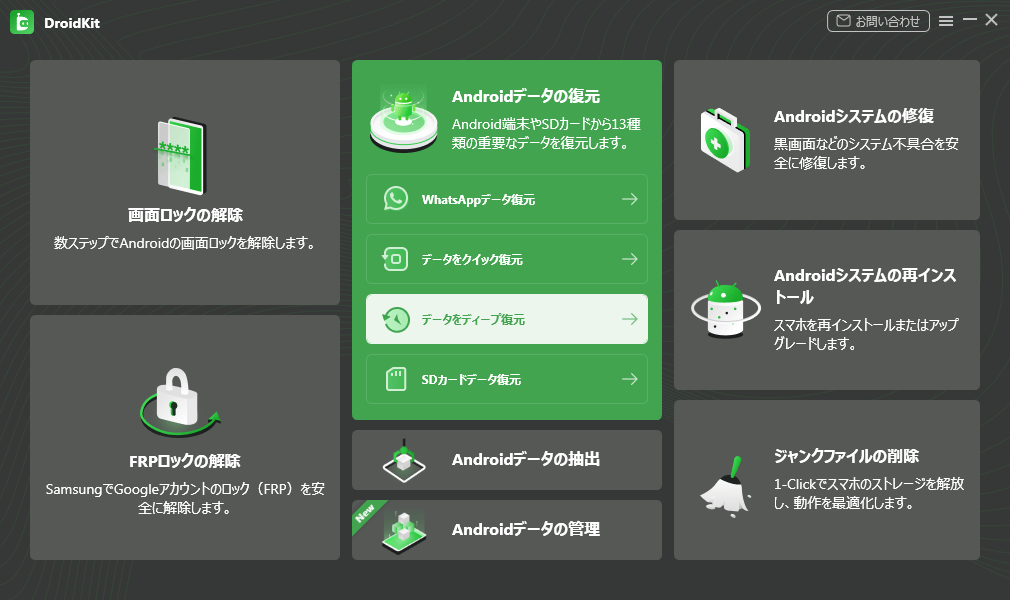
復元プロセスは、通常「クイックスキャン」と「ディープスキャン」の2つのモードから選択できます。クイックスキャンでは最近削除されたファイルを素早く見つけ、ディープスキャンではストレージの隅々までより徹底的に探します。もちろん、100%の復元を保証するものではありませんが、バックアップがない状況では最も有力な選択肢の一つと言えるでしょう。
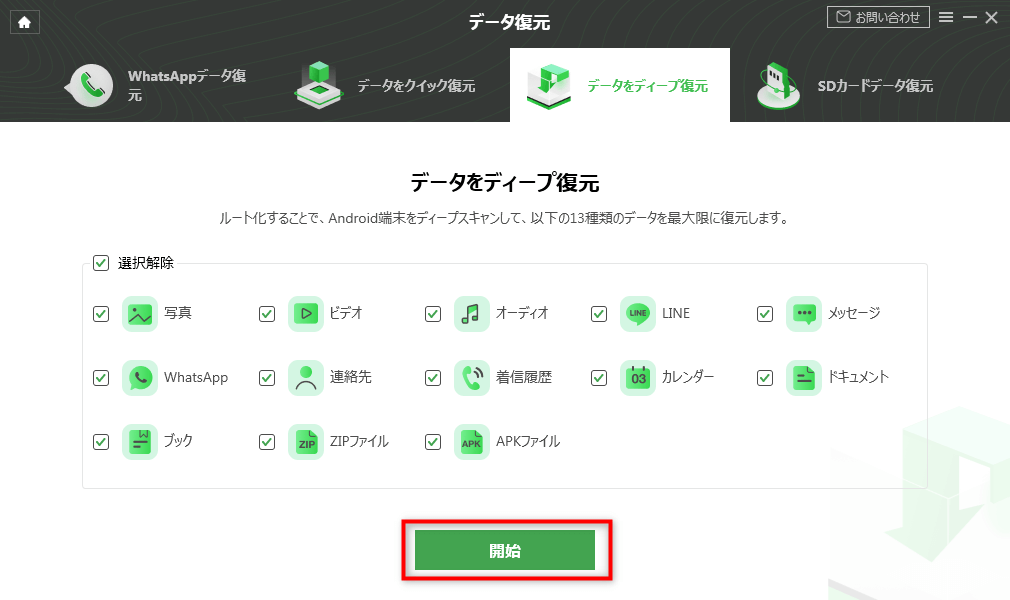
使用手順の例としては、ソフトを起動し「データ復元」機能を選択、USBでAndroid端末を接続します。その後、復元したいデータの種類(「アプリデータ」など)を選択してスキャンを開始します。スキャンが終わると、見つかったデータの一覧が表示され、プレビューして復元したい項目だけを選んで回復することができます。
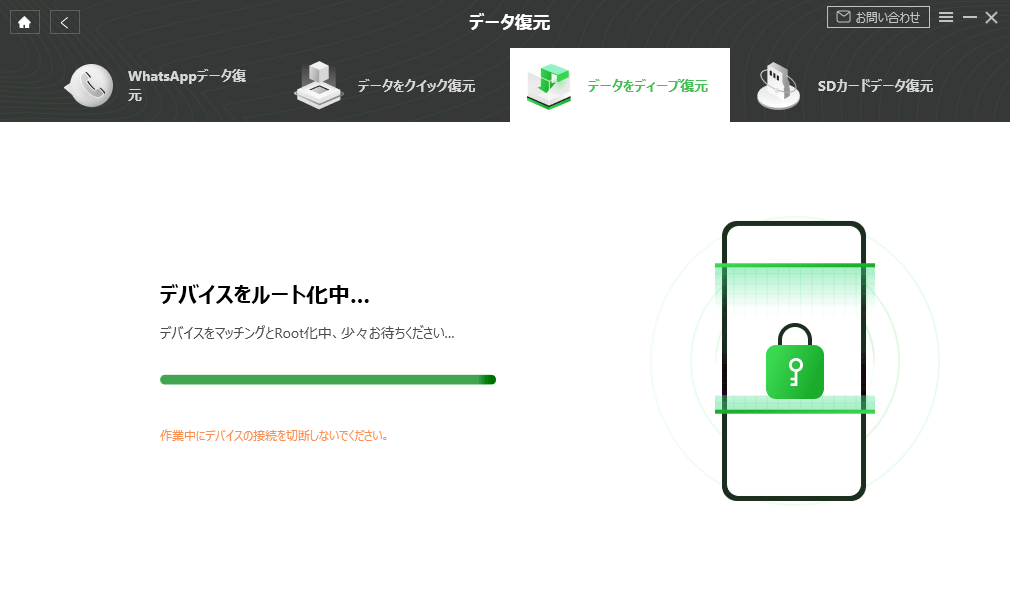
重要な注意点として、データを失ったら、なるべく早く復元作業を始めることが大切です。端末を使い続けて新しいデータを保存すると、削除された古いデータの上書きが進み、復元が難しくなってしまいます。また、復元過程で端末を「ルート化」する必要がある場合もあり、その際は表示される指示に慎重に従いましょう。
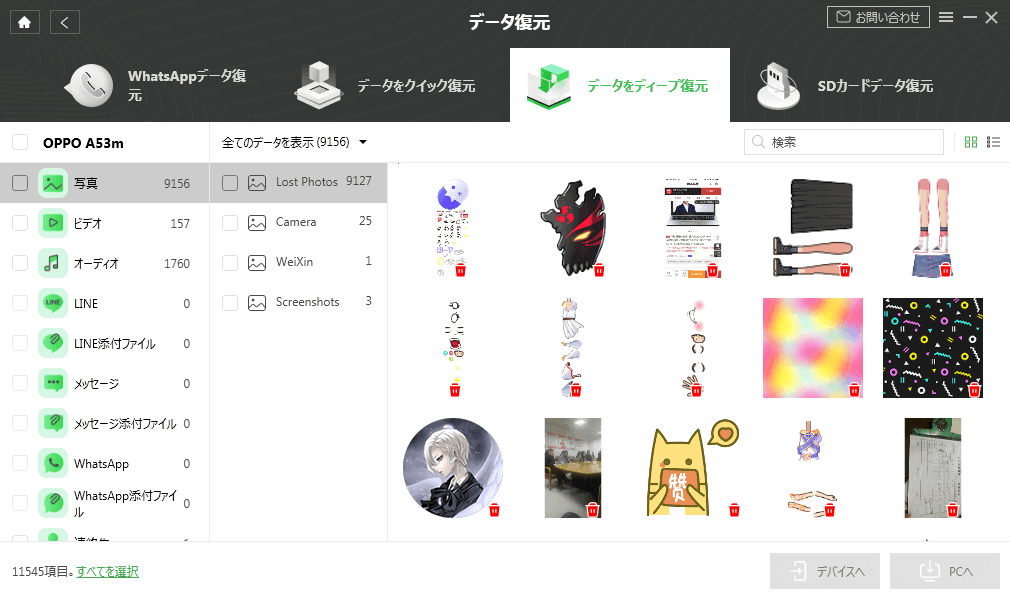
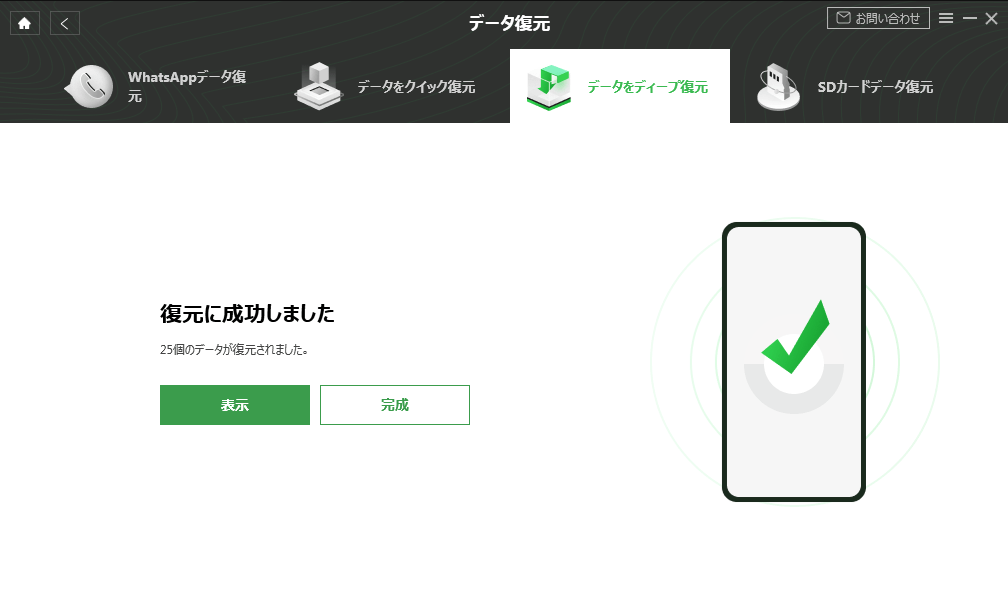
iMobie PhoneRescue for Androidを今すぐお試しください!Androidスマホやタブレットから紛失した連絡先、メッセージ、写真、LINEトーク履歴など多種多様なデータを、3ステップの簡単操作で高い復元率で取り戻せます。クイックスキャンとディープスキャンの2つのモードで、ルート化の有無にかかわらず最適な復元を提供。

Androidのアプリデータに関するよくある質問
ここまで、android ファイル どこに保存されるかやその探し方について説明してきました。最後に、これに関連してよく聞かれる質問をいくつかまとめてお答えします。
Q1. アプリのデータだけを消去して初期状態に戻すには?
アプリの動作がおかしくなった時など、アプリ自体は残したまま、そのアプリが作成したデータ(ログイン情報、設定、キャッシュなど)だけを消去したい場合がありますよね。これは端末の設定画面から簡単に行えます。
「設定」アプリ → 「アプリ」(または「アプリケーション」、「アプリ管理」)と進み、対象のアプリをタップします。表示される画面に「ストレージ」または「ストレージとキャッシュ」という項目があるので、それをタップすると「キャッシュを削除」と「データを削除」(または「ストレージを消去」)といったボタンが現れます。ここで「データを削除」を選ぶと、アプリがユーザーデータとして保存していた情報が初期化されます。アプリ本体は残るので、再度起動すると最初から設定を行う状態になります。
Q2. パソコンからAndroidのアプリファイルにアクセスする方法は?
USBケーブルでAndroid端末をパソコンに接続し、端末側で「ファイル転送」モードを選択します。パソコンのエクスプローラー(Windows)やファインダー(Mac)で端末が外部ドライブとして認識されたら、内部ストレージを開き、「Android」→「data」フォルダを探します。ここにアプリごとのフォルダが並んでいます。ただし、セキュリティ上の理由から、最近のAndroidバージョンではこの「data」フォルダ内をパソコンから直接見られない場合が増えています。そのような時は、先述した専用ツールを使用する方法が確実です。
Q3. Androidの「data」フォルダには具体的に何が入っているの?
「/Android/data/」や「/data/data/」といったフォルダは、各アプリが自由にデータを保存できる私的な領域です。中には、アプリの設定ファイル、データベース(例えばメモ帳アプリのメモ内容)、ダウンロードしたコンテンツ、一時キャッシュファイルなどが含まれています。アプリによって保存するものは千差万別です。このフォルダ内のデータを不用意に削除すると、アプリが正常に動かなくなったり、大切なユーザーデータが失われたりするリスクがあるので、取り扱いには注意が必要です。
まとめ
いかがでしたか?今回は、androidダウンロード 保存先 どこという根本的な疑問から、具体的な探し方、さらにはデータ復元の方法までをご紹介しました。Androidのアプリデータは、主に内部ストレージの「Android/data」フォルダ内に保存されていますが、ファイルマネージャーで直接探すのは少し難易度が高いかもしれません。
そんな時は、パソコンと連携できる専用ツールを使うことで、アプリ名で直感的にファイルを発見したり、バックアップを作成したりすることが格段に楽になります。また、うっかりデータを消してしまった場合の最後の砦として、データ復元ソフトの存在も覚えておくと安心です。
android ファイルどこにあるかを理解し、適切に管理することは、スマートフォンを長く快適に使うための小さなですが重要なコツです。この記事が、あなたのAndroidライフのちょっとした助けになれば幸いです。
※ 本文中の画像はイメージです。一部はインターネットより引用しています。