ツールハンター

要約: Androidスマホのパスワードやパターンを忘れてしまった時、Googleが提供するAndroidデバイスマネージャーを利用すれば、遠隔からロックを解除できる可能性があります。ただし、この方法では端末のデータがすべて消去されてしまうため、注意が必要です。本記事では、Androidデバイスマネージャー ロック解除の具体的な手順と、データを残したまま解除する別の方法についても詳しくご説明します。
スマホのロック画面を前に、どうしても思い出せないパスワード…。こんな経験、誰にでも一度はあるのではないでしょうか。特にAndroidユーザーにとって、画面ロックの解除は時に頭を悩ませる問題です。安心してください。実は、公式の機能であるAndroidデバイスマネージャーを使うことで、このピンチを脱出できる道があるんです。
もちろん、万能というわけではありません。事前にいくつかの条件を満たしている必要がありますし、何よりデータが消えてしまうという大きなデメリットもあります。そこで今回は、Androidデバイスマネージャーによる解除方法をステップバイステップで解説するとともに、データを消さずに済むかもしれない別の選択肢についても深掘りしていきます。あなたの状況に合った最適なandroid デバイスマネージャー ロック解除方法を見つけるためのガイドとして、ぜひ最後までお読みください。
Androidデバイスマネージャーとは?その基本機能を理解しよう
まずは、今回の主役であるAndroidデバイスマネージャーについて、基本的なことからおさらいしましょう。これは、Googleが提供する「Find My Device(端末を探す)」サービスの一部で、紛失したスマホの位置を確認したり、遠隔操作を行ったりするためのツールです。
具体的には、パソコンや他のスマホからインターネット経由で、ロックされてしまった端末にアクセスすることができます。主な機能としては、「端末の現在地を地図上で表示する」「最大5分間、着信音を鳴らす(サイレントモードでも強制鳴動)」「端末を遠隔でロックする」「端末のデータを全消去(工場出荷状態にリセット)する」という4つが挙げられます。今回のテーマであるandroidデバイスマネージャー ロック解除は、最後の「データを全消去する」機能を利用して、ロックそのものを取り除くという方法になります。
Androidデバイスマネージャーが使えるための必須条件
このAndroidデバイスマネージャーを使ってロックを解除するには、あらかじめ対象のスマホでいくつかの設定が有効になっていることが絶対条件です。もし以下の条件のいずれかが欠けていると、残念ながらこの方法は使えません。
- スマホの電源が入っていること。
- スマホにGoogleアカウントがログイン済みであること。
- スマホがモバイルデータ通信またはWi-Fiに接続されていること。
- 「Google Playサービス」が有効で、Google Playでの表示設定がオンになっていること。
- スマホの位置情報サービス(GPS)がオンになっていること。
- 「端末を探す」(Find My Device)機能自体がオンになっていること。
- そして何より、そのスマホにログインしているGoogleアカウントのパスワードをあなたが覚えていること。
これらの条件が全て揃っていれば、Androidデバイスマネージャーを介したロック解除への道は開けています。しかし、ここで最も重要な注意点があります。それは、この方法でロックを解除すると、スマホ内の写真、連絡先、メッセージなど、すべての個人データが完全に消去されてしまうということです。バックアップを取っていない場合は、この点を十分に理解した上で判断する必要があります。
方法1: Androidデバイスマネージャーを活用したロック解除の手順
それでは、実際にAndroidデバイスマネージャーを使って画面ロックを解除する方法を見ていきましょう。手順は比較的シンプルですが、データ消去が伴う重大な操作ですので、落ち着いて一つずつ進めてください。
ステップ1: Androidデバイスマネージャーにアクセスする
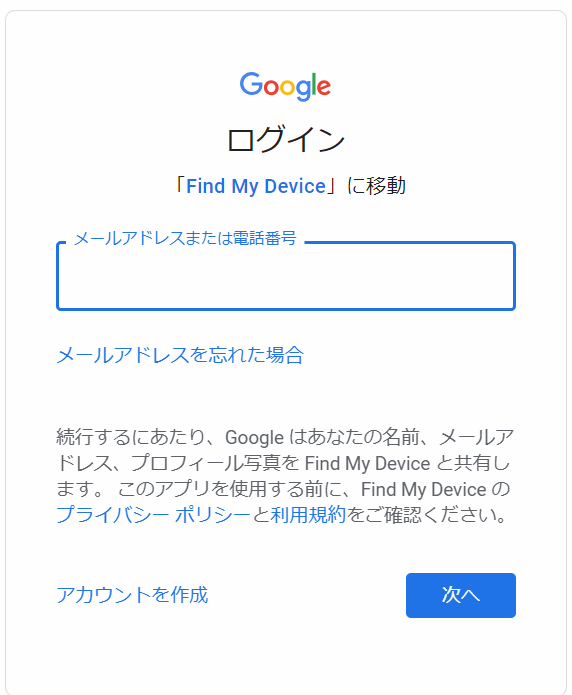
まず、パソコンのウェブブラウザ、あるいは手元にある別のスマホやタブレットから、Googleの「Find My Device」ページにアクセスします。アドレスは https://www.google.com/android/find です。これがAndroidデバイスマネージャーの操作画面となります。
ステップ2: Googleアカウントでログインする 表示された画面で、ロックされてしまったスマホに登録しているGoogleアカウントのメールアドレスとパスワードを入力してログインします。ここでパスワードを忘れていると、この先には進めません。
ステップ3: 対象デバイスを選択して「消去」を実行する ログインに成功すると、そのGoogleアカウントに紐づいているAndroidデバイスの一覧が表示されるはずです。その中から、ロックを解除したいスマホを選択してください。 選択すると、画面の左側に「プレイ音」「セキュリティ」「消去」という3つの選択肢が表示されます。ここで「消去」をクリックします。確認画面が表示されるので、内容をよく読み、データがすべて消えることを理解した上で、最終確認を行います。
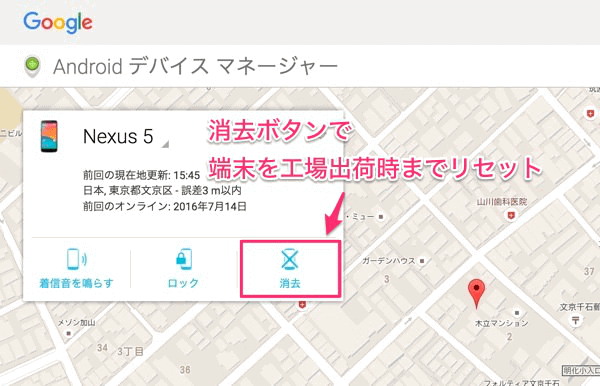
「消去」コマンドが実行されると、インターネット経由で対象のスマホに指令が送られます。スマホがオンライン状態であれば、この指令を受信し、自動的に工場出荷時の状態へのリセット(初期化)プロセスを開始します。これが完了すると、画面ロック(パスワード、パターン、PINなど)も含め、すべての設定が消去され、スマホは購入直後の状態に戻ります。
これで、Androidデバイスマネージャー ロック解除は完了です。スマホを再度起動すると、最初の設定画面が表示されるので、新たに設定を進めていくことができます。
方法2: データを消さずにロックを解除する方法はある?
先ほどの方法は確実ですが、「大切なデータが消えてしまうのは避けたい」「Googleアカウントのパスワード自体を忘れてしまった」「そもそもスマホにGoogleアカウントを登録していなかった」という方も多いでしょう。そんな時に検討したいのが、専門のロック解除ソフトウェアを利用するという選択肢です。
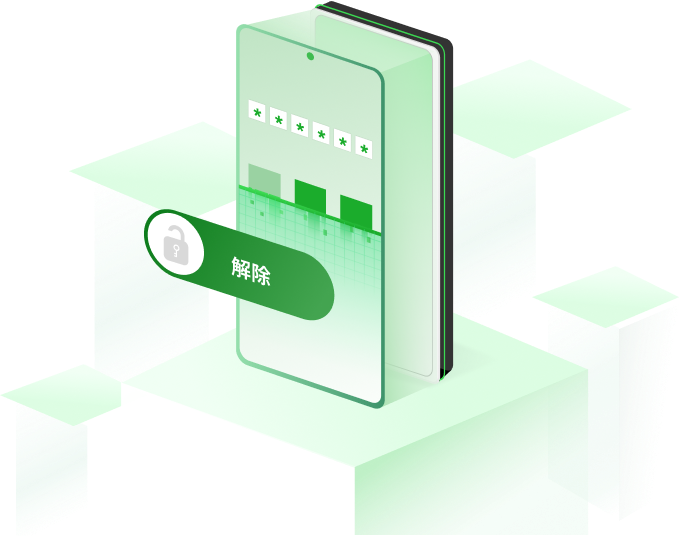
例えば、DroidKitのようなソフトは、パソコンとUSBケーブルでスマホを接続し、画面ロックを解除する機能を提供しています。この方法の最大の利点は、場合によってはデータを保持したままロックだけを解除できる可能性があること(機種や状況による)、そしてGoogleアカウントのパスワードを知らなくても試せることです。
iMobie DroidKitを今すぐお試しください!Androidデバイスのパターン、PIN、指紋、パスワードなど、あらゆる画面ロックを数分で安全に解除。ルート化不要で、Samsung、Google、Xperiaなど20,000以上のモデルに対応しています。
専門ソフトを使ったandroid デバイスマネージャー ロック解除の代替手段
専門ソフトによる解除は、一般的に以下のような流れで進みます。ここでは、その一例としての手順をイメージしやすくご紹介します。
ステップ1: ソフトをパソコンにインストール まず、専用のソフトを公式サイトからパソコン(WindowsまたはMac)にダウンロードしてインストールします。
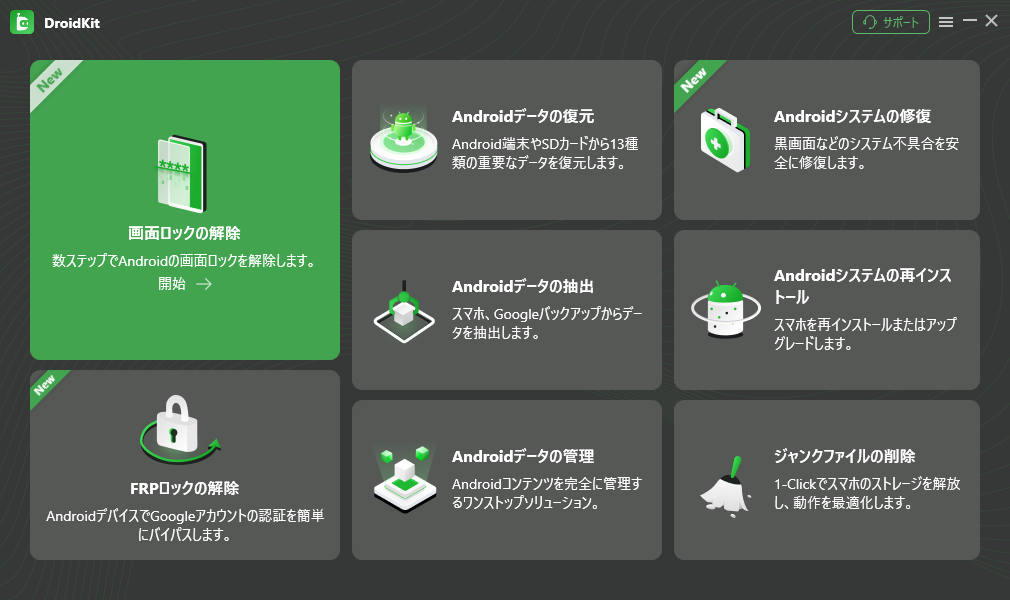
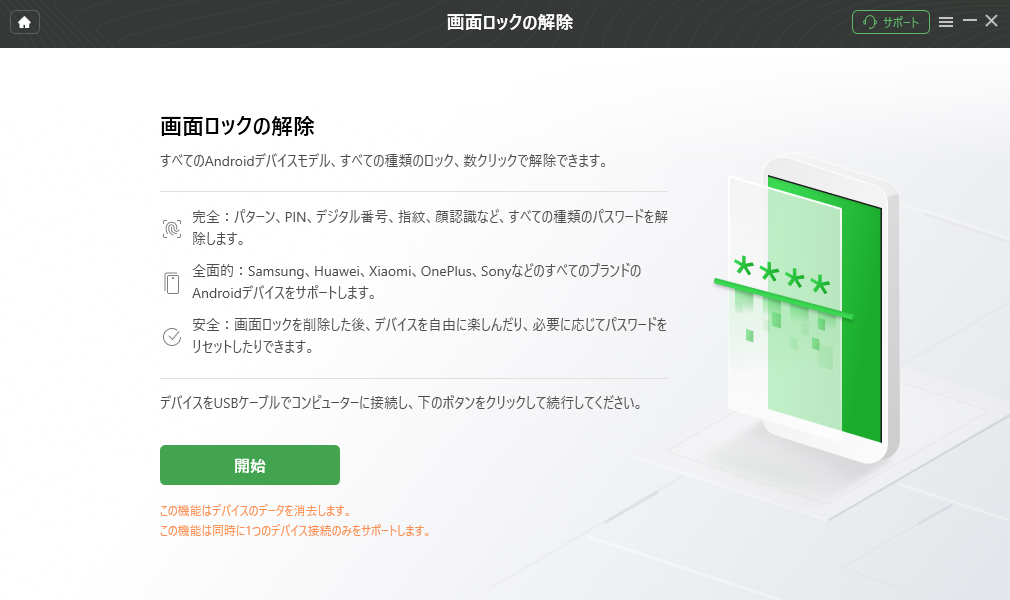
ステップ2: スマホを接続して解除プロセスを開始 インストールしたソフトを起動し、「画面ロックの削除」や類似の機能を選択します。次に、USBケーブルを使ってロックされたAndroidスマホをパソコンに接続します。ソフトの画面の指示に従って、スマホ側で必要な操作(例えば、特定のキーを押しながら電源を入れて特別なモードに入るなど)を行います。
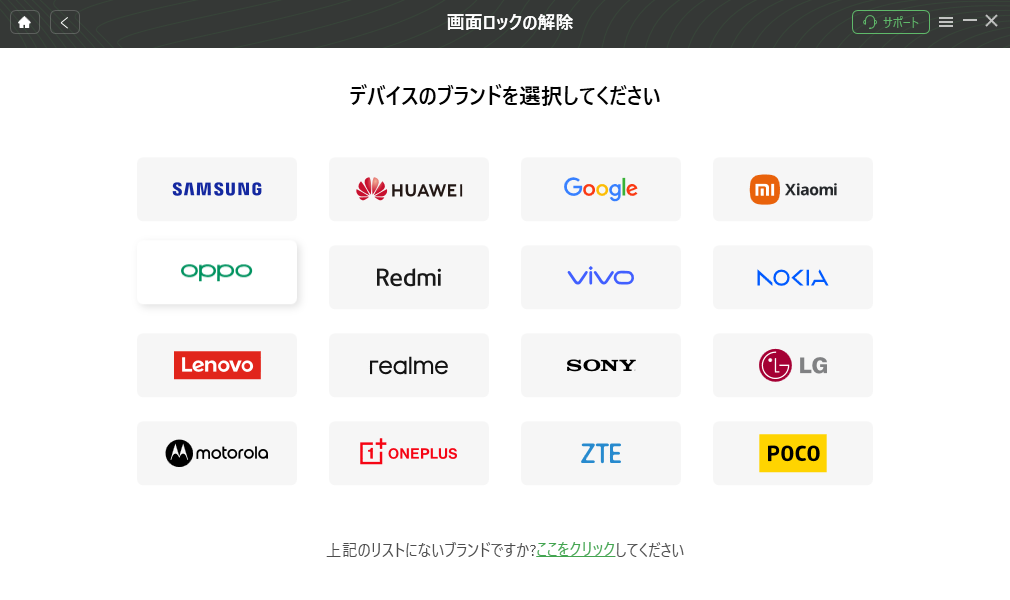
ステップ3: 機種選択と解除ファイルの準備 ソフトがスマホを認識すると、その機種(メーカーやモデル)を選択する画面が表示されます。正しい機種を選択すると、ソフトはロック解除に必要なファイルのダウンロードや準備を開始します。
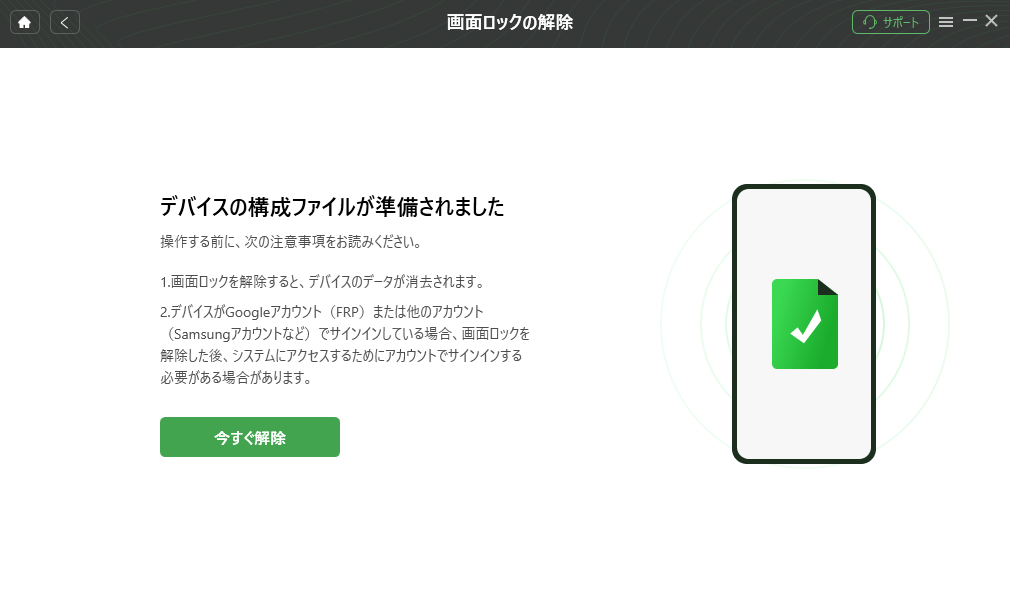
ステップ4: 最終確認と解除実行 準備が整うと、最終確認画面が表示されます。ここで実行を開始すると、ソフトがスマホへの指令を送り、ロック解除のプロセスが進行します。スマホが再起動を数回繰り返す場合もあります。
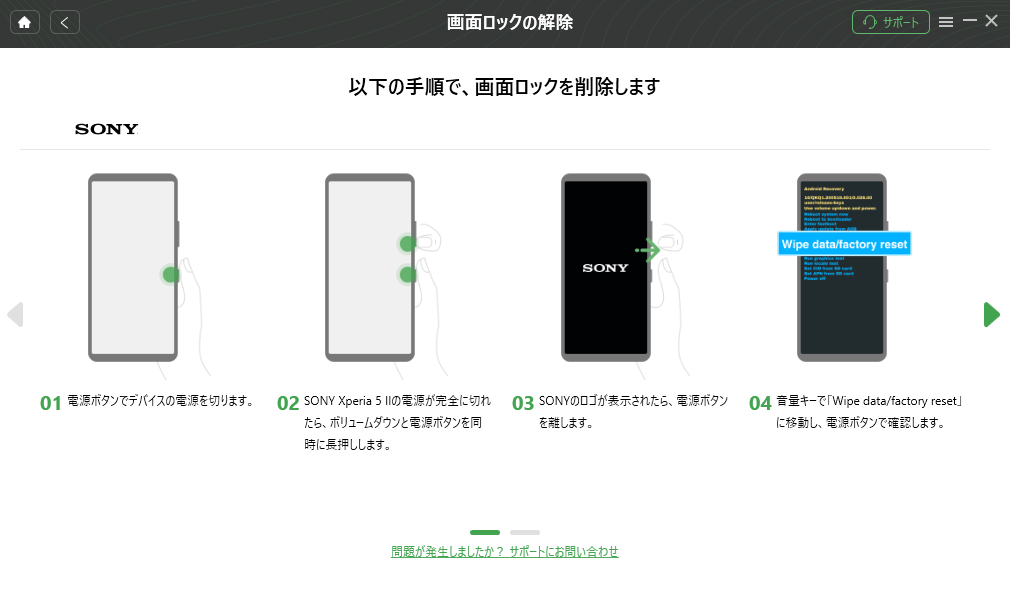
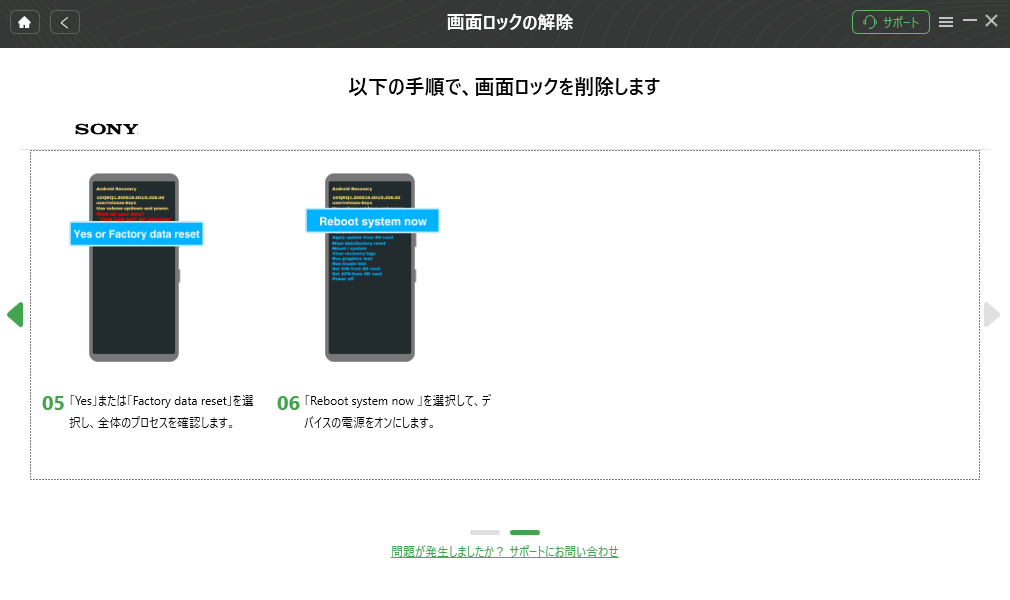
ステップ5: 解除完了 プロセスが全て完了すると、スマホの画面ロックが解除された状態で再起動します。あとは通常通り、スマホを使用できるようになります。
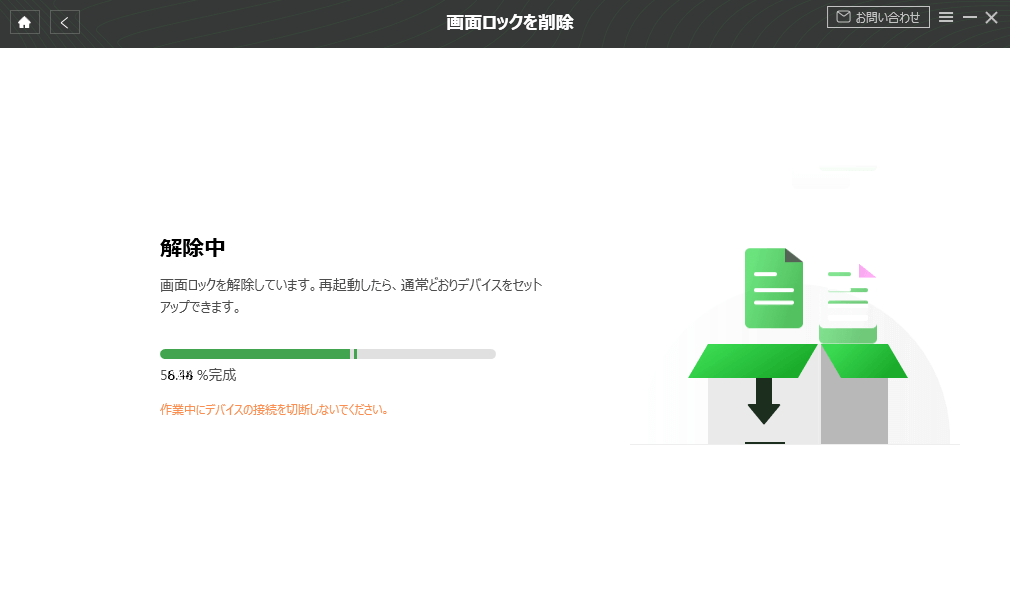
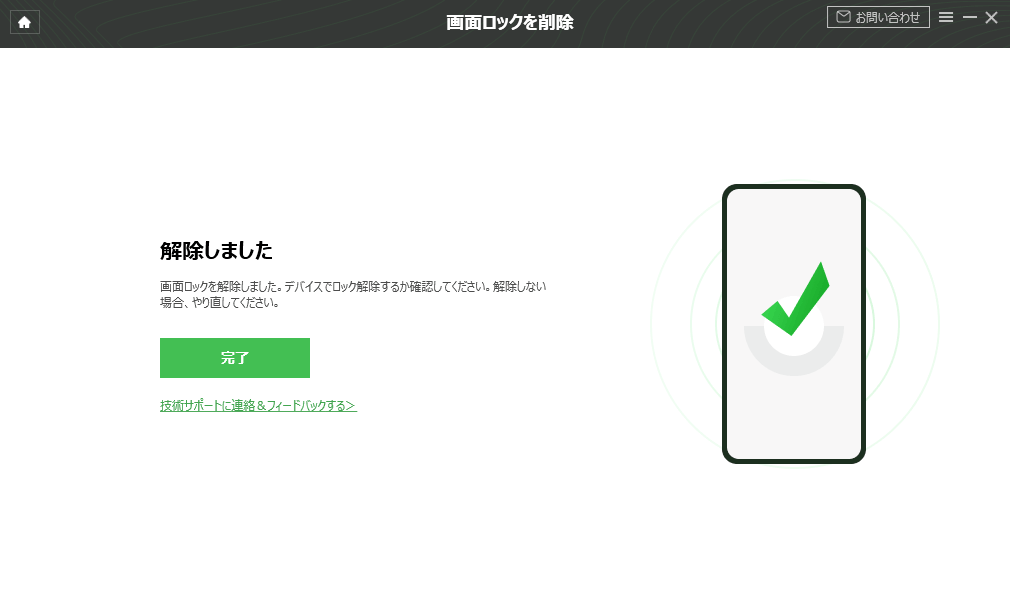
この方法は、Androidデバイスマネージャーが使えない状況や、データの消失を極力避けたい場合の有力な代替手段となり得ます。ただし、全ての機種やAndroidのバージョンで100%成功する保証はなく、有料ソフトであることも多いため、事前にしっかりと情報を集めることが大切です。
ロック解除に関するよくある質問と注意点
ここで、androidデバイスマネージャーや画面ロック解除に関してよく寄せられる疑問に簡単にお答えします。
Q1: Androidデバイスマネージャーの設定はスマホのどこで確認できますか? 通常は、「設定」アプリ → 「Google」 → 「セキュリティ」 → 「端末を探す(Find My Device)」というパスで設定画面を見つけることができます。ただし、メーカーによってメニューの構成が異なる場合もあるので、「設定」内で「端末を探す」と検索してみるのも一つの方法です。
Q2: ロック解除後、消えたデータは戻せますか? Androidデバイスマネージャーの「消去」機能を使って解除した場合、スマホ内のデータは復元できません。ただし、以前にGoogleアカウントによるバックアップを有効にしていたり、SDカードにデータを保存していたりすれば、そこから一部を戻せる可能性はあります。専門のデータ復元ソフトを試すという手もありますが、成功率は状況に左右されます。
Q3: パターンロックも解除できますか? はい、可能です。Androidデバイスマネージャーによる解除は、パスワード、PIN、パターン、指紋、顔認証など、あらゆる種類の画面ロックに対して有効です。いずれの場合も、端末を初期化するという同じプロセスによって解除されます。
まとめ:自分に合った安全な解除方法を選ぼう
Androidスマホの画面ロックが解除できなくなった時、まず最初に思い浮かぶべきはAndroidデバイスマネージャーの利用です。Googleアカウントとパスワードさえ覚えていて、必要な設定が済んでいれば、遠隔からでも確実に初期化してロックを解除することができます。これは、紛失時にも役立つ、Androidユーザーなら知っておきたい基本のスキルと言えるでしょう。
しかし、その代償としてデータが全て消える点は深刻です。もしデータの保全を最優先するのであれば、専門のロック解除ソフトを調査・検討する価値があります。特に、Googleアカウントのパスワードを忘れた、あるいは登録していなかったという場合は、そちらが現実的な選択肢になるかもしれません。
iMobie DroidKitを今すぐお試しください!画面ロック解除、FRPバイパス、データ復元、システム修復など、あらゆるAndroidの問題を解決する包括的なツールキットです。ルート化不要で、数回のクリックだけでスマートフォンを簡単に管理できます。

どちらの方法を取るにせよ、操作の前には必ず「データが消える可能性」を念頭に置き、可能な限りのバックアップを取る習慣を日頃から心がけることが、何よりの対策です。今回ご紹介したAndroidデバイスマネージャー ロック解除の知識が、いざという時のあなたの助けになれば幸いです。
(※ 本文中の画像はイメージです。実際の画面や操作手順は、機種やソフトウェアのバージョンにより異なる場合があります。また、一部画像はインターネット上の参考資料を基にしています。)