ツールハンター

要約: スマホの小さな画面をパソコンの大画面で楽しみたい時、画面をミラーリングする方法があります。この記事では、iPhoneやAndroidスマホの画面をパソコンに映すための具体的な方法を、有線と無線の両方から詳しく解説します。特に「pcの画面をスマホに 有線」や「スマホの画面をパソコンに映す」といった悩みを解決する実用的なガイドです。
さて、ゲームのプレイ動画を友達と共有したい、スマホで見ている動画をリビングの大きなモニターで鑑賞したい、あるいはビジネスでプレゼンテーション資料をスマホから直接映し出したい…。そんな場面、誰にでもありますよね。実は、スマホとパソコンを接続して、スマホの画面をそのままパソコンに映し出す「ミラーリング」ができれば、これらの願いが簡単に叶います。今回は、特別な知識がなくてもできる、スマホ画面をPCに映す方法をまるっとご紹介していきます。

スマホ画面をパソコンに映すと何ができる?
まず、具体的にどんな時に役立つのかイメージしてみましょう。単に画面が大きくなるだけじゃない、その活用シーンは多岐に渡ります。
プレゼンや会議で資料を共有スマホに保存したPDFやスライド、画像などを、会議室のプロジェクターや大型モニターに接続したPCに直接映せます。わざわざファイルを移す必要がなく、その場ですぐに共有できるので、打ち合わせがスムーズに進みます。
動画や写真を大画面で楽しむ旅行先で撮った写真や、好きな動画配信サービスのコンテンツを、家族や友人と一緒に大きな画面で鑑賞できます。スマホの小さな画面で見るのとは迫力が全然違いますよ。
モバイルゲームの画面をキャプチャゲーム実況をしたい時や、攻略の様子を記録したい時に便利です。パソコンの画面録画機能を使って、スマホゲームのプレイ画面を高画質で保存できます。
アプリの操作説明を作成新しいアプリの使い方を教える時、操作手順を動画で撮影したい時など、スマホの画面をPCに映しながら説明するとわかりやすくなります。
このように、ビジネスからエンタメまで、スマホの画面をパソコンに映す技術はかなり汎用性が高いんです。では、その具体的な方法を見ていきましょう。
有線で確実に接続!スマホ画面をPCに映す方法
最初にご紹介するのは、ケーブルを使って接続する「有線」での方法です。この方法の最大のメリットは安定性。Wi-Fiの電波状況に左右されず、途切れにくく、遅延もほとんどありません。高画質な動画をスムーズに映したい時や、リアルタイム性が重要なゲームプレイの配信には最適です。ここでは、pcの画面をスマホに 有線で接続する具体的な手順を、iPhoneとAndroidそれぞれの場合で説明します。
必要なものはたったの2つ!基本的に必要なのは、「変換アダプター」と「HDMIケーブル」だけです。家電量販店やネットショップで簡単に手に入ります。
- iPhoneをお使いの場合: 「Lightning – HDMI変換アダプター」または「USB-C – HDMI変換アダプター」(iPhone 15以降など)と、HDMIケーブル。
- Androidスマホをお使いの場合: 「USB-C – HDMI変換アダプター」と、HDMIケーブル。多くのAndroid機種はUSB-Cポートを備えています。
接続手順はとってもシンプル
Step 1: まず、お手持ちのスマホの充電ポートに、対応する変換アダプターを差し込みます。そして、アダプターのHDMI端子にHDMIケーブルを接続しましょう。
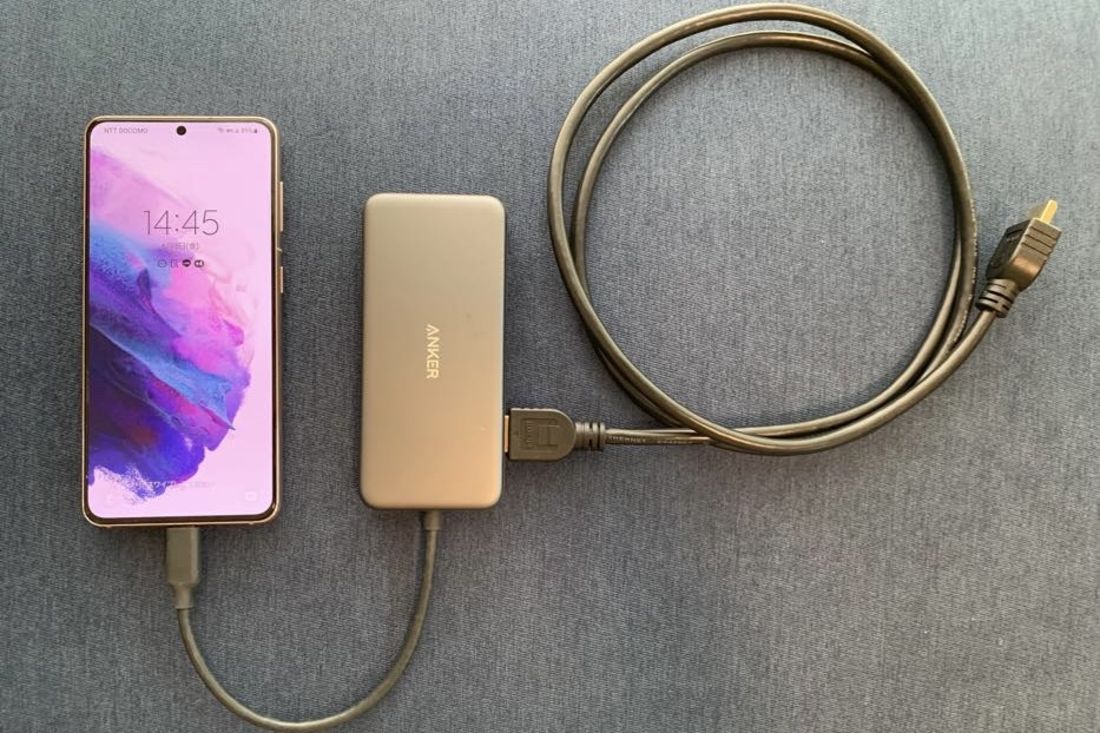
Step 2: HDMIケーブルのもう一方を、パソコンやモニターの空いているHDMI入力ポートに差し込みます。最近のノートPCにはHDMIポートが付いていないものもあるので、その場合は別途、USB-CなどからHDMIに変換するアダプターが必要かもしれません。
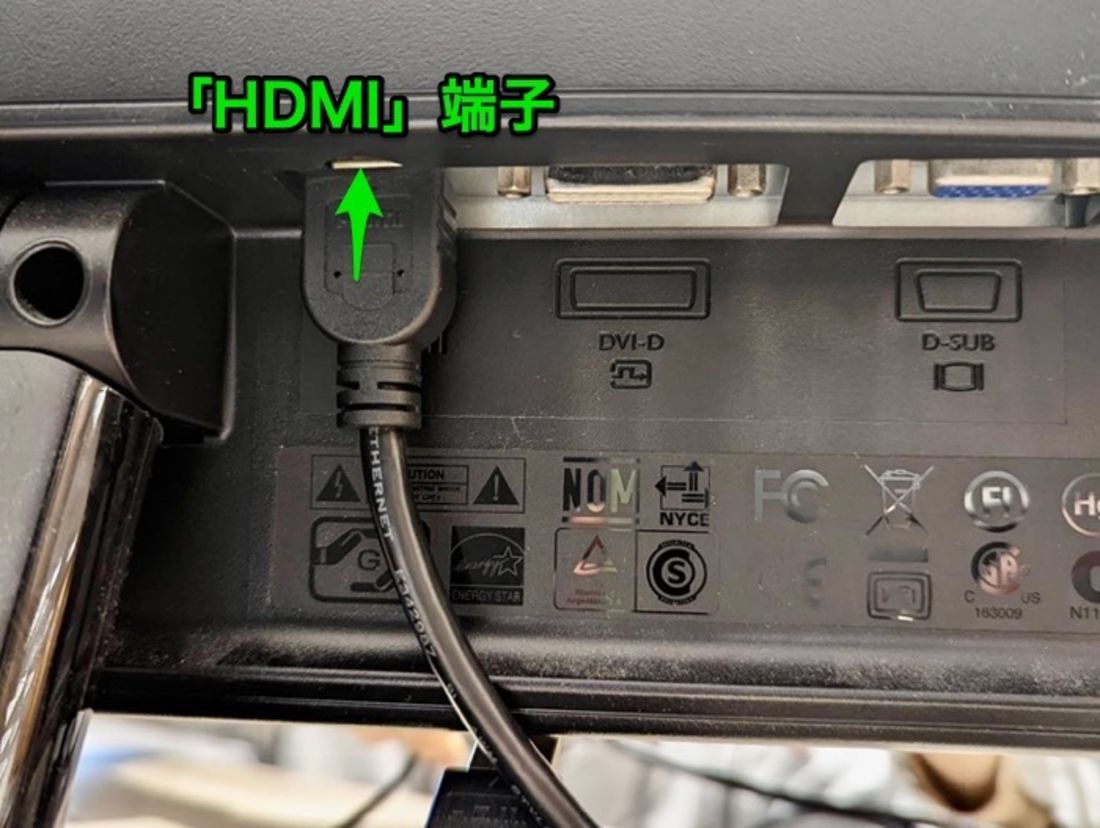
Step 3: パソコン(またはモニター)の電源を入れ、入力ソースを先ほどケーブルを差したHDMIポートに切り替えます。すると、あら不思議、スマホの画面がそのままパソコンのモニターに映し出されています!これで、pcの画面をスマホに有線で映すことが完了です。特に設定アプリをいじる必要はなく、ほぼ自動で認識される場合が多いです。
この方法は確実ですが、ケーブルが邪魔だったり、スマホを手に持って動かしづらかったりするのが難点。そんな時は、次の「無線」での方法がおすすめです。
コードレスで自由自在!無線ミラーリングの方法
ケーブルがなくても、Wi-Fiの電波を使ってスマホ画面をパソコンに飛ばすことができます。リモートワークで自宅のあちこちからプレゼン資料を映したい時や、ソファに寝転がりながら動画をテレビに映したい時など、スマホの画面をパソコンに映す際の自由度が格段に上がります。主に、iPhoneでは「AirPlay」、Androidでは「Miracast」という技術が使われます。
iPhoneユーザー必見!AirPlayでMacやPCに画面を映そう
AirPlayはAppleが開発した無線技術で、iPhoneやiPadの画面を、Apple TVや対応したスマートTV、そしてなんとMacや一部のWindows PCにもミラーリングできます。同じWi-Fiネットワークにさえ繋がっていれば、あとはタップするだけの簡単操作です。
AirPlayを使ったミラーリング手順
- ネットワーク確認: ミラーリングしたいiPhoneと、画面を映したいMac(またはAirPlay対応PC)が、同じWi-Fiネットワークに接続されていることを確認します。これが最も大事なポイントです。
- コントロールセンターを開く: iPhoneの画面右上(機種によっては下部)からスワイプして、コントロールセンターを表示させます。
- 画面ミラーリングをタップ: コントロールセンター内にある「画面ミラーリング」アイコン(二つの画面が重なったマーク)をタップします。
- 接続先を選択: 表示されたリストの中から、接続したいMacやPCのデバイス名をタップします。
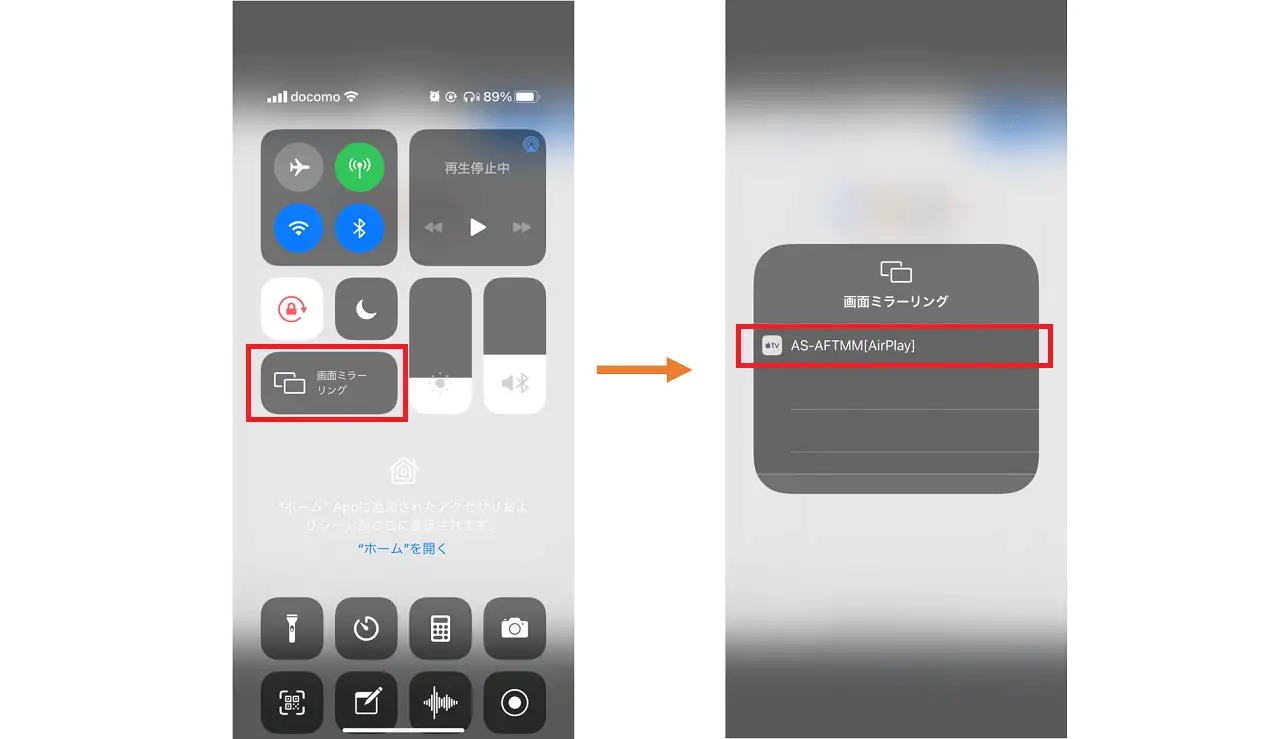
接続が成功すると、iPhoneの画面がパソコン上にリアルタイムで表示されます。音楽や動画の再生中は、音声も一緒にパソコン側のスピーカーから流れるので、臨場感たっぷりです。終了する時は、もう一度「画面ミラーリング」をタップして「ミラーリングを停止」を選ぶだけ。
AndroidユーザーはMiracastで画面を飛ばせる
Androidスマホでは、「Miracast」または「キャスト」と呼ばれる機能を使って無線ミラーリングが可能です。Windows 10や11のPCには標準でこの機能を受信する側の準備が整っていることが多く、設定を有効にするだけで使えるようになります。
パソコン側の準備(Windowsの場合)
まず、画面を受け取るWindows PCの設定をしましょう。
- 設定を開く: PCのスタートメニューから「設定」(歯車のアイコン)を開きます。
- システム設定へ: 「システム」>「このPCへのプロジェクション」の順にクリックします。
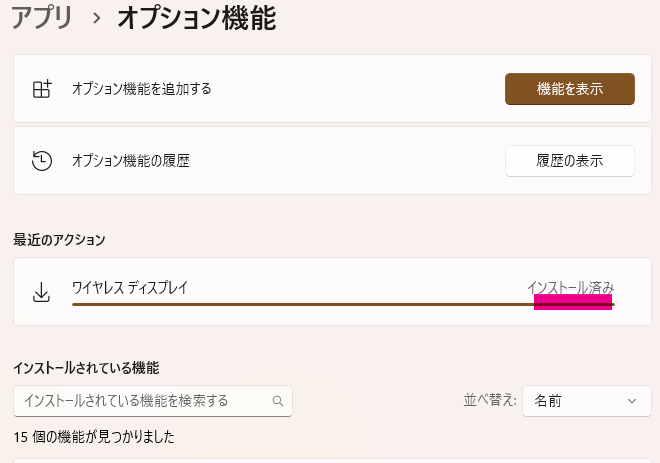
- 機能を追加: 「オプション機能を追加する」をクリックし、「機能を表示」で「ワイヤレスディスプレイ」を探してチェックを入れ、「次へ」→「インストール」をクリックします。これでPCがMiracastの受信に対応します。
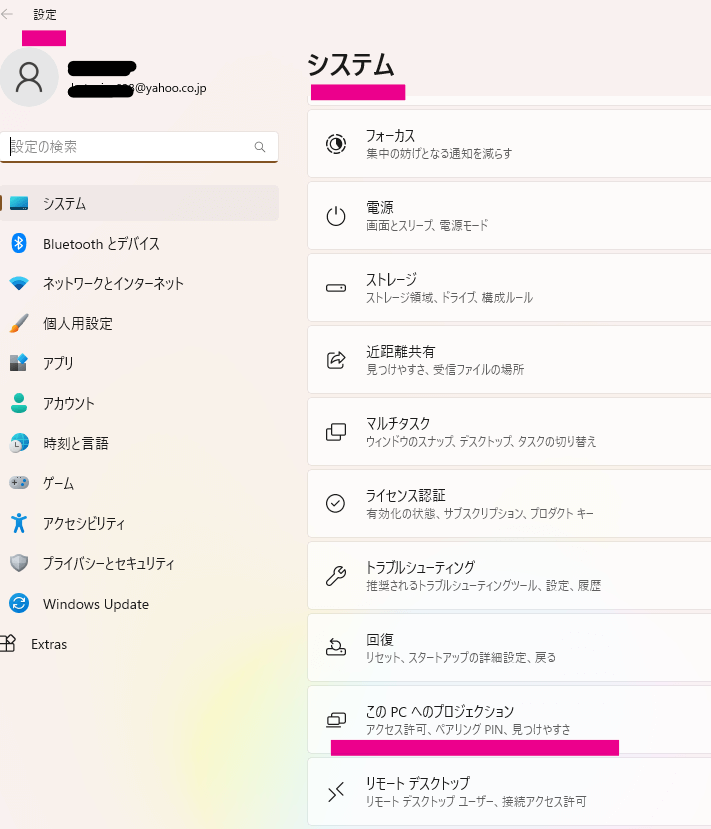
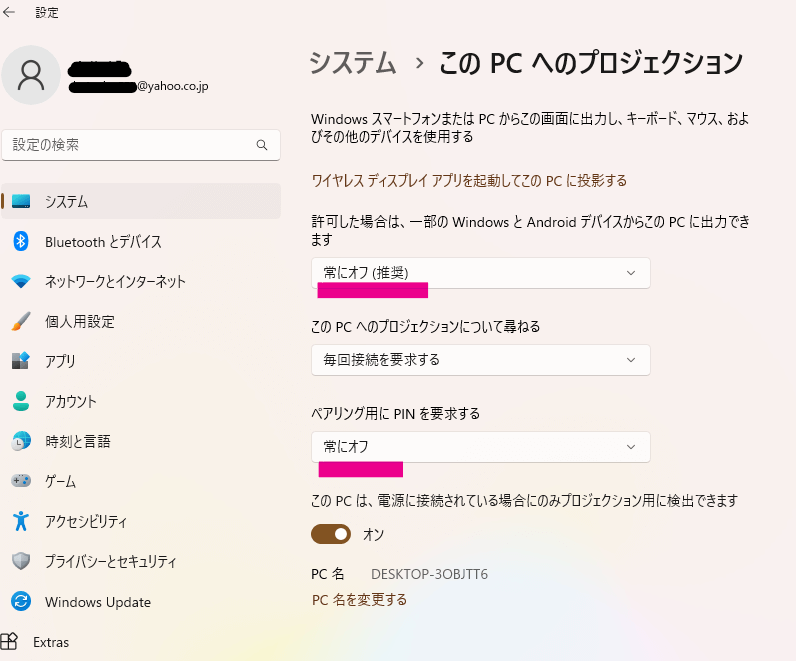
- 接続許可を出す: 「このPCへのプロジェクション」画面に戻り、「どこからでも使える」などのオプションを選択し、他のデバイスからの接続を許可します。
Androidスマホ側からの接続
PCの準備が整ったら、今度はAndroidスマホから接続します。
- 設定を開く: Androidスマホの「設定」アプリを開きます。
- 接続設定へ: 「接続済みのデバイス」や「Bluetoothとデバイス接続」といった項目を探し、「接続設定」>「キャスト」または「スマートビュー」などをタップします(機種やAndroidのバージョンにより名称が異なります)。
- デバイスを選択: 周辺で検出されたデバイスのリストが表示されるので、先ほど設定したWindows PCの名前をタップします。
接続が確立されれば、Androidの画面がPCに映し出されます。これで、ミラーリング 有線に頼らずとも、ワイヤレスで画面共有が実現できました。
結局どっちがいい?有線と無線のメリット・デメリット比較
ここまで、有線と無線、両方の方法を見てきました。でも、「結局、自分にはどちらが向いているの?」と迷いますよね。それぞれ一長一短があるので、あなたの使い方に合わせて選ぶのがベストです。以下の表で簡単に比較してみましょう。
| 接続方法 | 主なメリット | 主なデメリット |
|---|---|---|
| 有線ミラーリング | ・超安定! 電波干渉とは無縁なので、映像が途切れたりカクついたりしにくい。<br>・高画質・低遅延 データを直接流せるので、4Kなどの高画質動画や、反応速度が命のゲーム配信に最適。<br>・設定が簡単 ケーブルをつなぐだけで認識される場合が多く、複雑な設定がいらない。 | ・動きが制限される ケーブルの長さの範囲でしかスマホを動かせない。<br>・ケーブル管理が面倒 抜き差しの手間や、絡まったケーブルを解くのが少し煩わしい。<br>・変換アダプターが必要 スマホとPCのポートが合わない場合、別途アダプターを購入するコストがかかる。 |
| 無線ミラーリング | ・自由に動ける! ケーブルがないので、スマホを持って部屋中を動き回れる。<br>・セットアップが楽 ケーブルを探して接続する手間が省け、すばやく開始できる。<br>・複数デバイスで使いやすい 同じネットワーク内なら、複数の機器に次々と接続して映すことも可能。 | ・環境に左右される Wi-Fiの電波が弱い場所や、他の電波干渉があると、接続が不安定になったり遅延が発生したりする。<br>・画質や遅延のリスク 有線に比べると、どうしてもデータ転送にロスが生じ、画質が落ちたり遅れが生じたりする可能性がある。<br>・バッテリー消費が早い 無線通信を常時行うため、スマホのバッテリーの減りが早くなる傾向がある。 |
ゲーム配信や高画質動画鑑賞には有線、気軽に写真や動画を家族と共有したい時には無線、というように、シーンによって使い分けるのがスマートな使い方と言えるでしょう。
iMobie AnyMiroを今すぐお試しください!スマートフォンの画面をパソコンに安定してスムーズにミラーリングし、最大4Kの高画質でゲームやアートのライブストリーミングを楽しめます。遅延なく、音声も同時に配信可能で、OBS StudioやTwitchなど主要な配信プラットフォームにも簡単に接続できます。

もっと簡単に!AnyMiroで有線/無線を自由に選べるミラーリング
「有線の安定性も欲しいけど、たまには無線の手軽さも体験したい…」「iPhoneとAndroid、両方のデバイスを1つのソフトで管理したい!」。そんな欲張りな願いを叶えてくれるのが、専用のミラーリングソフト「AnyMiro」です。これは、pcの画面をスマホに 有線で接続することも、無線(Wi-Fi)で接続することも、同じインターフェースから自由に選択できる優れものです。
AnyMiroを使うと、面倒なOSごとの設定(AirPlayやMiracastの設定)をほとんど気にせずに、ボタン一つでミラーリングを開始できます。対応OSも幅広く、Windows/Macと、iOS/Androidの組み合わせほぼ全てで動作します。
AnyMiroのここがすごい!
- 両方の接続方法に対応: USBケーブルを使った有線接続と、Wi-Fiを使った無線接続、どちらもサポート。その日の気分や用途で選べます。
- 高画質表示が可能: 最大4K解像度でのミラーリングに対応しているので、細かい文字や映像のディテールもくっきり映し出せます。
- 操作が直感的で簡単: ソフトを起動して、表示される指示に従ってスマホと接続するだけ。難しい専門用語や複雑な設定は必要ありません。
- 便利な機能が満載: 画面の向きを自動で回転させたり、スマホの枠(フレーム)を表示/非表示にしたり、画面をズームインして細部を見やすくしたりする機能もあります。
実際にAnyMiroを使ってみよう
では、AnyMiroでスマホの画面をパソコンに映す具体的な流れを見てみましょう。
Step 1: まずは、AnyMiroのソフトをパソコンにダウンロードしてインストールし、起動します。
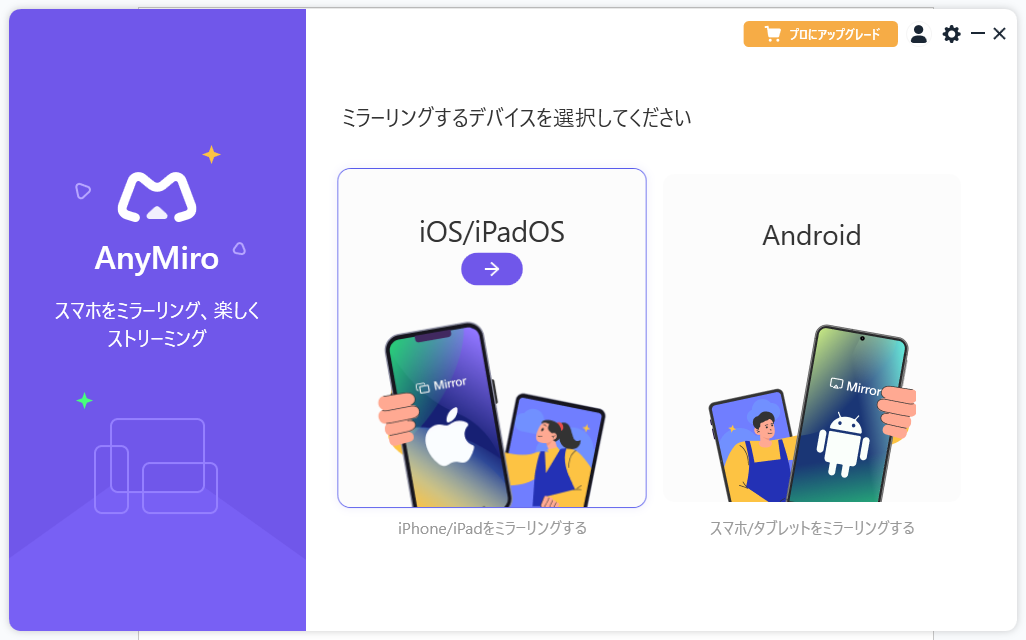
Step 2: 起動した画面で、接続したいスマホがiPhoneなら「iOS」、Androidなら「Android」のモードを選択します。
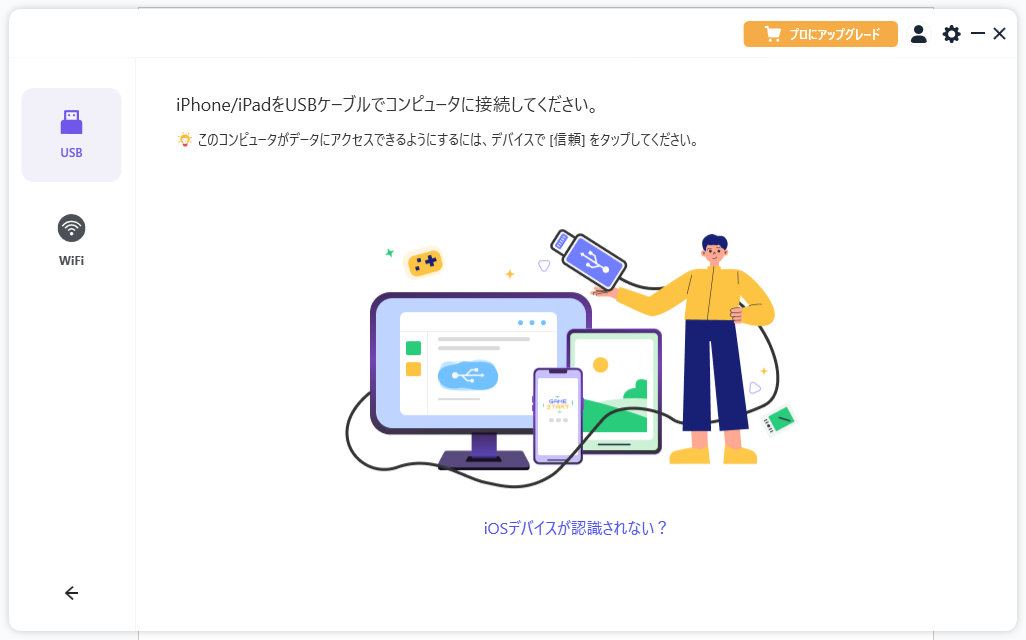
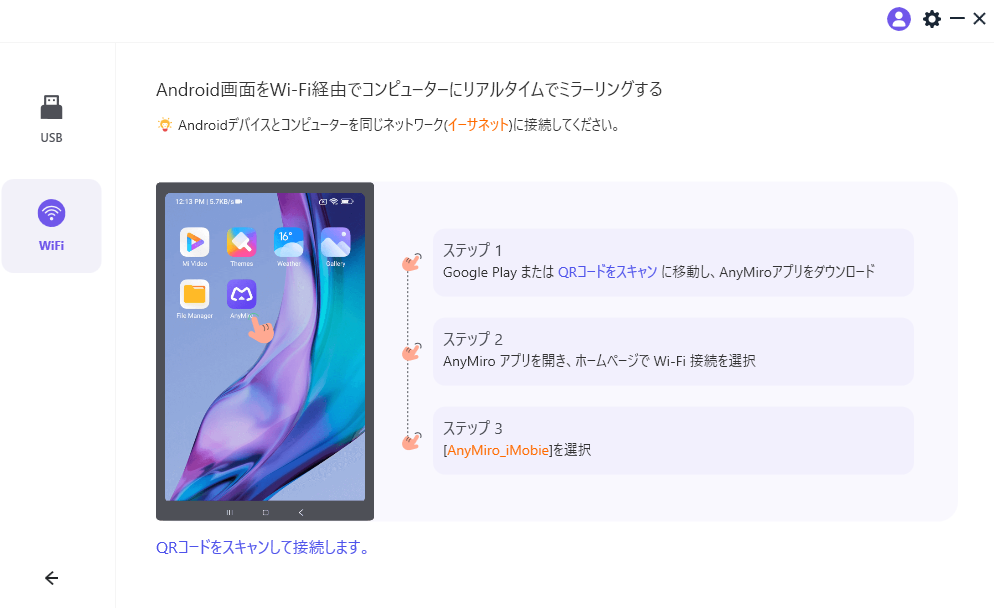
Step 3: 次に、接続方法を選びます。安定した有線接続を希望ならUSBケーブルでスマホとPCを繋ぎます。ケーブルなしでやりたいなら、画面の指示に従ってWi-Fi接続の設定を行います。
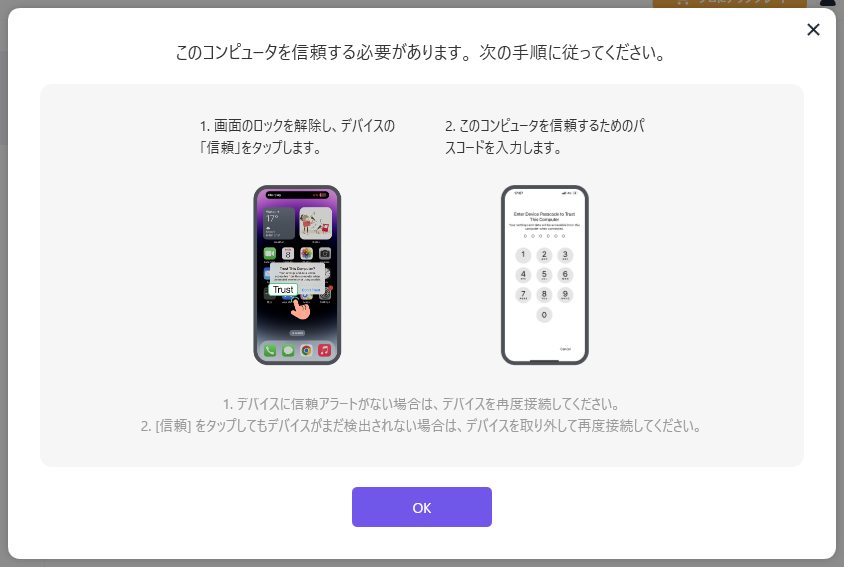
Step 4: スマホ側に「このPCを信頼しますか?」のような確認画面が表示されるので、「信頼」をタップします。これは初回接続時のみの作業です。
Step 5: 接続が完了すると、パソコンの画面にスマホの画面がその”
**今すぐiMobie Screenifyをお試しください!画面、音声、ウェブカメラを自由に組み合わせて高品質(最大4K/