ツールハンター

要約: 学校のiPadにアプリを入れる方法を知りたいなら、MDM(モバイルデバイス管理)ロックの解除が鍵です。この記事では、専門ツールを使った安全な学校のアイパッドのMDMバイパス方法と、学校のタブレットでインスタを見る方法など具体的な活用術を詳しく紹介します。
学校で配布されたiPad、便利ですよね。授業の資料を見たり、調べ物をしたりするのに重宝します。でも、いざ自分が使いたいアプリを入れようとすると、「制限されています」と表示されてしまい、がっかりした経験はありませんか?これは学校が設定している「MDM」という管理機能のせいです。でも大丈夫、実はこの制限を安全に解除して、学校のタブレットでインスタを見る方法を含め、もっと自由にiPadを使える方法があるんです。今回は、その具体的な手順と注意点を、初心者の方にも分かりやすく解説していきます。
学校のiPadを初期化するとどうなる?
まず、多くの人が考える「初期化」から見ていきましょう。学校のiPadを工場出荷状態に戻せば、すべての制限が消えると思っていませんか?実はそれは大きな誤解です。学校のiPadを初期化すると、以下のようなことが起こります。
- 個人データがすべて消える:自分で保存した写真やメモ、ダウンロードしたファイルなど、端末内のすべてのデータが完全に消去されます。バックアップを取っていないと二度と戻せません。
- iOSが最新版に更新される:初期化の過程で、オペレーティングシステムも再インストールされるため、最新バージョンにアップデートされることがほとんどです。
- 最初の設定画面に戻る:購入した時のように、「こんにちは」の画面から言語設定などをやり直す必要があります。
しかし、最も重要なポイントはここです。学校が導入しているMDMのプロファイルは、初期化しても消えません。再起動後やインターネットに接続したタイミングで、自動的に再インストールされ、元の制限が復活してしまうのです。つまり、iPadの工場出荷時設定に戻しても、MDMによる制限を解除することはできないのです。むしろ、自分のデータを失うだけのリスクがあります。学校のiPadでアプリを入れる方法を探しているなら、初期化は有効な解決策ではないことを覚えておきましょう。
MDM(モバイルデバイス管理)とは何か?
では、そもそもこの邪魔者「MDM」とは何なのでしょうか。MDMは「Mobile Device Management」の略で、日本語では「モバイルデバイス管理」と呼ばれます。学校や企業が大量のiPadやiPhoneを管理するために使うシステムです。管理者は遠隔で、一括してデバイスにアプリを配布したり、ウェブサイトへのアクセスを制限したり、場合によってはデータを消去したりすることができます。
このMDMが有効になっている間は、App Storeから自由にアプリをダウンロードすることがブロックされます。これが、「インストールできません」と表示される根本的な理由です。では、MDMロックがかかったままでは何もできないのでしょうか?実は、少し面倒ですがウェブアプリとして使うという回避策もあります。例えば、音楽を聴きたい場合は、SafariでApple Musicのサイトを開り、ホーム画面にショートカットを追加する方法があります。しかし、これはあくまでウェブサイトをアプリのように見せているだけで、本来のアプリの全ての機能が使えるわけではありません。通知が来なかったり、動作が重かったりと、制約が多いのです。
本当の意味で学校のアイパッドを活用したいのであれば、このMDMロックに対処する必要があります。次から、その具体的なipad アプリ 入れ方を二つの観点から説明します。
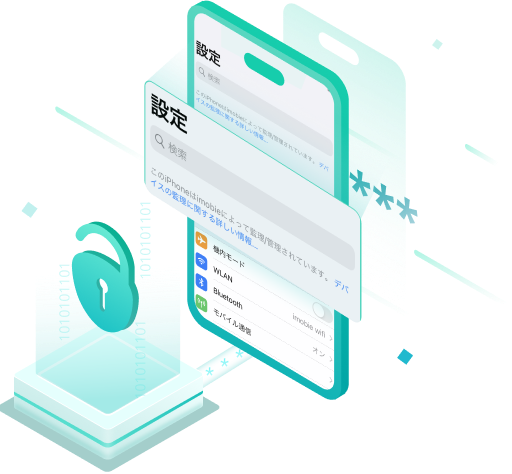
iMobie AnyUnlockを今すぐお試しください!ユーザー名やパスワードを入力せずに、iPhone / iPadのMDM(モバイルデバイス管理)をバイパス。脱獄不要で、データを失うことなくローカルデバイス管理を解除できます。iOS 7以降のデバイスをサポート。
学校のiPadにアプリを入れる二つの実践方法
MDMの制限下でアプリをインストールする主な方法は、大きく分けて二つあります。一つはMDMロックそのものを「バイパス(迂回)」する方法、もう一つは「ローカルデバイス管理」の設定を解除する方法です。ここでは、特別なツールを使った安全で確実な手順を中心に紹介します。
方法1:MDMロックをバイパスして完全解除する
MDMロックを根本から解除したいなら、専用の解除ソフトを使用するのが最も確実です。例えば、「AnyUnlock」のようなツールには「MDMロックをバイパス」する機能が搭載されています。この方法の最大の利点は、専門的な知識が全く必要なく、数ステップで完了することです。また、解除後は通常のiPadと全く同じようにApp Storeが使えるようになるため、YouTubeやInstagram、ゲームなど、好きなアプリを何でもインストールできます。
このツールを使ったipad アプリ 入れ 方の流れは以下の通りです。
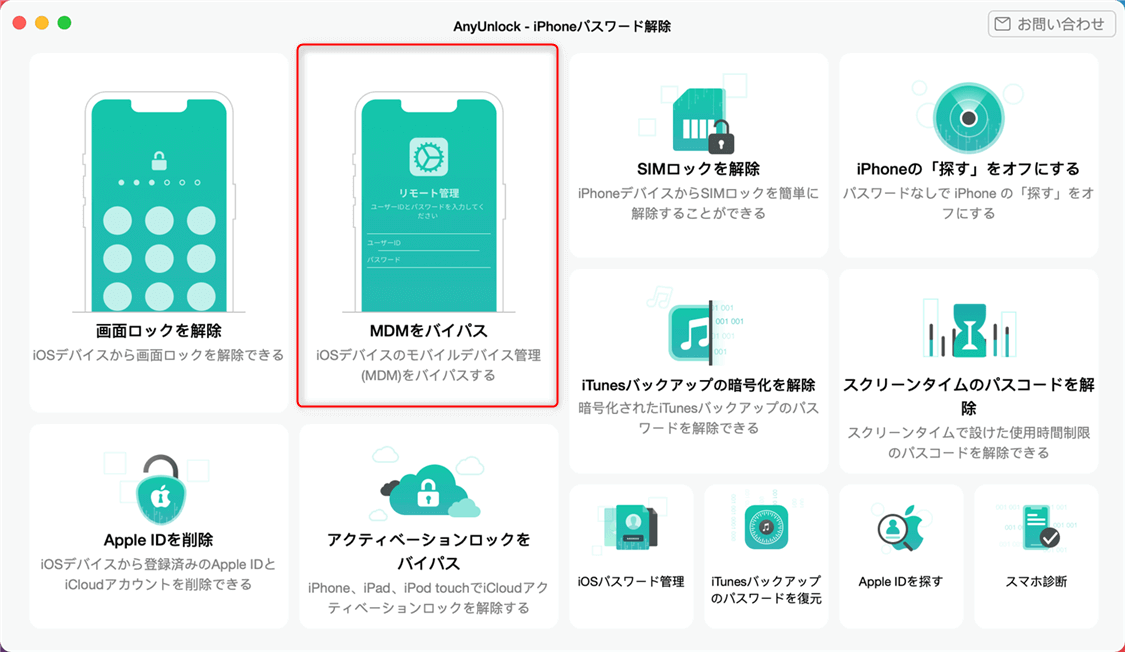
まず、WindowsまたはMacのパソコンにソフトをインストールします。インストールが完了したらソフトを起動しましょう。メイン画面には様々な解除機能が表示されますので、その中から「MDMをバイパス」というオプションを選びます。
次に、付属のUSBケーブルで学校のiPadとパソコンを接続します。ソフトがiPadを認識すると、画面に「MDMのバイパス」または「MDMの削除」といったボタンが表示されます。データを消したくない場合は「MDMのバイパス」を選択するのが安心です。
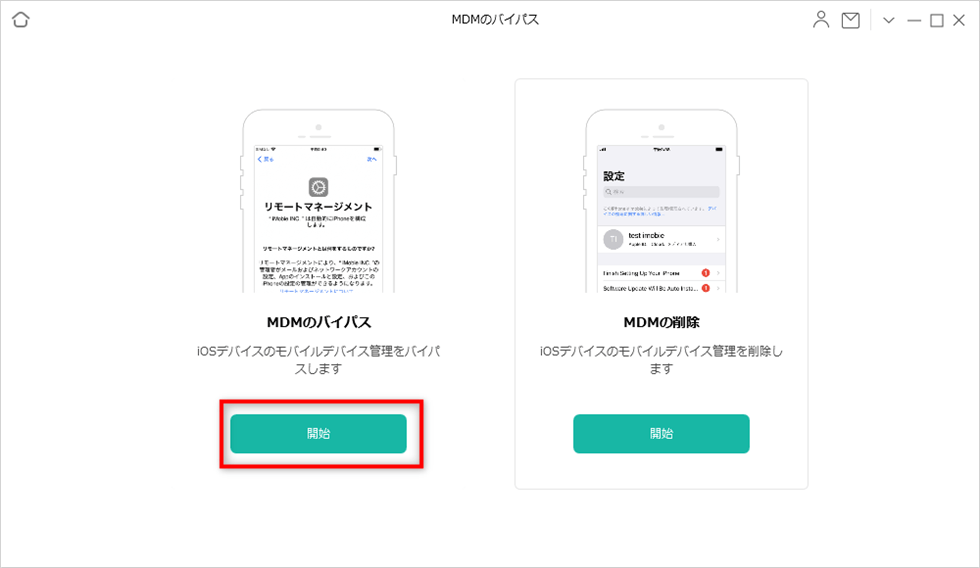
あとは、画面の指示に従って「開始」などのボタンを押すだけです。処理が進行すると、iPadの画面上でプロファイルの削除が行われ、数分後には完了のメッセージが表示されます。

これで完了です。再びiPadのホーム画面を見ると、App Storeのアイコンがクリックできるようになっているはずです。これで、あなたの知りたい学校のタブレットでインスタを見る方法は、もう「App StoreでInstagramをダウンロードする」というただそれだけの話になります。とても簡単でしょう?このツールは、MDMバイパスだけでなく、画面ロックパスコードを忘れた時や、古いバックアップのパスワードが分からない時など、様々なトラブルにも対応できる便利なものです。
iMobie AnyUnlockを今すぐお試しください!iPhone、iPad、iPod touchの画面ロック、MDMロック、iCloudアクティベーションロック、Apple ID、SIMロックなど、様々なロックをパスワードなしで簡単に解除できます。専門知識は不要で、わずか3ステップの操作でデバイスへのフルアクセスを回復。

方法2:ローカルデバイス管理の設定を削除する
学校のiPadによっては、「ローカルデバイス管理」という形で制限がかけられている場合があります。これはMDMとは少し異なる管理方式ですが、同様にアプリのインストールを制限します。この設定を削除するにも、先ほど紹介したような専用ツールが役立ちます。
手順はMDMバイパスと非常に似ています。パソコンでツールを起動し、「MDMのバイパス」モードを選択してiPadを接続します。すると、ツールが自動的にデバイスの管理状態を分析し、「ローカルデバイス管理の解除へ」といったボタンを表示してくれることがあります。そのボタンをクリックし、指示に従って進めれば、あっという間にローカルでの制限が取り除かれます。この方法もデータを消す心配がなく、安全にipad アプリ 入れ方を実現できます。
安全に使うための心得とまとめ
ここまで、学校のアイパッドの制限を解除する方法を見てきました。専用ツールを使えば、思ったよりも簡単にipad アプリ 入れ 方の壁を乗り越えられることが分かったと思います。しかし、ここでいくつか重要な注意点を確認しておきましょう。
まず、学校の資産であるiPadを無断で改造することは、校則や利用規約に違反する可能性があります。解除を行う前に、自分がそのリスクを理解していることが大切です。また、解除後も授業や学習に支障が出ないよう、責任ある使い方を心がけましょう。
次に、ツールの安全性です。信頼できるメーカーから提供されているソフトウェアを選ぶことで、個人情報が漏れたり、iPadが故障したりするリスクを減らせます。多くの実績があるツールは、操作中もデータを保護するように設計されているため、比較的安心して利用できます。
まとめると、学校のiPadをより自由に使いたいなら、MDMロックの理解が第一歩です。初期化では解決できないこの問題は、適切なツールを用いることで安全に対処できます。学校のタブレットでインスタを見る方法やゲームをしたいという願いも、正しい手順を踏めば現実のものになります。今回紹介した方法が、あなたの学校生活をより豊かで便利なものにする一助となれば幸いです。
※本記事で紹介した画像は、インターネット上の参考資料を基にしています。