ツールハンター

要約: スマホの写真をそのまま残しながら、Googleフォトのクラウド上にある写真だけを安全に削除する方法は存在します。そのカギは「バックアップと同期」の設定をオフにすることと、削除をウェブブラウザから行うことにあります。この記事では、google フォト のみ 削除 iphone やAndroidで実現する具体的な手順を、よくある疑問とともに詳しくご紹介します。
Googleフォトは写真のバックアップに非常に便利ですが、「クラウドの容量がいっぱいになってきたから古い写真を整理したい」「でも、スマホの中の思い出の写真は消えたら困る」と考える人は多いですよね。実際、「google フォト消したらどうなる」と不安に感じ、なかなか削除に踏み切れないユーザーは少なくありません。この記事を読めば、その心配は解消されるでしょう。
Googleフォトから写真を削除するとスマホも影響する?
「googleフォトアプリ消したらどうなる」という疑問は、多くのユーザーが抱える根本的な不安です。結論から言うと、これは「バックアップと同期」という機能の設定状態によって結果が大きく変わります。この機能がどのように働くのか、いくつかのシナリオで見てみましょう。
バックアップ同期がオンのまま削除した場合
もしGoogleフォトアプリの「バックアップと同期」が有効な状態で、アプリ内やスマホから同期済みの写真を削除すると、その操作はすべての場所に反映されます。つまり、Googleフォトのクラウド上からだけでなく、あなたのスマートフォンのギャラリーや内部ストレージからもその写真は消えてしまいます。これは、クラウドと端末が常に同じ状態を保とうとする同期サービスの基本的な仕組みです。
バックアップをオフにしてからウェブで削除した場合
一方で、あらかじめスマホのGoogleフォトアプリ内で「バックアップと同期」を無効にした後、パソコンやスマホのブラウザからGoogleフォトの公式サイトにアクセスして写真を削除した場合は、状況が異なります。この方法では、削除されるのはGoogleのサーバー上にあるデータのみです。バックアップ機能がオフになっているあなたのスマホには、写真がローカルファイルとしてそのまま残り続けます。ただし、後からまたバックアップをオンにすると、端末に残っている写真が再度アップロードされてしまう可能性がある点には注意が必要です。

このように、「googleフォト アプリ消したらどうなる」かは、削除を行う「場所」(アプリ内かウェブサイトか)と、その時の「設定」(バックアップオンかオフか)の組み合わせで決まると理解しておきましょう。
AndroidでGoogleフォトのみを削除する手順
Androidユーザーが端末の写真を残したままgoogle フォト のみ 削除 iphone と同じことを実現するには、以下の流れが確実です。まずは、これ以上クラウドと端末が連動しないように設定を変更します。
最初に、AndroidスマホでGoogleフォトアプリを起動してください。画面の右上にあるプロフィールアイコンやアカウントのイニシャルをタップして、設定メニューを開きます。メニューの中から「バックアップ」または「バックアップと同期」という項目を見つけ、そのスイッチをオフの状態に切り替えます。これで、これ以降の削除操作がスマホ本体に波及するリスクを大幅に減らせます。
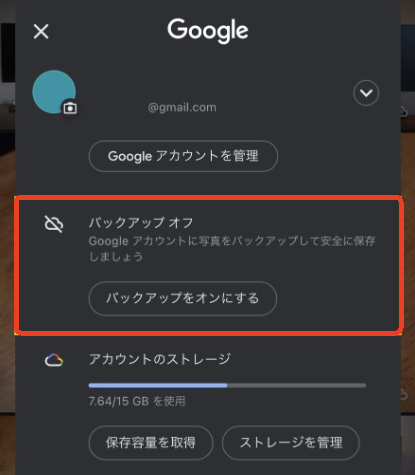
次に、スマホのChromeなどのウェブブラウザアプリを開き、Googleフォトの公式サイト(photos.google.com)にアクセスします。Googleアカウントでログインしたら、削除したい写真やアルバムを選択します。画面上部のゴミ箱アイコンをタップすれば、選択した写真はGoogleフォトのクラウドからゴミ箱に移動します。最後に、スマホのGoogleフォトアプリを一度完全に終了させてから再起動すると、クラウド上の写真は消えていますが、端末のギャラリーアプリでは写真がしっかり残っていることを確認できるはずです。
iMobie DroidKitを今すぐお試しください!画面ロック解除、FRPバイパス、データ復元、システム修復など、あらゆるAndroidの問題を解決する包括的なツールキットです。ルート化不要で、数回のクリックだけでスマートフォンを簡単に管理できます。

iPhoneでGoogleフォトのみを削除する方法
iPhoneやiPadを使っている場合も、基本的な考え方はAndroidと同じです。クラウドのデータだけを掃除したいなら、まずは連動を断つことが第一歩です。つまり、google フォト のみ 削除 iphone を成功させるには、バックアップ機能をオフにすることが不可欠なのです。
iPhoneのGoogleフォトアプリを開き、右下の「その他」や右上のプロフィール画像から設定画面に入ります。「Googleフォトの設定」という項目を選び、次に「バックアップ」をタップします。ここに「バックアップ」という大きなスイッチがあるので、それをオフにしましょう。この設定を変更すると、今後iPhoneで撮影した新しい写真は自動的にGoogleフォトに保存されなくなります。
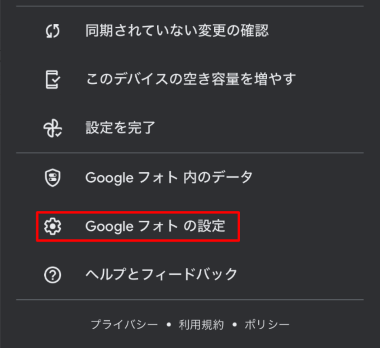
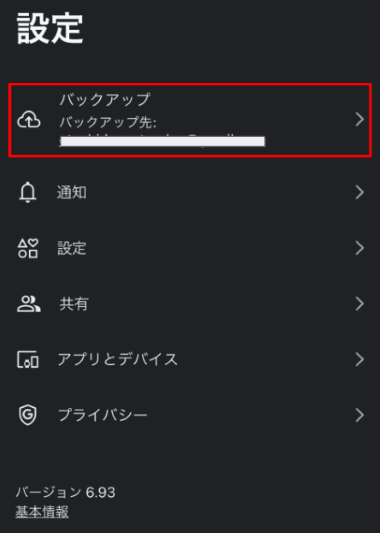
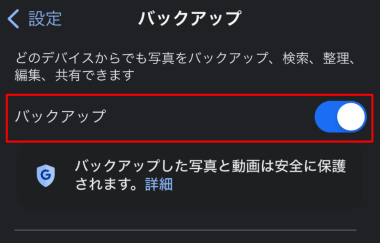
バックアップを無効にしたら、次は削除作業です。iPhoneのSafariでGoogleフォトのウェブサイトにアクセスするか、パソコンからサイトを開きます。先ほどと同様に、整理したい写真を選んでゴミ箱へ移動させます。作業後、iPhoneのGoogleフォトアプリの表示を更新(アプリを再起動するか、画面を引っ張って更新)すると、クラウド上の写真が消えているのに対し、iPhone純正の「写真」アプリには全ての画像がこれまで通り残っています。これで、googleフォトアプリ消したらどうなる という心配をせずに整理が完了します。
どちらのスマホでも使える共通のテクニック
OSによらない、さらに確実な方法も存在します。自分の使い方に合わせて、以下の方法も検討してみてください。
アプリのアクセス権限を変更する
これは少し応用的な方法ですが、効果的です。スマホの「設定」アプリを開き、「アプリ」または「アプリ管理」からGoogleフォトアプリの詳細設定を見ます。そこにある「権限」や「許可」の項目を開き、「写真と動画」へのアクセス権限を「許可しない」に変更します。こうすると、Googleフォトアプリは端末内の写真ライブラリを読み取れなくなるため、仮にアプリ内で何か操作を行っても、実物の写真ファイルに影響を与えることが原理的にできなくなります。その後、ウェブ版でクラウド写真を削除すれば安全です。
写真を別の場所に移動してから削除する
もしあなたのAndroidスマホがSDカードの挿入に対応しているなら、この方法がおすすめです。まずGoogleフォトのバックアップをオフにした後、消えたら困る大切な写真を、内部ストレージからSDカードに移動します。その後、物理的にSDカードをスマホから一旦取り外します。これでGoogleフォトはその写真の存在を感知できません。この状態でGoogleフォトのウェブサイトからクラウド上のデータを削除しても、SDカードに隔離された写真は完全に安全です。後でSDカードを戻せば、いつでも写真を見ることができます。
パソコンからGoogleフォトのみを削除するには
パソコンに保存されている写真はそのままで、Googleフォトのクラウドだけをきれいにしたい場合もありますよね。その場合も、基本は同じです。ブラウザでGoogleフォトを開り、設定(歯車アイコン)から「バックアップと同期」の設定がオンになっていないか確認します。可能であれば、関連するすべてのデバイスでこの機能を無効にしておくとより安全です。
準備ができたら、削除したい写真を選択します。マウスを写真の上に持っていくと小さなチェックボックスが現れるので、それをクリックして選択します。複数選択する場合は、Shiftキーを押しながらクリックするか、範囲をドラッグして選択できます。選択が終わったら、画面上部にあるゴミ箱アイコンをクリックするだけです。
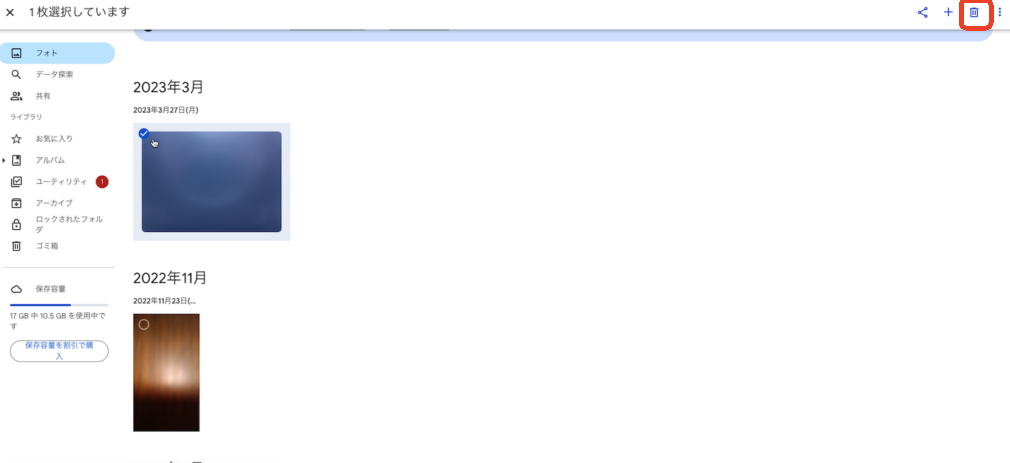
これで写真はGoogleフォトの「ゴミ箱」に移動します。ゴミ箱内の写真は60日間保持された後、完全に削除されます。もし誤って削除してしまった場合も、この60日以内ならゴミ箱から元に戻すことが可能です。
削除前にやっておくと安心なバックアップ術
「いくら方法を知っていても、万が一のことが心配で手が付けられない」という人もいるでしょう。そんな時は、削除する前に別の場所に写真のバックアップを取っておくのが最も確実な解決策です。例えば、お使いのパソコンに写真をまとめて転送して保存しておけば、google フォト消したらどうなる などと考える必要はまったくなくなります。クラウド上の写真を自由に整理できるようになるでしょう。
写真をパソコンにバックアップする方法はいくつかあります。USBケーブルでスマホとパソコンを直接接続してファイルをコピーする方法や、クラウドサービスを別に利用する方法などです。特に大量の写真を効率的に、かつ元の画質のまま管理したい場合は、データ管理に特化したソフトウェアを使うと便利です。こうしたツールを使えば、スマホ内の写真や動画を整理しながら、パソコンに確実に保存するという一連の作業をスムーズに行うことができます。
iMobie AnyTransを今すぐお試しください!iPhone、iPad、iPod、iTunes、iCloudのデータをワンクリックで自由に転送、管理、バックアップ。27種類のデータを包括的に管理し、機種変更もバックアップもこれ1本で完結します。

よくある質問とその答え
ここでは、Googleフォトの削除に関して特に多い質問を集めました。
Googleフォトで削除すると、iPhoneのiCloudの写真も消えますか?
いいえ、消えません。GoogleフォトとAppleのiCloudはまったく別のサービスです。Googleのアカウントで管理しているGoogleフォトの写真を削除しても、Apple IDで管理しているiCloud写真ライブラリには一切影響しません。両者は独立して動作しています。
バックアップをオフにすると、過去にバックアップした写真はどうなりますか?
過去にGoogleフォトにバックアップが完了している写真は、バックアップ設定をオフにしてもクラウド上に残り続けます。設定をオフにできるのは「これから先」の自動バックアップだけです。既にアップロード済みのデータを削除するには、本記事で説明したように、ウェブサイトやアプリから手動で削除操作を行う必要があります。
ゴミ箱から完全に削除されるまでの期間を短くできますか?
Googleフォトのゴミ箱には、削除したデータが60日間保持されるという既定のポリシーがあります。この期間をユーザーが自分で短く設定することは通常できません。60日というのは、誤削除からの回復を可能にするための猶予期間と考えてください。
まとめ
スマホのアルバムに残したい思い出の写真を守りながら、Googleフォトのクラウドストレージを整理する方法をご紹介してきました。google フォト のみ 削除 iphone やAndroidで実現するための最大のポイントは、やはり「バックアップと同期」の設定を理解し、状況に合わせてオフにできることです。その上で、削除作業はアプリではなくウェブブラウザから行うというのが基本の流れになります。
今回ご紹介した方法を実践すれば、「googleフォト アプリ消したらどうなる」という不安に駆られることなく、クラウドの容量を気軽に空けることができるでしょう。まずはバックアップ設定を確認することから始めてみてください。そして、どうしても消したくない大切な写真がある場合は、パソコンなど別の媒体にバックアップを取ってから作業に臨むと、より安心感を持って整理を進められると思います。
本文中の画像はイメージです。一部の画像はインターネットより引用しています。