ツールハンター

要約: iPhoneを紛失した時、電源がオフや充電切れの状態でも「iPhoneを探す」機能で最後に記録された位置情報を確認できる可能性があります。ただし、リアルタイムでの追跡は不可能で、事前の適切な設定が絶対条件です。この記事では、iphoneを探す 充電切れの状況を含め、機能を最大限活用するためのすべてのステップと注意点を詳しく説明していきます。
スマホをなくした時のあの焦り、本当に困りますよね。特にiPhoneにはクレジットカード情報や写真、連絡先など大切な個人データが詰まっています。そんな時の強い味方が「iPhoneを探す」機能です。でも、ふと疑問に思いませんか?「もし電池が完全に切れてしまったら、それでも探せるの?」「悪意のある人が電源を切って持っていったら、もうお手上げ?」。今回は、そんな切実な疑問に答えるため、iphoneを探す 電源切ったらどうなるのか、その真実と対策を徹底的に掘り下げていきます。
「iPhoneを探す」機能で具体的に何ができるのか
まずは基本からおさらいしましょう。「iPhoneを探す」は、単に位置がわかるだけではありません。紛失や盗難に遭った時、あなたのiPhoneを守り、発見の可能性を高める多様なツールを提供してくれます。
主な機能は以下の通りです。これらを組み合わせることで、より効果的な対策が講じられます。
- 現在地の追跡: GPSを利用して、iPhoneがオンラインである時の正確な現在地を地図上で確認できます。
- 再生モードで音を鳴らす: iPhoneが近くにあるのに見つからない時、最大音量で音を鳴らすことができます。サイレントモードにしていても鳴ります。
- 紛失モードの開始: ロック画面にカスタムメッセージと電話番号を表示できます。拾った人があなたに連絡する手段となります。
- 遠隔でロックする: パスコードが設定されていない場合でも、遠隔から即座にデバイスをロックし、不正アクセスを防ぎます。
- データの遠隔消去: 最悪の事態(回復の見込みがない時)に、iPhone内のすべての個人データを消去することができます。
これらの機能を駆使するためには、もちろん事前の準備が欠かせません。次の章では、その必須設定をステップバイステップで見ていきましょう。
「iPhoneを探す」を使うための3つの必須設定ステップ
機能が優れていても、設定ができていなければ宝の持ち腐れです。以下の3つのステップを確認して、あなたのiPhoneが「探せる状態」にあるかを今すぐチェックしてください。
ステップ1: iCloud(Apple ID)にサインインしているか確認
「iPhoneを探す」機能の根幹は、Appleのクラウドサービス「iCloud」です。この機能を利用するには、必ずiPhoneで自分のApple IDでiCloudにサインインしている必要があります。
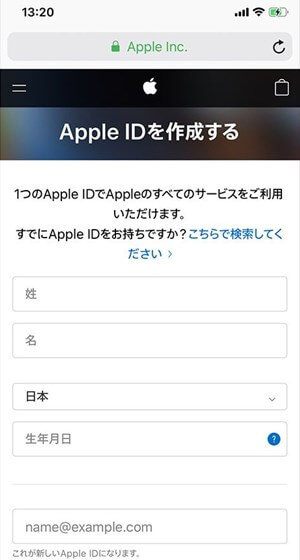
iPhoneを購入した際に設定したあのアカウントです。もしまだApple IDをお持ちでない場合は、Appleの公式サイトから簡単に作成できます。名前や生年月日、メールアドレスなどを入力するだけで、無料で取得可能です。
パソコンからでも、ブラウザで「iCloud」と検索して公式サイトにアクセスし、サインインすることで設定状況を確認できます。
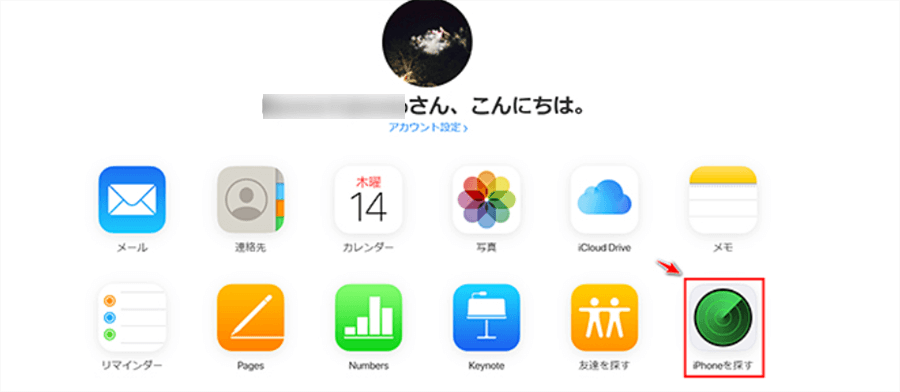
ステップ2: 「iPhoneを探す」機能自体をオンにする
Apple IDにサインインしているだけでは不十分です。次に、この機能そのものを有効化する必要があります。
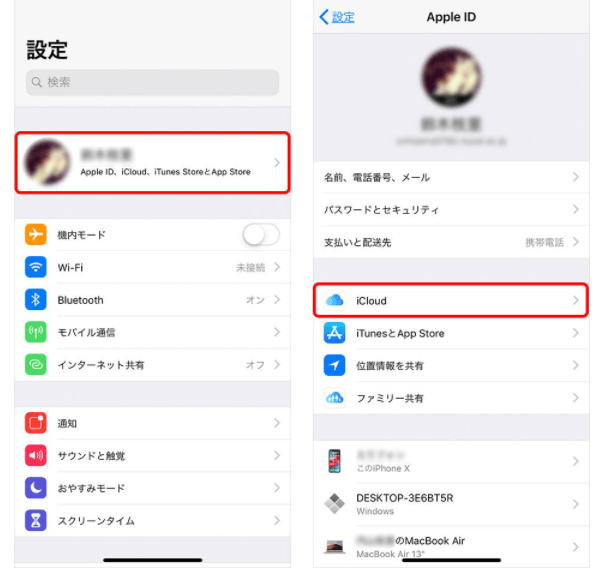
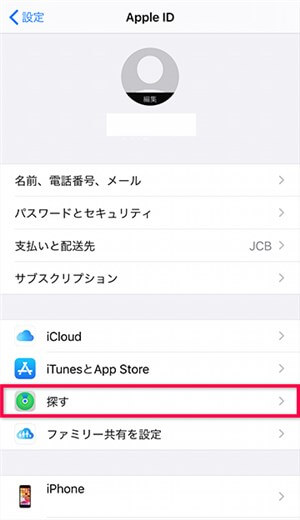
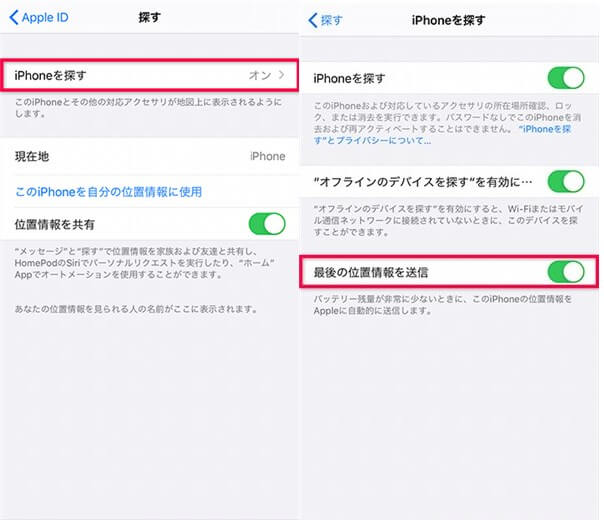
iPhoneの「設定」アプリを開き、一番上に表示されている自分の名前(Apple ID)をタップします。次に、「iCloud」または「探す」を選択し、リストの中から「iPhoneを探す」という項目を見つけます。ここでスイッチが緑色(オン)になっていることを確認しましょう。
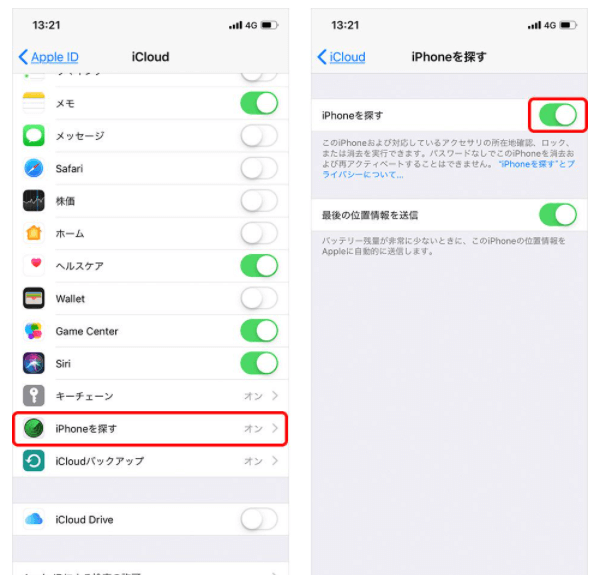
この設定画面の中に、特に重要なオプションがもう一つあります。それは「最後の位置情報を送信」です。この機能をオンにしておくと、バッテリーが極端に少なくなった時に、iPhoneが自動的にその時の位置情報をAppleのサーバーに送信してくれます。これが、iphone 電源オフ 位置情報を手掛かりにするための最大のカギとなります。必ずオンにしておきましょう。
ステップ3: 位置情報サービスを許可する
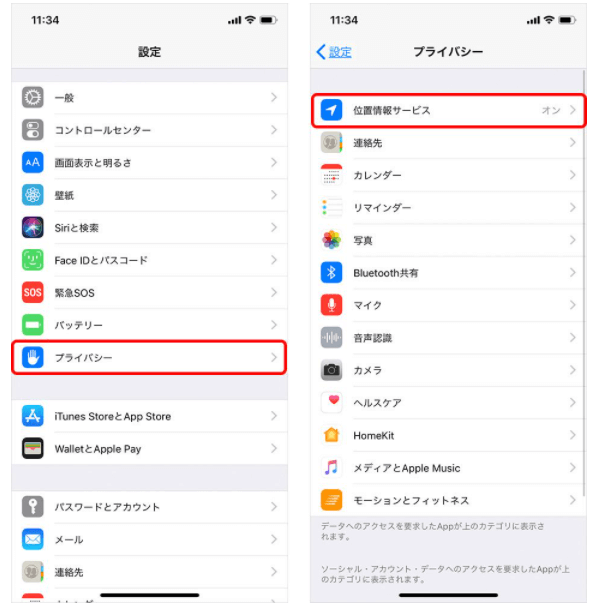
最後に、iPhoneが自分の位置を測定することを許可する設定が必要です。「iPhoneを探す」機能が地図上に位置を表示するためには、GPSなどの位置情報サービスが有効でなければなりません。
「設定」アプリから「プライバシーとセキュリティ」を開き、「位置情報サービス」をタップします。まず、一番上の「位置情報サービス」自体がオンになっていることを確認します。
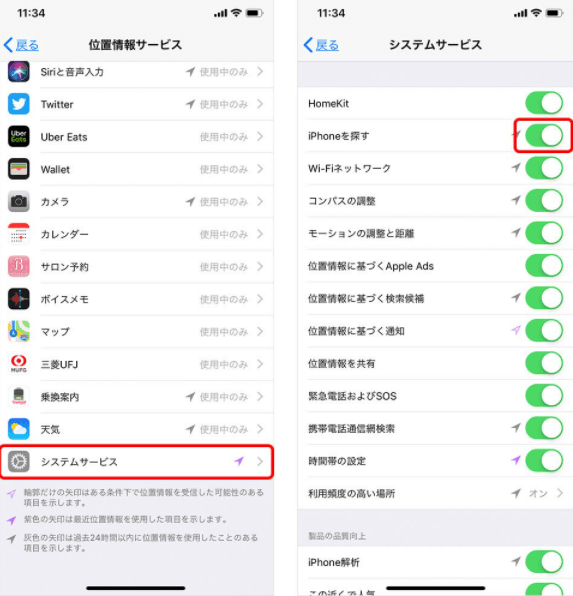
次に、画面を一番下までスクロールし、「システムサービス」をタップします。その中に「iPhoneを探す」という項目があります。ここもオンになっている必要があります。これで、iPhoneが位置を測定し、「iPhoneを探す」機能に提供する準備が整いました。
ここまでの設定がすべて完了していれば、iPhoneがオンラインで電源が入っている状態での追跡は万全の態勢です。しかし、本題はここから。肝心の「電源が切れたら?」という疑問に移りましょう。
核心の疑問:電源オフでも「iPhoneを探す」は使えるのか?
いよいよ本題です。結論から先に言うと、iPhoneの電源が完全にオフ(シャットダウン)している状態、またはバッテリーが完全に切れてしまった状態では、リアルタイムで現在地を追跡することはできません。
GPSも通信機能も動作しないため、現在どこにあるかをサーバーに伝える手段がありません。これは、iphoneを探す 電源切ったら どうなると心配する多くのユーザーが直面する現実です。
しかし、完全に諦める必要はありません。先ほど強調した「最後の位置情報を送信」機能がここで光ります。この設定がオンになっていれば、バッテリー残量が危険なレベルになり、シャットダウンする直前に、iPhoneが最後の位置情報をアップロードしてくれている可能性があります。
「最後の位置情報」を確認する方法
この情報を確認するには、他のAppleデバイス(別のiPhone、iPad、Mac)またはパソコンのブラウザからiCloud.comにアクセスします。「iPhoneを探す」を開き、対象のデバイスを選択します。もし電源がオフになっている場合、通常はデバイスのアイコンがグレーアウトし、「オフライン」や「最終確認時刻」といった表示とともに、最後に記録された位置が地図上にピンで表示されるはずです。
この「最後の位置情報」は、紛失した場所を特定するための非常に有力な手がかりとなります。例えば、カフェで置き忘れたのか、電車内なのか、はたまた通勤途中の道なのか、おおよその検索範囲を大幅に絞り込むことができます。
iOS 15以降の進化:「オフライン検索」ネットワーク
さらに、iOS 15以降では「オフライン検索」という機能が強化されました。これは、iPhoneがインターネットに接続していない(Wi-Fiもモバイル通信もない)状態でも、周囲にある他のAppleデバイス(知らない人のiPhoneでも)を匿名の Bluetooth 信号の中継器として利用し、その位置を暗号化して所有者に通知するという仕組みです。
しかし、重要な注意点があります。この「オフライン検索」でさえも、iPhoneの電源が完全にオフになっている場合は機能しません。Bluetoothチップに微少な電力を供給するための最低限のバッテリー残量が必要です。つまり、完全なiphone 電源オフ 位置情報のリアルタイム追跡は、現時点の技術では難しいのです。
もう一つの障壁:インターネット接続の欠如
電源が入っていても、「iPhoneを探す」が使えない状況は他にもあります。それは、iPhoneが一切のネットワークに接続できない場合です。
具体的には以下のようなシチュエーションです。
- 電波が全く届かない山奥や地下など、完全な圏外にいる。
- 「機内モード」がオンになっている。
- SIMカードが抜かれている。
これらの場合、位置情報を取得できたとしても、それをAppleのサーバーに送信することができないため、地図上に表示されることはありません。
紛失時にすべき行動フローと追加のヒント
iPhoneが見当たらないと気づいたら、まず落ち着いて以下の流れで行動することをお勧めします。
- 他のデバイスで「探す」アプリを開く: すぐに家族のiPhoneや自分のiPad、またはパソコンでiCloud.comにアクセスし、状況を確認します。
- 「再生」を試みる: 家やオフィスなど、どこかに置き忘れた可能性がある場合は、まず音を鳴らしてみます。
- 「最後の位置情報」を確認する: デバイスがオフライン表示になっていたら、地図上に表示された最後の位置を確認し、その周辺を思い出します。
- 「紛失モード」を開始する: ロック画面に連絡先を表示させ、拾った人からの連絡を待ちます。同時に、Apple Payの利用も遠隔で停止できます。
- 警察への届出: 盗難の可能性が高い場合や、重要なデータが入っている場合は、最後の位置情報を持って警察に届け出ることを検討します。
また、iCloud.comや「探す」アプリの設定には「検出したら通知」というオプションもあります。これを有効にしておくと、オフライン状態のiPhoneがネットワークに接続された瞬間(つまり電源が入れられた瞬間)に、登録した連絡先にその位置情報が通知されるようになります。これは回収の可能性を高める非常に強力な機能です。
どうしても解除できないApple IDの問題に直面したら
ここまで「iPhoneを探す」機能の話をしてきましたが、逆の立場で困ることもあります。例えば、中古で購入したiPhoneに前の所有者のApple IDがログインしたまま(「探す」機能もオン)で、連絡がつかず解除できない。あるいは、自分の古いApple IDのパスワードを忘れてしまい、デバイスからサインアウトも「探す」をオフにもできない…。
そんな時は、専門のツールの力を借りるという選択肢もあります。AnyUnlockのようなソフトウェアは、こうしたロック状態を解除するための一つの解決策として知られています。
その主な特徴は以下の点が挙げられます。
- 多機能: Apple IDの削除だけでなく、画面ロックパスコード、MDMロック、iTunesバックアップのパスワード解除などにも対応しています。
- 操作の簡便さ: 複雑な専門知識を必要とせず、画面上の指示に従って数ステップで作業を進めることができます。
- 高い成功率: 開発元では、業界でも高い解除成功率を謳っており、多くのユーザーに利用されています。
このようなツールを利用する際は、必ず信頼できる公式サイトからダウンロードし、使用方法をよく確認することが大切です。ツールを起動すると、ホーム画面から「Apple IDの削除」などの目的に合ったオプションを選択して進めていく形が一般的です。
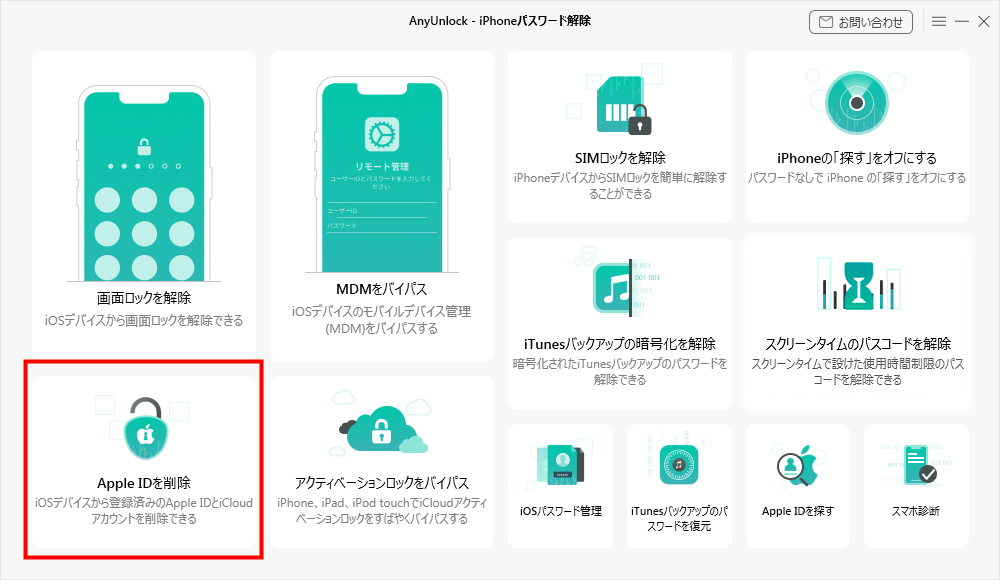
iMobie AnyUnlockを今すぐお試しください!iPhone、iPad、iPod touchの画面ロック、MDMロック、iCloudアクティベーションロック、Apple ID、SIMロックなど、様々なロックをパスワードなしで簡単に解除できます。専門知識は不要で、わずか3ステップの操作でデバイスへのフルアクセスを回復。

まとめ:電源オフ時のiPhone探しは「予防」と「最後の手がかり」が命
繰り返しになりますが、iphoneを探す 充電切れや完全な電源オフの状態では、その瞬間の居場所をリアルタイムで追跡することは技術的に不可能です。しかし、「できない」で終わらせないのが今回のポイントです。
事前に「iPhoneを探す」機能と、特に「最後の位置情報を送信」を確実にオンに設定しておくことで、バッテリー切れの直前に記録された貴重な位置情報を手に入れることができます。さらに、「検出したら通知」をオンにしておけば、誰かが電源を入れた瞬間にチャンスが訪れます。
iphoneを探す 電源切ったらどうなると不安になる前に、今この瞬間にあなたのiPhoneの設定が完璧かどうか、もう一度確認してみてください。それが、万が一の時にあなたのiPhoneと大切なデータを守る最善の、そして唯一の方法なのです。
(※本文中の画像はイメージです。実際の画面と異なる場合があります。一部画像はインターネット上の素材を参考にしています。)