ツールハンター

要約: iPhoneでメールが文字化けする主な原因は、文字コードの不一致や機種依存文字、使用環境などにあります。この記事では、iphone 文字化け 直し 方 を中心に、具体的な原因とステップバイステップの解決手順を詳しくご紹介します。
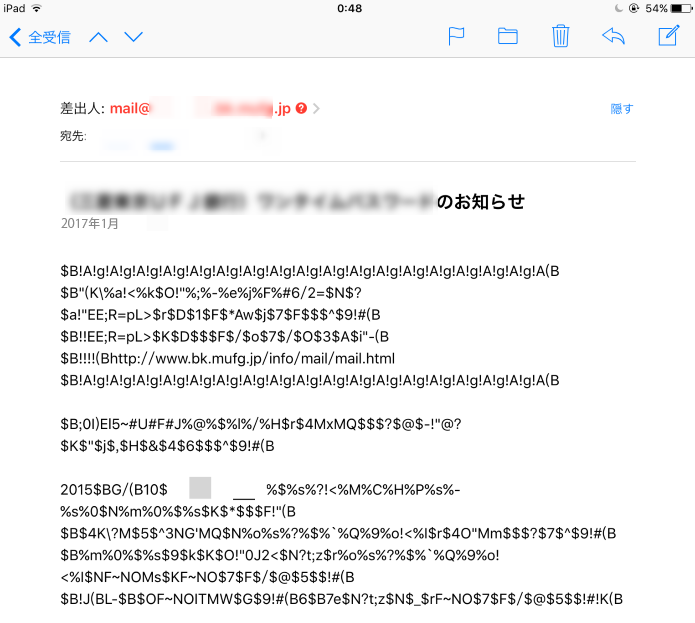
iPhoneの「メール」アプリを使っていて、突然受信したメールの内容が謎の記号や四角だらけになってしまった経験はありませんか?あるいは、自分が送った大切なメールが、相手のところでは文字化けして届いてしまい、慌てたことはないでしょうか。これは多くのiPhoneユーザーが一度は直面する、ちょっとしたけどとても煩わしい問題です。特にビジネスシーンでは、メールの内容が正しく伝わらないと大きなトラブルに発展することも。でも、安心してください。この文字化けには必ず原因があり、適切な対処をすれば多くの場合解決できるんです。
今回は、そんなiphone メール文字化けの悩みをスッキリ解消するために、その発生メカニズムから、誰でも今日から試せる実践的な直し方までを、できるだけ分かりやすく解説していきたいと思います。パソコンとは少し仕組みが異なるiPhoneならではのポイントも押さえていきますので、ぜひ最後までご覧ください。
iPhoneのメールが文字化けする根本的な原因とは
メールの文字化けは、なぜ起こるのでしょうか。実はこれは長いインターネットの歴史や、さまざまなデバイス間の互換性の問題など、いくつかの要素が複雑に絡み合って発生する現象です。単純に「アプリがおかしい」と決めつける前に、まずはその根本にある仕組みを理解することが、正しいiphone 文字化け 直し 方を見つける第一歩になります。
原因1: 文字コードの不一致による文字化け
インターネット上でメールをやり取りするサーバーは、元々はアルファベットなどの英語圏の文字だけを扱うことを前提に設計されていました。そこで、日本語のような多様な文字を送るためには、コンピューターが理解できる「数字の羅列」に一度変換して送信する必要があります。この「文字に対応する数字」の規則のことを「文字コード」と呼びます。
日本でよく使われる文字コードには、Shift-JIS、EUC-JP、ISO-2022-JP、そして最近主流のUTF-8など、いくつかの種類があります。問題は、メールを送る側の端末と、受け取る側の端末(この場合はあなたのiPhone)で、この文字コードの設定が食い違ってしまった時です。送信側が「Shift-JIS」というコードで「こんにちは」という文字を数字に変換して送ったのに、受信側のiPhoneがそれを「UTF-8」の規則で解釈しようとすると、全く別の意味不明な文字として表示されてしまいます。これが、最も典型的な文字化けのパターンです。
以前のiOSバージョンでは、この文字コードを手動で設定する機能がありました。具体的には、「設定」アプリから「メール/連絡先/カレンダー」を開き、「表示」→「エンコード」と進むと、優先する文字コードを「UTF-8」などに変更することができました。この方法は、特定の送信元からのメールが常に文字化けする場合に有効な直し方の一つでした。
しかし残念ながら、この機能はiOS 10以降のバージョンでは削除されてしまい、現在は利用できません。そのため、よりスマートな別の対処法が必要になってきます。
原因2: 機種依存文字や特殊記号が引き金になる文字化け
次によくある原因が、特定の機種や環境でしか正しく表示できない「機種依存文字」です。分かりやすい例が、昔の携帯電話(ガラケー)でよく使われた絵文字や、一部の特殊な記号です。これらの文字は、送信者のAndroid端末やパソコンではきちんと表示されていても、iPhone側にその表示能力がなければ、代わりに四角(□)や疑問符(?)などに置き換えられて表示されてしまいます。これも立派な文字化けの一種です。
また、ビジネスメールなどで使われる「⌘」(コマンド記号)や「◉」(白丸)、「♡」などの記号も、使用するフォントや環境によってはうまく表示されない可能性があります。こうした文字化けメール iphone で困った時、実はiPhoneの「署名」機能を少し工夫するだけで改善できる場合があります。
署名機能を利用した対処法:
- iPhoneの「設定」アプリを開きます。
- 「メール」をタップします(iOS 10以前は「メール/連絡先/カレンダー」)。
- 画面を下にスクロールし、「署名」をタップします。
- 署名の欄に、「⌘」や「◉」、「♡」などの、UTF-8コードで確実に表示されることが分かっている記号を一つ入力して保存します。
この一見変わった方法がなぜ効果があるのかというと、この署名がメール送信時に常に付与されることで、メール全体の文字コードが強制的にUTF-8に統一される傾向があるからです。試してみる価値はあるでしょう。
原因3: メールアプリや閲覧環境の問題
パソコンで使うメールソフト(OutlookやThunderbirdなど)には、受信したメールが文字化けしていた場合に、ユーザーが手動で文字コードを切り替えて正しい表示に直せる機能が備わっていることがほとんどです。しかし、iPhoneの標準メールアプリには、残念ながらこの「手動で文字コードを選択する」機能がありません。そのため、アプリが自動判別に失敗すると、ユーザー側でどうすることもできず、文字化けしたまま閲覧するしかない状況に陥ってしまいます。
このような場合の有効な直し方は、まったく別のアプリや環境で同じメールを開いてみることです。例えば、GmailやYahoo!メールなどのウェブメールをiPhoneのSafariブラウザで開いて確認してみましょう。ウェブメールのサービス側で強力な文字コード変換が行われるため、標準メールアプリでは読めなかったメールが、すんなり読めるようになることは珍しくありません。
また、App Storeからサードパーティ製のメールアプリ(例えば「Spark」や「Outlook」アプリ)をダウンロードし、同じアカウントを設定してメールを確認するのも一つの手です。異なるアプリでは文字コードの処理方法が異なるため、問題が解決する可能性があります。
原因4: キャリアメールアドレスを使っていることによる文字化け
これは意外と見落とされがちな原因です。docomoやau、SoftBankなどの携帯電話キャリアが提供するメールアドレス(例:xxx@docomo.ne.jp)は、その歴史的経緯から、メールの内容にさまざまな「変換処理」を施すことがあります。特に、昔のフィーチャーフォン(ガラケー)との互換性を保つために、文字コードを独自のものに変換したり、iPhoneの絵文字をガラケー用の絵文字に置き換えたりといった処理がサーバー側で自動的に行われるのです。
この変換処理の過程で何かしらの不具合が生じると、メール本文が文字化けして届く原因となります。この問題は、送信者と受信者の両方がキャリアメールを使っている場合に特に起こりやすくなります。変換が重なれば重なるほど、情報が歪んでしまうリスクは高まるからです。
根本的な直し方として最も確実なのは、プライベートでもビジネスでも、GmailやiCloudメール、Outlook.comなどのフリーのウェブメールアドレスをメインで使用することです。これらのサービスは国際的な標準規格に則って運営されているため、文字化けが発生する確率を大幅に下げることができます。
PhoneRescueを今すぐお試しください!iOSデバイス、iTunesバックアップ、iCloudから、写真、メッセージ、連絡先など紛失した大切なデータを高復旧率で取り戻せます。さらに、システムクラッシュやパスコードロックなど、様々なiOSの問題も簡単に解決できます。

状況別!iPhoneメール文字化けの具体的な直し方
ここまで、iphone メール文字化けが起こる四大原因を見てきました。では、実際に画面に文字化けしたメールが表示されてしまった時、私たちは具体的にどのような行動を取ればいいのでしょうか。状況別に、試すべき順序で対処法をまとめてみました。
受信メールが文字化けしている場合の対処法
まず、あなたがメールを受け取って、それが文字化けしていた場合です。この時、あなたのiPhoneの設定が原因かもしれないし、送ってきた相手側に原因があるかもしれません。
- まずは再送を依頼する: 最も簡単で確実な方法は、差出人に「メールが文字化けして読めませんでした。可能であれば、文字コードをUTF-8に設定して再送いただけませんか?」とお願いすることです。特にビジネスメールでは、この対応が最も早い場合が多いです。
- 別のアプリで開いてみる: 先ほども触れたように、標準メールアプリでダメでも、SafariでGmailを開いたり、Outlookアプリで確認したりすると、奇跡的に読めるようになることがあります。これはとても有効なiphone 文字化け 直し 方の一つです。
- パソコンで確認する: 可能であれば、同じメールアカウントを設定したパソコンでそのメールを開いてみましょう。パソコンのメールソフトでは文字コードを手動変更できるため、そこで正しい表示が確認できれば、内容を読むことができます。
自分が送ったメールが相手先で文字化けしていると言われた場合
次に、自分が送ったメールが相手側で文字化けしてしまった場合です。この場合、原因の多くはあなたのiPhone側の設定や、使っている文字にあります。
- メールの署名を確認する: 上記で紹介した「署名」の設定を見直してみましょう。署名欄に機種依存の怪しい記号が入っていないか確認し、必要ならばシンプルな署名に変更します。
- 本文の文字をシンプルにする: あまりにもたくさんの特殊記号や、環境によっては表示されない「外字」のようなものを使っていないか、本文を見直します。ビジネスメールでは、基本的な日本語と英数字、ごく一般的な記号(、。!?など)に留めるのが無難です。
- キャリアメールからウェブメールに切り替える: もしあなたがキャリアメール(@docomo.ne.jp等)をメインで使っているなら、これを機会にGmailやiCloudメールなどの利用を検討してみてください。送信元アドレスを変えるだけで、文字化けメール iphone 問題が劇的に減る可能性があります。
- テキスト形式で送信してみる: メールを新規作成する画面で、本文入力エリアを長押しすると、「フォーマット」というメニューが現れることがあります。そこで「テキスト形式」を選択すると、リッチな装飾が一切ないプレーンテキストで送信できます。この形式は文字コードの問題が起こりにくいため、文字化けの最終的な回避策として有効です。

文字化けを未然に防ぐための予防策
トラブルが起きてから対処するのも大事ですが、そもそも文字化けが起きないように予防するのがベストです。以下に、日頃から心がけたいポイントをいくつか紹介します。
- メールアプリを最新版に保つ: iOSのシステムアップデートや、メールアプリ自体の更新は、文字コード関連の不具合を修正している場合があります。常に最新の状態に更新しましょう。
- 受信トレイを整理する: 膨大な数のメールが受信トレイに溜まっていると、アプリの動作が不安定になり、表示エラーが起こる原因になることもあります。不要なメールは定期的に削除またはアーカイブしましょう。
- 怪しいメールには注意: 明らかにスパムと思われる送信元からのメールが文字化けしている場合は、むやみに開かず、そのまま削除することをおすすめします。セキュリティ上のリスクが潜んでいる可能性もあります。
まとめ:焦らず原因を探ることが解決の近道
いかがでしたか?今回は、iphone メール文字化けに悩む多くのユーザーのために、その原因と具体的な直し方を詳しく見てきました。文字コードや機種依存文字といったIT用語は難しく感じるかもしれませんが、要は「送る側と受け取る側のルールが違うと、メッセージがぐちゃぐちゃになる」という、とてもシンプルな理屈です。
文字化け iphone の問題に遭遇した時は、まず焦らず、
- 別のアプリや環境で開き直す。
- 特殊な記号を使っていないか確認する。
- キャリアメールからフリーメールに切り替えることを検討する。 という基本的なステップを試してみてください。
メールは今でも重要なコミュニケーションツールです。ちょっとした知識と対処法を知っているだけで、ストレスのない快適なiPhoneライフを送ることができます。この記事が、あなたのiphone 文字化け 直し 方の探求の一助となれば幸いです。
iMobie AnyFixを今すぐお試しください!iPhone、iPad、iPod touch、Apple TVのデータを失うことなく、150以上のiOSシステムの問題を数回のクリックで修復。リカバリーモードの入退出、iOSのアップグレード/ダウングレード、パスコードなしでのリセット、200種類以上のiTunesエラー修正も可能です。

※本文中の画像はイメージです。一部の画像はインターネット上の素材を参考にしています。