ツールハンター

要約: iPhoneにたまった写真や動画、連絡先などのデータをパソコンに安全に移行・バックアップしたい方へ。この記事では、USBケーブルを使った基本的な方法から、専門的なデータ管理ソフトを活用した効率的なiphoneのデータをパソコンに移す方法まで、全部で6つの実践的な手法を詳しくご紹介します。どの方法が自分の状況にぴったりか、比較しながら読み進めてみてください。
さて、なぜiPhoneのデータをパソコンに移す必要があるのでしょうか?考えられるシチュエーションはいくつもありますよね。例えば、スマホの容量がいっぱいになってきたので、古い写真を整理してパソコンに保存したい。あるいは、大切な連絡先やメモを万が一に備えてバックアップしておきたい。もしくは、新しいパソコンを購入したので、iPhoneにあるデータをまとめて移行したい…などです。iTunesを使えばバックアップはできますが、そのデータをパソコン上で自由に閲覧したり、必要なものだけ抜き出したりするのは意外と面倒。そこで今回は、iphone データ移行 パソコンをより簡単に、柔軟に行えるさまざまな選択肢を見ていきましょう。
方法1:専門ツールでiPhoneのデータをパソコンにまとめて移行する
まず最初にご紹介するのは、専用のソフトウェアを使う方法です。特に、音楽や写真だけでなく、アプリデータやメッセージなど、iPhone内のほぼすべての種類のデータを管理・移行したい場合に強力な味方になります。ここでは、多くのユーザーに利用されている「AnyTrans」というソフトを例に挙げてみます。
この種のツールの最大のメリットは、iTunesよりも直感的で、かつ高機能な点にあります。iTunesでできる同期やバックアップはもちろん、iTunesではできない「パソコンからiPhoneへのデータ追加(上書きしない)」や、バックアップデータの内容確認、特定ファイルだけの抜き出しなどが可能です。つまり、iphone のデータをパソコンに移す作業が、単なる“写し”ではなく、“管理”を伴うものになるのです。
iMobie AnyTransを今すぐお試しください!iPhone、iPad、iPod、iTunes、iCloudのデータをワンクリックで自由に転送、管理、バックアップ。27種類のデータを包括的に管理し、機種変更もバックアップもこれ1本で完結します。

一括移行:iPhone内のデータをまとめてパソコンへ
大量のデータを一度に移したいなら、一括移行機能が便利です。
ステップ1: まず、使用するソフト(例: AnyTrans)の公式サイトから、お使いのパソコン(WindowsまたはMac)に対応したバージョンをダウンロードしてインストールします。多くの場合、無料で試用できる体験版が用意されています。
ステップ2: ソフトを起動し、付属のUSBケーブルでiPhoneをパソコンに接続します。初めて接続する時は、iPhone画面に「このコンピューターを信頼しますか」と表示されるので、「信頼」をタップし、必要に応じてパスコードを入力します。ソフトのメイン画面が表示されたら、「PCへ」や「バックアップ」といったボタンを探してクリックします。
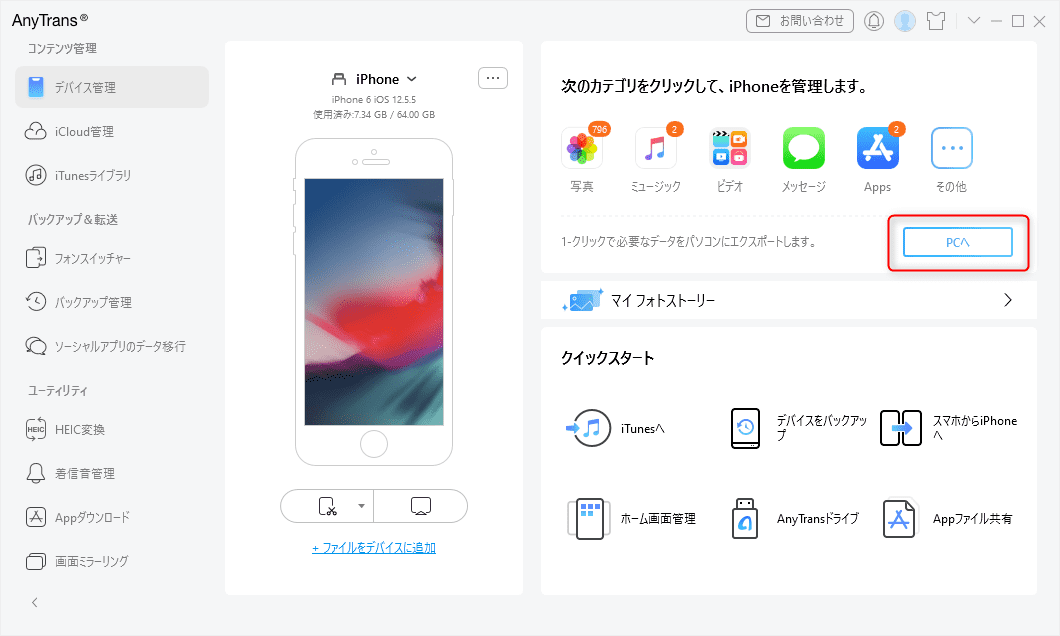
ステップ3: 移行したいデータの種類を選択する画面が表示されます。写真、音楽、連絡先、ビデオなど、カテゴリーごとに選択できるのが特徴です。保存先のフォルダもここで指定できます。選択が終わったら「次へ」や「開始」をクリックすれば、移行処理がスタートします。
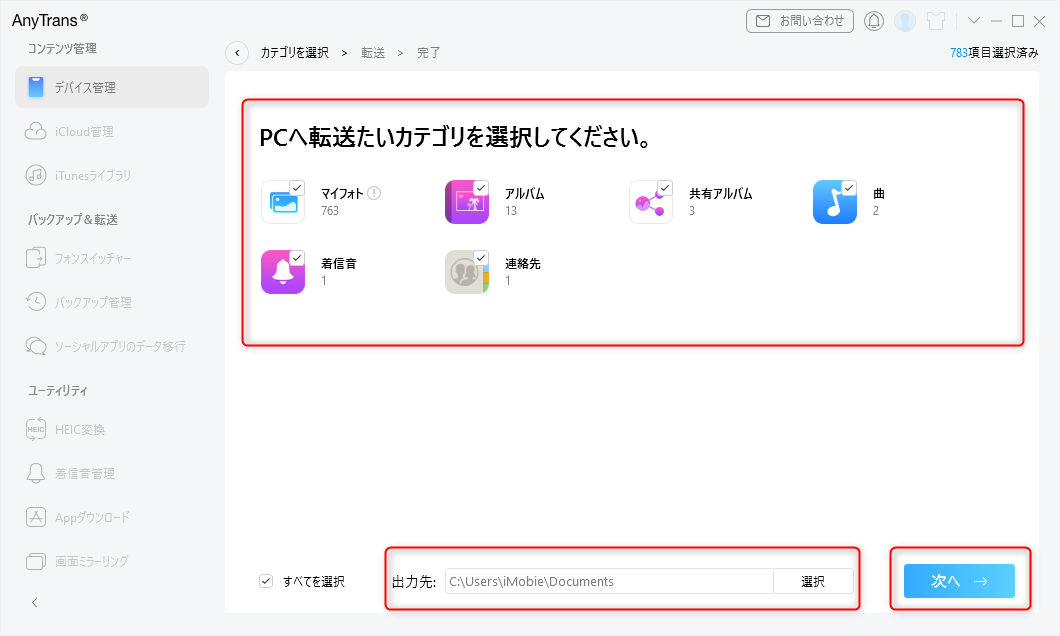
処理が完了するまでしばらく待てば、選択したデータが全て指定したパソコンのフォルダに保存されます。これで、iphone データ パソコン 保存の第一歩が完了です。
個別移行:必要なファイルだけを選んで転送する
「全部は要らないけど、この写真だけ、この曲だけを移したい」という場合は、個別移行の機能を使いましょう。ファイルマネージャーのように、iPhone内のデータを閲覧しながら選べるので、とても直感的です。
ステップ1: 同様にソフトを起動し、iPhoneを接続します。
ステップ2: 画面左側や上部に、データのカテゴリー(「写真」「音楽」など)が並んでいるので、移行したい種類をクリックします。あるいは「その他」や「ファイルマネージャー」といった項目を選ぶと、より細かいファイル一覧が表示される場合もあります。
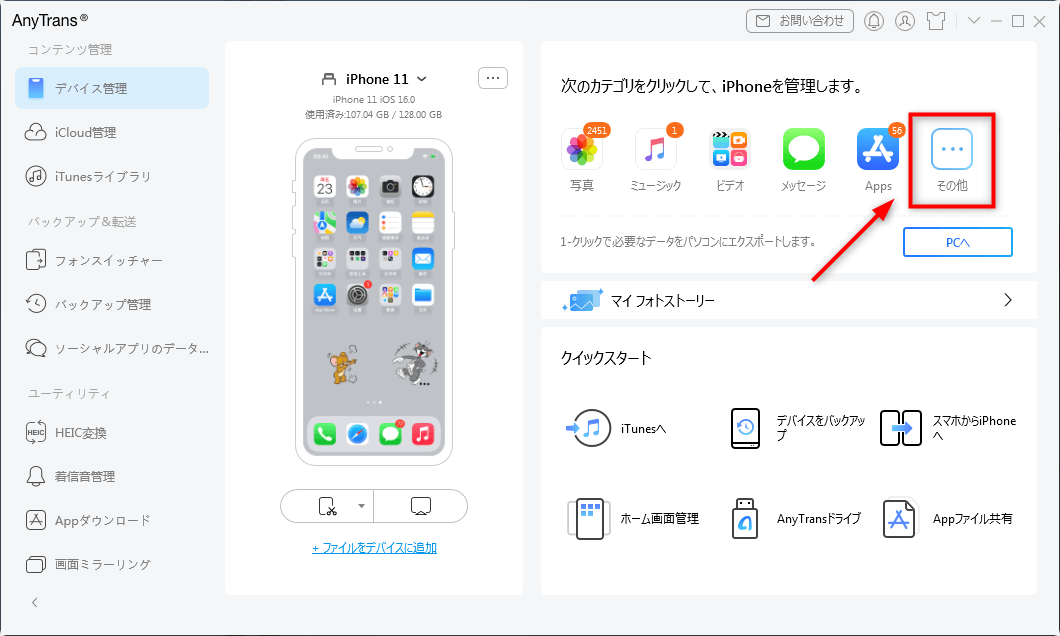
ステップ3: カテゴリー内で、実際に転送したい写真や曲を選択します。複数選択可能な場合が多いです。選択後、画面にある「PCへエクスポート」や「エクスポート」ボタンをクリックします。
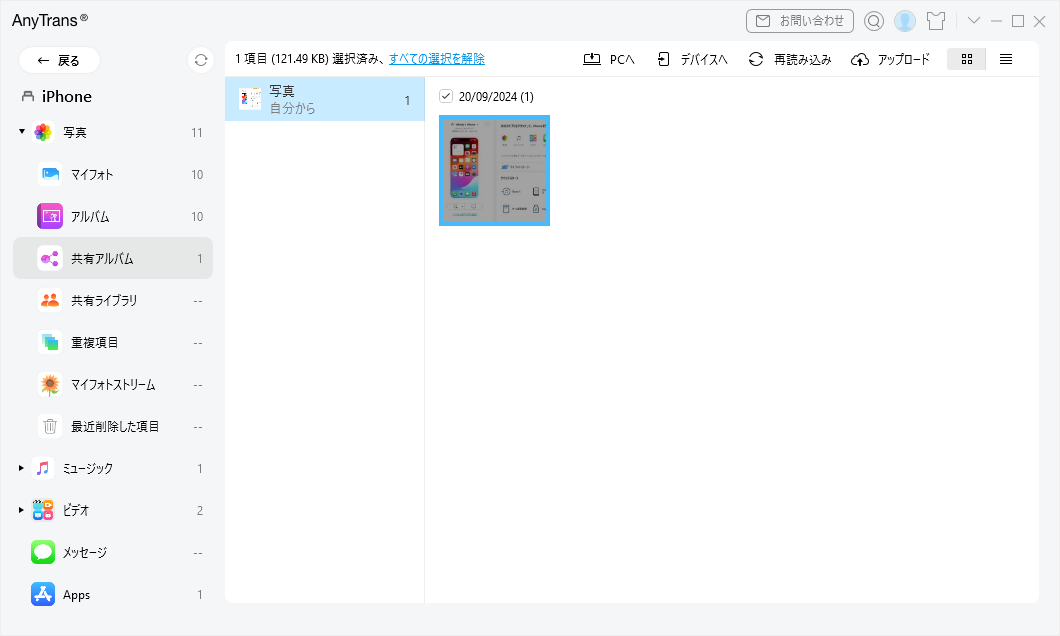
ステップ4: 保存先を選択するダイアログが開くので、パソコン上の任意のフォルダを指定して「保存」をクリック。あとは自動的に転送が行われます。転送後、「フォルダを開く」などのオプションから、すぐに内容を確認することもできます。
この方法の良いところは、双方向の転送ができることです。つまり、パソコンからiPhoneにデータを戻したり、追加したりすることも簡単にできます。これで、iphoneのデータをパソコンに移すだけでなく、パソコンで編集した音楽ファイルをiPhoneに戻す、といった使い方も自由自在です。
方法2:iTunesを使ってiPhoneデータをパソコンにバックアップする
Apple純正の管理ソフト「iTunes」を使う方法は、最もオーソドックスなiphone データ移行 パソコンの手段と言えるでしょう。iPhoneを丸ごとバックアップするのに向いています。
しかし、この方法には知っておきたい制限があります。iTunesで作成されるバックアップファイルは、基本的に「復元」のために存在します。そのため、バックアップしたデータの中身をパソコン上で直接閲覧したり、写真だけを抜き出して使ったりすることはできません。あくまで「iPhoneが故障した時に、同じ状態に戻すための保険」と考えると分かりやすいです。
iTunesでバックアップを取得する手順:
- パソコンに最新版のiTunesをインストールし、起動します。
- USBケーブルでiPhoneをパソコンに接続します。初回は「信頼」の操作が必要です。
- iTunes画面の左上付近に、iPhoneの小さなアイコンが表示されるので、それをクリックします。
- 「概要」画面が表示されたら、「バックアップ」セクションまでスクロールします。
- 「このコンピューター」を選択し、「今すぐバックアップ」ボタンをクリックします。
バックアップが完了すると、パソコン内に暗号化されたバックアップファイルが保存されます。これで、iphone のデータをパソコンに移すというバックアップ作業は完了です。ただし、前述の通り、個別のファイルとして利用することは難しい点に注意が必要です。
方法3:iCloudを経由してデータをパソコンに保存する
ネットワーク(Wi-Fiなど)を使ってクラウド経由でデータを移す方法もあります。Appleが提供する「iCloud」サービスを使えば、iPhoneのデータを自動的にクラウドにアップロードし、パソコンのブラウザからアクセスしてダウンロードできます。
無料で使える容量は5GBからです。写真やドキュメントのバックアップに特化した「iCloud写真」や「iCloudドライブ」を有効にしておくと便利です。
写真をiCloud経由でパソコンに移す手順:
- iPhone側の設定: iPhoneの「設定」→上部の自分の名前→「iCloud」→「写真」の順にタップし、「iCloud写真」をオンにします。これで、撮影した写真が自動的にiCloudにアップロードされます。
- パソコン側の操作: パソコンのウェブブラウザ(Chrome, Safari, Edgeなど)を開き、iCloud.com にアクセスします。iPhoneと同じApple IDとパスワードでサインインします。
- 写真をダウンロード: iCloudのホーム画面から「写真」アイコンをクリックします。アルバムや写真一覧が表示されるので、パソコンに保存したい写真や動画を選択します(複数選択可)。選択後、画面上部のダウンロードアイコン(雲から下向き矢印のマーク)をクリックします。
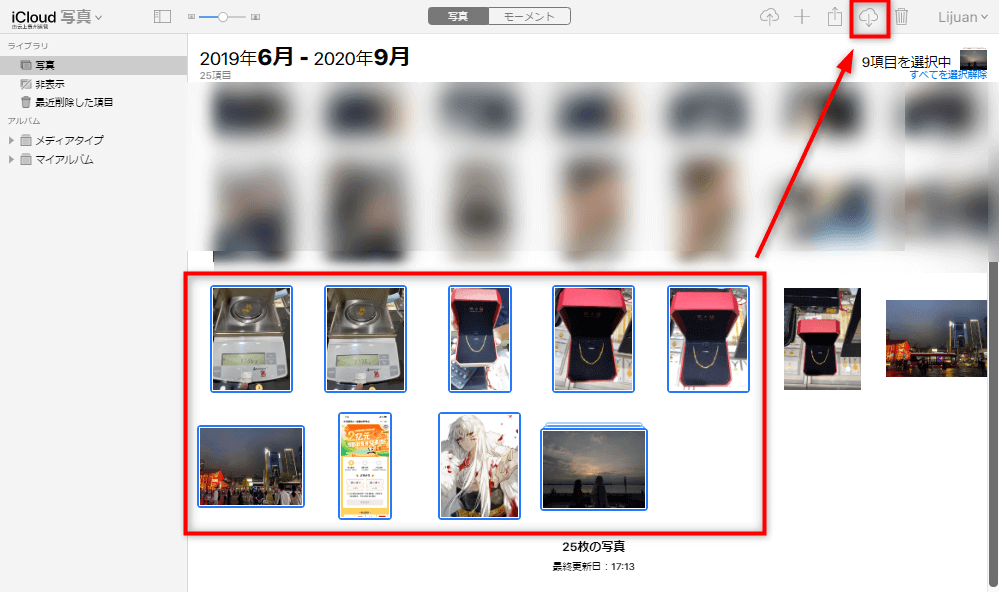
ダウンロードしたファイルは、パソコンの「ダウンロード」フォルダなどに保存され、通常の画像ファイルとして利用できます。この方法は、iphone データ パソコン 保存をワイヤレスで行いたい場合に適しています。ただし、大量のデータを転送するには、ネットワーク環境とiCloudの空き容量が十分か確認が必要です。
方法4:USBケーブルで直接、写真と動画を読み込む
最もシンプルで、特別なソフトが不要な方法がこれです。iPhoneをパソコンにUSBケーブルで接続するだけで、デジタルカメラのように扱い、写真と動画を直接読み込むことができます。ただし、転送できるのは「カメラロール」にある写真と動画(および「写真」アプリの「インポート」セクション)に限られる点が大きな特徴です。連絡先やメモ、アプリデータなどはこの方法では移せません。
Windowsパソコンでの手順:
- iPhoneをパソコンにUSBケーブルで接続します。「信頼」の操作を求められたら行います。
- 接続すると、パソコン側で自動再生のポップアップが表示されることがあります。その中から「画像とビデオの読み込み」を選択します。表示されない場合は、「PC」(または「コンピューター」)を開き、接続されたiPhoneのアイコンをダブルクリックしてアクセスすることもできます。
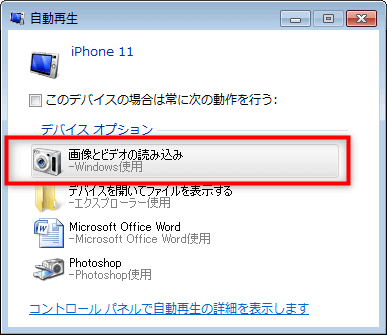
- 読み込み画面が起動したら、「読み込み設定」をクリックして、写真と動画の保存先フォルダを変更することもできます。特に設定しなければ、通常は「ピクチャ」フォルダ内に日付ごとのフォルダが作成されて保存されます。
- 読み込む写真や動画を選択する画面が表示されます。全てを読み込むか、チェックを外して一部だけを選ぶことができます。選択が終わったら「読み込み」をクリックします。
これで、選択したメディアファイルがパソコンにコピーされます。まさに、iphoneのデータをパソコンに移すための基礎的な方法と言えますね。
方法5:メールで写真を自分自身に送信する
ごく少数の写真や小さなファイルをすぐに送りたい時には、メールを使うのも一手です。iPhoneの「写真」アプリから直接、メールに添付して送信し、パソコンでそのメールを開いてダウンロードします。
具体的な手順:
- iPhoneの「写真」アプリを開き、送りたい写真や動画を選択します。
- 画面左下の共有ボタン(四角から矢印が飛び出ているマーク)をタップします。
- 共有メニューが現れたら、「メール」のアイコンをタップします。メールアプリが起動します。
- 宛先に、自分自身が普段パソコンでチェックしているメールアドレスを入力します。件名や本文を追加し、「送信」をタップします。
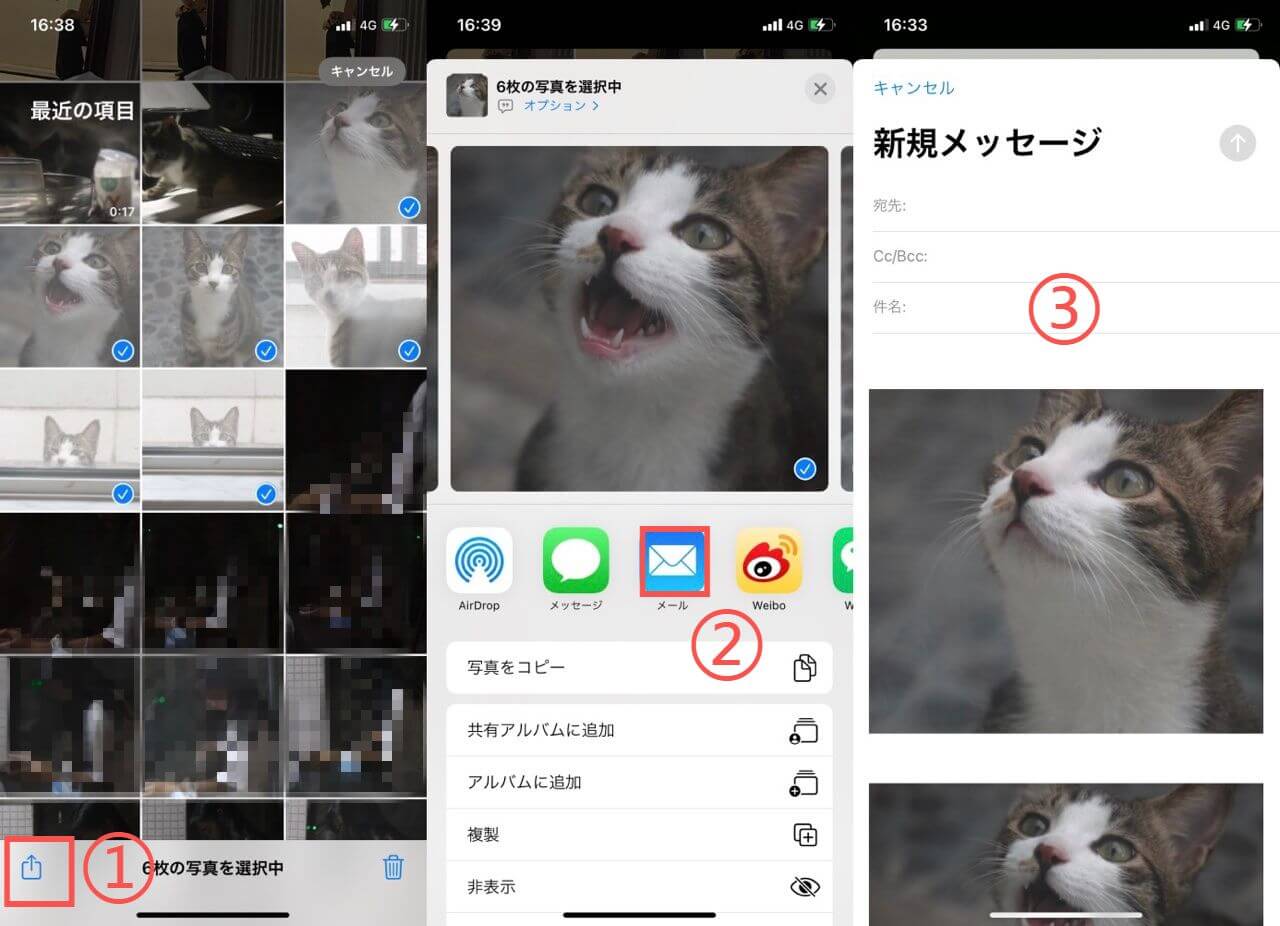
- パソコンでそのメールアドレスのアカウントにログインし、届いたメールを開きます。添付ファイルをダウンロードして、パソコン上に保存します。
注意点は、メールサービスによって添付ファイルのサイズ制限があることです。大きな動画ファイルを送ろうとすると失敗する可能性があります。また、複数ファイルをまとめて送るのにも向いていません。あくまで数枚の写真をサッと送りたい時の、iphone データ移行 パソコンの簡易手段として覚えておくと便利です。
方法6:LINEを活用してパソコンとiPhoneでファイルを共有する
多くの人が使っているLINEも、実は立派なデータ転送ツールになります。パソコン版LINE(Windows版/Mac版/Chrome版)とスマホ版LINEを同じアカウントでログインさせておけば、二者間でメッセージのようにファイルの送受信が可能です。
LINEを使った転送の流れ:
- パソコンにLINEアプリをインストールするか、ブラウザでLINEを開き、スマホのLINEで表示されるQRコードでログインします。これで、パソコンとiPhoneが同じLINEアカウントで連携されます。
- iPhoneで「写真」アプリを開き、送りたいファイルを選択して共有ボタンから「LINE」を選びます。
- 「トークを選ぶ」画面で、一番上にある「自分自身」(自分のアカウント名が表示されるトーク)を選択します。これで、自分宛てにファイルが送信されます。
- パソコン版LINEを開くと、先ほど送ったファイルがトーク画面に届いています。画像や動画はプレビュー表示され、PDFなどはファイルとして表示されます。パソコン上でそのファイルをクリックし、「保存」や「ダウンロード」を選択すれば、iphone データ パソコン 保存が完了します。

逆に、パソコンからiPhoneにファイルを送ることも、同じ「自分自身」トークを使えば簡単です。パソコン版LINEのトーク画面からファイルをドラッグ&ドロップするだけで送信でき、iPhone側ですぐに受け取れます。手軽さが最大のメリットです。
まとめ:自分に合った方法でデータを守ろう
いかがでしたか?今回は、iphoneのデータをパソコンに移すための方法を6つご紹介しました。それぞれに得意な場面と少しの制約があります。
- 全てのデータを管理しながら移したい → 方法1の専門ツールが最も強力で柔軟。
- iPhoneを丸ごとバックアップしたい(復元用) → 方法2のiTunesが本家本元。
- ワイヤレスで、特に写真を移したい → 方法3のiCloudが便利。
- 写真と動画だけを、簡単に移したい → 方法4のUSB直接接続が手軽。
- 数枚の写真をサッと送りたい → 方法5のメールや方法6のLINEが即効性あり。
特に、データの種類を選ばず、かつ移行後の管理も楽にしたいなら、専用のソフトウェアを一度試してみる価値は大いにあります。無料体験版を利用して、自分のiPhoneとの相性を確かめてみるのがおすすめです。どの方法を選ぶにせよ、大切なデータを定期的にパソコンにバックアップしておく習慣は、デジタル生活を安心
**PhoneRescueを今すぐお試しください!iOSデバイス、iTunesバックアップ、iCloudから、写真、メッセージ、連絡先など紛失した大切