ツールハンター

要約: iPadのパスコードを忘れてしまい、しかもiTunesを使わずに初期化したい場合、専用の解除ツールを使う方法が最も確実です。本記事では、パスワードなしでiPadを強制初期化する4つの最新方法と、その前に行うべきデータバックアップの手順を詳しくご説明します。特に「ipad初期化 パスワード 忘れ itunesなし」の状況に悩む方に最適な解決策を提案します。
iPadを使っていて、最も焦る瞬間の一つが「パスコードを忘れた!」という時ではないでしょうか。普段は顔認証や指紋認証で済むので、いざ数字のパスコードが必要になると記憶が曖昧になってしまうこともありますよね。電源を入れ直した時や、何度も間違えてデバイスが使用不能になった時、どうすればいいのか途方に暮れてしまうかもしれません。そんな「ipad 初期化 パスワード 忘れ itunes なし」でお困りのあなたに、今日はiTunesに頼らずにiPadをリセットする方法を、順を追ってわかりやすく解説していきます。最初に絶対に確認しておきたいポイントから始めましょう。
iPadを初期化する前に絶対にすべき準備と注意点
iPadを初期化するということは、端末内のすべてのデータ——写真、連絡先、メモ、アプリのデータなど——がきれいさっぱり消えてしまうことを意味します。ですから、いきなりリセット作業に取りかかるのは非常に危険です。また、「iPadを探す」機能がオンになっていると、初期化後に「アクティベーションロック」がかかり、元のApple IDとパスワードがないと再設定できなくなる「置き去り状態」に陥る可能性があります。このロックを解除するのは簡単ではありませんので、事前の確認が肝心です。
必須ステップ:初期化前のデータバックアップ3選
データを失わないためには、バックアップが命です。パスコードがわからなくても、状況によってはバックアップが取れる方法があります。主に以下の3つのルートを検討してみましょう。
1. データ管理ソフトを活用した完全バックアップ
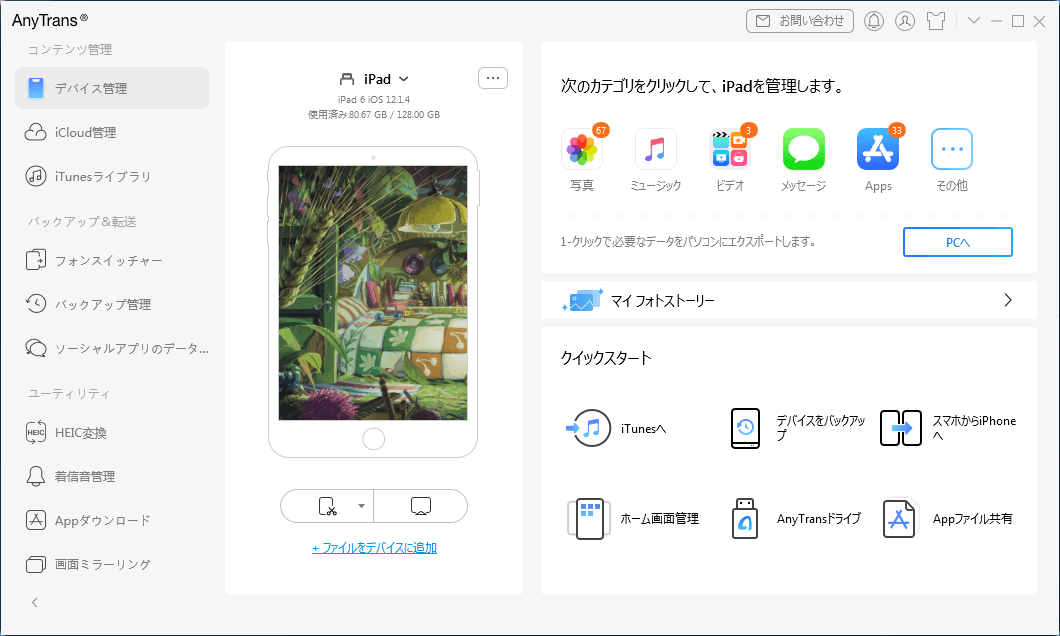
パソコンを使える環境であれば、AnyTransのようなiOSデータ管理ソフトが強力な味方になります。この種のソフトウェアは、パスコードがかかったiPadでも、信頼されたパソコンに接続されていれば、内部データの読み出しとバックアップを試みることができます。ほぼすべてのデータを選択的にPCやMacに保存でき、後でバックアップ内容を確認できるのも安心材料です。まずは無料版でお試ししてみるのがおすすめです。
iMobie AnyTransを今すぐお試しください!iPhone、iPad、iPod、iTunes、iCloudのデータをワンクリックで自由に転送、管理、バックアップ。27種類のデータを包括的に管理し、機種変更もバックアップもこれ1本で完結します。

2. iTunesを使った従来型バックアップ
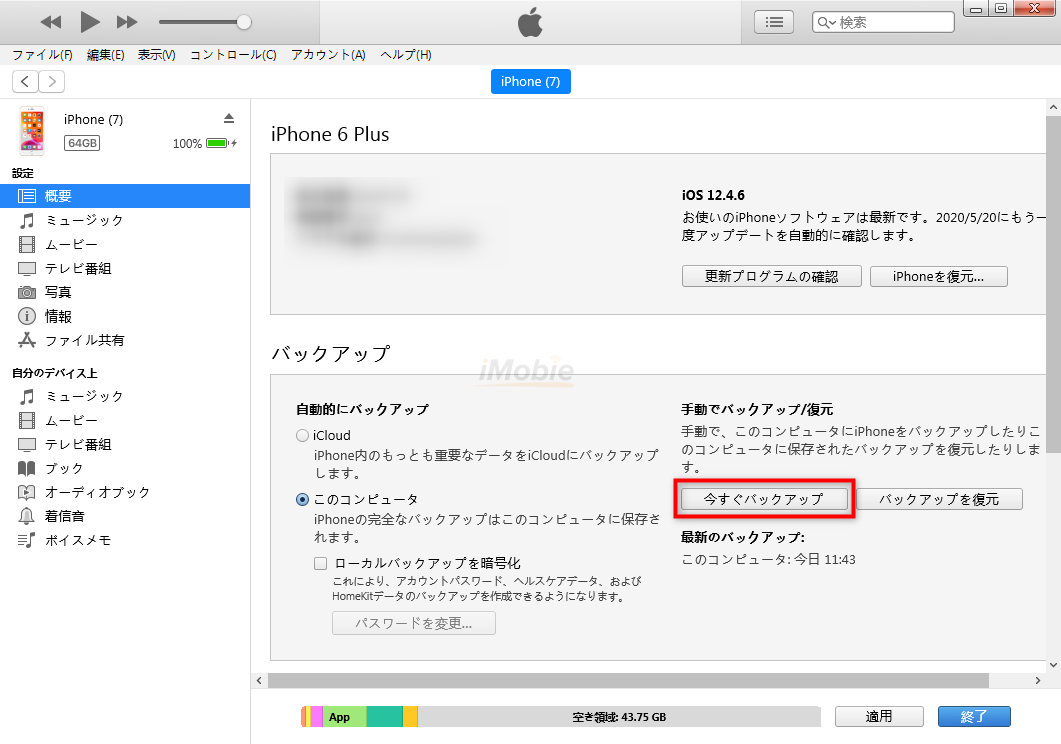
もし、過去にそのiPadでパソコンを「信頼」したことがあり、かつそのパソコンにiTunesがインストールされているなら、この方法が使える可能性があります。ライトニングケーブルで接続した際にパスコードの入力が求められますが、それを通過できれば、iTunes経由でバックアップを作成できます。iTunesの画面でデバイスを選択し、「バックアップ」セクションの「今すぐバックアップ」をクリックするだけです。ただし、「ipad初期化 パスワード忘れ itunesなし」を検索している多くの方は、このiTunes接続自体が難しい状況にあるかもしれません。
3. iCloudバックアップが有効ならラッキー
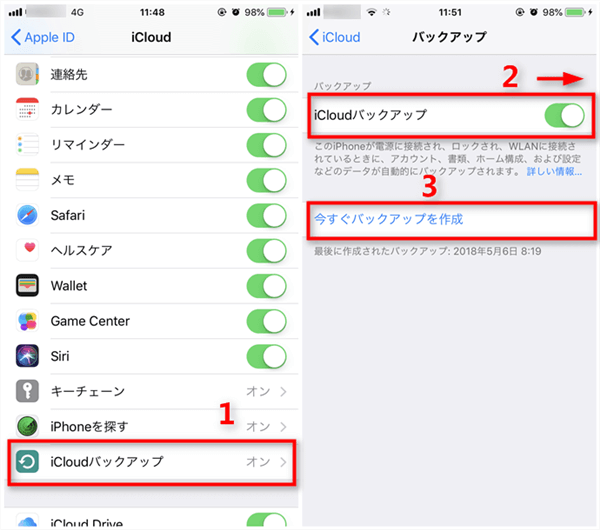
もし、iPadの設定でiCloudバックアップが有効になっていて、かつWi-Fiに自動接続される環境(例えば自宅)であれば、すでに最新のバックアップがクラウド上にあるかもしれません。残念ながら、ロック画面からこの設定を確認したり、手動バックアップを開始したりすることは通常できません。しかし、過去の習慣がデータを救ってくれる可能性はあります。これは初期化後のデータ復旧の際の希望となります。
バックアップの可能性を探ったら、いよいよ本題の「ipad 初期化 パスワード 忘れ itunes なし」を実現する方法に移りましょう。以下の4つの方法から、ご自身の環境とスキルに合ったものを選んでください。
パスワードなしでiPadを強制初期化する4つの実践方法
ここからが核心部分です。iTunesなしで、忘れたパスワードを解除し、iPadを工場出荷時の状態に戻す方法を4つ紹介します。難易度と必要な条件が異なりますので、よく読んでから挑戦してください。
方法1. 専用解除ツールで確実にリセット(iTunes不要)
「ipad初期化 パスワード 忘れ itunesなし」という状況に最も直接的に対応できるのが、AnyUnlockのようなiOSパスワード解除専用ソフトです。このツールの最大の利点は、パスコードを解析・解除するのではなく、デバイスを初期化するプロセスを誘導してくれる点にあります。つまり、忘れたパスワードそのものを思い出す必要がなく、新しいiPadとして生まれ変わらせることができます。
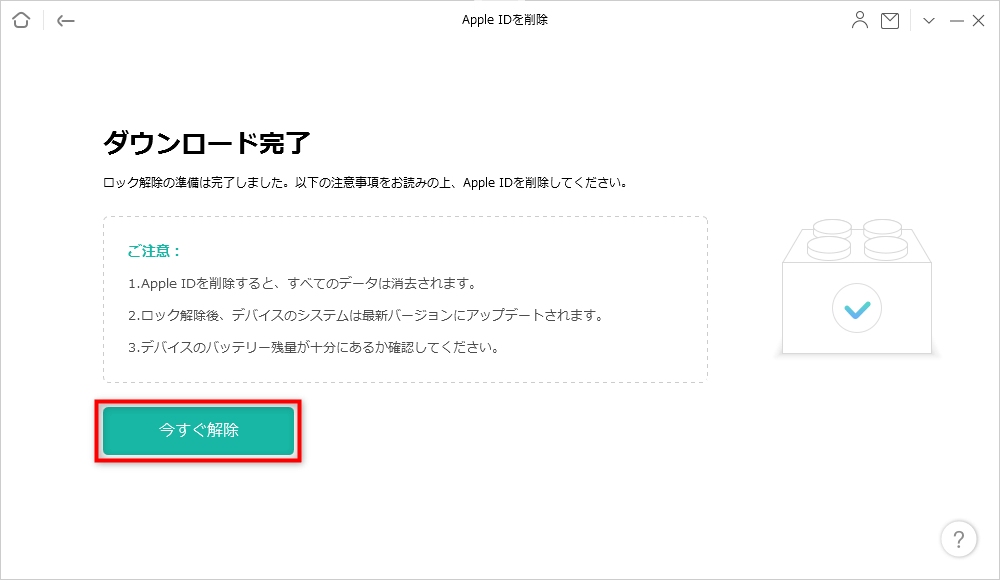
操作の流れは以下の通りです。専用ソフトをパソコンにインストールし、ロックされたiPadをUSBケーブルで接続します。ソフトの指示に従って操作を進めると、ツールが自動的にiPadをリカバリモードに入れ、必要なファームウェアをダウンロードし、初期化プロセスを実行してくれます。全てが完了すると、パスワードなしでiPadを初期化した状態、つまり設定を始める「Hello」画面が表示されます。
iMobie AnyUnlockを今すぐお試しください!iPhone、iPad、iPod touchの画面ロック、MDMロック、iCloudアクティベーションロック、Apple ID、SIMロックなど、様々なロックをパスワードなしで簡単に解除できます。専門知識は不要で、わずか3ステップの操作でデバイスへのフルアクセスを回復。

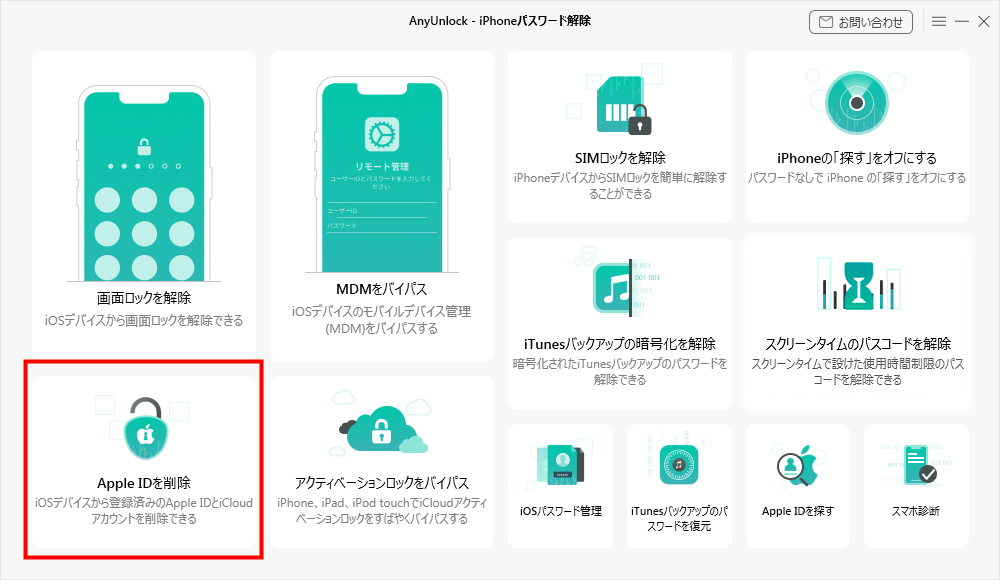
この方法の注意点は2つ。まず、初期化中にiPadのOSが最新版にアップデートされることが多いです。第二に、「探す」機能がオンだった場合、初期化後にアクティベーションロックがかかりますが、同じツールにその解除機能が備わっているものもあります。専用ツールを使った「ipad 初期化 パスワード忘れ itunesなし」の作業は、成功率が高く、技術的なハードルが比較的低いのが特徴です。
方法2. システム修復ツールで強制リセットを実行
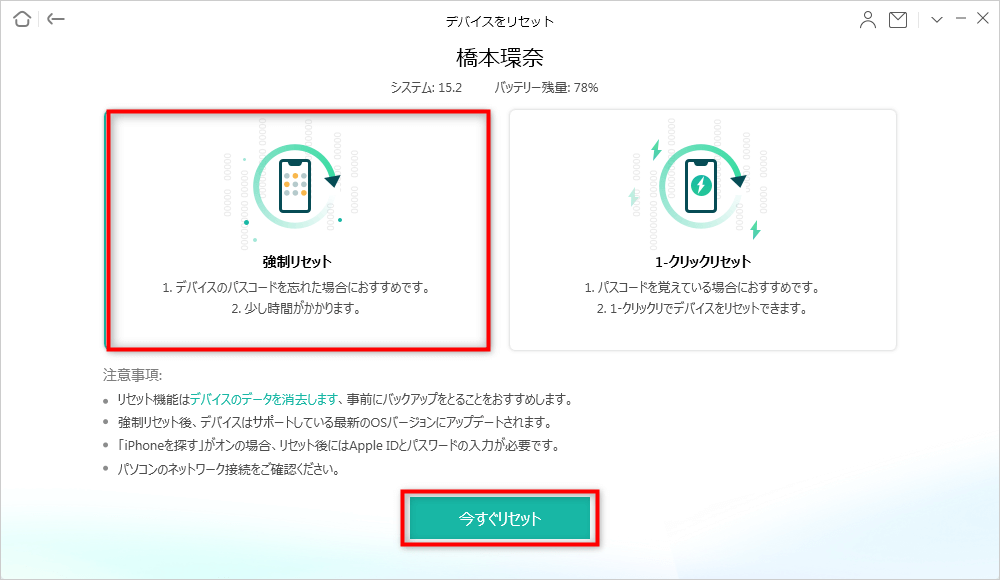
AnyFixのようなiOSシステム修復ツールも、「デバイスをリセット」という機能を提供している場合があります。この方法は、パスコードを忘れたiPadを強制的に工場出荷状態に戻すことに特化しています。操作は方法1と似ており、ソフトを起動し、iPadを接続して「強制リセット」などのオプションを選ぶだけで、後は自動的に処理が進みます。
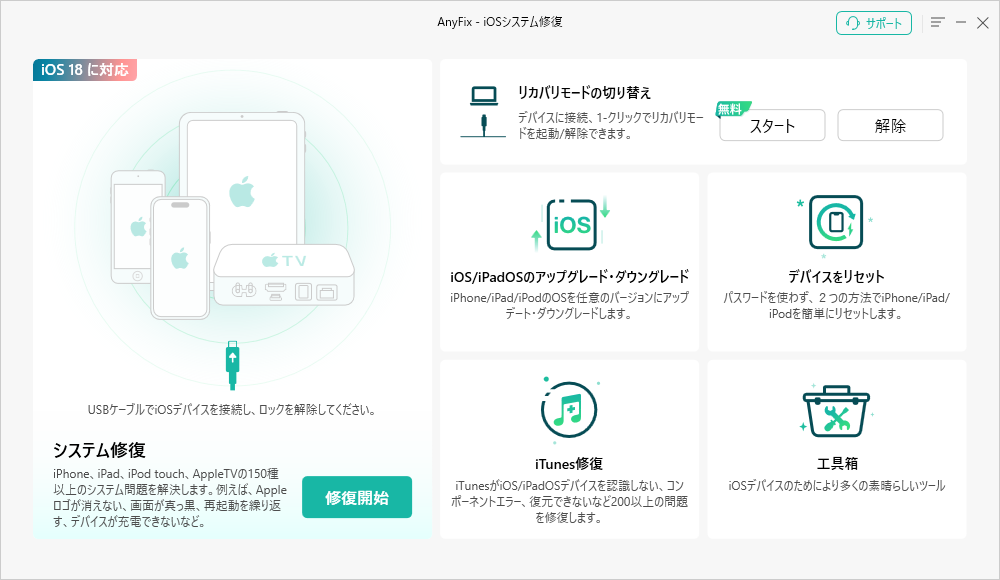
この方法もiTunesを必要とせず、比較的シンプルな操作で「ipad初期化 パスワード 忘れ itunesなし」を達成できます。ツールによっては、単純なリセットだけでなく、起動しない、フリーズするなど、他のシステム不具合の修復にも対応しているので、多目的に使えるというメリットがあります。
方法3. リカバリーモードを手動で起動して初期化
少し技術的なチャレンジになりますが、パソコンとUSBケーブルさえあれば、iTunesがなくても試せる伝統的な方法がリカバリーモードを使った初期化です。この方法の本質は、iPadを特別なモードで起動し、パソコンからファームウェアを復元(リストア)することです。ただし、この手順では通常、最新のiOSファームウェアファイル(IPSW)を事前にパソコンにダウンロードしておく必要があります。 これはAppleの公式サイトなどから手動で取得可能です。
手順はiPadのモデルによって異なります。
- ホームボタンがあるiPad: 電源を切った後、ホームボタンを押したままパソコンに接続し、画面にiTunesロゴとケーブルのマークが表示されるまで押し続けます。
- Face IDがあるiPad: 電源を切った後、トップボタン(サイドボタン)と音量ダウンボタンを同時に押したままパソコンに接続し、同じマークが表示されるまで押し続けます。
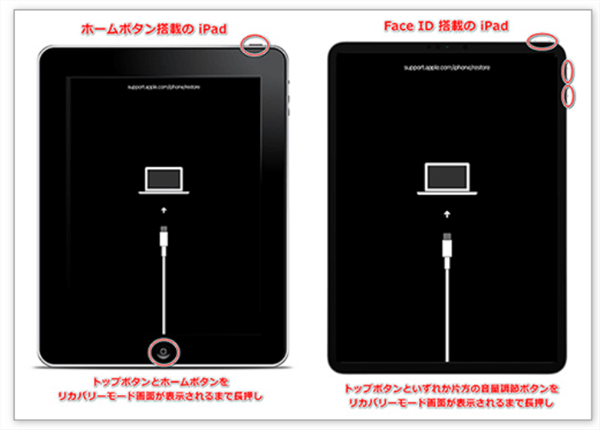
パソコンがデバイスを復元モードで認識したら、事前にダウンロードしたファームウェアファイルを指定して復元作業を行います。これにより、iPadは完全に初期化され、パスワードは解除されます。これは「ipad 初期化 パスワード 忘れ itunes なし」を実現するやや上級者向けの方法と言えるでしょう。
方法4. iCloudの「探す」機能で遠隔消去を試みる
この方法には大きな前提条件があります。それは、ロックされているiPadの「探す」機能がオンになっており、かつインターネット(Wi-Fiまたはモバイルデータ)に接続されていること、さらに別のデバイス(iPhoneやパソコン)からご自身のApple IDでiCloudにサインインできることです。これらの条件が揃えば、パスコードがわからなくてもiPadを遠隔で初期化(消去)できます。
手順は、iPhoneやMacなどの他のデバイスで「探す」アプリまたはiCloud.comにアクセスし、Apple IDでログインします。デバイス一覧から対象のiPadを選び、「デバイスを消去」オプションを選択します。これでiPadは次回インターネットに接続した時に消去コマンドを受け取り、自動的に初期化されます。
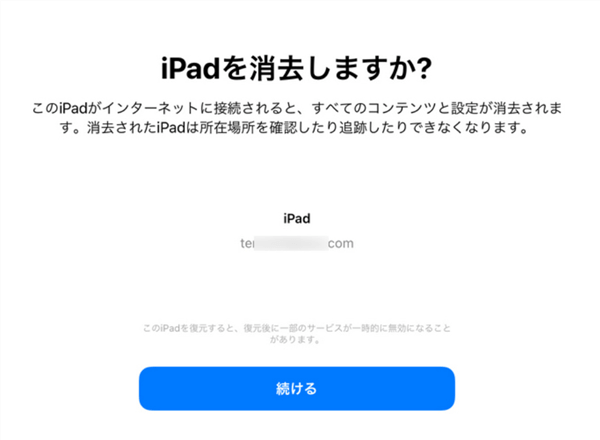
この方法は「ipad初期化 パスワード忘れ itunesなし」を実現するスマートな方法ですが、ネット接続と「探す」機能の設定が必須である点が最大のハードルです。また、消去が実行されるとデータはもちろん、端末自体の位置も追跡できなくなるので、最終手段として考えましょう。
アクティベーションロックがかかってしまった時の対処法
初期化は成功したものの、「探す」機能をオフにしていなかったために、設定の途中で元のApple IDとパスワードの入力を求められ、先に進めなくなることがあります。これが「アクティベーションロック」です。この場合、公式の手段では、購入時の領収書などを提示してAppleサポートに解除を依頼するしか方法がありません。
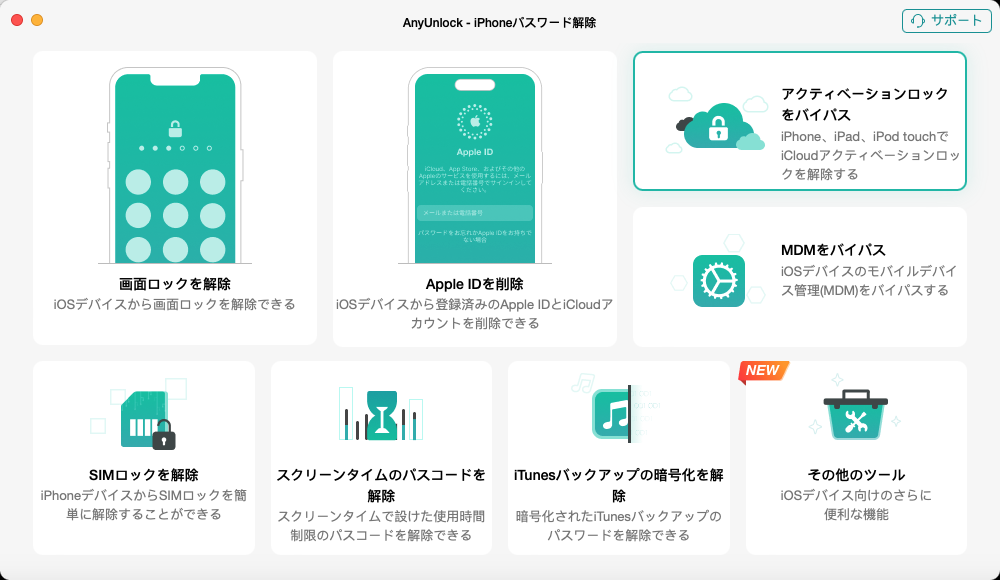
しかし、中古で購入した場合など、どうしても元のアカウント情報がわからないこともあります。そのような状況をサポートするために、先ほど紹介したAnyUnlockなどのツールには、「アクティベーションロックのバイパス」機能が備わっているものがあります。この機能はロックを完全に解除するのではなく、デバイスを限定的に使用可能にする(電話機能や通知制限があるなど)ことが多いですが、デバイスを再び使えるようにするための選択肢の一つとなります。
まとめ:焦らずに最適な方法を選びましょう
iPadのパスコードを忘れてロックされてしまった時、特に「ipad 初期化 パスワード 忘れ itunes なし」で解決したい時は、まず落ち着いて状況を整理することが第一歩です。データのバックアップが取れる可能性はないか、iCloudの「探す」はオンかどうかをできる範囲で確認しましょう。
その上で、最も確実で手間が少ないのは、方法1で紹介したような専用のパスワード解除・初期化ツールを利用することです。パソコンとUSBケーブルさえあれば、複雑な操作なしに「ipad初期化 パスワード忘れ itunesなし」を達成できる可能性が高まります。もし技術に自信があれば、リカバリーモードを使った手動初期化にも挑戦してみる価値があります。
いずれにせよ、初期化は最終手段です。日常から定期的なiCloudバックアップや、パソコンへのバックアップを習慣づけておくことで、万が一の時のダメージを最小限に抑えることができます。この記事が、ロックされたiPadでお困りのあなたの一助となれば幸いです。
一部の画像はインターネットからの引用です。