ツールハンター

要約: iPhone本体でアプリのアップデートがうまくいかない時、パソコンを利用する方法が確実です。特に「アップデート iphoneアプリ」を効率的に行えるツールAnyTransを使えば、複数のアプリを一括で更新でき、時間と手間を大幅に節約できます。この記事では、その具体的な手順をわかりやすくご紹介します。
iPhoneを使っていると、アプリの更新は日常茶飯事ですよね。新しい機能が追加されたり、セキュリティが強化されたりと、アップデートはスマートフォンを安全かつ快適に使うために欠かせません。でも、時々うまく更新が進まないこと、ありませんか?「アップデート iphoneアプリ」のボタンをタップしても何も起こらなかったり、エラーが表示されたり。あるいは、更新が必要なアプリが気づいたら十数個も溜まっていて、一つ一つ更新するのが面倒に感じることもあるでしょう。
そんな時に役立つのが、パソコンを使ったアップデート方法です。実は、iPhoneをパソコンに接続して「アプリ 更新 iphone」を行うことで、より安定した環境で、時にはより高速に処理を行うことができるんです。昔はiTunesでこの操作ができましたが、今は別の方法が必要です。今回は、その現実的な解決策として、とても便利な管理ツールをご紹介しながら、パソコンを使った「iphone アップデート パソコン」のすべてを解説していきます。
iPhoneアプリをパソコンでアップデートする主な理由
なぜわざわざパソコンを使って「アプリ更新 iphone」を行う必要があるのでしょうか?その理由はいくつかあります。まず第一に、iPhone本体の調子が悪い時です。ストレージがほぼいっぱいだったり、ネットワーク接続が不安定だったりすると、App Storeからのダウンロードが途中で失敗することがよくあります。パソコン経由であれば、より安定した有線接続(USB)と、通常はより大容量のストレージを活かして作業できるため、失敗するリスクが減ります。
二つ目の理由は、効率性です。仕事でパソコンを使っている合間に、接続しておいたiPhoneの「アップデート iphoneアプリ」をまとめて実行しておけば、iPhoneを手に持って操作する時間を別のことに使えます。特に更新すべきアプリの数が多い時、この一括処理のメリットは大きいです。
三つ目は、管理のしやすさです。パソコンの大きな画面では、インストール済みのアプリ全体を一覧で確認しやすく、どのアプリに更新があるのかを視覚的に把握しやすいという利点があります。iPhoneの小さな画面でApp Storeをぽちぽち操作するよりも、全体像を掴みながら「アプリ 更新 iphone」を進められるのは大きな魅力です。
iTunesではもうできない?アプリ管理の現状
「iphone アップデート パソコン」と言えば、昔はiTunesが定番でした。多くのユーザーがiTunesを通じて音楽やアプリを同期・管理していた時代があります。しかし、状況は変わりました。iTunesのバージョンが12.7にアップグレードされて以降、iTunesからiOSデバイスのアプリを直接管理する機能は削除されてしまったのです。
つまり、今のiTunesでは、パソコンに保存されているアプリをiPhoneにインストールしたり、iPhone上のアプリを「アプリ更新 iphone」のためにパソコンからアップデートしたりすることは基本的にできません。この変更は、当時多くのユーザーを困惑させました。では、どうすれば良いのでしょうか?安心してください。iTunesの代わりとなる、むしろそれ以上に高機能なソフトウェアが存在します。それが、これからご紹介するAnyTransです。
AnyTrans:パソコンでのiPhoneアプリ管理を可能にする強力ツール
AnyTransは、Appleの生態系を深く理解した開発者たちによって作られた、iOSデバイス専用のデータ管理ソフトです。このツールの真価は、その幅広い機能にあります。写真や動画、連絡先などのデータをパソコンとiPhoneの間で自由に転送できるのはもちろん、オンライン動画のダウンロードやオリジナル着信音の作成、そして完全なバックアップの取得と復元まで、iPhoneを使いこなすためのほぼすべての作業をカバーしています。
そして、今回のテーマである「アップデート iphoneアプリ」に関して、AnyTransは特に優れた能力を発揮します。AnyTransを使った「アプリ 更新 iphone」には、以下のような具体的なメリットがあります。
まず、複数のアプリを一度にアップデートできる「一括更新」機能です。iPhoneのApp Storeでは、基本的に「すべて更新」ボタンはありますが、それでも処理はアプリごとに順番に行われます。AnyTransでは、更新したいアプリをまとめて選択し、パソコンの処理能力を活かして並行してダウンロードと準備を進めることができるため、全体の時間を大幅に短縮できます。
次に、その操作の簡単さです。ソフトを起動してiPhoneを接続すれば、あとは直感的なインターフェースに従ってクリックするだけ。難しい設定や複雑な手順は一切ありません。パソコン操作に慣れていない人でも、すぐに使いこなせるようになるでしょう。
三つ目は速度です。パソコンのプロセッサと、多くの場合より高速で安定したインターネット回線を利用するため、iPhone単体で「アプリ更新 iphone」を行うよりも、ダウンロードからインストールまでの全工程が速く完了する傾向があります。
四つ目は、アプリの「ライブラリ化」というユニークな機能です。AnyTransを使うと、あなたがこれまでに入手したアプリ(無料・有料問わず)をパソコン内に保存しておくことができます。これは何を意味するかというと、万が一そのアプリがApp Storeから削除(配信停止)されてしまった後でも、あなたのパソコンに保存してあるバージョンからiPhoneに再インストールできる可能性があるということです。思い出のゲームや便利なツールが突然使えなくなる心配が減ります。
最後に、非常にニッチですが需要のある「ダウングレード」機能です。アプリの最新バージョンにアップデートしたら、使い慣れたインターフェースが変わってしまって操作性が落ちた、あるいはバッテリーの消耗が激しくなった、といった経験はありませんか?AnyTransでは、過去にパソコンに保存しておいた古いバージョンのアプリファイルを選択して、iPhoneにインストールし直す(ダウングレードする)ことが可能な場合があります。これにより、使いやすいと感じていた旧バージョンに戻す選択肢が生まれます。
このように、AnyTransは単なる「アップデート iphoneアプリ」のツールを超えて、iPhoneのアプリ資産を長期的に管理・保全するためのパートナーと言えるでしょう。
iMobie AnyTransを今すぐお試しください!iPhone、iPad、iPod、iTunes、iCloudのデータをワンクリックで自由に転送、管理、バックアップ。27種類のデータを包括的に管理し、機種変更もバックアップもこれ1本で完結します。

AnyTransを実際に使ってみよう:アップデートのステップバイステップガイド
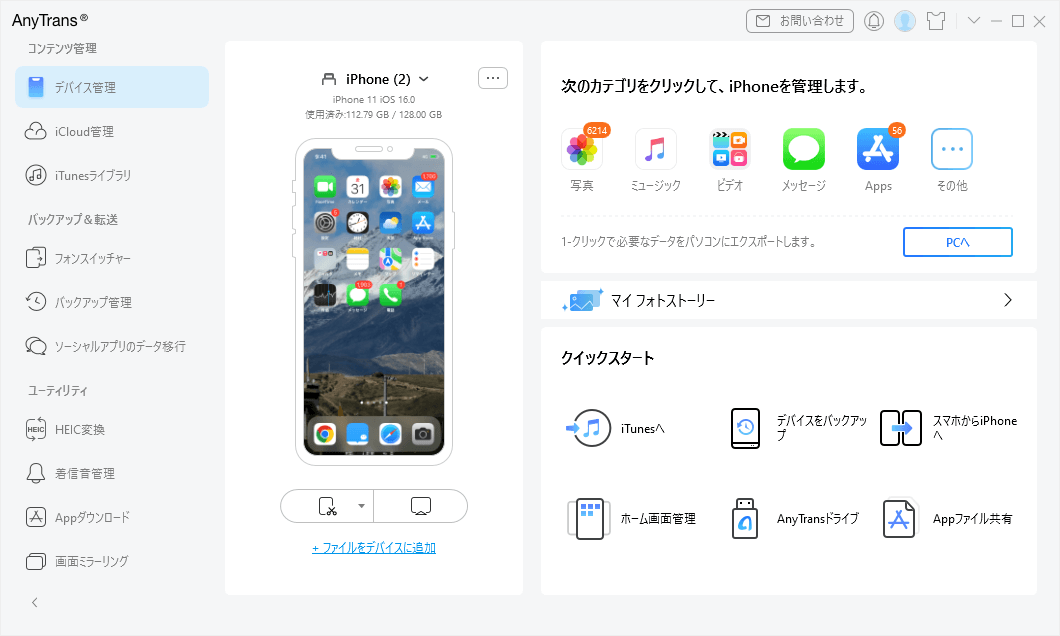
それでは、AnyTransを実際に使って「iphone アップデート パソコン」を実行する手順を、詳しく見ていきましょう。画面の画像を見ながら進めると、より理解しやすいです。
まずはAnyTransの公式サイトからソフトウェアをダウンロードし、お使いのパソコン(WindowsでもMacでも対応しています)にインストールします。インストールが完了したら、ソフトを起動しましょう。
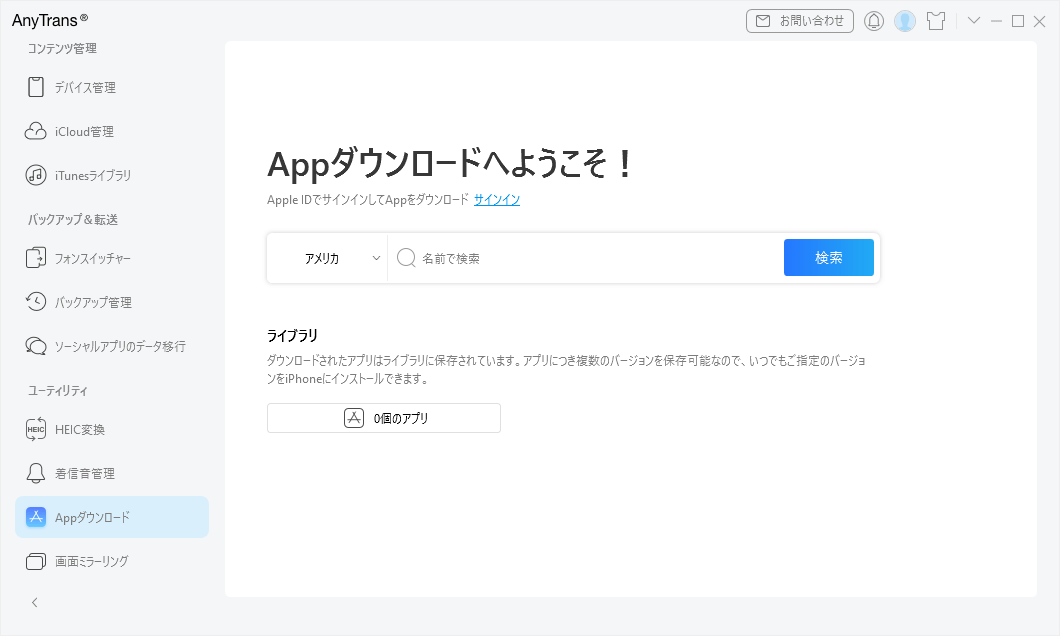
ステップ1:iPhoneを接続して機能を選択起動したAnyTransの画面が表示されたら、付属のUSBケーブルを使ってiPhoneをパソコンに接続します。初めて接続する場合は、iPhoneの画面に「このコンピュータを信頼しますか?」というメッセージが表示されるので、「信頼」をタップしてください。接続が認識されると、AnyTransの画面左側に様々な機能メニューが表示されます。その中から「Appダウンロード」という項目をクリックします。ここが、「アプリ 更新 iphone」を行うための入り口です。
ステップ2:アップデートしたいアプリを探す「Appダウンロード」画面には、検索バーが表示されています。ここに、アップデートしたいアプリの名前を入力します。例えば「LINE」や「Twitter」などです。入力したら、検索ボタン(虫眼鏡のアイコン)をクリックするか、Enterキーを押します。すると、App Storeの情報を取得して、そのアプリの詳細画面が表示されます。ここで、現在iPhoneにインストールされているバージョンよりも新しいバージョンが利用可能な場合、「アップデート」または「ダウンロード」ボタンが表示されるはずです。
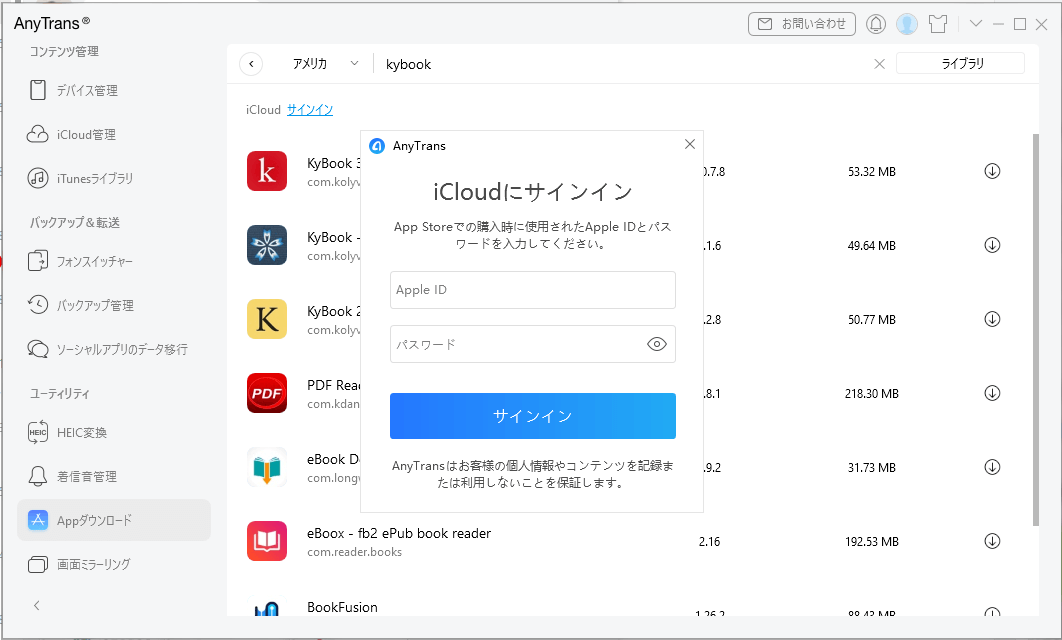
ステップ3:Apple IDで認証を行うアップデートボタンをクリックすると、AnyTransがApp Storeから最新版のアプリをダウンロードしようとします。この時、App Storeへのアクセス権限が必要となるため、あなたのApple IDとパスワードの入力が求められます。この認証画面はAnyTrans上にポップアップ表示されますので、そこに正しい情報を入力してください。この情報は安全に処理され、アプリのダウンロード認証のみに使用されます。入力が完了すると、アプリのダウンロードがパソコン上で開始されます。
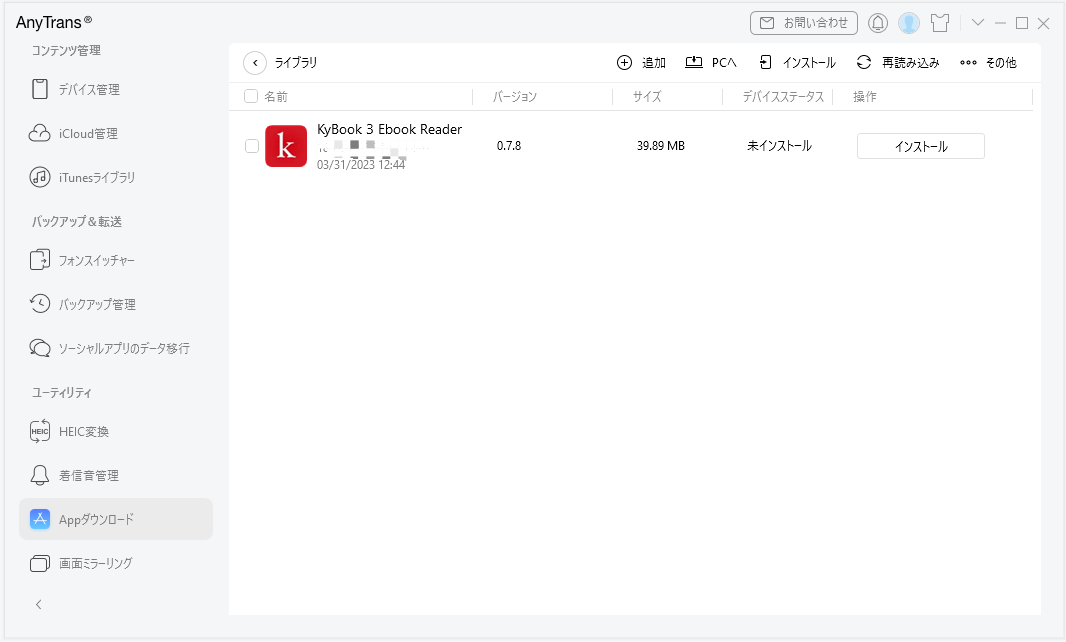
ステップ4:iPhoneにインストールするパソコンへのダウンロードが無事完了すると、今度はそのダウンロードした最新版のアプリをiPhoneにインストールする段階になります。AnyTransの画面に「インストール」ボタンが現れますので、それをクリックしてください。クリックすると、AnyTransが自動的にダウンロードしたアプリファイルを接続中のiPhoneに転送し、インストールプロセスを開始します。この間、iPhoneの画面にはいつもアプリをインストールする時と同じ進捗インジケーターが表示されるでしょう。
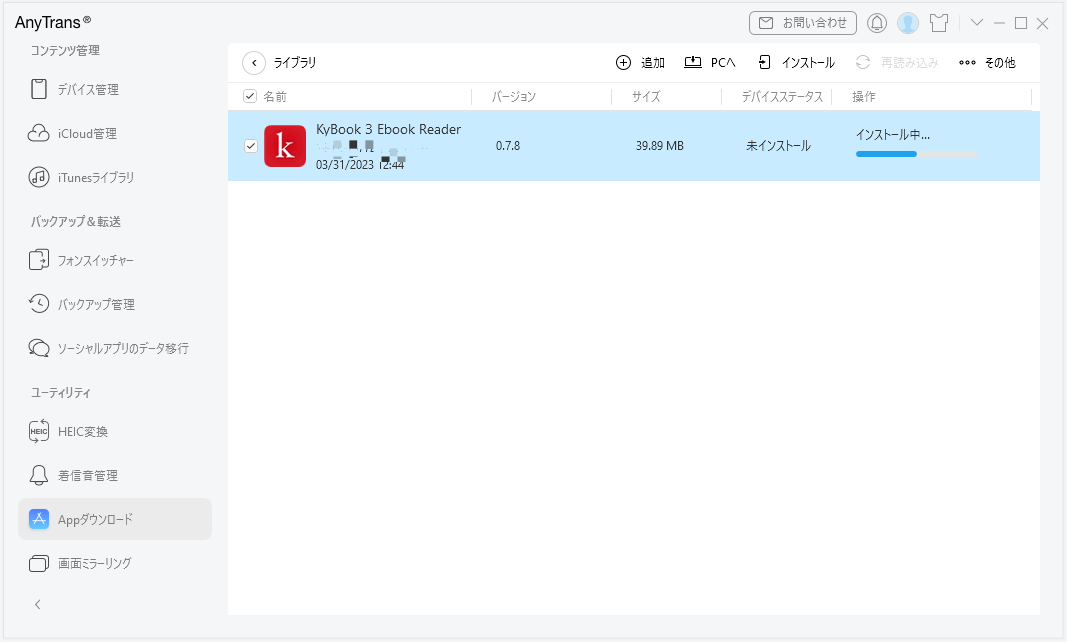
ステップ5:完了を待つインストールが開始されれば、後は自動で処理が進みます。インストールが完了すると、AnyTransの画面に完了のメッセージが表示され、iPhone上でもそのアプリが最新版に更新されています。これで「アップデート iphoneアプリ」の作業は終了です。複数のアプリを更新したい場合は、ステップ2に戻って次のアプリを検索し、同じ流れを繰り返します。あるいは、複数のアプリをまとめて選択して一括処理することも可能です。
いかがでしたか?思ったよりも簡単だったのではないでしょうか。この流れさえ覚えておけば、今後iPhone本体での「アプリ更新 iphone」に問題が発生しても、もう慌てる必要はありません。パソコンがあれば、この方法で確実に対処できるからです。
よりスマートに使うためのAnyTransの活用法
基本的な「iphone アップデート パソコン」の手順をマスターしたら、今度はAnyTransの他の便利な機能にも触れてみると、iPhoneライフがより豊かになります。例えば、先ほど少し触れた「アプリライブラリ」機能は積極的に使う価値があります。
AnyTransの「Appダウンロード」セクションには、「マイアプリ」や「ライブラリ」といったタブがあります。ここでは、あなたのApple IDで過去に取得したすべてのアプリのリストを確認できます。気に入ったアプリや、後で必要になるかもしれないアプリを見つけたら、パソコンにダウンロードしてライブラリに保存しておきましょう。これがあなた専用のアプリ倉庫になります。
この倉庫が役立つのは、アプリが突然App Storeから消えてしまった時だけではありません。新しいiPhoneに機種変更した時、インターネットに接続せずに、あるいはApp Storeのリストから探し出す手間を省いて、保存しておいたアプリファイルから直接インストールすることができます。特にデータ通信量を気にしている場合や、圏外の場所にいるときに便利な機能です。
また、バックアップ機能も見逃せません。AnyTransを使えば、iPhone全体のデータをパソコンに丸ごとバックアップするだけでなく、アプリデータ単体でバックアップを作成することも可能です。ゲームのセーブデータやアプリ内の設定など、消えたら困る情報を別途保全しておけば、安心感が全く違います。
安全面は大丈夫?AnyTransの信頼性について
新しいソフトウェアを使う時、特にそれがデバイスに深くアクセスするものだと、安全性が気になるのは当然です。「このソフトは本当に安全なの?」という疑問を持つ方もいるでしょう。
AnyTransは、Appleの開発者プログラムに参加している正式な開発者チームによって制作・提供されています。つまり、Appleの定める厳格なガイドラインと技術的枠組みの中で開発されているソフトウェアです。そのため、ウイルス、スパイウェア、マルウェア、あるいは不要な広告ソフトなどが含まれていることはありません。インストール時に余計なソフトを一緒にインストールさせようとするような行為(バンドルインストール)もない、クリーンなソフトウェアとして知られています。
さらに、多くのユーザーに長年使われてきた実績があり、ネット上でもその安全性と有用性についてのレビューや議論を数多く見つけることができます。初めて使う際は、公式サイトから直接ダウンロードすることを心がければ、より安全です。パソコンでの「アプリ 更新 iphone」を考えるなら、信頼性の高いこのツールは非常に有力な選択肢と言えるでしょう。
まとめ:パソコンを使ったアップデートは問題解決の強い味方
今回は、iPhoneのアプリをパソコンを使ってアップデートする方法、特にAnyTransというツールを活用した方法について詳しく解説してきました。iPhone単体ではうまくいかない「アップデート iphoneアプリ」も、パソコンという別のデバイスを介することで、より安定した環境で実行できることがお分かりいただけたと思います。
「アプリ 更新 iphone」が滞る原因は、ネットワークの問題、ストレージ不足、あるいはiOS自体の一時的な不具合など様々ですが、パソコン経由のアプローチはこれらの多くの問題を回避するルートを提供してくれます。さらにAnyTransのような専用ツールを使えば、単にアップデートできるだけでなく、速度、効率性、そして長期的なアプリ資産の管理という点で、大きなアドバンテージを得ることができます。
もしあなたが今、iPhoneのApp Storeでの更新に何らかの不満や不便を感じているなら、一度「iphone アップデート パソコン」という方法を試してみる価値は大いにあります。最初は少し手順に慣れる必要があるかもしれませんが、一度コツを掴んでしまえば、それはあなたのiPhone管理術の中の、強力で頼もしいスキルの一つとなるはずです。
何十個ものアプリの更新待ちにうんざりしているその時間を、パソコン任せで済ませて、その分を自分の好きなことに使ってみませんか?新しい方法を試す第一歩は、まずは情報を集めてみることから始まります。
iMobie PhoneRescueを今すぐお試しください!iOSデバイス、iTunesバックアップ、iCloudから、写真、メッセージ、連絡先など紛失した大切なデータを高復旧率で取り戻せます。さらに、システムクラッシュやパスコードロックなど、様々なiOSの問題も簡単に解決できます。