ツールハンター

要約: パソコンからSDカードに音楽を入れる方法は、専用ソフトを使う方法やiTunes、Windows Media Playerを経由する方法など複数あります。この記事では、それぞれの手順を初心者にも分かりやすく、画像付きで詳しく解説していきます。特に「sdカードに音楽を入れる方法 パソコン」について、具体的なステップを確認していきましょう。
音楽プレーヤーやスマートフォンで好きな曲を聴くとき、SDカードに音楽を入れておくととても便利ですよね。でも、「パソコンからSDカードに音楽を入れる方法がよく分からない」「面倒くさそう」と感じている人も多いのではないでしょうか。実は、思っているよりもずっと簡単にできるんです。今回は、Windows10や11、Macを使っている人でもすぐに実践できる、パソコンからSDカードに音楽を入れる方法をいくつかご紹介します。自分に合った方法を見つけて、音楽ライフをより豊かにしてくださいね。
パソコンからSDカードに音楽を入れる前に準備するもの
まずは、パソコンからSDカードに音楽を入れるために必要なものを揃えましょう。どれも基本的なものばかりなので、安心してください。
パソコンWindowsでもMacでも大丈夫です。ただし、パソコン本体にSDカードを差し込むスロット(差込口)があるかどうかを事前に確認しておきましょう。最近の薄型ノートパソコンなどにはない場合もあります。
SDカードもちろん、音楽を入れる先のSDカードが必要です。音楽ファイルは写真に比べて容量を多く使うことがあるので、余裕のある容量のカードを用意するのがおすすめです。8GBや16GB以上あると、たくさんの曲を保存できますよ。
SDカードリーダー(必要な場合)パソコンにSDカードスロットがない場合は、別売りのSDカードリーダーが必要になります。USBポートに差すだけのコンパクトなタイプが多く、家電量販店やネットショップで手軽に購入できます。
音楽ファイルSDカードに入れたい音楽そのものです。CDから取り込んだ曲や、ネットで購入・ダウンロードした音楽ファイル(MP3やM4A形式など)をパソコン内に準備しておきましょう。
これらが揃ったら、いよいよ実際の作業に入っていきます。以下のセクションで、パソコンからSDカードに音楽を入れる方法を三つの主要なやり方で見ていきましょう。
方法1: 専門ツールを使って簡単にSDカードに音楽を入れる
最も手間がかからず、確実な方法の一つが、データ転送に特化した専門ツールを使うことです。ここでは、そのようなツールを使った「sdカード音楽の入れ方」を具体的に説明します。これらのソフトは、操作が直感的で、大量の音楽ファイルもまとめて簡単に転送できるのが大きなメリットです。
DroidKitでパソコンからSDカードに音楽を入れる
DroidKitは、Androidデバイスとパソコンの間でデータを管理・転送するための多機能ツールです。これを使えば、パソコン内の音楽をSDカードに直接、しかもかなり高速でコピーすることが可能です。音楽のプレビューを見ながら選んだり、一括で転送したりと、自由度の高い操作が特徴です。
DroidKitを使うメリット:
- 操作が非常にシンプルで、パソコンに不慣れな人でも迷わず使える。
- 転送速度が速く、たくさんの曲を短時間でSDカードに入れられる。
- 音楽ファイルの形式を気にせず、ほとんどの種類のファイルを扱える。
- 転送中に音楽の音質が劣化する心配がない。
それでは、DroidKitを使ってパソコンからSDカードに音楽を入れる手順を順番に見ていきましょう。まずは、公式サイトからソフトの試用版をパソコンにダウンロードしてインストールします。
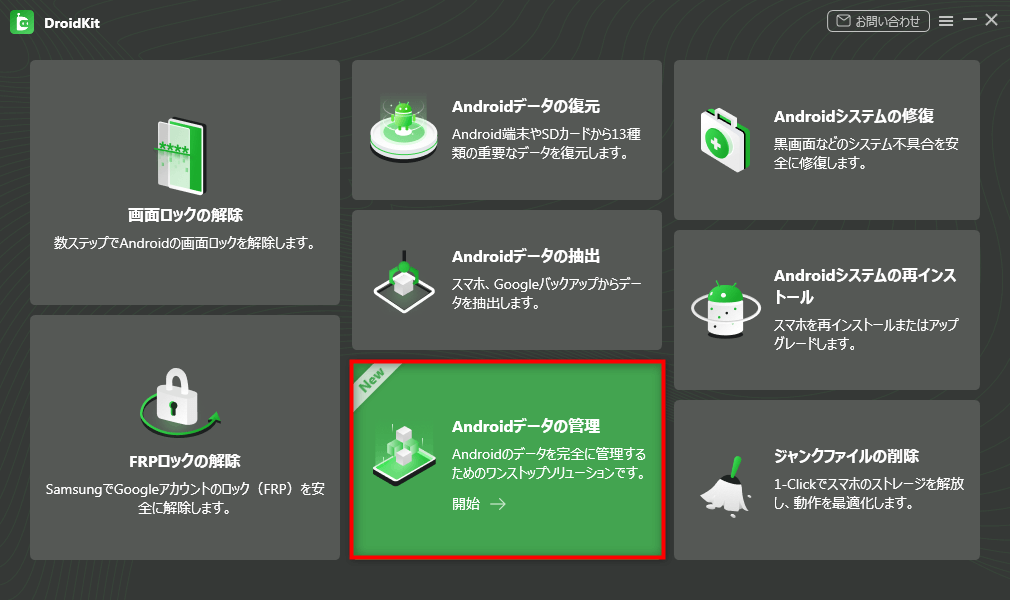
Step 1: ソフトを起動したら、メイン画面に表示される機能の中から「Androidデータ管理」を選びます。
Step 2: USBケーブルでAndroidスマートフォン(SDカードが挿さっているもの)をパソコンに接続します。ソフトが端末を認識したら、「開始」ボタンを押して進みます。SDカードをカードリーダーで直接接続している場合も、同様に認識されます。
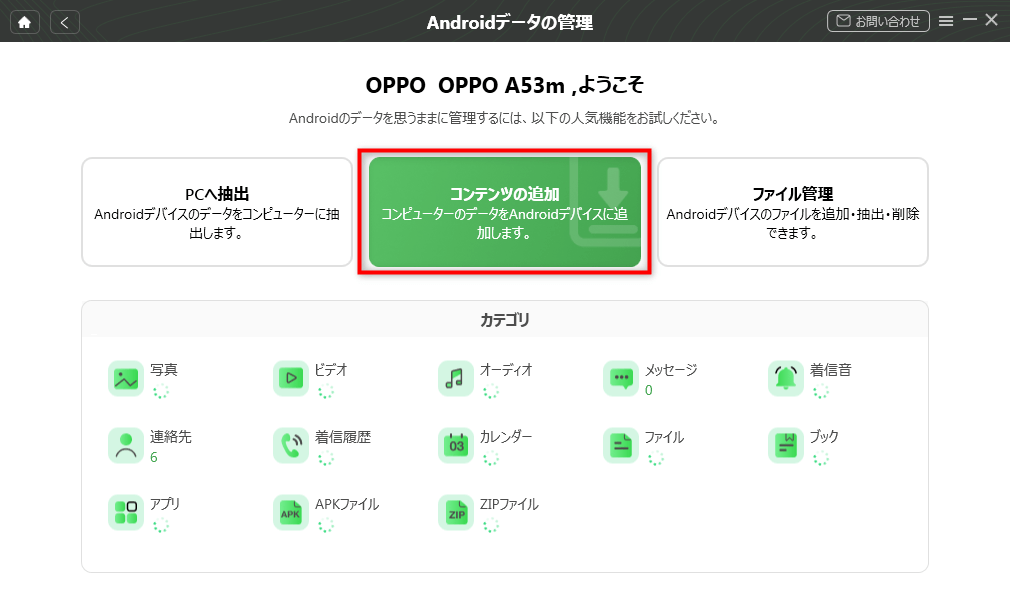
Step 3: 接続が完了すると、スマホやSDカード内のデータが表示されます。ここで画面上の「コンテンツの追加」や「ファイルを追加」といったボタンをクリックします。
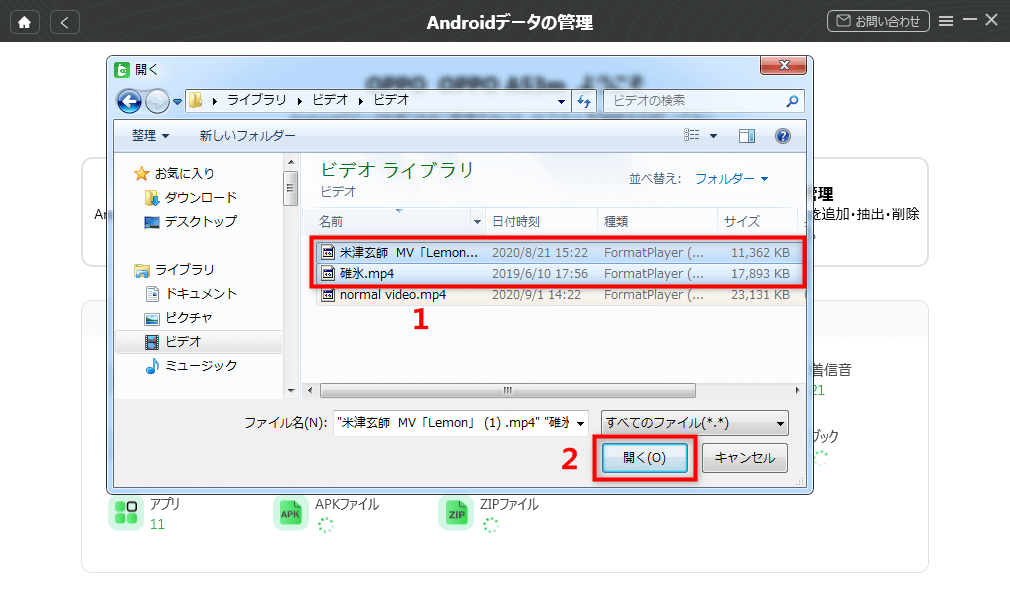
Step 4: 開いたウィンドウから、パソコンの中にあるSDカードに入れたい音楽ファイルやフォルダを選択します。複数のファイルをまとめて選ぶこともできます。選び終わったら「開く」をクリック。
Step 5: 転送リストに選んだ音楽が追加されます。内容を確認して問題なければ、「開始」や「転送」といったボタンをクリックするだけで、パソコンからSDカードへの音楽転送が始まります。プログレスバーで進捗が確認できるので、完了するまで待ちましょう。
これで、専門ツールを使った「パソコンからsdカードに音楽を入れる方法」は完了です。ソフトによって細かい画面は異なりますが、基本的な流れはどれも似ているので、とても取り組みやすいでしょう。
iMobie DroidKitを今すぐお試しください!画面ロック解除、FRPバイパス、データ復元、システム修復など、あらゆるAndroidの問題を解決する包括的なツールキットです。ルート化不要で、数回のクリックだけでスマートフォンを簡単に管理できます。

方法2: iTunesを使ってパソコンからSDカードに音楽を入れる
Appleの音楽管理ソフト「iTunes」を経由する方法も、とてもポピュラーな「sdカード音楽入れ方」の一つです。iPhoneやiPadを使っている人には特に馴染み深い方法ではないでしょうか。iTunesを使えば、パソコン内の音楽ライブラリを整理しながら、必要な曲だけをSDカードにコピーすることができます。WindowsパソコンでもMacでも利用可能です。
事前準備: iTunesの設定を確認
まず、iTunesを起動して、音楽ファイルが正しく管理されるように少し設定を確認しておきましょう。これは後の手順をスムーズにするための重要なステップです。
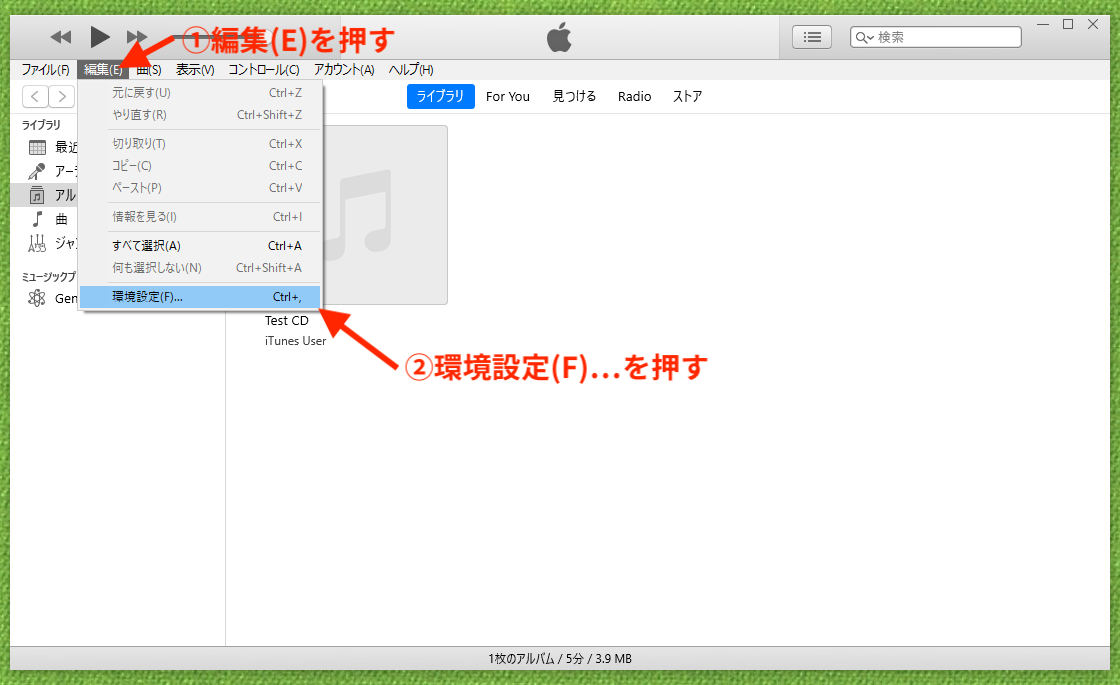
Windowsの場合はメニューバーの「編集」から「環境設定」を、Macの場合は画面上部の「iTunes」メニューから「環境設定」を開きます。
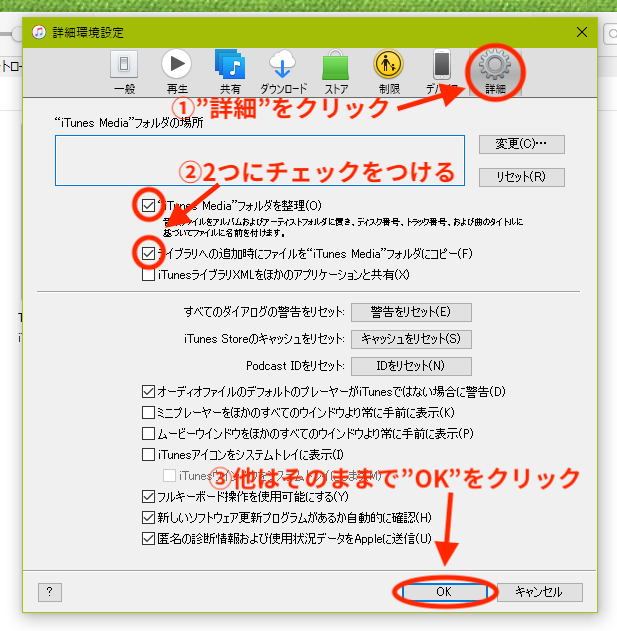
開いた設定画面の「詳細」タブに移動し、以下の2つの項目にチェックが入っていることを確認してください。入っていなければチェックを入れます。
- “iTunes Media”フォルダを整理
- ライブラリへの追加時にファイルを“iTunes Media”フォルダにコピー
この設定により、iTunesに追加した音楽ファイルがひとつのフォルダ内にまとめられ、後でSDカードにコピーする時に見つけやすくなります。設定が終わったら「OK」をクリックして閉じます。
ステップバイステップで行うiTunes経由の音楽転送
それでは、iTunesを経由して「パソコンからsdカードに音楽を入れる方法」の具体的な手順に入ります。
Step 1: 音楽をiTunesライブラリに追加するSDカードに入れたい音楽が、まだiTunesにない場合はまず追加します。方法は二通り。
- CDから取り込む: iTunesを開いた状態で音楽CDをパソコンに挿入すると、自動的に読み込み画面が表示されるので、指示に従って取り込みます。
- ファイルから追加する: パソコンに保存されているMP3などの音楽ファイルを、iTunesのウィンドウ内にドラッグ&ドロップするだけです。
Step 2: SDカードをパソコンに接続する音楽の追加が終わったら、iTunesは一旦閉じて構いません。次に、音楽を入れたいSDカードをパソコンに挿します。エクスプローラー(Windows)やファインダー(Mac)を開くと、「PC」や「デバイス」の項目にSDカードが表示されるはずです。
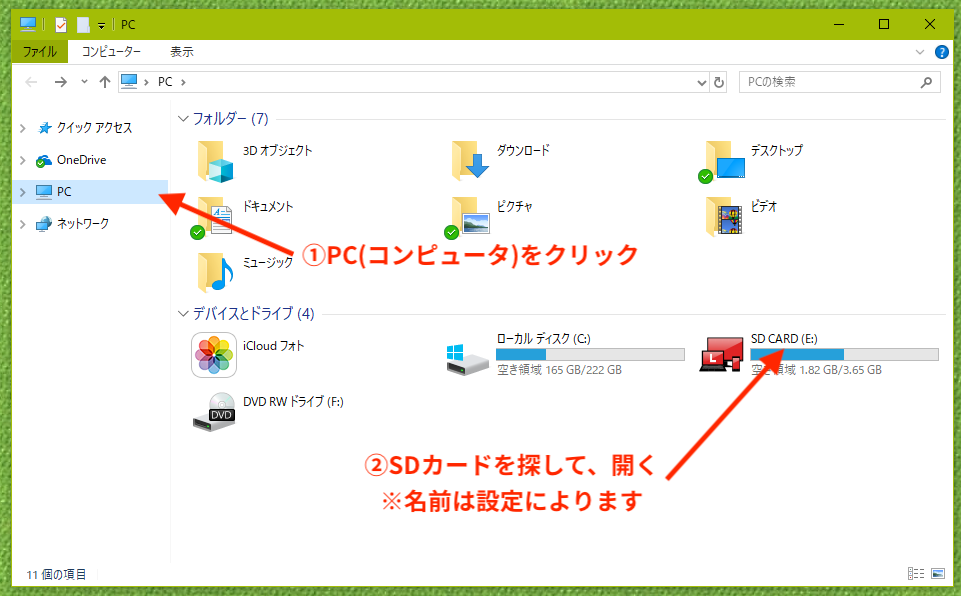
Step 3: SDカード内にフォルダを作成(推奨)SDカードを開いたら、中身が空だったり他のファイルが混ざっていたりするかもしれません。整理のために、ここで「Music」や「マイ音楽」といった新しいフォルダを作っておくことをおすすめします。後で音楽ファイルをまとめて管理しやすくなります。
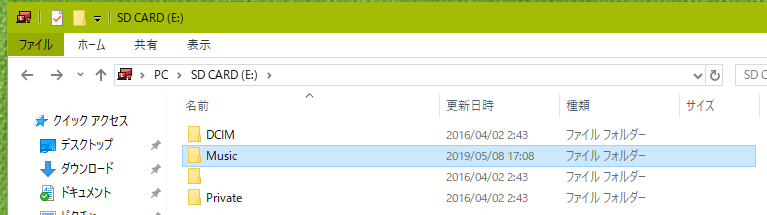
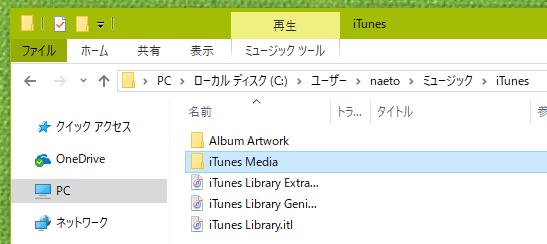
Step 4: iTunesの音楽フォルダからSDカードにコピーするここが核心の作業です。iTunesに追加した音楽は、パソコンの特定のフォルダに保存されています。通常は以下のパスにあります。
- Windows:
ユーザー\[あなたの名前]\ミュージック\iTunes\iTunes Media\Music - Mac:
ミュージック/iTunes/iTunes Media/Music
この「Music」フォルダを開いてみましょう。
中には、アーティスト名ごとのフォルダがあり、その中にさらにアルバム名のフォルダ、そしてその中に音楽ファイルという形で整理されています。
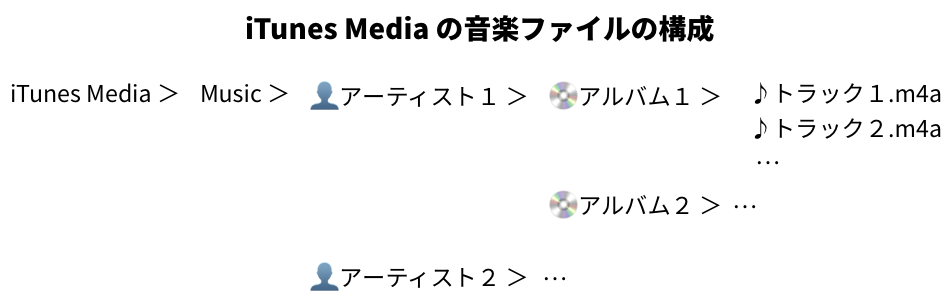
コピーしたいアーティストやアルバムのフォルダを選択し、先ほど開いておいたSDカードのウィンドウ(できれば「Music」フォルダの中)にドラッグ&ドロップします。ファイルのコピーが自動的に開始されます。これで、iTunesを使った「sdカードに音楽を入れる方法 パソコン」は完了です。
方法3: Windows Media PlayerでパソコンからSDカードに音楽を入れる
Windowsパソコンをお使いの方なら、標準でインストールされている「Windows Media Player」を使うのも一つの手です。この方法は、Windows 7, 10, 11など、幅広いバージョンのWindowsで利用できる「パソコンからsdカードに音楽を入れる方法」です。iTunesをわざわざインストールしたくない人にはぴったりです。
書き込み(同期)のための準備設定
まず、音楽をSDカードに正しく書き込むために、Windows Media Playerの設定を少し変更します。
Step 1: Windows Media Playerを起動します。メニューから「整理」をクリックし、出てきた項目の中から「オプション」を選択します。
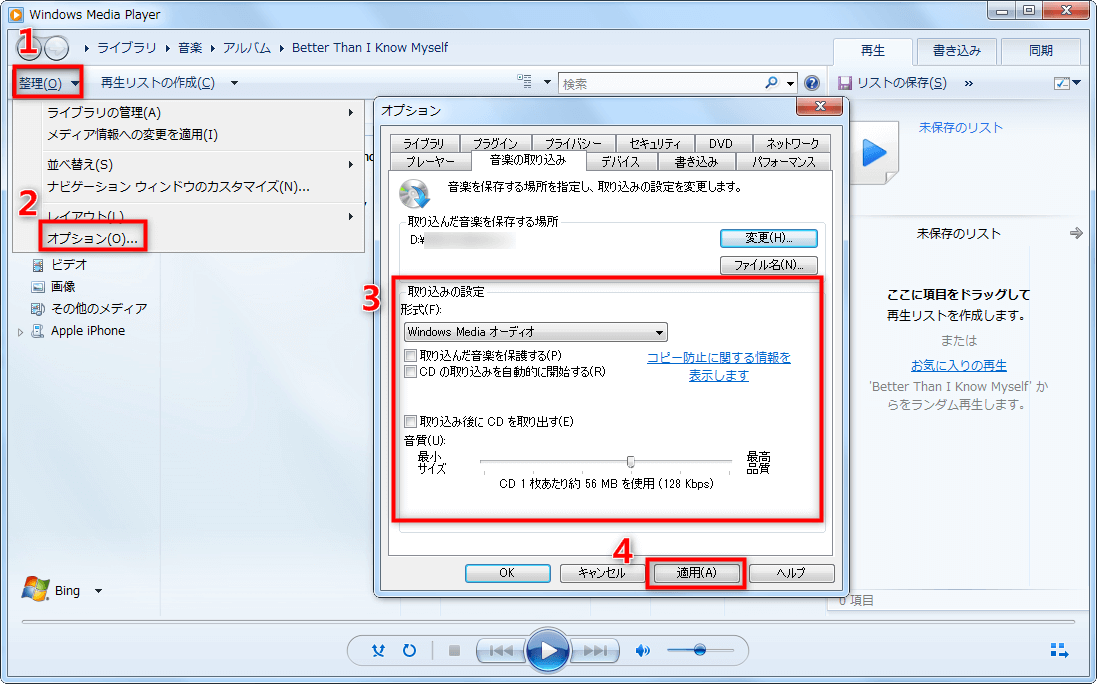
Step 2: 「オプション」ウィンドウが開いたら、「音楽の取り込み」タブをクリックします。ここで「取り込みの設定」や「形式」を確認・変更できます。SDカードに入れる音楽の音質や形式にこだわりがなければ、デフォルトのままで大丈夫です。設定が終わったら「適用」→「OK」をクリックして閉じます。
Windows Media PlayerでSDカードに音楽を書き込む手順
設定が終わったら、いよいよ音楽を書き込んでいきます。この操作は、プレイヤーでは「同期」と呼ばれることが多いです。
Step 1: SDカードを挿入して同期リストを表示Windows Media Playerの画面右上あたりにある「同期」タブをクリックします。次に、音楽を入れたいSDカードをパソコンに挿入します。プレイヤーがSDカードを認識すると、同期先のデバイスとして画面に表示されます。
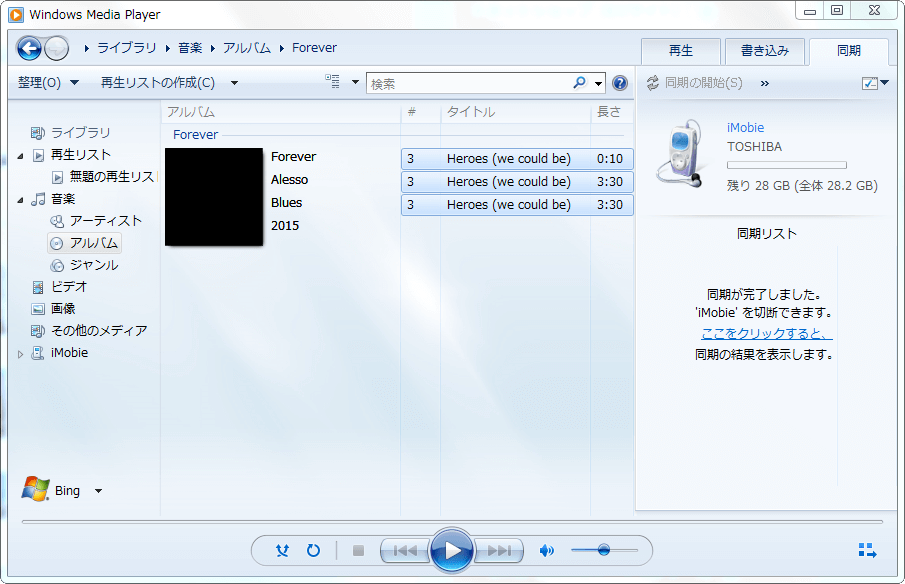
Step 2: 音楽を同期リストに追加プレイヤー左側のライブラリから、SDカードに入れたい音楽ファイルやアルバムを探します。選んだ曲やアルバムを、右側の「同期リスト」のエリアにドラッグ&ドロップします。リストに追加したい曲を全て選びましょう。
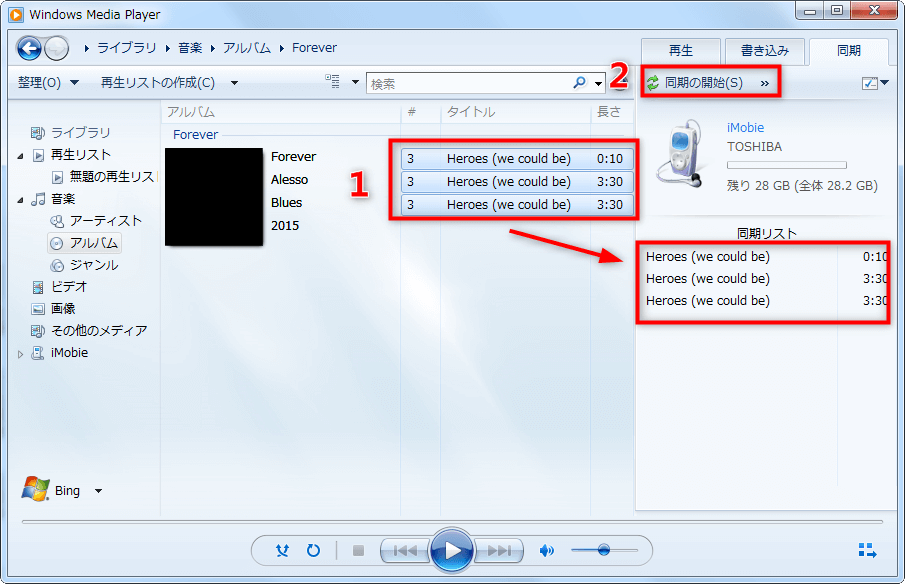
Step 3: 同期を開始同期リストに曲が追加されたら、画面下部やリスト近くにある「同期の開始」ボタンをクリックします。これで、パソコンからSDカードへの音楽の書き込み(転送)が始まります。プログレスバーで進行状況が分かります。
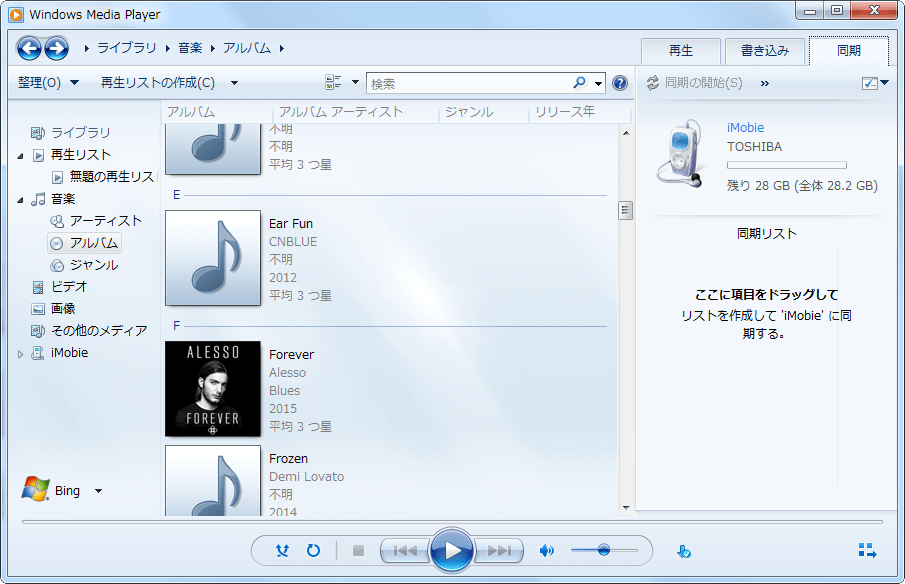
書き込みが無事終了すると、完了のメッセージが表示されます。これで、Windows Media Playerを使った「sdカード音楽入れ方」は終了です。SDカードを安全に取り外して、音楽プレーヤーやスマホで楽しんでください。
今すぐAnyDroidをお試しください!Wi-Fi経由でAndroid端末のデータをPCで簡単管理。写真、音楽、連絡先、メッセージからアプリまで、あらゆるデータを安全かつ効率的にバックアップ、転送、整理できます。さらに、Android間やiPhoneからAndroidへのデータ移行もワンクリックで完了。
まとめ:自分に合った方法で音楽ライフを楽しもう
いかがでしたか?「パソコンからsdカードに音楽を入れる方法」には、今回紹介したようにいくつかのやり方があります。
- 専門ツール(DroidKitなど): 最も簡単で高速。操作に自信がない初心者の方や、大量の音楽をサクサク移したい方に最適です。
- iTunes経由: すでにiTunesで音楽を管理している方、またはMacユーザーの方に便利な方法です。ライブラリの整理と同時にSDカードへのコピーができます。
- Windows Media Player: Windowsユーザーで、追加ソフトをインストールしたくない方におすすめの、標準機能を使った確実な方法です。
「sdカードに音楽を入れる方法 パソコン」で迷った時は、まず自分がどの環境(Windows/Mac、どのソフトを持っているか)にいるかを考え、一番ハードルの低そうな方法から試してみるのが良いでしょう。どの方法でも、基本的な流れを一度覚えてしまえば、次からはもう迷うことはありません。
音楽をSDカードに入れて持ち歩けば、通勤・通学中や旅行