ツールハンター

要約: LINEアプリの再インストールができない場合、その原因は通信環境の不安定さや端末のストレージ不足、OSの古さなど多岐にわたります。本記事では、iPhoneとAndroidの両方で「line インストールできない」問題を解決するための実践的な方法を10以上詳しく解説します。最後にはPCを経由する最終手段もご紹介するので、ぜひ参考にしてください。
スマホでLINEを使おうとしたら、なぜかインストールが進まない…そんな経験はありませんか?アプリを誤って削除してしまった後や、機種変更した時などに「line インストール できない」という壁にぶつかると、とても焦りますよね。実はこの問題、意外と多くの人が遭遇しているんです。ここでは、その原因と、ひとつひとつ試していける解決策をまとめました。
LINEのインストールができない主な原因とは?
まずは、なぜ「lineインストールできない」という事態が起こるのか、その理由から探っていきましょう。原因が分かれば、対処法も見えやすくなります。
一番多いのは、単純にインターネットの接続がうまくいっていないケースです。電波の弱い場所や、接続者が多い公衆Wi-Fiでは、アプリのダウンロード自体が途中で止まってしまうことがあります。
次に考えられるのは、お使いのスマホの空き容量が足りていないこと。LINEアプリ自体や、その後に増えていくトーク履歴や画像を考えると、1GB程度の余裕は欲しいところです。また、スマホのOS(iOSやAndroid)のバージョンが古すぎると、最新版のLINEアプリと互換性がなくなり、インストールできないことがあります。
その他にも、保護者による機能制限がかかっていたり、Google Playストアのキャッシュデータが溜まりすぎて不具合を起こしていたり、あるいは一時的な端末の不調や、LINEサービス側そのものに問題が発生している可能性もゼロではありません。「line インストールできない」と感じたら、これらのどれかが原因になっているかもしれません。
試してみよう!LINEインストール失敗の解決策10選
「lineインストール できない」問題を解決するために、自分でできる対処法を順番に試していきましょう。基本的なことから順に紹介するので、ぜひチャレンジしてみてください。
端末の再起動を最初に試す
どんな不具合にもほぼ共通する最初の一歩が、端末の再起動です。スマホを長時間使い続けていると、小さなエラーが積み重なって、アプリのインストールのような処理に支障をきたすことがあります。iPhoneでもAndroidでも、一度電源を切ってから再度起動するだけで、驚くほど多くの問題が解消されるんです。これは本当に魔法のような方法なので、まずは試してみてください。
少し時間を置いてから再挑戦
操作が効かなくなったり、インストールの進捗が止まってしまった時は、あえてしばらく放置してみるのも一つの手です。特に、スマホ本体が熱を持っていると感じた時は、そのまま使い続けるとさらに熱くなり、パフォーマンスが低下する可能性があります。少し冷ます時間を与えてから、再度インストールを試みると、すんなり進む場合があります。
アプリインストールの制限を確認する
お子様のスマホ利用を心配する保護者の方などは、アプリのインストールに制限をかけていることがあります。自分では意識していなくても、何らかの設定で「line インストールできない」状態になっているかもしれません。
iPhoneの場合は、「設定」アプリから「スクリーンタイム」へ進み、「コンテンツとプライバシーの制限」をタップ。さらに「iTunesおよびApp Storeでの購入」を選び、「インストール」の項目が「許可」になっているか確認しましょう。
Android(Google Playストア)の場合は、Playストアアプリ内の設定から「ファミリー」→「保護者による使用制限」の項目を探し、ここがオフになっているか、または正しいPINコードを入力して制限を解除できるか確認してください。
通信環境を見直してみる
アプリのダウンロードには、ある程度安定した通信速度が必要です。機内モードがオンになっていないか、モバイルデータ通信がオフになっていないかをまず確認しましょう。Wi-Fiを使っている場合、カフェや駅などの不特定多数が接続する公衆Wi-Fiは速度が不安定になりがちです。可能であれば、自宅や職場の信頼できるWi-Fi、または携帯電話会社の4G/5G回線に切り替えてみてください。これだけで「lineインストールできない」問題が解決することも多いです。
スマホのストレージ容量を確保する
スマホの保存領域(ストレージ)がいっぱいだと、新しいアプリをインストールする物理的なスペースがありません。特に動画や写真をたくさん撮る人は、気づかないうちに容量を圧迫していることがあります。
設定アプリからストレージの空き容量を確認し、1GB以上の空きがない場合は整理が必要です。使わないアプリの削除、クラウドサービスへの写真のバックアップと端末からの削除、不要なファイルの整理などを行い、LINEが入る余地を作りましょう。
Google Playストアのキャッシュをクリアする(Android)
Android端末で「line インストール できない」場合、Google Playストアアプリ自体に溜まった一時データ(キャッシュ)が原因の可能性があります。これをクリアすると正常に動作するようになることがあります。
「設定」→「アプリ」→「アプリをすべて表示」から「Google Play ストア」を選択します。「ストレージとキャッシュ」という項目に入り、「キャッシュを消去」をタップしましょう。その後、もう一度インストールを試みてください。
Google Play開発者サービスを更新(Android)
これもAndroidユーザー向けの対策です。「Google Play開発者サービス」というシステムアプリの更新が滞っていると、アプリのインストールに支障が出ることがあります。Google Playストアで「Google Play開発者サービス」を検索し、アプリページに「更新」ボタンが表示されていれば、タップして最新版にアップデートしましょう。
LINE公式サイトから直接ダウンロード
App StoreやGoogle Playストアを経由せずに、LINEの公式ウェブサイトから直接インストールファイル(APKファイル for Android)をダウンロードする方法もあります。ただしこの方法は、Android端末で「提供元不明のアプリ」のインストールを許可する設定が必要になる場合があり、セキュリティ上のリスクを理解した上で行ってください。iPhoneでは通常、この方法は利用できません。
PCを経由してスマホにインストールする方法
ここまでの方法を試してもまだ「lineインストールできない」という場合、最終手段としてパソコンを仲介する方法があります。専用のソフトウェアを使えば、PCで入手したアプリのインストールファイルを、USBケーブルで接続したスマホに直接インストールできるのです。
このような作業を可能にするソフトウェアの一つに、AppTransというツールがあります。このソフトを使うと、パソコン上で管理した.ipaファイル(iPhone用)や.apkファイル(Android用)を、接続した端末に直接インストールすることができます。
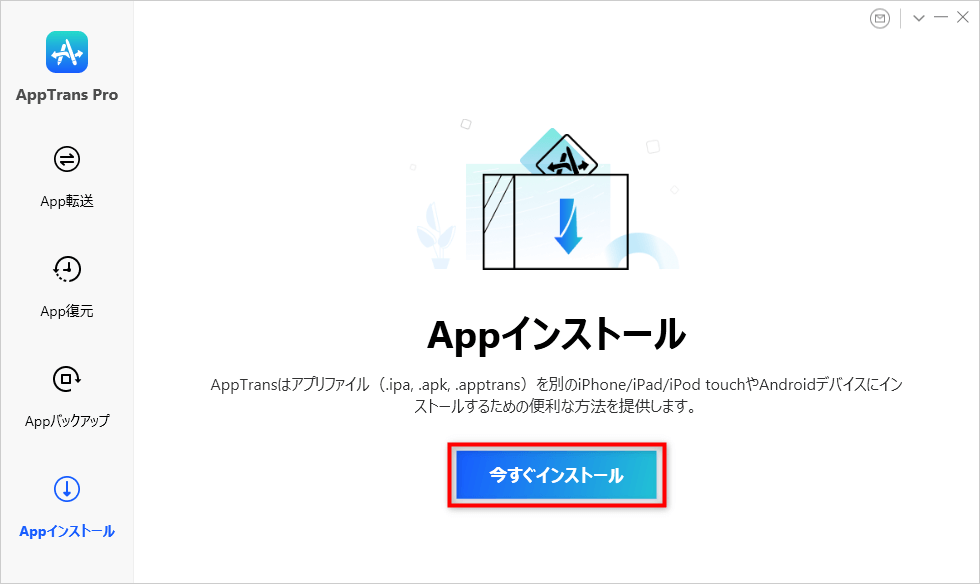
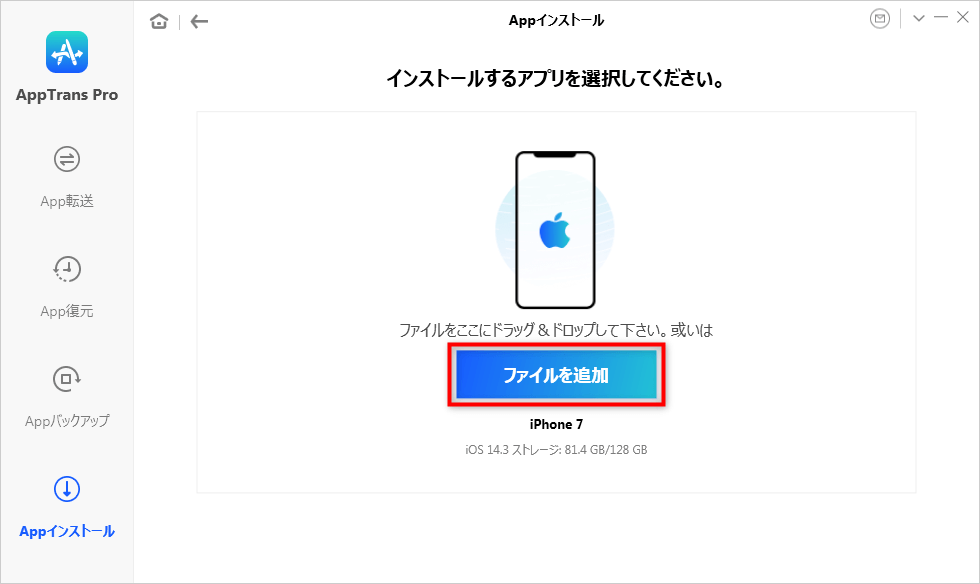
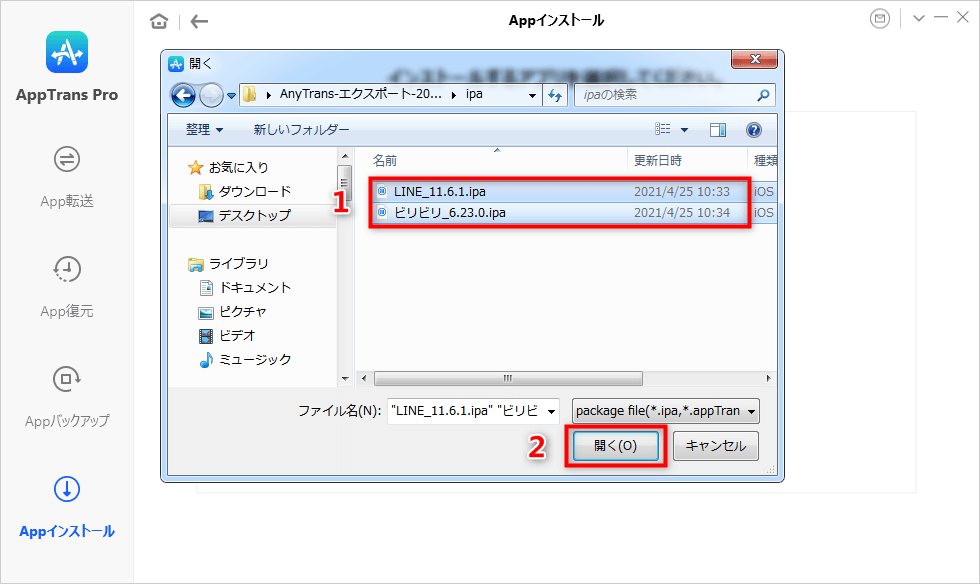
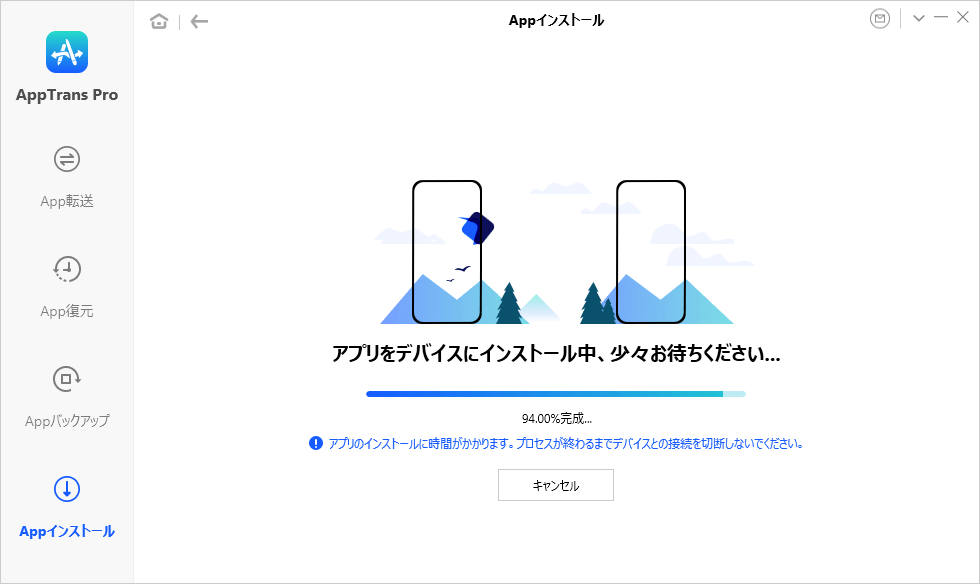
実際の手順は以下のようになります。まず、パソコンにソフトをインストールし、USBケーブルでスマホと接続します。ソフトの画面で「アプリインストール」のような機能を選ぶと、パソコン上のインストールファイルを指定する画面が表示されます。
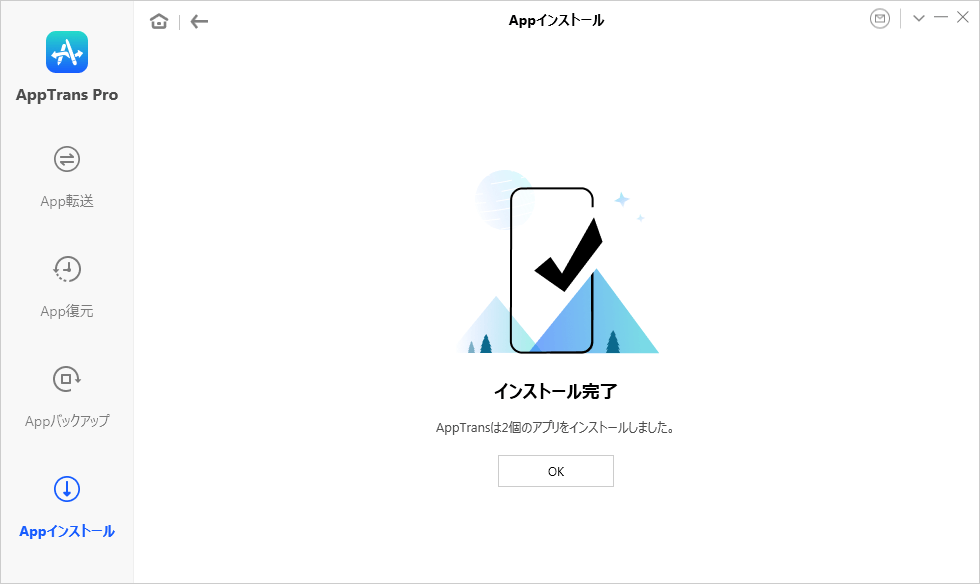
ファイルを選択すると、ソフトが自動的にスマホへの転送とインストールを開始します。インストール中は画面に進捗が表示されるので、完了するまで待ちましょう。
この方法は、ストア経由ではどうしてもうまくいかない「line インストールできない」問題の、強力な解決策になり得ます。
iMobie AppTransを今すぐお試しください!iPhoneとAndroid間で、LINEやWhatsAppを含むほぼすべてのアプリとアプリデータを、デバイス間で直接、安全かつ高速に転送。さらに、PCへのバックアップ、バックアップからの復元、配信停止アプリのインストールもワンクリックで可能です。

OSを最新バージョンにアップデートする
LINEアプリは、ある程度新しいOSでないと動作保証がされていません。もしあなたのスマホのOSが非常に古いバージョンのままなら、それが「lineインストール できない」原因かもしれません。
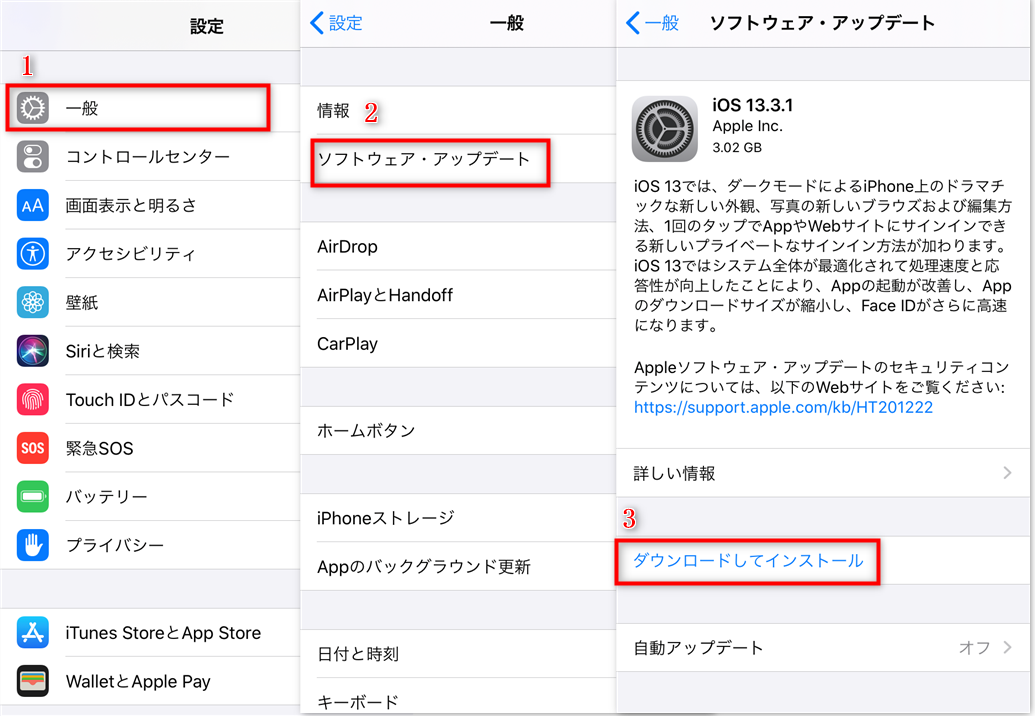
iPhoneの場合は「設定」→「一般」→「ソフトウェア・アップデート」で、Androidの場合は「設定」→「システム」→「システムアップデート」などで、最新のOSが利用可能か確認し、アップデートを実行しましょう。端末の機種やキャリアによって詳細な手順は異なるので、分からない場合はメーカーのサポートページを参照するのが確実です。
サービス側の不具合を待つ
稀に、問題の原因があなたの端末や環境ではなく、LINE社のサーバー側や、Apple/Googleのストアシステム側にある場合があります。大規模な障害が発生していると、一時的に誰もアプリをインストールできなくなることも。そんな時は、各社からの障害情報の報告や復旧の告知を待つしかありません。SNSやニュースサイトで「LINE 障害」などと検索してみると、状況が分かるかもしれません。
まとめ
「line インストールできない」というトラブルは、その原因が一つとは限りません。通信環境、端末のストレージ、OSのバージョン、キャッシュデータ、そして各種の設定など、様々な要因が複雑に絡み合っていることが多いです。今回紹介した方法を、基本的なものから順番に試していくことで、ほとんどの場合は問題を解決できるはずです。
どうしても解決しない時は、LINEの公式ヘルプセンターに問い合わせてみるのも良いでしょう。また、PC経由でのインストールという最終手段も頭の片隅に置いておくと、いざという時に安心です。スマホライフに欠かせないLINEが使えないのは本当に不便です。この記事が、少しでも早く問題を解消する手助けになれば幸いです。
iMobie AnyFixを今すぐお試しください!iPhone、iPad、iPod touch、Apple TVのデータを失うことなく、150以上のiOSシステムの問題を数回のクリックで修復。リカバリーモードの入退出、iOSのアップグレード/ダウングレード、パスコードなしでのリセット、200種類以上のiTunesエラー修正も可能です。

一部の画像はインターネットからの引用です。