ツールハンター

要約: AndroidのパターンロックやPINコードを忘れてしまい、スマホが使えなくて困っていませんか?この記事では、データを消去せずにロックを解除する強力なツール「DroidKit」の使い方から、リカバリーモードやデバイスマネージャーを利用した伝統的な方法まで、あらゆるandroid ロック解除 裏ワザを網羅して詳しくご紹介します。画面がロックされたままでも慌てずに対処できる知識を身につけましょう。
スマホのロック画面を前に、何度試してもパターンや数字が思い出せない…そんな経験は誰にでもあるかもしれません。子供がいたずらして変なパスワードを設定してしまったり、久しぶりに使おうとしたら完全に記憶から消えていたり。でも安心してください。Androidのロックを解除する方法は、実はいくつもあるんです。
今回は、特別なソフトウェアを使ったスマートな方法から、いざという時の最終手段まで、段階的に解説していきます。特に、データを残したまま解除できるパターンロック解除裏ワザは必見です。さっそく、その内容を見ていきましょう。
最も確実なandroid ロック解除裏ワザ:専用ツール「DroidKit」
まず最初におすすめしたいのが、専用のソフトウェアを使用する方法です。中でも「DroidKit」は、その手軽さと高い成功率から、多くのユーザーに支持されているツールです。
このツールの何がすごいかというと、なんといってもその簡単な操作。専門的な知識がまったくなくても、画面の指示に従ってクリックしていくだけで、複雑なロックを解除できる可能性が高いのです。パターンはもちろん、数字のPIN、英数字のパスワード、さらには指紋認証が設定されている場合の解除にも対応しています。
DroidKitを使ったandroid ロック解除 裏ワザの大きなメリットは3つ。
- データを消さずに解除できる可能性がある:後述するリカバリーモードなどの方法と違い、内部の写真や連絡先などを消去せずにロックだけを外せるケースがあります。これが最大の魅力です。
- 操作が非常にシンプル:難しい設定やコマンド入力は一切不要。ソフトを起動して、接続して、指示に従うだけ。パソコンが苦手な人でも安心です。
- 幅広い機種に対応:Samsung(ギャラクシー)やXperia、AQUOS、Huawei、OPPOなど、主要なAndroidメーカーの多くの機種をサポートしています。Androidのバージョンも6.0以降であれば、高い確率で動作します。
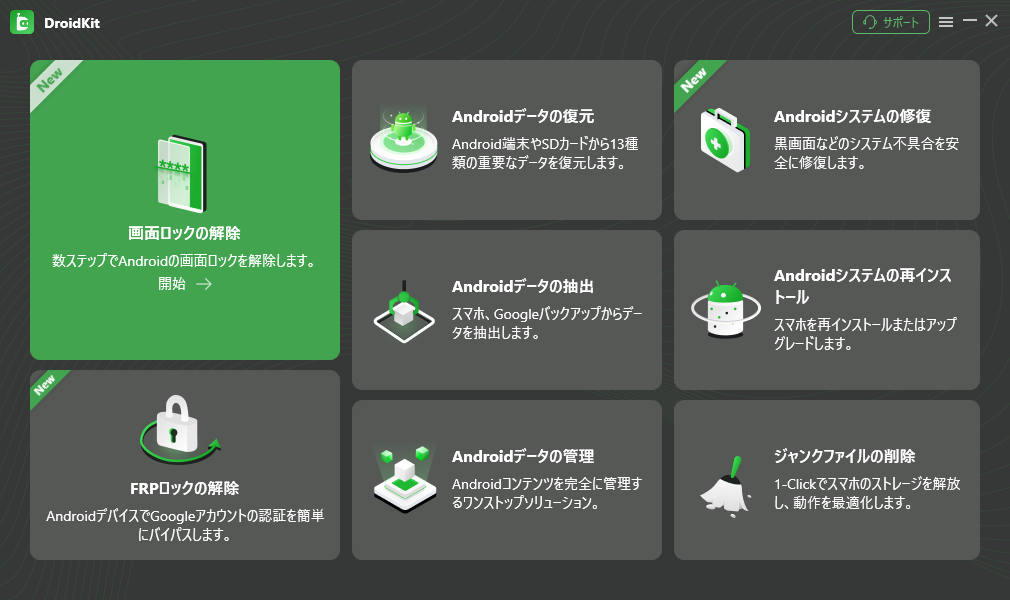
iMobie DroidKitを今すぐお試しください!Androidデバイスのパターン、PIN、指紋、パスワードなど、あらゆる画面ロックを数分で安全に解除。ルート化不要で、Samsung、Google、Xperiaなど20,000以上のモデルに対応しています。
それでは、実際にDroidKitを使ってアンドロイド pin ロック解除 裏ワザを実行する手順を、順を追って説明します。
まずは、公式サイトからDroidKitをパソコン(WindowsまたはMac)にダウンロードしてインストールします。インストールが完了したら、ソフトを起動しましょう。最初の画面には、いくつかの機能が表示されます。その中から「画面ロックの解除」というオプションを選びます。
次に、ロックがかかってしまったAndroidスマホを、付属のUSBケーブルでパソコンに接続します。ここで少しコツが必要な場合があります。普段からスマホとパソコンを接続してデータのやり取りをしている人なら問題ないですが、初めて接続する場合、スマホの画面に「USBデバッグを許可しますか?」や「このパソコンを信頼しますか?」といったメッセージが表示されることがあります。残念ながら、ロック画面が表示されている状態ではこの確認に「許可」と答えられません。しかし、DroidKitはそうした状況でも対処法を用意してくれているので、まずは接続してみることが大切です。
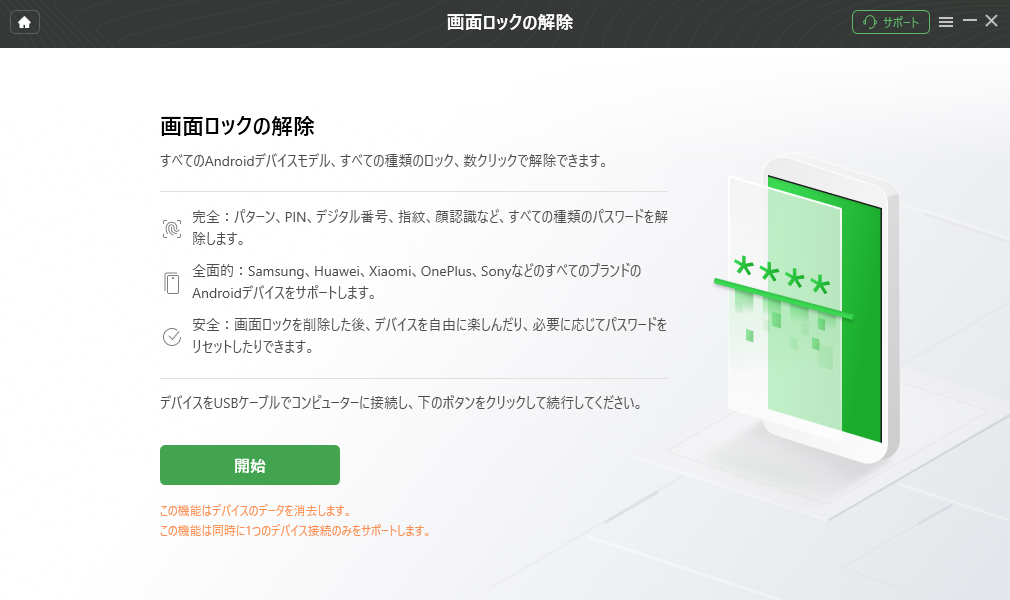
ソフト上で「開始」ボタンを押すと、DroidKitがあなたのスマホを認識し、ロック解除に必要な準備を始めます。具体的には、あなたのデバイスに合わせた「構成ファイル」を自動的にダウンロードします。この間、数分かかることもあるので、ゆっくり待ちましょう。
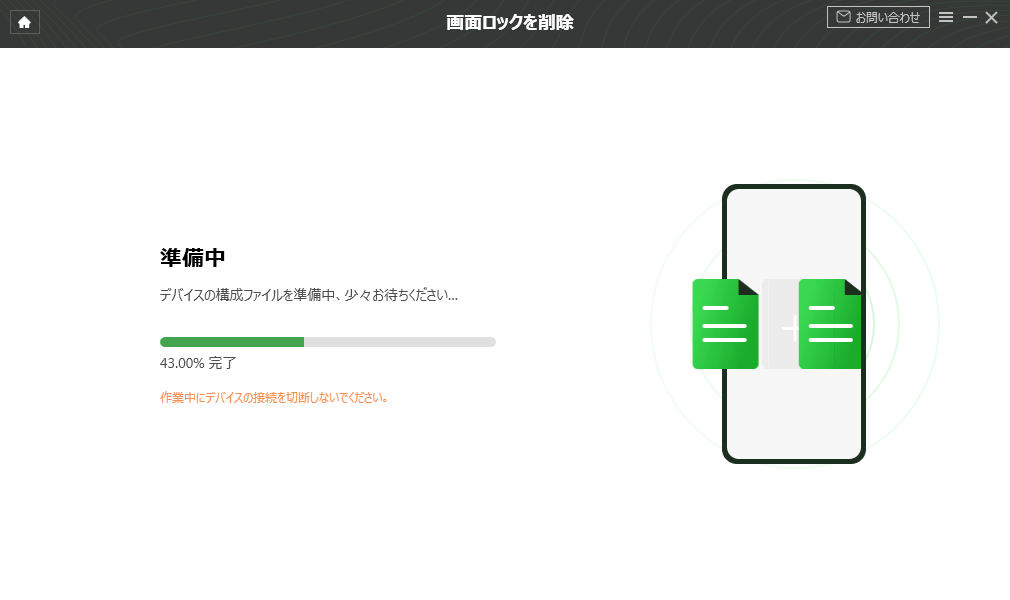
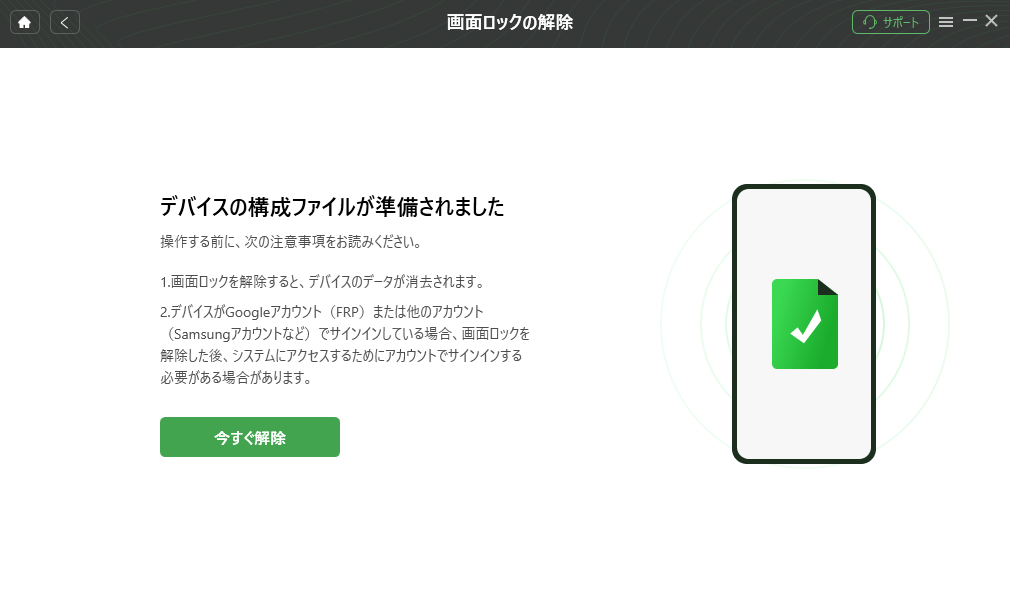
構成ファイルの準備が整うと、「今すぐ解除」といったボタンが画面に現れます。ここでクリックすると、いよいよ本格的な解除プロセスへと進みます。
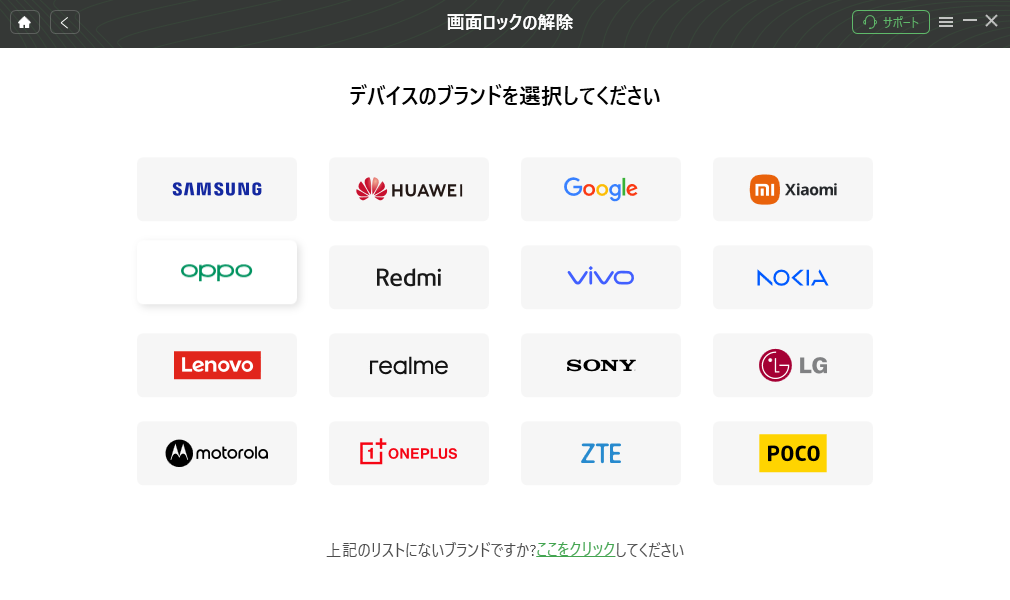
次の画面では、お使いのスマホのメーカーを選択します。Samsung、Sony(Xperia)、SHARP(AQUOS)など、リストから該当するブランドを選びましょう。もしリストにない珍しいブランドの場合は、画面下部の「その他」などのオプションを選び、表示される特別な指示に従います。
メーカーを選択すると、その機種特有の解除手順が画面に詳細に表示されます。例えば、Xperiaなら「音量キーと電源キーを同時に長押し」など、機種ごとにボタンの組み合わせが異なります。この画面の指示はとても重要なので、しっかり読んで、一つひとつ正確に実行してください。
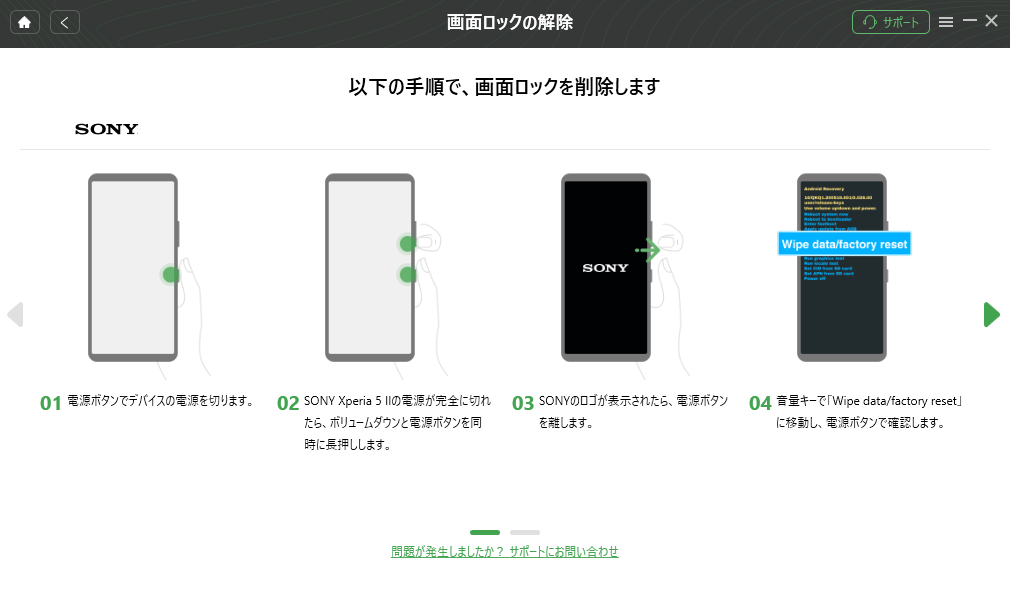
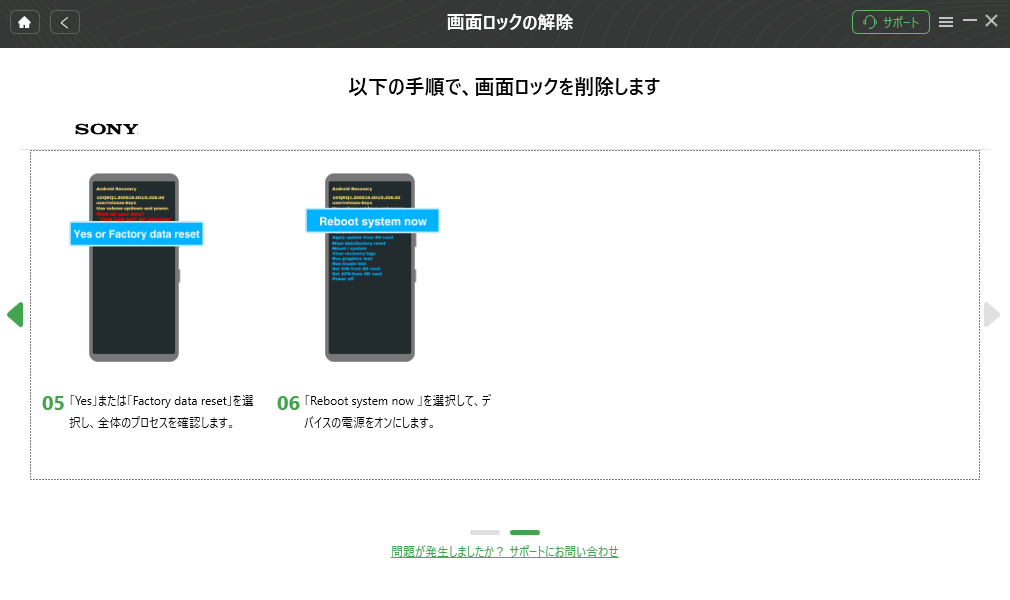
指示通りの操作が完了すると、DroidKitが自動的にロック解除の処理を開始します。処理が終わるまで、スマホとパソコンの接続を絶対に外さないでください。途中で切断すると、失敗したり、まれに不具合の原因になったりすることがあります。
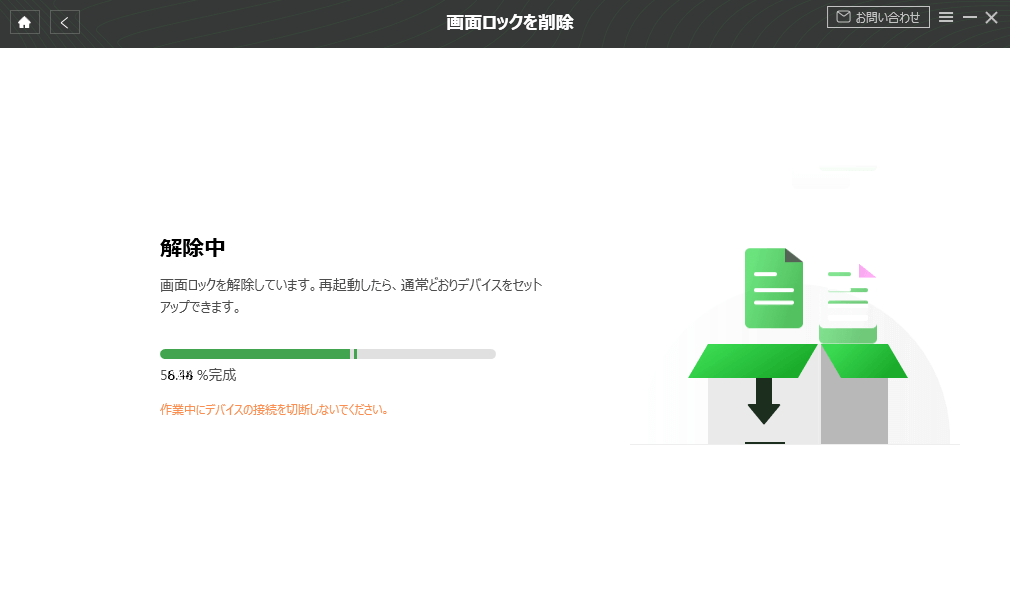
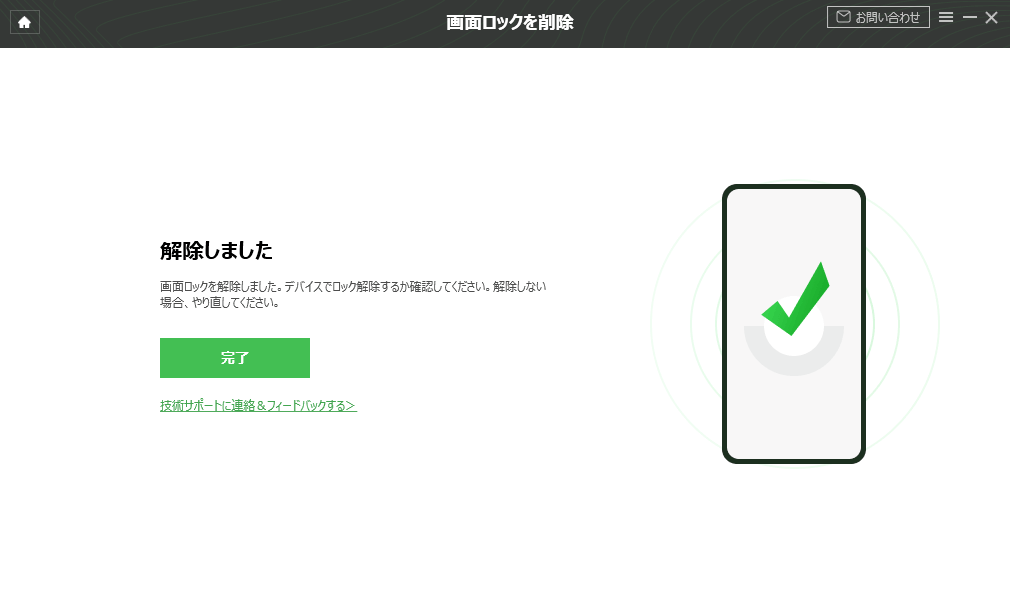
処理が無事に終わると、「解除完了」などのメッセージが表示されます。ここで、スマホの画面を確認してみましょう。スワイプするだけでホーム画面が表示されたり、新しいパスワードを設定する画面になったりしていれば、成功です!
パソコンに接続できない時でも使えるパターンロック解除裏ワザ
「でも、うちのスマホはパソコンに一度も接続したことがないから、絶対に認証画面が出て接続できないよ」そんな心配をしている人もいるでしょう。確かに、初めての接続ではスマホ側の許可が必要な場合がほとんどです。しかし、DroidKitにはそうした難しい状況を想定したアンドロイド pinロック解除 裏ワザのモードも備わっています。
手順は先ほどと少し異なります。DroidKitを起動し、「画面ロックの解除」を選んだ後、スマホをUSBケーブルで接続します。この時点では、パソコンがスマホを認識できない状態です。
ソフト上で「開始」を押すと、「デバイスが接続されていません」という警告と、「デバイスが接続されています」という選択肢が現れることがあります。ここでは、あえて「デバイスが接続されています」の方を選んで先に進みます。
すると先ほどと同じように構成ファイルのダウンロードが始まり、「今すぐ解除」ボタンが表示されます。ここでボタンを押すと、今度は「デバイスが検出されませんでした」という画面に移行し、メーカーを選択するリストが表示されます。この流れが、通常の接続ができない場合の特別な迂回路なのです。
後は、表示されたメーカーを選択し、画面に表示される特別な指示(多くの場合、スマホを特定のモードで起動する方法)に従って操作するだけです。この方法は通常の接続より少し複雑ですが、諦めていた場合の光明となるandroid ロック解除 裏ワザと言えるでしょう。
最終手段:リカバリーモードで初期化する方法
専用ツールを使う方法が何らかの理由で使えない、または試してみたけど成功しなかった。そんな時にとれる最終的な手段が、「リカバリーモード」を使った工場出荷状態への初期化です。これはAndroidデバイスに組み込まれたシステム機能で、端末をまっさらな状態に戻すことができます。
しかし、この方法には大きなデメリットがあります。それは、スマホ内に保存されているすべてのデータが消えてしまうことです。 写真、動画、連絡先、アプリのデータ、メッセージ…すべてが失われます。バックアップを取っていない場合は、この方法を選ぶ前に本当に他に道がないかよく考えてください。
それでもどうしてもロックを解除しなければならないなら、以下の手順で進めます。機種によって細かい操作が異なるので、可能であれば「(自分の機種名) リカバリモード 入り方」で事前に検索しておくとより確実です。
まず、スマホの電源を完全に切ります。画面が真っ暗になるまで電源ボタンを長押しして、「電源オフ」を選びます。
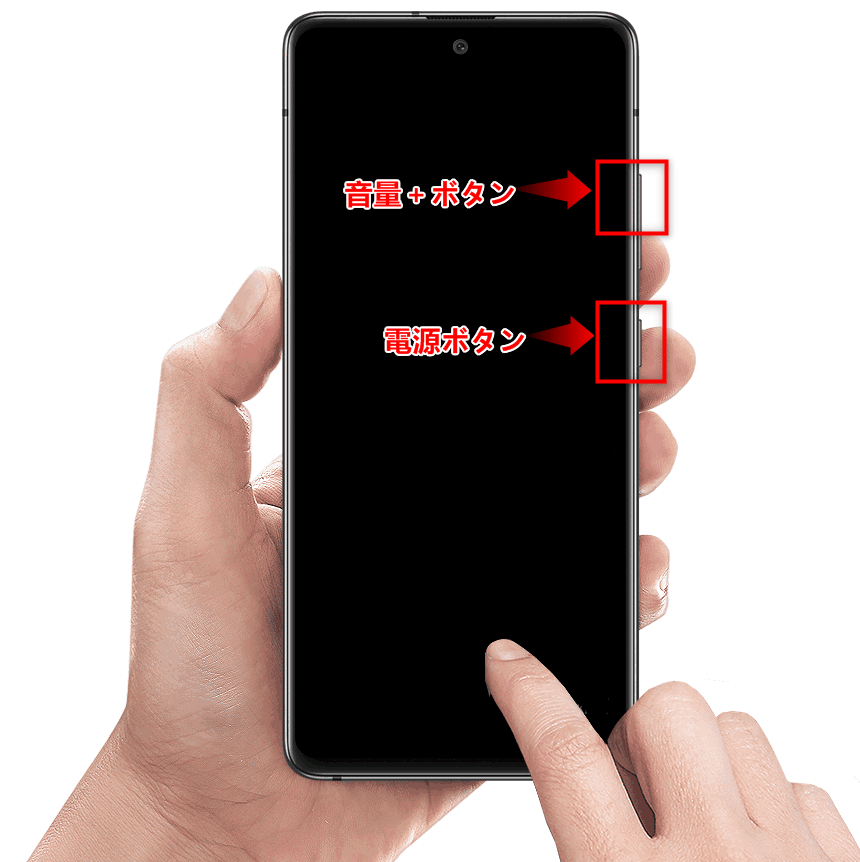
電源がオフになった状態で、特定のボタンの組み合わせを同時に長押しします。多くのAndroid機種では、「電源ボタン」と「音量を上げるボタン」の同時長押しがリカバリーモードへの入り方です。画面に何か表示される(メーカーロゴや、小さな文字でメニューが表示される)まで押し続け、表示されたら指を離します。
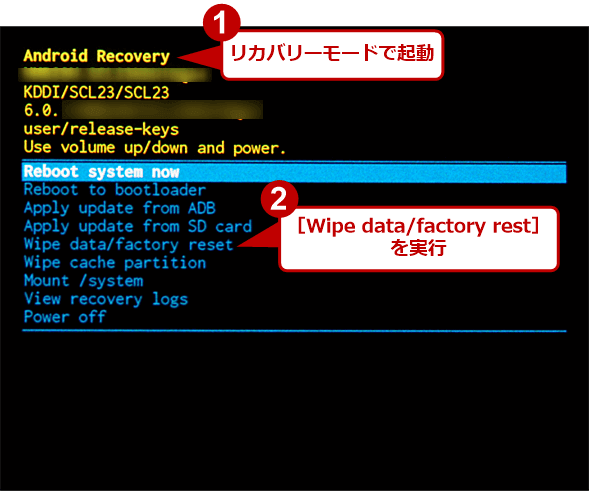
すると、「Android リカバリ」と書かれた黒い画面(または青い画面)が現れます。この画面はタッチ操作ができないので、音量ボタン(上/下)で項目を移動し、電源ボタンで決定します。音量下ボタンを押して、「Wipe data/factory reset」(データ消去/工場出荷時設定にリセット)という項目まで移動し、電源ボタンで選択します。
次の確認画面で、再度音量ボタンで「Yes」を選択し、電源ボタンで実行を確定させます。
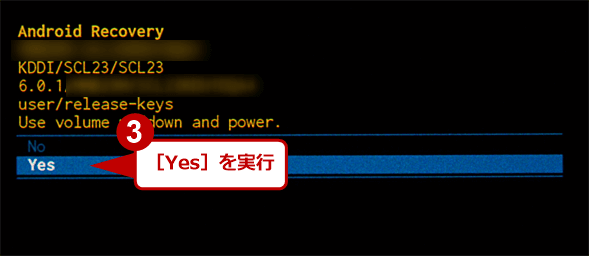
あとは初期化のプロセスが自動的に完了するのを待ちます。終了すると、「Reboot system now」(システムを再起動する)が選択されているので、電源ボタンを押して再起動させます。再起動後は、ロックがかかる前の初期設定画面が表示され、パターンロック解除裏ワザとしての役目は果たせますが、データは空の状態です。
オンラインサービス「Find My Device」を利用する裏ワザ
もう一つ、ネットワーク接続が可能な状態であれば試せる方法があります。それがGoogleが提供する「Find My Device」(デバイスマネージャー)サービスを使う方法です。これは本来、スマホを紛失した時に位置を確認したり遠隔でロックをかけたりするサービスですが、遠隔でデータ消去(初期化)も行えるため、結果として画面ロックを解除することになります。
この方法にもリカバリーモード同様の条件とデメリットがあります。 まず、スマホが以下の状態である必要があります。
- 電源が入っている
- インターネット(Wi-Fiまたはモバイルデータ)に接続されている
- ロックされる前にGoogleアカウントでログインしている
- 「位置情報」と「Find My Device」の設定がオンになっている
そして、この方法を実行すると、スマホ内のデータはすべて消去されてしまいます。
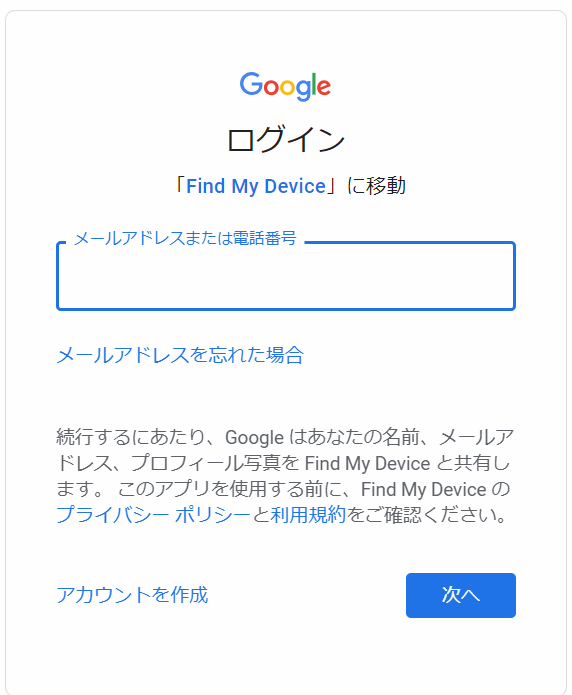
手順は以下の通りです。別のパソコンやスマホから、Googleの「Find My Device」サイトにアクセスします。ロックされたスマホにログインしていたのと同じGoogleアカウントとパスワードでサインインします。
ログインすると、地図上に登録されている自分のデバイスが表示されます。ロックされたスマホを選択すると、いくつかのオプションが表示されます。その中から「データ消去」(または「ロックとデータ消去を有効にする」)を選択します。
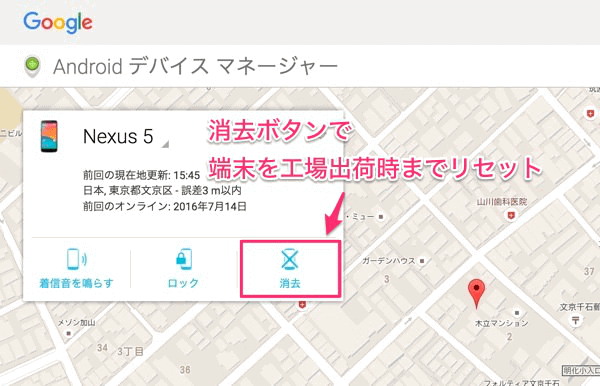
最終確認画面が表示されるので、内容をよく読み、承諾して実行します。すると、インターネットを介してあなたのスマホに初期化の命令が送られ、データが消去されると同時にロックも解除されます。これも一種のアンドロイド pin ロック解除 裏ワザですが、あくまで最終手段として考えておきましょう。
各種解除ツールの機能比較
市場にはDroidKit以外にもロック解除をうたうツールが存在します。主要なツールの機能を比較してみると、どれを選ぶべきかの判断材料になるかもしれません。以下の表は、各ツールがどのような機能を持っているかを簡単にまとめたものです。
| 機能 | iMobie DroidKit | ツールA | ツールB | ツールC |
|---|---|---|---|---|
| データ復元 | ● | ✖ | ✖ | ✖ |
| 画面ロック解除 | ● | ● | ● | ● |
| FRPロックバイパス | ● | ● | ● | ✖ |
| システム修復 | ● | ✖ | ✖ | ✖ |
| 対応OS | Win / Mac | Win / Mac | Winのみ | Win / Mac |
| 日本語対応 | ● | ● | ● | ● |
| 無料体験版 | あり | あり | あり | あり |
比較してみると、DroidKitは画面ロック解除だけでなく、データ復元やシステム修復など、スマホのトラブル全般に対応する多機能なツールであることがわかります。一方、他のツールはロック解除に特化しているものが多い印象です。無料体験版が用意されているツールが多いので、まずは実際に試してみて、自分のスマホと相性が良いか確認するのがおすすめです。
iMobie DroidKitを今すぐお試しください!画面ロック解除、FRPバイパス、データ復元、システム修復など、あらゆるAndroidの問題を解決する包括的なツールキットです。ルート化不要で、数回のクリックだけでスマートフォンを簡単に管理できます。
Windows版をダウンロード | [Mac版をダ